Catatan
Akses ke halaman ini memerlukan otorisasi. Anda dapat mencoba masuk atau mengubah direktori.
Akses ke halaman ini memerlukan otorisasi. Anda dapat mencoba mengubah direktori.
Di mana Managed DevOps Pools tersedia?
Managed DevOps Pools didukung oleh Azure DevOps Services dan cloud publik Azure, dan tidak didukung pada penawaran cloud nasional lainnya.
Untuk daftar wilayah Azure yang mendukung Kumpulan DevOps Terkelola, lihat Mendaftarkan penyedia sumber daya Kumpulan DevOps Terkelola di Langganan Azure Anda.
Izin apa yang saya butuhkan di Azure dan Azure DevOps untuk membuat Kumpulan DevOps Terkelola?
Peran Kontributor Infrastruktur DevOps adalah peran Azure dengan hak istimewa paling sedikit yang dapat Anda gunakan untuk membuat dan mengelola Kumpulan DevOps Terkelola. Untuk informasi selengkapnya, lihat Memverifikasi izin Azure.
Akun Anda juga harus memiliki izin yang diperlukan di organisasi Azure DevOps Anda. Untuk detailnya, lihat Memverifikasi izin Azure DevOps.
Berapa banyak agen yang dapat saya buat?
Untuk informasi tentang kuota default dan cara menambah kuota untuk kumpulan Anda, lihat Meninjau kuota Kumpulan DevOps Terkelola.
SKU VM Azure apa yang harus saya pilih?
Untuk informasi tentang memilih ukuran Azure VM yang tepat untuk memenuhi kebutuhan alur kerja serta anggaran Anda, lihat Mengelola biaya dan performa.
Dapatkah saya mengakses VM agen saya dari jarak jauh?
Anda tidak dapat mengakses VM dari jarak jauh yang menjalankan agen Kumpulan DevOps Terkelola.
Bagaimana cara mendapatkan kuota yang diperlukan untuk Kumpulan DevOps Terkelola?
Kumpulan DevOps Terkelola menggunakan penyedia sumber daya dan model kuota Azure terpisah. Untuk meminta kuota yang diperlukan untuk Kumpulan DevOps Terkelola, di portal Azure, navigasikan ke Kuota, pilih penyedia sumber daya Kumpulan DevOps Terkelola, pilih keluarga VM yang diperlukan, lalu kirim permintaan penambahan kuota. Untuk informasi selengkapnya, lihat Meninjau kuota Kumpulan DevOps Terkelola.
Wilayah Azure apa yang mendukung Kumpulan DevOps Terkelola?
Untuk melihat wilayah Azure yang mendukung Kumpulan DevOps Terkelola di langganan Anda, tinjau daftar lokasi untuk Microsoft. DevOpsInfrastructure penyedia sumber daya.
Masuk ke portal Azure.
Pada menu portal Azure, cari Subscriptions. Pilih dari opsi yang tersedia.
Pilih langganan Azure yang Anda rencanakan untuk digunakan untuk Kumpulan DevOps Terkelola.
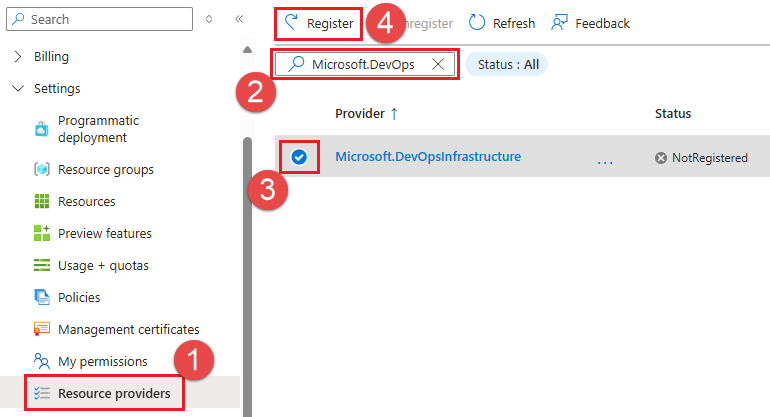
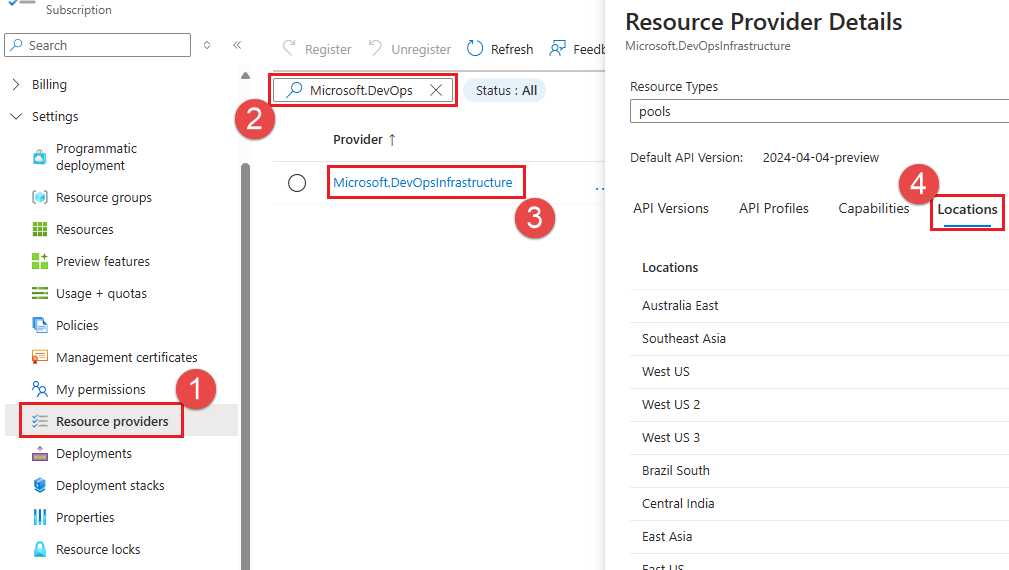
Di menu sebelah kiri, di bawah Pengaturan, pilih Penyedia sumber daya.
Cari Microsoft. DevOpsInfrastructure.
Verifikasi bahwa Statusterdaftar. Jika tidak terdaftar, pilih, dan pilih Daftar.
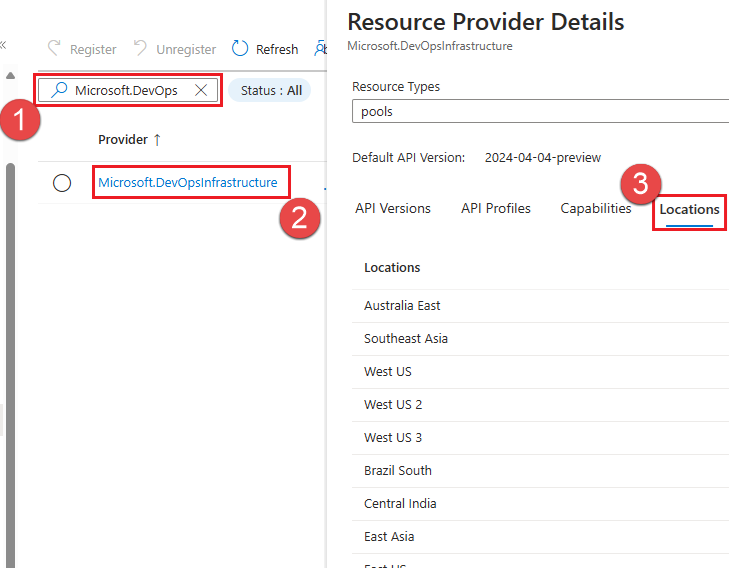
Pilih Microsoft. DevOpsInfrastructure dari daftar, dan pilih Lokasi.
Penting
Jika penyedia sumber daya Microsoft.DevOpsInfrastructure tidak terdaftar di langganan Anda, Anda tidak akan melihat lokasi apa pun. Daftarkan penyedia Kumpulan DevOps Terkelola di sumber daya Langganan Azure Anda sebelum memeriksa wilayah yang didukung. Untuk informasi selengkapnya tentang penyedia sumber daya Azure, lihat penyedia dan jenis sumber daya Azure.
Dapatkah saya menggunakan Reservasi VM untuk menghemat biaya untuk agen Kumpulan DevOps Terkelola?
Tidak, Reservasi VM tidak berlaku untuk instans Kumpulan DevOps Terkelola.
Dapatkah saya menggunakan Azure Hybrid Benefit dengan Kumpulan DevOps Terkelola?
Tidak, Anda tidak dapat menggunakan Azure Hybrid Benefit dengan Kumpulan DevOps Terkelola.
Azure Hybrid Benefit berfungsi dengan langganan Anda, dan Kumpulan DevOps Terkelola menggunakan arsitektur yang dihosting atas nama. Arsitektur ini berarti bahwa komputer virtual yang menghosting agen Kumpulan DevOps Terkelola Anda ada dalam langganan yang dimiliki oleh Microsoft. Karena komputer virtual ini bukan bagian dari langganan Anda, komputer virtual tersebut tidak memenuhi syarat untuk Azure Hybrid Benefit.
Apakah Kumpulan DevOps Terkelola memiliki Modul Terverifikasi Azure?
Ya, Modul Terverifikasi Azure untuk Kumpulan DevOps Terkelola tersedia here di GitHub.
Eksekusi pipeline dibatalkan saat berjalan dengan kesalahan seperti berikut:
##[error]Masalah pada penyedia komputer jarak jauh: Agen gagal dengan pengecualian:
Mesin/proses yang menjalankan permintaan xxxx-xxxx-xxxx-xxxx dimulai ulang.
Agen tidak dapat pulih setelah dimulai ulang.
##[warning]Masalah penyedia komputer jarak jauh:
Menerima permintaan untuk membatalkan provisi: Permintaan dibatalkan oleh penyedia jarak jauh.
Masalah ini dapat terjadi ketika agen VM menjadi tidak tersedia selama eksekusi alur karena kelelahan sumber daya, mulai ulang sistem operasi, gangguan jaringan, atau tekanan beban kerja yang tinggi pada agen.
Tinjau rekomendasi berikut:
- Gunakan SKU VM dengan ukuran yang sesuai untuk beban kerja Anda, terutama jika pipeline Anda menjalankan skrip, proses build, atau pengujian yang memerlukan banyak sumber daya.
- Pertimbangkan untuk membagi alur besar menjadi beberapa alur yang lebih kecil atau mengurangi jumlah pekerjaan yang berjalan bersamaan jika memungkinkan.
- Pindahkan skrip sebaris besar ke file skrip yang disimpan dalam kontrol sumber untuk meningkatkan keberlanjutan dan pemecahan masalah.
- Tinjau kapasitas dan stabilitas jaringan, terutama saat menggunakan jaringan virtual kustom. Jika beberapa alur berjalan secara bersamaan, pertimbangkan untuk meningkatkan sumber daya jaringan yang tersedia dan libatkan tim jaringan Anda jika perlu.
Jika alur menjalankan pengujian otomatis, tinjau pengaturan paralelisasi pengujian. Menjalankan pengujian secara paralel pada VM agen yang lebih kecil dapat menyebabkan peningkatan konsumsi CPU, memori, dan jaringan. Pertimbangkan untuk menonaktifkan paralelisasi pengujian untuk menentukan apakah itu berkontribusi pada masalah tersebut. Misalnya, MSTest menyediakan opsi untuk mengaktifkan atau menonaktifkan paralelisasi pengujian secara eksplisit. Untuk informasi selengkapnya, lihat MSTEST0001: Mengaktifkan atau menonaktifkan paralelisasi pengujian secara eksplisit.
Jika pipeline Anda menggunakan tugas Unduh Artefak Pipeline, pertimbangkan untuk mengurangi tingkat paralelisme pengunduhan. Secara default, tugas dapat menggunakan tingkat paralelisme yang tinggi. Anda dapat mengurangi ini dengan mengatur variabel AZURE_PIPELINES_DEDUP_PARALLELISM di alur Anda:
Variabel:
AZURE_PIPELINES_DEDUP_PARALLELISM: 2
Mengurangi paralelisme dapat membantu menurunkan penggunaan CPU, memori, disk, dan jaringan pada VM agen selama unduhan artefak.