Catatan
Akses ke halaman ini memerlukan otorisasi. Anda dapat mencoba masuk atau mengubah direktori.
Akses ke halaman ini memerlukan otorisasi. Anda dapat mencoba mengubah direktori.
Ada beberapa hal yang perlu Anda siapkan sebelum menggunakan Kumpulan DevOps Terkelola untuk pertama kalinya.
Pada tingkat tinggi, Anda memerlukan:
- Akun Azure dengan langganan aktif dan penyedia sumber daya Kumpulan Terkelola DevOps terdaftar
- Izin untuk membuat Kumpulan DevOps Terkelola di langganan Azure
- Organisasi Azure DevOps, yang terhubung ke penyewa Microsoft Entra ID pengguna yang akan mengelola Kumpulan Terkelola DevOps
- Izin di organisasi Azure DevOps untuk membuat Kumpulan DevOps Terkelola
Artikel ini memperlihatkan kepada Anda cara mengonfigurasi langganan Azure dan organisasi Azure DevOps untuk digunakan dengan Kumpulan DevOps Terkelola. Langkah-langkah konfigurasi ini hanya perlu dilakukan satu kali per organisasi Azure DevOps dan langganan Azure.
Nota
Jika Anda membuat Kumpulan DevOps Terkelola melalui alur, berikan izin yang dijelaskan dalam Memverifikasi izin Azure dan Memverifikasi izin Azure DevOps kepada pendaftaran aplikasi atau identitas terkelola milik koneksi layanan, bukan ke akun Anda. Untuk informasi selengkapnya, lihat Menyambungkan ke Azure dengan koneksi layanan Azure Resource Manager dan Menggunakan perwakilan layanan & identitas terkelola di Azure DevOps.
Mengonfigurasi langganan Azure Anda
- Memverifikasi izin Azure
- Mendaftarkan penyedia sumber daya Kumpulan DevOps Terkelola di Langganan Azure Anda
- Meninjau kuota Kumpulan DevOps Terkelola
- Buat pusat pengembangan dan proyek pusat pengembangan (Jika Anda berencana untuk membuat Kumpulan DevOps Terkelola menggunakan portal Azure, Anda dapat membuat pusat pengembangan dan proyek pusat pengembangan selama proses pembuatan kumpulan.)
Memverifikasi izin Azure
Untuk membuat dan mengelola Kumpulan DevOps Terkelola, Anda harus memiliki salah satu peran berikut yang ditetapkan ke akun Anda di langganan Azure tempat Anda ingin membuat Kumpulan DevOps Terkelola. Peran berikut tercantum dalam urutan dari yang paling sedikit hak istimewanya hingga yang paling banyak. Kontributor Infrastruktur DevOps adalah peran paling tidak istimewa yang memungkinkan Anda membuat dan mengelola Kumpulan DevOps Terkelola.
| Peranan | Deskripsi |
|---|---|
| Kontributor Infrastruktur DevOps | Peran ini memungkinkan Anda membuat dan mengelola Kumpulan DevOps Terkelola dalam cakupan yang ditunjuk, tetapi bukan sumber daya Azure DevOps lainnya. |
| Kontributor | Peran istimewa ini memungkinkan Anda membuat dan mengelola Kumpulan DevOps Terkelola, serta sumber daya Azure lainnya. |
| Owner | Peran istimewa ini memungkinkan Anda membuat dan mengelola Kumpulan DevOps Terkelola, serta sumber daya Azure lainnya, termasuk kemampuan untuk menetapkan peran. |
Untuk memeriksa penetapan peran untuk akun Anda, lihat Daftar penugasan peran Azure.
Untuk informasi tentang menetapkan peran, lihat Langkah-langkah untuk menetapkan peran Azure.
Nota
Saat Anda membuat Kumpulan DevOps Terkelola dari pipeline, tetapkan salah satu peran dari tabel sebelumnya ke pendaftaran aplikasi atau identitas terkelola milik koneksi layanan. Untuk informasi selengkapnya, lihat Menyambungkan ke Azure dengan koneksi layanan Azure Resource Manager dan Menggunakan perwakilan layanan & identitas terkelola di Azure DevOps.
Jika Anda membuat proyek pusat pengembangan dan pusat pengembangan selama pembuatan Kumpulan DevOps Terkelola, Anda harus memiliki peran Kontributor atau Pemilik yang ditetapkan ke akun Anda untuk cakupan tempat Anda ingin membuat pusat pengembangan. Untuk informasi selengkapnya, lihat Membuat pusat pengembangan dan proyek pusat pengembangan.
Mendaftarkan penyedia sumber daya Kumpulan DevOps Terkelola di Langganan Azure Anda
Untuk menggunakan Kumpulan DevOps Terkelola, daftarkan penyedia sumber daya berikut dengan langganan Azure Anda.
| Penyedia sumber daya | Deskripsi |
|---|---|
| Microsoft.DevOpsInfrastructure | Penyedia sumber daya untuk Kumpulan DevOps Terkelola |
| Microsoft.DevCenter | Penyedia sumber daya untuk pusat pengembangan dan proyek pusat pengembangan |
Mendaftarkan penyedia sumber daya menggunakan operasi /register/action. Izin untuk melakukan operasi ini termasuk jika peran kontributor atau pemilik pada langganan Anda telah diberikan ke akun Anda.
portal Azure
Masuk ke portal Microsoft Azure.
Pada menu portal Microsoft Azure, cari Langganan. Pilih dari opsi yang tersedia.
Pilih langganan Azure yang anda rencanakan untuk digunakan untuk Kumpulan DevOps Terkelola.
Di menu sebelah kiri, di bawah Pengaturan, pilih Penyedia sumber daya.
Cari Microsoft.DevOpsInfrastructure, pilih kotak centang dari daftar, dan pilih Daftar.
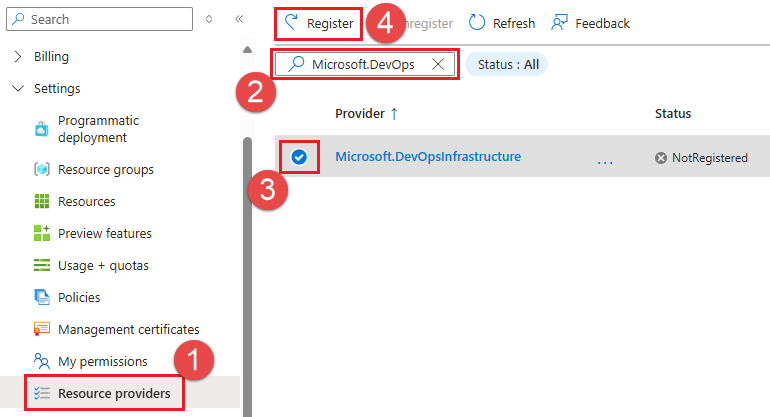
Cari Microsoft.DevCenter. Jika Microsoft.DevCenter tidak terdaftar, pilih kotak centang dari daftar, dan pilih Daftar.
Untuk melihat wilayah Azure yang mendukung Kumpulan DevOps Terkelola di langganan Anda, pertama-tama daftarkan penyedia Microsoft.DevOpsInfrastructure , pilih dari daftar, dan pilih Lokasi.
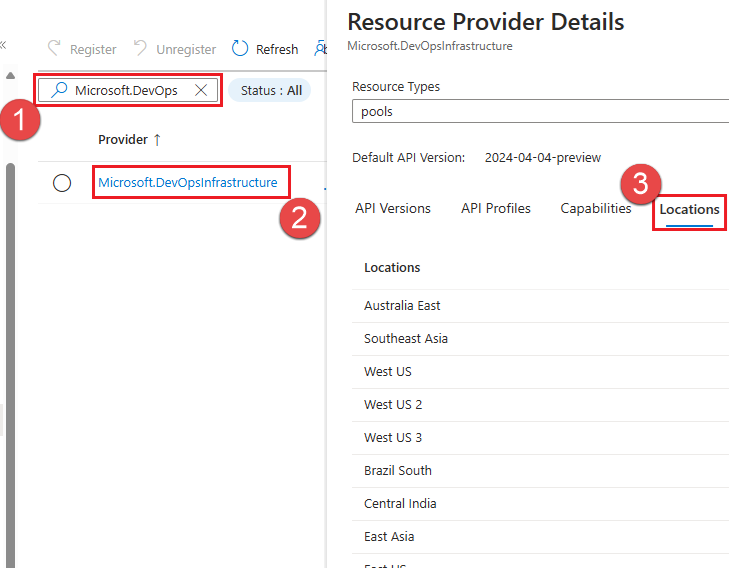
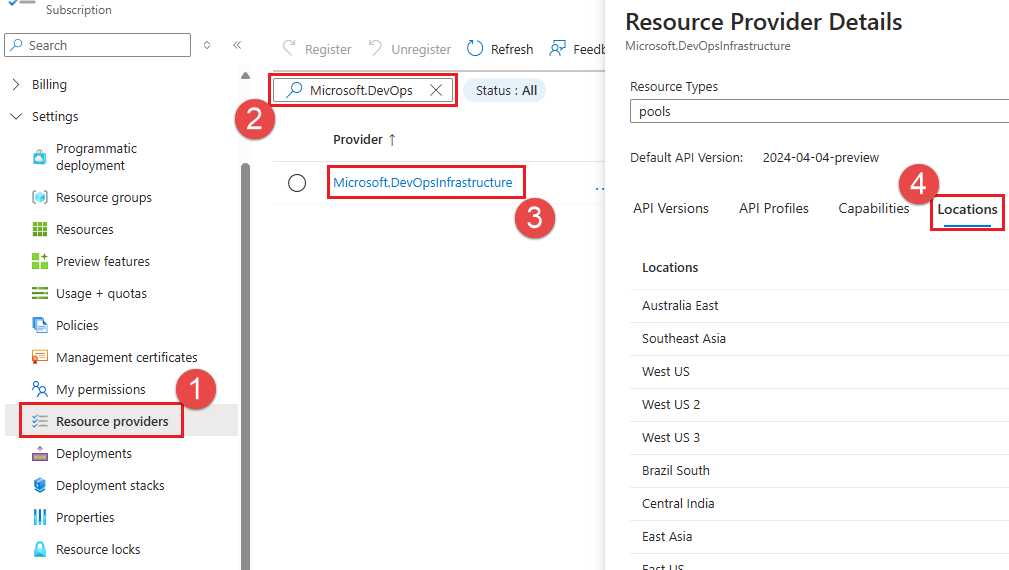
Untuk informasi selengkapnya tentang penyedia sumber daya Azure, lihat Penyedia dan jenis sumber daya Azure.
Meninjau kuota DevOps terkelola dalam kumpulan
Kumpulan DevOps Terkelola menggunakan Kuota Azure untuk mengelola penggunaan sumber daya komputer virtual yang menjalankan agen Anda. Kuota Kumpulan DevOps Terkelola didasarkan pada inti CPU per keluarga SKU Azure VM. Secara default, wilayah yang mendukung Kumpulan DevOps Terkelola memiliki lima inti kuota yang diberikan untuk keluarga SKU berikut.
standardBSFamilystandardDADSv5FamilystandardDASv5FamilystandardDDSv5FamilystandardDLDSv5FamilystandardDPLDSv5FamilystandardDPLSv5FamilystandardDPSv5FamilystandardDSv2FamilystandardDSv5FamilystandardDsv6FamilystandardDv2FamilystandardEASv4FamilystandardEDSv5FamilystandardESv5FamilystandardFSv2FamilystandardLSv3Family
Nota
Wilayah Azure tertentu mengharuskan pelanggan untuk melalui proses permintaan untuk mendapatkan akses, dan langganan Anda mungkin tidak diberikan kuota default. Lihat Melihat kuota Anda untuk melihat kuota langganan Anda, dan jika Anda tidak memiliki kuota untuk ukuran komputer virtual yang Anda inginkan, lihat meminta penyesuaian kuota untuk instruksi tentang cara meminta kuota.
Ukuran agen default untuk sumber daya Kumpulan DevOps Terkelola baru adalah Standard D2ads v5, yang merupakan bagian dari standardDADSv5Family. Standard D2ads v5 menggunakan dua core, sehingga Anda dapat membuat kumpulan dengan hingga dua agen, dengan total empat core, tanpa meminta kuota tambahan. Untuk membuat lebih banyak, Anda harus meminta penyesuaian kuota.
Lihat kuota Anda
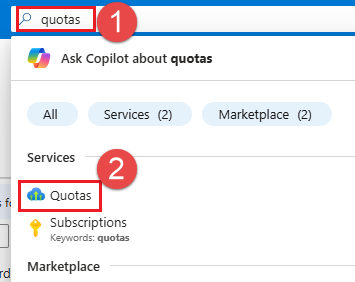
Untuk melihat kuota untuk keluarga SKU di wilayah Anda, masuk ke portal Microsoft Azure, masukkan kuota di kotak pencarian, dan pilih Kuota dari daftar.
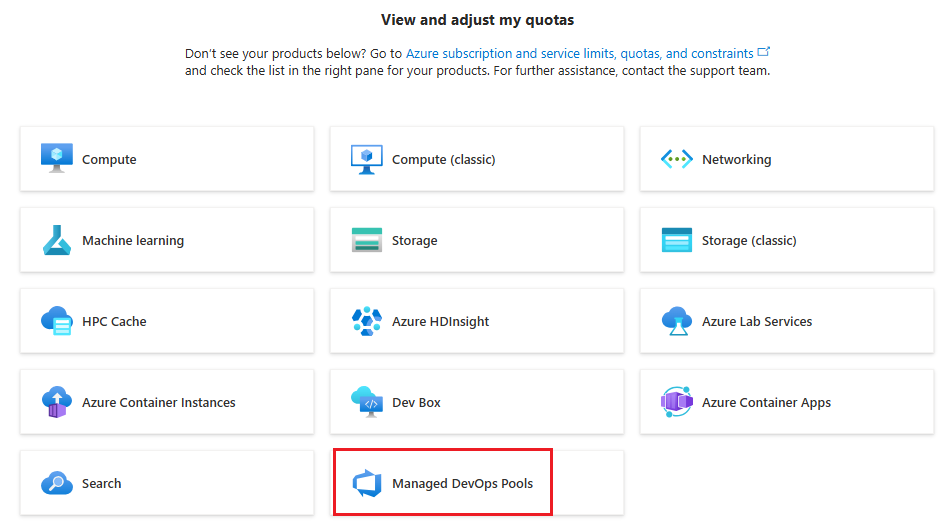
Pilih Kumpulan DevOps Terkelola.
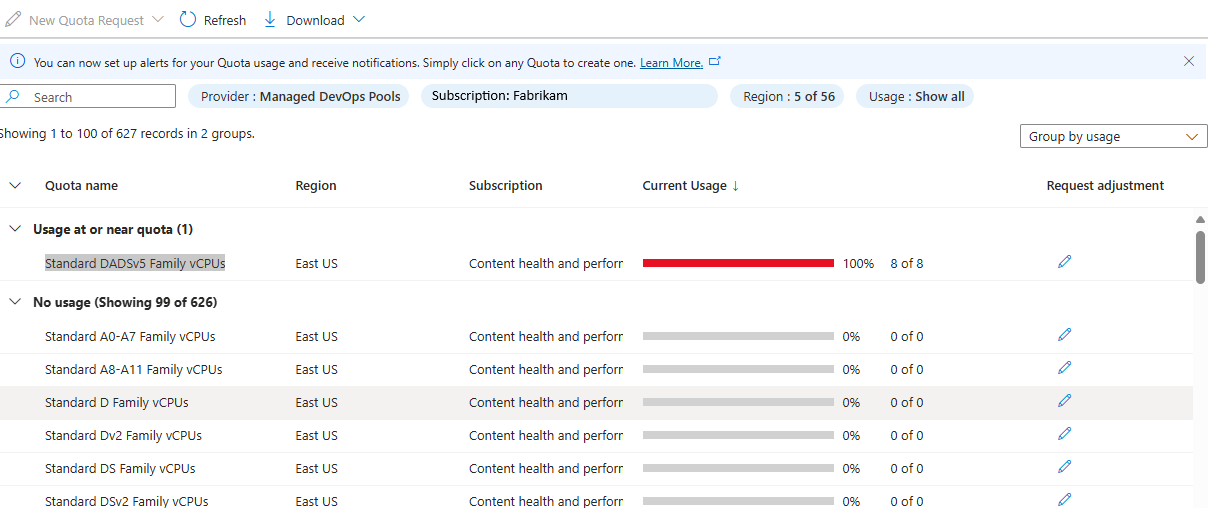
Pilih langganan Anda dan wilayah tempat Anda ingin membuat kumpulan. Dalam contoh berikut, kuota vCPU Keluarga DADSv5 Standar adalah 8 dari 8, yang berarti delapan core tersedia, tetapi kedelapannya sedang digunakan. Jika Anda ingin menggunakan lebih dari delapan core untuk SKU ini, atau Anda ingin menggunakan SKU berbeda yang tidak memiliki kuota apa pun, Anda dapat meminta penyesuaian kuota.
Meminta penyesuaian kuota
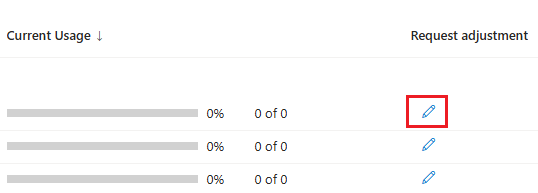
Untuk meminta penambahan kuota, pilih Minta penyesuaian untuk SKU yang diinginkan di wilayah Anda.
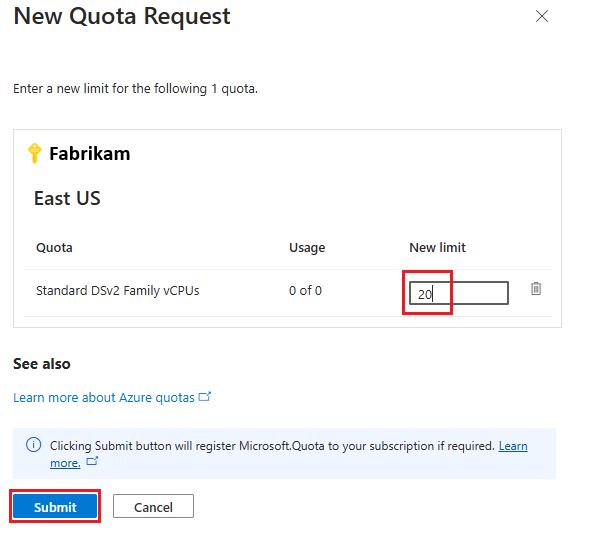
Tentukan jumlah inti yang diinginkan untuk SKU yang dipilih, dan pilih Kirim. Dalam contoh berikut, 20 core diminta untuk vCPU Keluarga DSv2 Standar.
Permintaan kuota membutuhkan waktu beberapa saat untuk diproses. Contoh berikut menunjukkan hasil penyesuaian kuota yang berhasil.
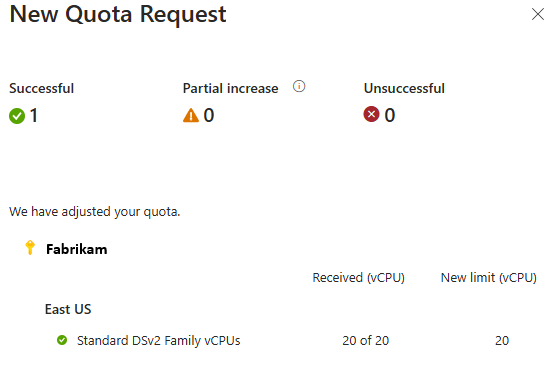
Jika penyesuaian kuota tidak dapat disetujui secara otomatis, Anda akan diarahkan untuk mengirimkan permintaan dukungan, seperti yang dijelaskan di bagian berikut.
Membuat permintaan dukungan kuota
Jika langganan Anda tidak memiliki kapasitas untuk mengonfigurasi kumpulan Anda dengan SKU Azure VM yang diinginkan dan jumlah agen maksimum, pembuatan kumpulan gagal dengan kesalahan yang mirip dengan pesan berikut:
Cores needed to complete this request is 8, which exceeds the current limit of 0 for SKU family standardDDSv4Family in region eastus. Please choose a different region if possible, or request additional quota at https://portal.azure.com/#view/Microsoft_Azure_Support/NewSupportRequestV3Blade/issueType/quota/subscriptionId/subscription_id_placeholder/topicId/3eadc5d3-b59a-3658-d8c6-9c729ba35b97.
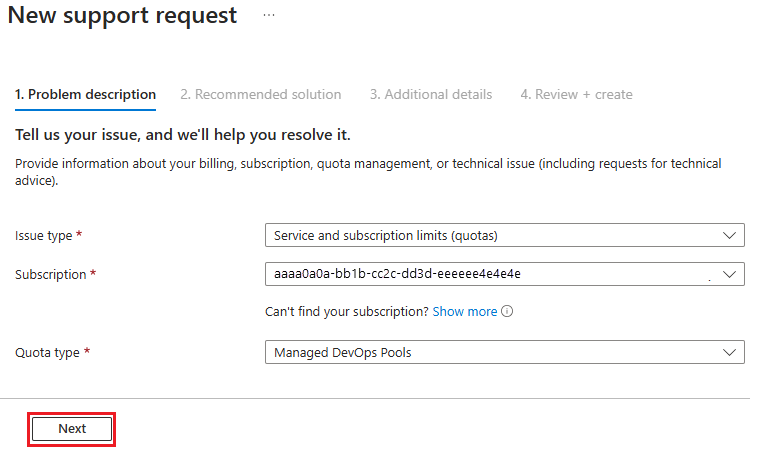
Buka tautan untuk memulai Permintaan dukungan baru untuk meminta penambahan kuota. Pilih Berikutnya.
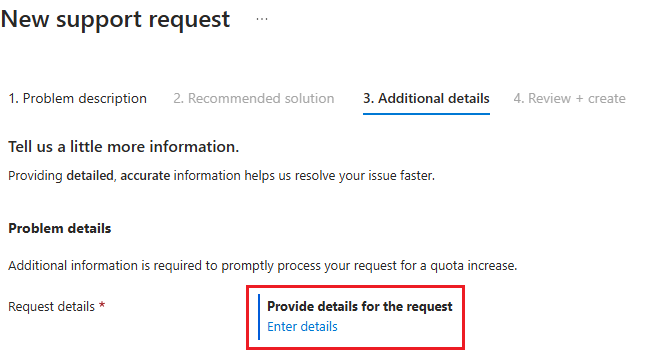
Pilih Masukkan detail.
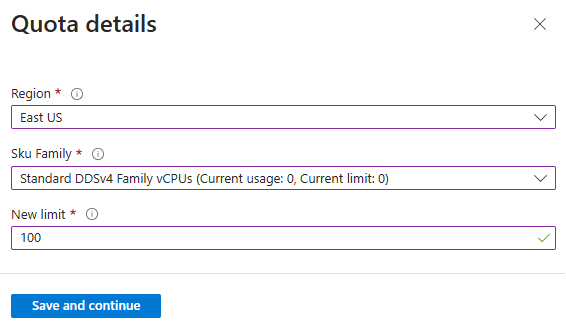
Masukkan Wilayah, Keluarga Sku, Batas baru, dan pilih Simpan dan lanjutkan. Dalam contoh berikut, dibutuhkan 100 core untuk vCPU Keluarga DDSv4 Standar.
Isi detail berikut dalam formulir ini:
Tingkat keparahan: Pilih salah satu tingkat keparahan yang tersedia berdasarkan dampak bisnis.
Metode kontak pilihan: Anda dapat memilih untuk dihubungi melalui Email atau melalui Telepon.
Pilih Berikutnya: Tinjau+Buat. Validasi informasi yang diberikan dan pilih Buat untuk membuat permintaan dukungan.
Dalam waktu 24 jam, tim dukungan Kumpulan DevOps Terkelola akan mengevaluasi permintaan Anda dan kembali kepada Anda.
Buat pusat pengembang dan proyek pusat pengembang
Kumpulan DevOps Terkelola memerlukan pusat pengembangan dan proyek pusat pengembangan. Anda memiliki opsi untuk membuat pusat pengembangan dan proyek pusat pengembangan saat membuat kumpulan di portal Azure, tetapi jika Anda ingin membuatnya sebelumnya, lakukan langkah-langkah berikut.
Beberapa Kumpulan DevOps Terkelola dapat menggunakan pusat pengembangan dan proyek pusat pengembangan yang sama, dan proyek pusat pengembangan tidak diharuskan berada di wilayah yang sama atau langganan yang sama dengan Kumpulan DevOps Terkelola Anda.
Untuk membuat pusat pengembangan dan proyek pusat pengembangan, Anda harus memiliki peran Kontributor atau Pemilik yang ditetapkan ke akun Anda untuk cakupan tempat Anda ingin membuat pusat pengembangan.
Membuat pusat pengembangan
Masuk ke portal Microsoft Azure.
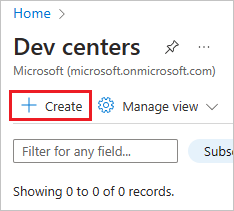
Pada menu portal Microsoft Azure, cari Pusat dev, pilih dari opsi yang tersedia, dan pilih Buat.
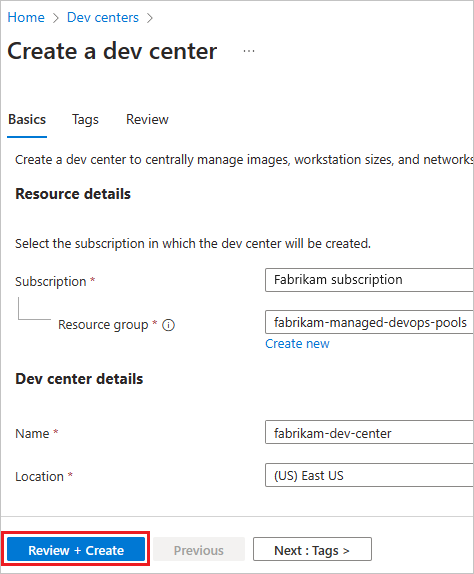
Pilih Langganan, Grup sumber daya, Nama, dan Lokasi yang diinginkan, dan pilih Tinjau + Buat.
Pada jendela konfirmasi, pilih Buat untuk membuat pusat pengembangan.
Tunggu hingga pusat pengembangan baru dibuat, dan lanjutkan ke bagian berikutnya dan buat Proyek pusat pengembangan.
Membuat Proyek pusat pengembangan
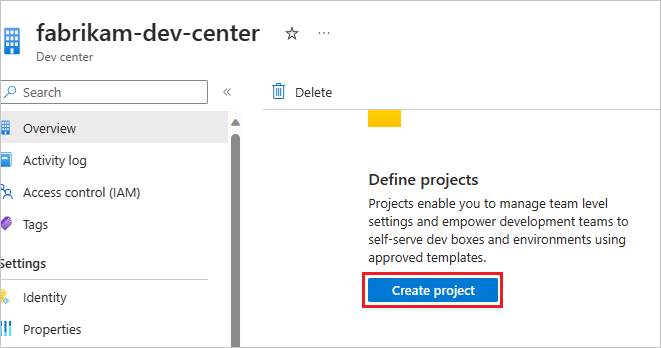
Buka pusat pengembangan yang dibuat di bagian sebelumnya, dan pilih Buat proyek.
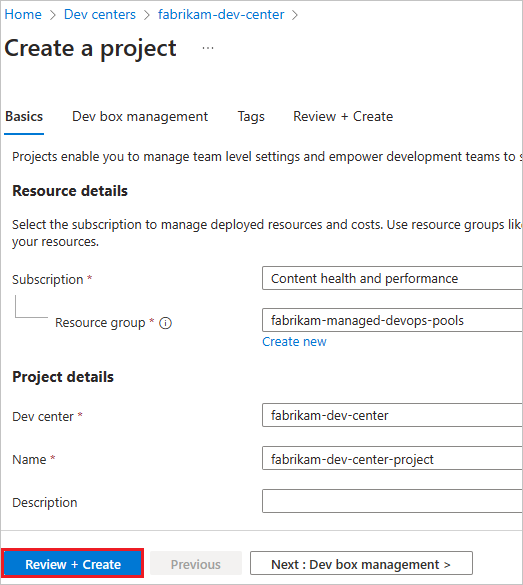
Pilih Langganan yang diinginkan, Grup sumber daya, pusat dev, Nama, dan pilih Tinjau + Buat.
Pada jendela konfirmasi, pilih Buat untuk membuat proyek pusat pengembangan.
Saat Anda membuat Kumpulan DevOps Terkelola, tentukan pusat pengembangan dan proyek pusat pengembangan yang Anda buat dalam langkah-langkah ini.
Mengonfigurasi organisasi Azure DevOps Anda
- Menyambungkan organisasi Azure DevOps Anda ke ID Microsoft Entra dan memverifikasi keanggotaan
- Memverifikasi izin Azure DevOps
Menyambungkan organisasi Azure DevOps Anda ke ID Microsoft Entra dan memverifikasi keanggotaan
Untuk membuat Kumpulan DevOps Terkelola di organisasi Azure DevOps Anda, organisasi Azure DevOps Anda harus terhubung ke Microsoft Entra ID, dan akun pengguna Anda harus menjadi anggota dari penyewa Microsoft Entra ID berikut:
- Penyewa langganan Azure yang mencakup Managed DevOps Pool Anda
- Penyewa yang tersambung dengan organisasi Azure DevOps Anda
- Lihat direktori Anda saat ini (penyewa Azure) di portal Microsoft Azure.
-
Lihat penyewa untuk organisasi Azure DevOps Anda. Anda dapat langsung masuk ke halaman ini di portal Azure DevOps di sini:
https://dev.azure.com/<your-organization>/_settings/organizationAad. - Jika organisasi Azure DevOps Anda tidak tersambung ke ID Microsoft Entra, ikuti langkah-langkah dalam Menyambungkan organisasi Anda ke ID Microsoft Entra dan menyambungkan ke penyewa yang diinginkan, seperti penyewa yang sama dengan langganan Azure Anda.
Memverifikasi izin Azure DevOps
Saat Anda membuat Kumpulan DevOps Terkelola, akun yang Anda gunakan untuk masuk ke langganan Azure yang berisi Kumpulan DevOps Terkelola Anda digunakan untuk membuat kumpulan agen yang sesuai di organisasi Azure DevOps Anda. Agar berhasil membuat Kumpulan DevOps Terkelola, akun Anda harus memiliki izin berikut di organisasi Azure DevOps Anda.
Nota
Pada bulan Oktober 2025, Kumpulan DevOps Terkelola mengaktifkan mode pembuatan kumpulan baru, menghapus persyaratan untuk izin administrator kumpulan agen tingkat organisasi. Membuat kumpulan sekarang hanya memerlukan izin tingkat proyek untuk setiap proyek tempat Anda ingin membuat Kumpulan DevOps Terkelola.
| Izin | Deskripsi |
|---|---|
| Anggota organisasi Azure DevOps | Anda harus menjadi anggota organisasi Azure DevOps tempat Anda ingin membuat Kumpulan DevOps Terkelola. |
| Anggota proyek Azure DevOps | Anda harus menjadi anggota setiap proyek tempat Anda ingin membuat Managed DevOps Pools Anda tersedia untuk pipeline. |
| Administrator atau pembuat kumpulan agen tingkat proyek | Anda harus memiliki izin kumpulan agen Administrator atau Pembuat di tingkat proyek untuk setiap proyek tempat Anda ingin membuat Kumpulan DevOps Terkelola Anda tersedia untuk alur. |
Nota
Jika Anda membuat Kumpulan DevOps Terkelola dari alur kerja pipeline, tambahkan pendaftaran aplikasi atau identitas terkelola milik koneksi layanan ke organisasi Azure DevOps dan berikan izin yang dijelaskan pada tabel sebelumnya. Untuk informasi selengkapnya, lihat Menyambungkan ke Azure dengan koneksi layanan Azure Resource Manager dan Menggunakan perwakilan layanan & identitas terkelola di Azure DevOps.
Nota
Saat membuat Kumpulan DevOps Terkelola baru, izin Administrator Kumpulan Agen tingkat proyek atau Pembuat biasanya cukup. Namun, saat memperbarui kumpulan yang ada atau menambahkan lebih banyak proyek ke kumpulan yang ada, identitas penyebaran juga harus menjadi Administrator pada kumpulan agen tingkat organisasi di bawah Pengaturan Organisasi → Kumpulan Agen → Keamanan. Tanpa izin ini, pembaruan kumpulan mungkin gagal dengan kesalahan "perlu Kelola izin untuk kumpulan".
Memverifikasi keanggotaan di organisasi Azure DevOps
Anda harus menjadi anggota organisasi Azure DevOps sebelum izin di bagian ini dapat ditetapkan ke akun Anda.
Tip
Jika saat ini Anda bekerja di organisasi Azure DevOps, misalnya menggunakan Azure Boards, bekerja dengan Azure Repos, atau menggunakan Azure Pipelines, Anda sudah menjadi anggota organisasi Azure DevOps tersebut, dan Anda dapat melewati langkah ini dan melanjutkan ke Memverifikasi keanggotaan proyek Azure DevOps.
Untuk memverifikasi keanggotaan Anda di organisasi Azure DevOps:
Buka
https://dev.azure.com/{organization}/_settings/users, gantilah{organization}dengan nama organisasi Azure DevOps Anda.Jika Anda dapat mengakses halaman, tinjau daftar pengguna dan verifikasi bahwa Anda adalah anggota organisasi Azure DevOps.
Jika Anda tidak melihat akun Anda tercantum, atau Anda tidak dapat mengakses halaman, minta administrator Koleksi Proyek untuk menambahkan Anda sebagai anggota.
Memverifikasi keanggotaan proyek Azure DevOps
Anda harus menjadi anggota proyek (peran apa pun dapat diterima termasuk Pembaca) untuk setiap proyek di mana Anda ingin membuat Kumpulan DevOps Terkelola Anda tersedia untuk pipeline.
Tip
Jika saat ini Anda bekerja dalam proyek Azure DevOps, misalnya menggunakan Azure Boards, bekerja dengan Azure Repos, atau menggunakan Azure Pipelines, Anda sudah menjadi anggota proyek Azure DevOps tersebut, dan Anda dapat melewati langkah ini dan melanjutkan ke Memverifikasi izin administrator atau pembuat kumpulan agen tingkat proyek.
Untuk memverifikasi keanggotaan Anda dalam proyek:
Pergi ke
https://dev.azure.com/{organization}/{project}/_settings/permissions, lalu ganti{organization}dengan nama organisasi Azure DevOps Anda, dan{project}dengan nama proyek.Jika Anda bisa mengakses halaman, pilih Pengguna, dan verifikasi bahwa Anda terdaftar sebagai pengguna.
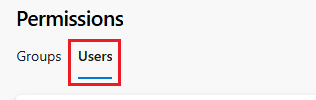
Jika Anda tidak melihat akun Anda tercantum, atau Anda tidak dapat mengakses halaman, minta administrator Koleksi Proyek atau administrator Proyek untuk menambahkan Anda sebagai anggota proyek dengan
Penting
Jika pembuatan Kumpulan DevOps Terkelola Anda tampaknya berhasil tetapi kumpulan tidak ditambahkan ke proyek Azure DevOps Anda, verifikasi bahwa Anda adalah anggota proyek selain memiliki salah satu izin kumpulan agen tingkat proyek yang dijelaskan dalam Memverifikasi administrator kumpulan agen tingkat proyek atau izin pembuat. Jika Anda memiliki izin kumpulan agen tingkat proyek tetapi bukan anggota proyek, pembuatan Kumpulan DevOps Terkelola mungkin gagal secara diam-diam.
Memverifikasi izin sebagai administrator atau pembuat kumpulan agen pada tingkat proyek
Selain persyaratan keanggotaan proyek yang dijelaskan pada langkah sebelumnya, Anda harus memiliki izin Administrator atau Pembuat kumpulan agen tingkat proyek untuk setiap proyek tempat Anda ingin membuat Kumpulan DevOps Terkelola Anda tersedia untuk alur.
- Anda dapat langsung diberi izin Administrator atau Pembuat oleh Administrator Koleksi Proyek, administrator Proyek, atau administrator kumpulan agen tingkat Proyek lainnya.
- Jika Anda adalah administrator Koleksi Proyek atau administrator Proyek, akun Anda secara otomatis diberi izin Administrator .
Kumpulan DevOps Terkelola memiliki dua mode berbeda untuk menambahkan Kumpulan DevOps Terkelola ke proyek di organisasi Azure DevOps Anda.
- Jika Anda membuat Kumpulan DevOps Terkelola dengan Tambahkan kumpulan ke semua proyek yang diatur ke Ya, Kumpulan DevOps Terkelola mengonfigurasi kumpulan agar tersedia di semua proyek tempat Anda memiliki izin Administrator atau Pembuat , dan melewati proyek apa pun di mana Anda tidak memiliki izin ini. Anda dapat menambahkan kumpulan secara manual ke proyek tambahan setelah izin Administrator atau izin Pembuat ditetapkan ke akun Anda untuk proyek tersebut.
- Jika Anda memberikan daftar proyek saat membuat Kumpulan DevOps Terkelola, Anda harus memiliki izin Administrator atau Pembuat untuk setiap proyek yang tercantum atau pembuatan kumpulan lainnya gagal.
Untuk memeriksa izin dari kumpulan agen Anda di tingkat proyek:
Buka portal Azure DevOps dan masuk ke organisasi Azure DevOps Anda (
https://dev.azure.com/{your-organization}), buka proyek tempat Anda ingin menjalankan alur menggunakan Kumpulan DevOps Terkelola Anda, dan pilih Pengaturan proyek.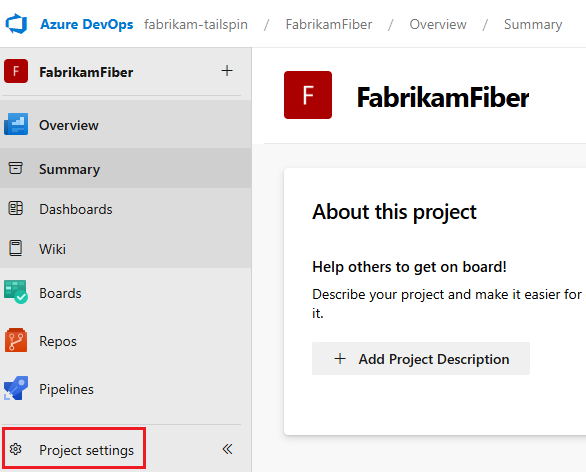
Buka Pipelines>kumpulan Agen>Keamanan.
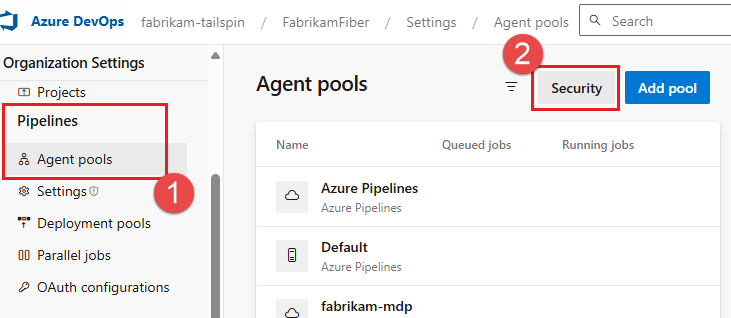
Anda juga dapat langsung masuk ke pengaturan keamanan kumpulan agen tingkat proyek dengan masuk ke
https://dev.azure.com/{organization name}/{project name}/_settings/agentqueues, dan memilih Keamanan.Lihat daftar izin pengguna untuk cakupan kumpulan agen tingkat proyek. Dalam contoh ini tidak ada pengguna tertentu yang ditambahkan, jadi hanya Administrator Koleksi Proyek dan administrator grup tingkat proyek default yang memiliki izin untuk membuat kumpulan di tingkat proyek, atau menetapkan pengguna ke peran ini.
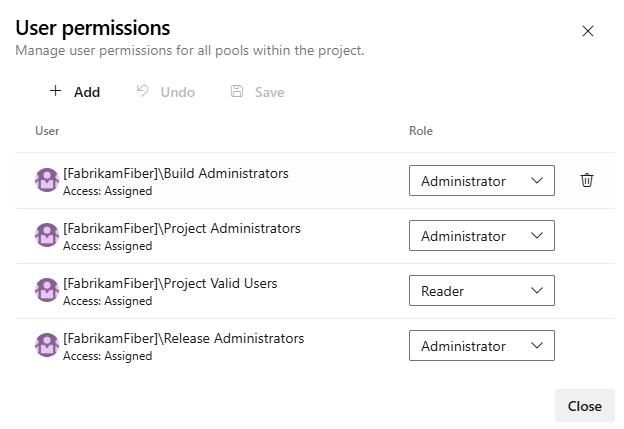
Jika Anda perlu membuat Kumpulan DevOps Terkelola untuk digunakan dalam Proyek ini, minta administrator Koleksi Proyek, administrator Proyek (atau siapa pun di salah satu grup administrator yang tercantum), atau administrator yang tercantum di sini, untuk memilih Tambahkan, tambahkan Anda sebagai Administrator atau Pembuat, dan pilih Simpan. Untuk informasi selengkapnya, lihat Mengatur keamanan kumpulan agen di Azure Pipelines.
Tip
Jika tombol Tambahkan diaktifkan, Anda memiliki izin untuk membuat Kumpulan DevOps Terkelola untuk digunakan dalam proyek ini.
Jika tombol Tambahkan dinonaktifkan, Anda tidak memiliki izin untuk membuat Kumpulan DevOps Terkelola untuk digunakan dalam proyek ini, kecuali Anda memiliki izin Pembuat , dalam hal ini nama Anda (atau nama grup tempat Anda menjadi anggota) akan tercantum dalam daftar Izin pengguna sebagai memiliki izin Pembuat .