Catatan
Akses ke halaman ini memerlukan otorisasi. Anda dapat mencoba masuk atau mengubah direktori.
Akses ke halaman ini memerlukan otorisasi. Anda dapat mencoba mengubah direktori.
Layanan Azure DevOps
Paket Universal memungkinkan Anda mengemas dan berbagi sejumlah file, terlepas dari jenisnya, dengan tim atau audiens target Anda. Dengan menggunakan tugas Paket Universal di Azure Pipelines, Anda dapat mengemas, menerbitkan, dan mengunduh paket sebesar 4 TiB. Setiap paket diidentifikasi dengan nama dan nomor versi yang unik. Anda dapat menggunakan Azure CLI atau Azure Pipelines untuk menerbitkan dan mengunduh paket dari umpan Artefak Anda.
Nota
Paket Universal hanya tersedia di Azure DevOps Services.
Prasyarat
| Produk | Persyaratan |
|---|---|
| Azure DevOps | - Proyek Azure DevOps. - Izin: - Untuk memberikan akses ke semua alur dalam proyek, Anda harus menjadi anggota grup Administrator Proyek . - Untuk membuat koneksi layanan, Anda harus memiliki peran Administrator |
Salin file
Tugas Paket Universal di Azure Pipelines $(Build.ArtifactStagingDirectory) digunakan sebagai lokasi default untuk file yang ingin Anda terbitkan. Untuk menyiapkan Paket Universal Anda untuk penerbitan, pindahkan file yang ingin Anda terbitkan ke direktori ini. Anda juga dapat menggunakan tugas utilitas Salin File untuk menyalin file ke direktori publikasi.
Menerbitkan Paket Universal
Masuk ke organisasi Azure DevOps Anda, lalu navigasikan ke proyek Anda.
Pilih Pipeline, lalu pilih definisi pipeline Anda.
Pilih Edit, lalu tambahkan cuplikan berikut ke alur YAML Anda.
- task: UniversalPackages@0
  displayName: Publish
  inputs:
    command: publish
    publishDirectory: '$(Build.ArtifactStagingDirectory)'        ## Location of the files you wish to publish
    vstsFeedPublish: '<PROJECT_NAME>/<FEED_NAME>'                ## The project and feed name to publish to. If you're working with an organization-scoped feed, specify only the feed name
    vstsFeedPackagePublish: '<PACKAGE_NAME>'                     ## The package name. Must be lower case. Use only letters, numbers, and dashes
    packagePublishDescription: '<PACKAGE_DESCRIPTION>'           ## Description of the package content
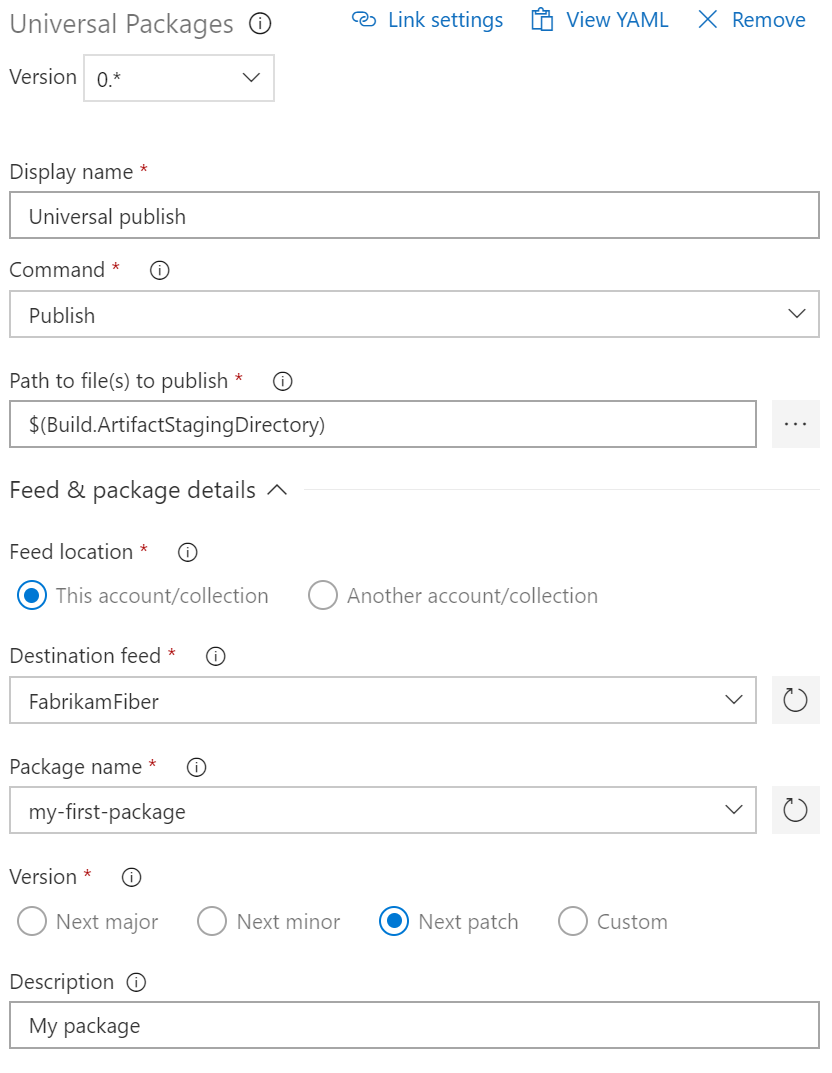
Nota
Untuk menerbitkan paket ke umpan dari Pipelines Anda, pastikan bahwa Project Collection Build Service dan identitas Build Service proyek Anda telah diberikan peran Penerbit Umpan (Kontributor) di pengaturan umpan. Lihat Mengelola izin untuk detail selengkapnya.
Penerapan versi paket
Paket Universal mematuhi penerapan versi semantik, yang didasarkan pada tiga komponen numerik: Mayor, Minor, dan Patch. Format penerapan versi adalah Major.Minor.Patch.
- Versi minor ditingkatkan ketika fitur baru ditambahkan yang kompatibel dengan versi sebelumnya. Dalam hal ini, versi minor dinaikkan, dan versi patch direset ke 0 (misalnya, 1.4.17 menjadi 1.5.0).
- Versi utama ditingkatkan ketika ada perubahan signifikan yang dapat merusak kompatibilitas dengan versi sebelumnya, mengatur ulang versi minor dan patch ke 0 (misalnya, dari 2.6.5 menjadi 3.0.0).
- Versi patch bertahap ketika perbaikan bug atau perubahan kecil lainnya yang tidak memengaruhi kompatibilitas diterapkan (misalnya, 1.0.0 hingga 1.0.1).
Saat menerbitkan paket baru, tugas Paket Universal akan secara otomatis memilih versi utama, minor, atau patch berikutnya untuk Anda.
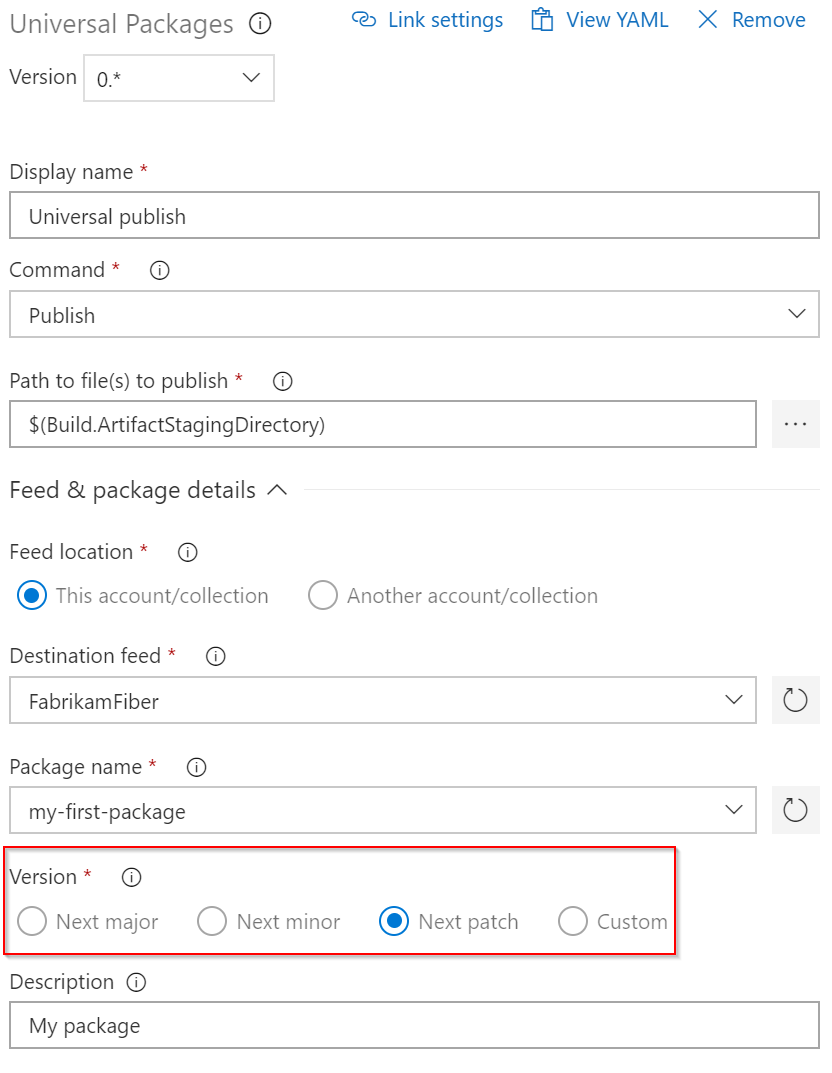
Untuk mengaktifkan versi untuk paket Anda, tambahkan input versionOption ke tugas UniversalPackages Anda. Opsi yang tersedia untuk menerbitkan versi baru adalah: major, , minorpatch, atau custom.
Memilih custom memungkinkan Anda menentukan versi paket Anda secara manual. Opsi lain mendapatkan versi paket terbaru dari umpan Anda dan menaikkan segmen versi yang dipilih sebesar 1. Misalnya, jika Anda memiliki paket testPackage 1.0.0:
- Memilih
majorakan memperbarui versi ke testPackage 2.0.0. - Memilih
minorakan memperbarui versi ke 1.1.0. - Memilih
patchakan memperbarui versi ke 1.0.1.
Jika Anda memilih opsi custom, Anda juga harus menentukan nilai versionPublish sebagai berikut:
- task: UniversalPackages@0
  displayName: Publish
  inputs:
    command: publish
    publishDirectory: '$(Build.ArtifactStagingDirectory)'             ## Location of the files you wish to publish
    vstsFeedPublish: '<PROJECT_NAME>/<FEED_NAME>'                     ## The project and feed name to publish to. If you're working with an organization-scoped feed, specify only the feed name
    vstsFeedPackagePublish: '<PACKAGE_NAME>'                          ## The package name. Must be lower case. Use only letters, numbers, and dashes
    versionOption: custom                                             ## Select a versioning strategy. Options: `major`, `minor`, `patch`, `custom`
    versionPublish: '<PACKAGE_VERSION>'                               ## The custom package version
    packagePublishDescription: '<PACKAGE_DESCRIPTION>'                ## Description of the package content
Unduh Paket Universal
Masuk ke organisasi Azure DevOps Anda, lalu navigasikan ke proyek Anda.
Pilih Pipeline, lalu pilih definisi pipeline Anda.
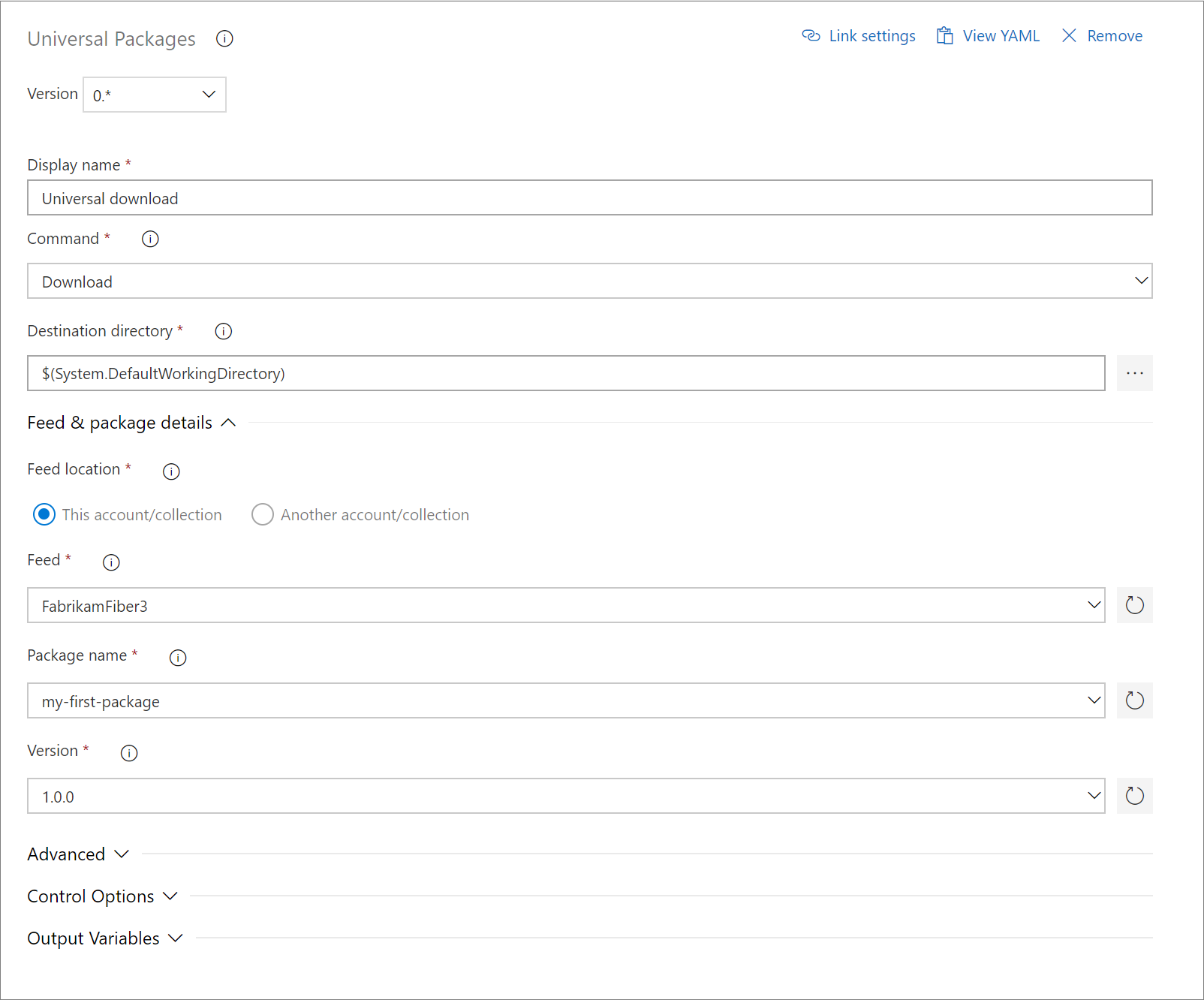
Pilih Edit, lalu tambahkan cuplikan berikut ke alur YAML Anda.
steps:
- task: UniversalPackages@0
  displayName: Download
  inputs:
    command: download
    vstsFeed: '<PROJECT_NAME>/<FEED_NAME>'                        ## The Artifacts feed hosting the package to be downloaded
    vstsFeedPackage: '<PACKAGE_NAME>'                             ## Name of the package to be downloaded
    vstsPackageVersion: '<PACKAGE_VERSION>'                       ## Version of the package to be downloaded
    downloadDirectory: '$(Build.SourcesDirectory)\someFolder'     ## The download folder. Default value: $(System.DefaultWorkingDirectory).
Untuk mengunduh Paket Universal dari sumber eksternal, Anda dapat menggunakan contoh berikut:
steps:
- task: UniversalPackages@0
  displayName: Download a Universal Package
  inputs:
    command: download
    feedsToUse: external                                        ## Set the value to `external` when downloading from an external source
    externalFeedCredentials: 'MSENG2'                           ## Name of the service connection to the external feed
    feedDownloadExternal: 'fabrikamFeedExternal'                ## Name of the external feed
    packageDownloadExternal: 'fabrikam-package'                 ## The package name you wish to download
    versionDownloadExternal: 1.0.0                              ## The version of the package you wish to download
Tip
Wildcard dapat digunakan untuk mengunduh versi terbaru Paket Universal. Lihat Mengunduh versi terbaru untuk detail selengkapnya.