Catatan
Akses ke halaman ini memerlukan otorisasi. Anda dapat mencoba masuk atau mengubah direktori.
Akses ke halaman ini memerlukan otorisasi. Anda dapat mencoba mengubah direktori.
Layanan Azure DevOps | Azure DevOps Server | Azure DevOps Server 2022
Important
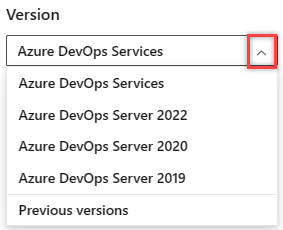
Pilih versi artikel ini yang sesuai dengan platform dan versi Anda. Pemilih versi berada di atas daftar isi. Liat platform dan versi Azure DevOps Anda.
Artikel ini menguraikan sintaks dasar untuk menggunakan format Markdown (.md) dengan fitur Azure DevOps, termasuk halaman Wiki. Sintaks markdown memungkinkan Anda menambahkan pemformatan khusus ke konten halaman Anda, seperti judul, daftar, tabel, dan gambar. Gunakan Markdown untuk memformat file README, dasbor, konten permintaan pull, dan lainnya.
Tersedia dua opsi pemformatan: konvensi Markdown umum, dan ekstensi Markdown untuk GitHub.
Petunjuk / Saran
Anda dapat menggunakan AI untuk membantu tugas ini nanti dalam artikel ini, atau lihat Aktifkan bantuan AI dengan Azure DevOps MCP Server untuk memulai.
Dukungan untuk fitur Azure DevOps
Sintaks markdown memungkinkan Anda memformat konten dengan header, tautan referensi, teks tebal, dan lampiran file. Tidak semua sintaks Markdown berfungsi dengan setiap fitur dalam Azure DevOps. Fitur utama yang mendukung sintaks Markdown meliputi:
- Kriteria untuk Penetapan Selesai (papan) untuk tahapan proyek.
- Tujuan dan metrik tim dengan widget Markdown.
- Permintaan pull untuk file proyek di repositori Git.
- File README dalam repositori Git untuk membantu kontributor.
- File Wiki untuk konten halaman di wiki proyek tim.
Note
Markdown di Azure DevOps tidak mendukung JavaScript atau iframe. Misalnya, Anda tidak dapat menyematkan elemen interaktif seperti timer hitung mundur.
Daftar berikut ini memperlihatkan elemen Markdown mana yang didukung setiap fitur dan tautan ke bagian sintaks dalam artikel ini:
| Jenis markdown | Done | Widget | PR | README | Wiki |
|---|---|---|---|---|---|
| Headers | ✓ | ✓ | ✓ | ✓ | ✓ |
| Paragraf dan pemenggalan baris | ✓ | ✓ | ✓ | ✓ | ✓ |
| Kutipan blok | ✓ | ✓ | ✓ | ✓ | ✓ |
| Garis horizontal | ✓ | ✓ | ✓ | ✓ | ✓ |
| Emphasis | ✓ | ✓ | ✓ | ✓ | ✓ |
| Penyorotan kode | ✓ | ✓ | ✓ | ||
| Sarankan perubahan | ✓ | ||||
| Tables | ✓ | ✓ | ✓ | ✓ | |
| Lists | ✓ | ✓ | ✓ | ✓ | ✓ |
| Links | ✓ | ✓ | ✓ | ✓ | ✓ |
| Images | ✓ | ✓ | ✓ | ✓ | |
| daftar periksa atau daftar tugas | ✓ | ✓ | |||
| Emojis | ✓ | ✓ | |||
| Abaikan atau keluar dari Markdown | ✓ | ✓ | ✓ | ✓ | ✓ |
| Attachments | ✓ | ✓ | |||
| Notasi matematika | ✓ | ✓ |
Headers
Susun konten Anda dengan menggunakan header Markdown. Header memisahkan bagian panjang konten halaman ke dalam bagian yang lebih mudah dibaca. Anda dapat menambahkan header dalam Definisi Selesai (papan), widget Markdown, permintaan pull, file Readme, dan file wiki.
Untuk menentukan header tingkat atas, mulai baris dengan satu tanda pagar # diikuti dengan teks judul, seperti # Get started on the project. Atur komentar Anda dengan subheader dengan memulai baris dengan lebih dari satu tanda hash seperti ## Request permissions atau ### Send feedback. Anda dapat menggunakan hingga enam tanda hash untuk membuat tingkat ukuran header.
Contoh: Membuat header di Markdown
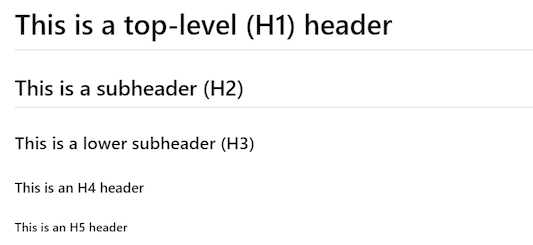
Markdown berikut membuat header tingkat atas (H1) dan empat tingkat subheader (H2, H3, H4, dan H5):
# This is a top-level (H1) header
## This is a subheader (H2)
### This is a lower subheader (H3)
#### This is an H4 header
##### This is an H5 header
Gambar berikut menunjukkan tampilan Markdown yang diterbitkan:
Paragraf dan pemutusan baris
Important
Azure DevOps Markdown menangani pemisah garis secara berbeda dari sebagian besar implementasi Markdown lainnya. Untuk membuat hentian baris (pengembalian sementara) dalam paragraf, tambahkan dua spasi di akhir baris sebelum Anda menekan Enter. Jika Anda menekan Enter tanpa dua spasi, output yang diterbitkan tidak menyertakan hentian baris.
Pecahkan bagian panjang menjadi paragraf yang lebih kecil atau sisipkan hentian baris untuk membuat teks Anda lebih mudah dibaca.
Tambahkan paragraf dan hentian baris dalam Definisi Selesai (papan), widget Markdown, permintaan penarikan, file Readme, dan file wiki.
Contoh: Menambahkan baris baru di Markdown dan permintaan penarikan
Komentar dalam permintaan pull menerima Markdown, seperti Gaya tebal dan Miring untuk teks. Gunakan tombol Enter untuk menyisipkan pemisah baris untuk memulai teks baru di baris berikutnya atau menambahkan penspasian antar baris.
Di Azure DevOps, untuk membuat hentian baris dalam paragraf, tambahkan dua spasi di akhir baris sebelum Anda menekan Enter:
This is the first line with two spaces at the end.
This is the second line, which will appear directly below the first.
Markdown ini dirender sebagai:
Ini adalah baris pertama dengan dua spasi di akhir.
Ini adalah baris kedua, yang muncul tepat di bawah baris pertama.
Jika Anda menekan Enter tanpa dua spasi berikutnya, baris digabungkan menjadi satu paragraf dalam output yang diterbitkan.
Untuk membuat paragraf baru (dengan baris kosong di antara), tekan Enter dua kali:
This is the first paragraph.

This is the second paragraph.
Gambar berikut menunjukkan tampilan Markdown yang diterbitkan untuk penspasian dalam komentar permintaan pull:

Contoh: Menambahkan hentian dalam file atau widget Markdown
Dalam file Markdown atau widget Markdown, pisahkan baris teks untuk membuat paragraf baru. Tambahkan dua spasi (tombol Spasi ) sebelum pemisah baris, dan tekan Enter untuk memulai paragraf baru.
Add two **Space** characters before the end of the line and then press **Enter**.
The next paragraph starts on a new line. The two paragraphs are separated by a blank line.
Gambar berikut menunjukkan tampilan Markdown yang diterbitkan untuk penspasian di widget:

Kutipan blok
Kutip komentar atau teks untuk mengatur konteks komentar atau teks baru Anda. Teks yang dikutip ditampilkan dengan inden dari margin kiri dan dilengkapi garis vertikal di sepanjang bagian yang dikutip.
Anda dapat menambahkan tanda kutip blok dalam Definisi Selesai (papan), widget Markdown, permintaan pull, file Readme, dan file wiki.
Untuk mengutip satu baris teks atau blok paragraf, sisipkan tanda kurung > sudut kanan sebelum teks pertama.
Untuk membuat kutipan berlapis, sisipkan dua atau beberapa tanda kurung sebelum teks. Kutipan berlapis diindentasi lebih jauh dari margin kiri, dengan dua garis vertikal sepanjang bagian yang dikutip.
Contoh: Mengutip teks dengan menggunakan tanda kurung siku
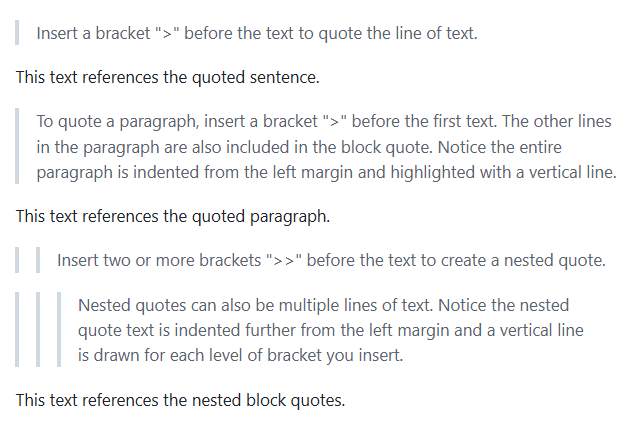
> Insert a bracket ">" before the text to quote the line of text.

This text references the quoted sentence.

> To quote a paragraph, insert a bracket ">" before the first text. The other lines in the paragraph are also included in the block quote. Notice the entire paragraph is indented from the left margin and highlighted with a vertical line.

This text references the quoted paragraph.

>> Insert two or more brackets ">>" before the text to create a nested quote.

>>> Nested quotes can also be multiple lines of text. Notice the nested quote text is indented further from the left margin and a vertical line is drawn for each level of bracket you insert.

This text references the nested block quotes.
Gambar berikut menunjukkan tampilan Markdown yang diterbitkan untuk teks yang dikutip:
Aturan horizontal
Garis bawahi atau pisahkan bagian konten dan halaman dengan aturan horizontal. Anda dapat menambahkan pemisah dalam Definisi Selesai (papan), widget Markdown, permintaan penarikan, file Readme, dan file wiki.
Untuk menambahkan garis horizontal, tambahkan baris kosong, lalu baris lain dengan tiga tanda hubung ---.
Contoh: Sisipkan pemisah horizontal
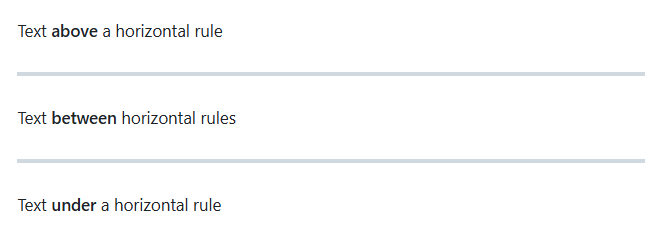
Markdown berikut membuat dua aturan horizontal:
Text **above** a horizontal rule
<!-- Blank -->
---
Text **between** horizontal rules
<!-- Blank -->
---
Text **under** a horizontal rule
Gambar berikut menunjukkan tampilan Markdown yang diterbitkan untuk aturan horizontal.
Penekanan (tebal, miring, coretan)
Markdown memungkinkan Anda menekankan teks dalam beberapa cara:
| Style | Example | Markdown |
|---|---|---|
| Italics | Teks miring | Bungkus teks dengan karakter tunggal tanda bintang * atau garis bawah _. |
| Tebal (Kuat) | Teks tebal | Masukkan teks dalam tanda bintang ganda ** atau garis bawah __. |
| Strikethrough |
|
Sertakan teks dalam tilde ganda ~~. |
Gabungkan gaya ini untuk menambahkan penekanan. Anda dapat menggunakan gaya perataan dalam Definisi Selesai (papan), widget Markdown, permintaan penarikan, berkas Readme, dan berkas wiki.
Note
Markdown tidak memiliki sintaks untuk menggarisbawaikan teks. Di halaman wiki, Anda dapat menggaris bawahi teks dengan menggunakan elemen garis <u> bawah HTML.
Contoh: Menekankan teks
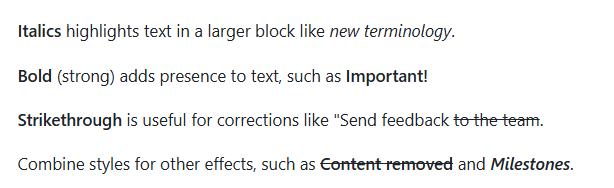
Berikut adalah beberapa Markdown yang memperlihatkan cara menekankan teks dengan menggunakan gaya yang berbeda dan gabungan:
**Italics** highlights text in a larger block like _new terminology_.

**Bold** (strong) adds presence to text, such as **Important!**

**Strikethrough** is useful for corrections like "Send feedback ~~to the team~~."

Combine styles for other effects, such as ~~__Content removed__~~ and **_Milestones_**.
Gambar berikutnya memperlihatkan tampilan gaya penekanan teks Markdown saat diterbitkan:
Penyorotan kode
Sorot blok teks atau teks sebaris sebagai kode dengan menggunakan sorotan kode. Anda dapat menambahkan penyorotan kode dalam permintaan pull, file Readme, dan file wiki.
Untuk memformat blok teks sebagai kode, bungkus blok tersebut dengan tiga karakter backtick (```). Backtick yang memulai dan mengakhiri bagian harus berada di baris terpisah dari blok kode agar sorotan lebih jelas.
Anda juga dapat memformat sebagian teks dalam blok teks yang lebih besar sebagai segmen kode sebaris. Untuk gaya ini, sertakan kode sebaris dalam satu backtick. Backtick berada dalam satu baris dengan teks dan tidak berada di baris terpisah.
Penyorotan kode dalam widget Markdown merender kode sebagai teks praformat sederhana.
Contoh: Sorot blok kode di widget Markdown
Contoh ini menunjukkan cara menyorot blok teks sebagai kode di widget Markdown:
<!-- ```  Three backticks to start block -->
sudo npm install vsoagent-installer -g
<!-- ```  Three backticks to end block -->
Contoh ini memperlihatkan tampilan Markdown yang diterbitkan untuk blok teks yang disorot sebagai kode:
sudo npm install vsoagent-installer -g
Contoh: Sorot kode sebaris di widget Markdown
Contoh ini menunjukkan cara menyoroti sebagian teks sebagai segmen kode sebaris di widget Markdown:
To install the Microsoft Cross Platform Build and Release Agent, run the following: `$ sudo npm install vsoagent-installer -g`
Gambar ini memperlihatkan tampilan Markdown yang diterbitkan untuk sebagian teks yang disorot sebagai segmen kode sebaris:

Contoh: Mengonversi teks ke kode, mengidentifikasi bahasa kode
Anda dapat mengonversi blok teks menjadi kode dengan menggunakan metode lain. Saat baris teks di Markdown dimulai dengan empat spasi di margin kiri, teks secara otomatis dikonversi ke blok kode. Contoh ini menunjukkan perilaku ini:
This article is a Markdown file (_.md_). This line of text automatically formats as code because the line starts with four spaces in the left margin.
Gunakan pendekatan yang disukai untuk mengapit teks dalam tiga backtick sehingga Anda dapat menentukan pengidentifikasi bahasa. Pengidentifikasi menerapkan penyorotan sintaks ke kode sesuai dengan konvensi bahasa yang ditentukan. Label pengidentifikasi tersedia untuk sebagian besar bahasa pemrograman, seperti JavaScript (js), C# (csharp), dan Markdown (md). Untuk daftar bahasa yang didukung, lihat repositori highlightjs GitHub.
Contoh-contoh ini menunjukkan cara mengidentifikasi blok teks sebagai JavaScript atau C#. Tambahkan label pengenal bahasa setelah tiga backtick pertama, seperti dalam ```md.
JavaScript
<!-- ```js       - Three backticks and identifier 'js' -->
const count = records.length;
<!-- ```         - Three backticks -->
Ini adalah tampilan kode JavaScript yang diterbitkan:
const count = records.length;
C#
<!-- ```csharp   - Three backticks and identifier 'csharp' -->
Console.WriteLine("Hello, World!");
<!-- ```         - Three backticks -->
Ini adalah tampilan kode C# yang diterbitkan:
Console.WriteLine("Hello, World!");
Sarankan perubahan
GitHub permintaan pull mendukung fitur Comment, yang digunakan kontributor untuk memberikan input dan menyarankan perubahan. Tambahkan komentar untuk baris tertentu atau beberapa baris dalam file. Pembuat permintaan pull menerapkan perubahan yang disarankan dalam komentar dengan memilih Terapkan Perubahan. Tindakan ini menerapkan perubahan pada permintaan pull dan memulai build.
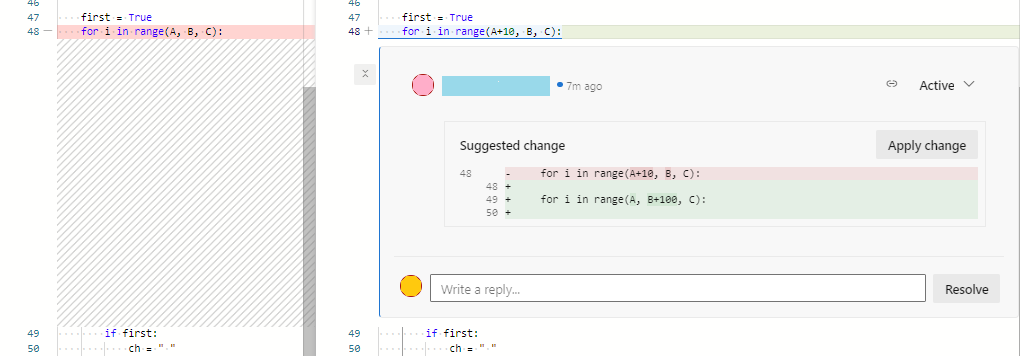
Saat Anda menambahkan komentar yang menyertakan penyorotan kode di widget Markdown, kode akan ditampilkan dalam format perbandingan. Perubahan dalam baris yang dimodifikasi dianotasi untuk menunjukkan perbedaannya. Simbol minus - menunjukkan konten yang dihapus, dan simbol + plus menyoroti konten baru.
Contoh: Menyarankan perubahan dalam komentar "pull request"
Contoh ini menunjukkan cara menyarankan perubahan kode pada permintaan pull di widget Markdown. Dalam skenario ini, blok kode menggunakan pengidentifikasi suggestion:
<!-- ```suggestion   - Three backticks and identifier 'suggestion' -->
  for i in range(A, B+100, C):
<!-- ```         - Three backticks -->
Gambar berikut menunjukkan tampilan perbedaan dengan saran komentar.
Untuk informasi selengkapnya, lihat Menyarankan perubahan dalam komentar.
Tables
Atur data terstruktur dengan menggunakan tabel Markdown. Tambahkan tabel di widget Markdown, permintaan pull, file Readme, dan file wiki. Tabel sangat berguna untuk menjelaskan parameter fungsi, metode objek, dan data lainnya dengan pemetaan nama ke deskripsi yang jelas.
Berikut adalah beberapa poin tentang bekerja dengan tabel di Markdown:
- Buat setiap baris pada baris terpisah dan akhiri setiap baris dengan pengembalian pengangkutan (CR) atau umpan baris (LF).
- Buat kolom dengan menggunakan tanda hubung
-dan simbol garis vertikal|, seperti|---|---|---|. - Tentukan header kolom di baris pertama, seperti
| First | Middle | Last |. - Atur perataan kolom (kiri, tengah, kanan) dengan menggunakan titik dua
:di baris kedua, seperti|:--|:--:|--:|. - Keluar dari simbol pipa dengan garis miring terbalik
\|saat Anda menggunakannya dalam teks tabel, seperti| Describe the pipe \| symbol. |. - Tambahkan hentian baris dalam sel dengan menggunakan tag
<br/>pemisah HTML . Pendekatan ini bekerja di wiki tetapi tidak di tempat lain. - Tambahkan spasi kosong sebelum dan sesudah item kerja atau permintaan pull yang disebutkan dalam teks tabel.
Contoh: Membuat tabel
Contoh berikut menunjukkan cara membuat tabel dengan tiga kolom dan lima baris di Markdown:
| Feature | Prerelease | Release target |
|:---|:---:|---:|
| Calculator | No | 10/27/2025 |
| Graphs | Yes | 8/18/2025 |
| Mail | No | 2/16/2025 |
| Tables | Yes | 10/27/2025 |
| Search | No | 1/5/2026 |
Berikut tampilan tabel Markdown saat diterbitkan:
| Feature | Prerelease | Sasaran rilis |
|---|---|---|
| Calculator | No | 10/27/2025 |
| Graphs | Yes | 8/18/2025 |
| No | 2/16/2025 | |
| Tables | Yes | 10/27/2025 |
| Search | No | 1/5/2026 |
Lists
Atur item terkait dengan menggunakan berbagai jenis daftar. Gunakan daftar berurut untuk menampilkan urutan item. Gunakan tanda titik untuk item terkait yang tidak harus berurutan. Tambahkan gaya daftar dalam Definisi Selesai (papan), widget Markdown, permintaan pull, file Readme, dan file wiki.
Berikut adalah beberapa poin tentang bekerja dengan daftar di Markdown:
- Tentukan setiap item daftar pada baris terpisah.
- Mulai setiap item dalam daftar berurutan dengan angka diikuti dengan titik, seperti
1. First item 1. Next item.Sistem penerbitan secara otomatis menomori daftar. - Mulai setiap item dalam daftar yang tidak diurutkan dengan tanda hubung
-atau tanda bintang*, seperti- First point - Next point. - Periksa daftar penspasian sebelum dan sesudah dalam file markdown atau widget:
- Untuk daftar pertama, tambahkan baris kosong sebelum dan sesudah daftar.
- Untuk daftar berlapis, gunakan indentasi yang benar. Anda tidak memerlukan jeda baris tambahan sebelum atau sesudah daftar berlapis.
Contoh: Membuat daftar bernomor (berurutan)
Contoh ini memperlihatkan cara membuat daftar bernomor untuk item secara berurutan dengan menggunakan Markdown:
<!-- Blank -->
1. First step in the procedure.
1. Second step.
1. Third step.
<!-- Blank -->
Berikut adalah tampilan yang diterbitkan dari daftar yang diurutkan Markdown:
- Langkah pertama dalam prosedur.
- Langkah kedua.
- Langkah ketiga.
Contoh: Membuat daftar berpoin (tidak berurutan)
Contoh ini memperlihatkan cara membuat daftar item terkait yang tidak berurutan dengan menggunakan Markdown:
<!-- Blank -->
- First item in the list.
- Next item.
- Last item.
<!-- Blank -->
Berikut adalah tampilan yang diterbitkan dari daftar Markdown yang tidak diurutkan:
- Item pertama dalam daftar.
- Item berikutnya.
- Item terakhir.
Contoh: Daftar berlapis
Buat daftar di dalam daftar lain dan campurkan gaya.
Contoh ini memperlihatkan cara membuat daftar bernomor dengan daftar poin berlapis di Markdown:
<!-- Blank -->
1. First step in the procedure.
   - First item in a nested list.
   - Next item.
   - Last item.
1. Second step.
   - First item in a nested list.
      - First item in a subnested list.
      - Next item.
   - Last item.
1. Third step.
   1. First substep.
   1. Next substep.
   1. Last substep.
<!-- Blank -->
Berikut adalah tampilan daftar yang diterbitkan dengan daftar berlapis:
- Langkah pertama dalam prosedur.
- Item pertama dalam daftar berjenjang.
- Item berikutnya.
- Item terakhir.
- Langkah kedua.
- Item pertama dalam daftar berjenjang.
- Item pertama dalam daftar subnested.
- Item berikutnya.
- Item terakhir.
- Item pertama dalam daftar berjenjang.
- Langkah ketiga.
- Sub-langkah pertama.
- Substep berikutnya.
- Substep terakhir.
Links
Hubungkan ke item kerja dengan memasukkan tanda pagar # diikuti dengan ID item kerja, lalu pilih item kerja dari daftar. Tambahkan berbagai jenis tautan dalam Definisi Selesai (papan), widget Markdown, permintaan penarikan, file Readme, dan file wiki.
Berikut adalah beberapa poin tentang bekerja dengan tautan di Markdown:
Sintaks Markdown standar untuk tautan adalah
[Link display text](Link path).Dalam komentar permintaan pull dan wiki, URL yang dimulai dengan HTTP atau HTTPS secara otomatis memformat sebagai tautan.
Jika Anda menggunakan tanda
#hash dengan cara lain, seperti kode heksa warna, awali tanda hash dengan garis#miring\terbalik untuk menghindari saran otomatis untuk item kerja.Di File markdown dan widget, buat hyperlink teks untuk URL dengan menggunakan sintaks tautan Markdown standar.
Link pathbisa relatif atau absolut.Contoh berikut menunjukkan cara menentukan tautan relatif di Markdown. Teks dirender sebagai hyperlink:
For more information, see the [C# language reference](/dotnet/csharp/language-reference/).Berikut adalah tampilan tautan yang diterbitkan:
Untuk informasi selengkapnya, lihat referensi bahasa C#.
Tautan yang didukung
Saat Anda menautkan ke halaman Markdown lain di repositori Git atau Team Foundation Version Control (TFVC) yang sama, tentukan target tautan sebagai jalur relatif atau absolut.
Note
Untuk alasan keamanan, Anda tidak dapat menggunakan tautan ke dokumen pada berbagi file (file://...).
Bagian berikut menunjukkan contoh untuk skenario Markdown yang berbeda.
Contoh: Tautan relatif halaman sambutan
Berikut adalah beberapa contoh tautan relatif di halaman Selamat Datang untuk wiki:
Jalur relatif:
[Display text](target.md)Jalur absolut di Git:
[Display text](/folder/target.md)Jalur absolut dalam TFVC:
[Display text]($/project/folder/target.md)URL:
[Display text](http://address.com)
Contoh: Tautan relatif widget Markdown
Contoh berikut menunjukkan tautan relatif dalam widget Markdown:
- URL:
[Display text](http://address.com)
Contoh: Tautan Relatif pada Halaman Wiki
Berikut adalah beberapa contoh tautan relatif di halaman wiki:
- Jalur absolut halaman wiki:
[Display text](/parent-page/child-page) - URL:
[Display text](http://address.com)
Tautan relatif pengendalian sumber
Halaman Selamat Datang dan widget Markdown menafsirkan tautan relatif ke file kontrol sumber secara berbeda:
Contoh: Tautan relatif halaman sambutan
Tautan relatif di halaman Selamat Datang relatif terhadap akar repositori kontrol sumber tempat halaman Selamat Datang ada. Berikut adalah beberapa contoh:
- /BuildTemplates/AzureContinuousDeploy.11.xaml
- ./page-2.md
Contoh: Tautan relatif widget Markdown
Tautan relatif dalam widget Markdown relatif terhadap basis URL koleksi proyek tim. Berikut adalah beberapa contoh:
- /DefaultCollection/Fabrikam/versionControl#path=$/TFVC-Welcome/BuildTemplates/AzureContinuousDeploy.11.xaml
- /DefaultCollection/Fabrikam/versionControl#path=$/TFVC-Welcome/page-2.md
Tautan jangkar
Saat file Markdown dirender sebagai HTML, sistem menetapkan ID jangkar ke setiap header di halaman. ID adalah bentuk dari teks header yang telah dikonversi. Sistem menerapkan perubahan berikut untuk membuat ID:
- Ganti spasi dalam teks header dengan tanda hubung
-. - Ubah huruf besar menjadi huruf kecil.
- Konversikan sebagian besar karakter dan tanda baca khusus menjadi tanda hubung, termasuk
:, ,",?@,,, dan#. - Hapus atau konversi karakter khusus lainnya sesuai dengan aturan mesin penyajian.
Gunakan tanda pagar # untuk menautkan ke judul pada dokumen, seperti dalam [Display text](#<header-anchor>).
Contoh berikut menunjukkan judul dan tautan ke ID jangkarnya:
#### Team #1 : Release Wiki!

Welcome to the Release wiki. For more information, [Visit the Project Wiki](#team-1--release-wiki).
Berikut tampilan yang diterbitkan:
Tim #1 : Rilis Wiki!
Selamat datang di Wiki Rilis. Untuk informasi selengkapnya, Visit Project Wiki.
Petunjuk / Saran
Untuk menentukan ID jangkar yang tepat untuk header, periksa HTML yang dirender atau gunakan alat pengembang browser untuk menemukan atribut aktual id yang ditetapkan ke elemen header.
Tautkan ke judul di file Markdown lain dengan menentukan nama file dengan ID jangkar di tautan:
[Set up a project wiki](about-readme-wiki.md#set-up-a-project-wiki).
Halaman wiki juga merupakan file Markdown. Referensi judul dalam satu halaman di wiki dari halaman lain:
Welcome to the Wiki!

- [Get Started](/get-started-page)
- [Contribute content](/get-started-page#contribute)
- [Send Feedback](/contact-page#send-feedback)
Images
Gunakan gambar dan GIF animasi untuk menunjukkan konsep dan menambahkan minat visual ke konten Anda. Tambahkan gambar di widget Markdown, permintaan pull, file Readme, dan file wiki.
Gunakan sintaks Markdown standar untuk gambar atau GIF animasi: . Sintaks ini mirip dengan tautan, tetapi garis dimulai dengan tanda seru !.
Image alt text menjelaskan gambar dan ditampilkan ketika pengguna menggerakkan kursor ke gambar dalam tampilan yang diterbitkan.
Image path mengidentifikasi lokasi gambar.
Berikut adalah contoh yang menambahkan ilustrasi ke file Markdown:

Important
Gambar eksternal dalam markdown (file, widget, dan wiki) mungkin tidak ditampilkan jika host tidak menyediakan header CORS atau CORP yang diperlukan. Renderer secara otomatis menerapkan crossorigin="anonymous" ke semua gambar eksternal, sehingga gambar dari sumber yang tidak didukung mungkin diblokir.
Jalur gambar
Jalur ke file gambar dapat menjadi jalur relatif atau jalur absolut di Git atau TFVC, sama seperti jalur ke file Markdown lain dalam tautan.
- Jalur relatif:
 - Jalur absolut di Git:
 - Jalur absolut dalam TFVC:

Ukuran gambar
Atur ukuran gambar dengan menggunakan Image-path =Image-widthxImage-height sintaks:
- Huruf
xmewakili "kali" dalam ekspresi lebar-kali-tinggi. - Jangan tambahkan spasi sebelum atau sesudah huruf
x. - Sertakan spasi sebelum tanda sama dengan
=. - Untuk menentukan lebar saja, gunakan
Image-path =Image-widthx. Anda masih perlu menyertakan hurufx.
Berikut adalah contoh sintaks Markdown untuk gambar dengan lebar 500 dan tinggi 250:

Daftar periksa atau daftar tugas
Lacak kemajuan tugas dan item tindakan Anda dengan menggunakan daftar tugas ringan. Tambahkan daftar periksa atau daftar tugas dalam permintaan pull dan file wiki. Fitur ini berguna dalam deskripsi permintaan pull untuk melacak input dari peninjau atau di halaman proyek wiki untuk melacak status tugas.
Contoh: Membuat daftar periksa di Markdown
Buat daftar periksa langsung di Markdown:
- Gunakan tanda kurung siku
[ ]kosong untuk membuat tugas baru. - Perlihatkan tugas sebagai selesai dengan menyertakan huruf
xdi dalam tanda kurung siku[x]. - Mendahului setiap tugas dengan tanda hubung dan spasi
- [ ]atau angka dan spasi1. [ ]. Gunakan angka apa pun. - Jangan gunakan daftar periksa di dalam tabel Markdown.
Contoh berikut membuat daftar periksa dengan empat item, di mana item pertama ditandai sebagai selesai:
- [x] Project plan
- [ ] Draft 1 code
- [ ] Draft 2 code
- [ ] Test plan
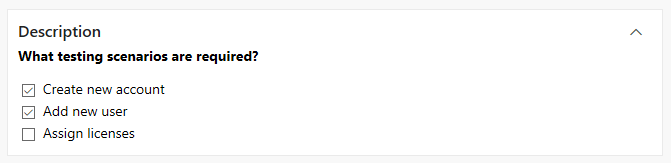
Berikut adalah tampilan daftar periksa yang diterbitkan:
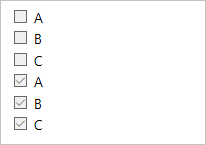
Setelah daftar periksa diterbitkan, pengguna menandai item sebagai selesai dengan memilih kotak centang item dalam daftar.
Contoh: Terapkan markdown daftar tugas ke teks yang dipilih
Pilih teks yang ada di portal web dan gunakan tindakan pada toolbar Markdown untuk menerapkan format daftar periksa. Setelah Anda menambahkan daftar periksa atau tugas dengan cara ini, edit daftar atau tugas di Markdown.
Gambar berikut ini memperlihatkan cara menerapkan gaya Daftar Tugas pada toolbar Markdown ke teks yang dipilih:
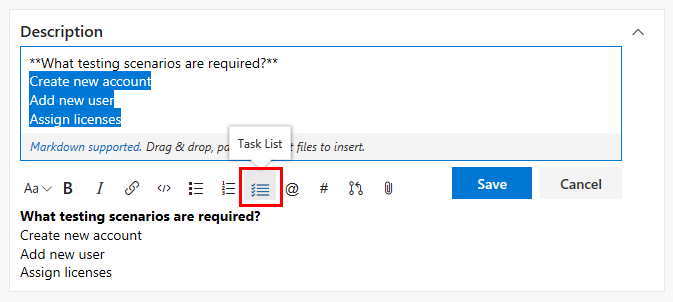
Tandai tugas sebagai selesai dengan mencentang kotak tugas dalam daftar:
Reaksi emoji
Tambahkan reaksi emoji dalam permintaan pull dan file wiki. Gunakan reaksi emoji untuk menambahkan karakter dan bereaksi terhadap komentar dalam permintaan.
Masukkan nama emosi atau ekspresi seperti smile dan sertakan teks dalam karakter titik dua : . Dalam tampilan Markdown yang diterbitkan, input Anda dikonversi ke grafik emoji yang sesuai. Markdown di Azure DevOps mendukung sebagian besar grafik emoji GitHub. Ini tidak mendukung Emoji Kustom seperti :bowtie:.
Contoh: Menambahkan reaksi emoji dalam permintaan pull
Contoh ini menunjukkan cara menambahkan reaksi emoji menggunakan Markdown pada komentar pull request.
The code review received :+1::+1: and the team is :smile:
Gambar ini menunjukkan tampilan reaksi emoji yang diterbitkan:

Contoh: Sintaks emoji Escape di Markdown
Contoh ini menunjukkan cara meloloskan sintaks emoji dengan menggunakan karakter garis miring terbalik \ di Markdown.
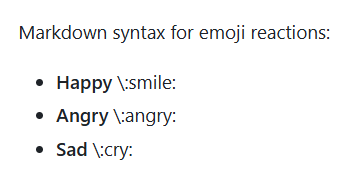
Markdown syntax for some emoji reactions:
- **Happy** \:smile:
- **Angry** \:angry:
- **Sad** \:cry:
Gambar ini memperlihatkan tampilan Markdown yang diterbitkan yang memperlihatkan sintaks emoji:
Dalam komentar pull request, gunakan dua backslash \\ untuk meloloskan konversi sintaks emoji.
Karakter khusus sebagai teks harfiah
Gunakan backslash \ sebagai karakter escape dalam Markdown untuk mempublikasikan karakter khusus sebagai teks literal. Garis miring terbalik menginstruksikan sistem penerbitan untuk menampilkan karakter khusus sebagai teks secara literal dan tidak menafsirkan atau mengonversinya.
Gunakan sintaks ignore dan escape dalam Definisi Selesai (papan), widget Markdown, permintaan tarik, file Readme, dan file wiki.
Contoh: Menerbitkan karakter khusus
Sintaks Markdown 'Melingkupi teks dalam backtick' ditampilkan seperti Enclose text in backticks pada tampilan yang dipublikasikan. Sistem penerbitan menerapkan format inline code ke teks dalam backtick (`) dan tidak menerbitkan backtick tersebut.
Jika Anda mengawali backtick (') dengan garis miring terbalik (\), format teks dalam backtick tidak berubah, dan sistem penerbitan menyertakan backtick. Perilaku ini berfungsi untuk sebagian besar karakter khusus, termasuk tanda kurung (), kurung siku [], garis bawah _, tanda hubung -, tanda pagar #, tanda bintang *, backtick *, dan garis miring terbalik .
Markdown berikut menggunakan karakter garis \ miring terbalik untuk menampilkan karakter khusus sebagai teks harfiah:
\\\ Code comment

Show the **\_\_**underscores**\_\_**

\# Code comment and not a **Heading**

**\(** Include the **parentheses \)**

Show the __\*__asterisks__\*__ and don't change to *italics*
Berikut adalah tampilan Markdown yang diterbitkan:
\\ Komentar kode
Tampilkan __garis bawah__
# Komentar kode dan bukan Judul
( Sertakan tanda kurung )
Tampilkan *tanda bintang* dan jangan ubah ke miring
Note
Untuk beberapa Markdown, masukkan kode HTML \ untuk backslash alih-alih simbol karakter \.
Attachments
Lampirkan file di komentar permintaan pull dan halaman wiki. Lampiran dapat membantu mengilustrasikan poin Anda atau memberikan detail tentang saran Anda. Lampiran mendukung format file berikut:
Jenis lampiran
Format berkas
Code
C# (.cs), Extensible Markup Language (.xml), JavaScript Object Notation (.json), Hypertext Markup Language (.html, .htm), Lapisan (.lyr), Windows skrip PowerShell (.ps1), Arsip Roshal (.rar), Koneksi Desktop Jauh (.rdp), Bahasa Kueri Terstruktur (.sql)
Catatan: Lampiran kode tidak didukung dalam komentar permintaan pull.
File terkompresi
ZIP (.zip), GZIP (.gz)
Documents
Markdown (.md), Pesan Microsoft Office (.msg), Microsoft Project (.mpp), Word (.doc, .docx), Excel (.xls, .xlsx, .csv), PowerPoint (.ppt, .pptx), Teks biasa (.txt), Format Dokumen Portabel (.pdf)
Images
PNG (.png), GIF (.gif), JPEG (.jpeg, .jpg), Ikon (.ico)
Visio
VSD (.vsd, .vsdx)
Video
MOV (.mov), MP4 (.mp4)
Note
Komentar permintaan pull tidak mendukung semua format file sebagai lampiran. Misalnya, file Microsoft Office Message (.msg) tidak didukung.
Melampirkan gambar atau file
Anda bisa melampirkan gambar atau file dalam kotak Komentar permintaan pull atau di halaman wiki di panel Edit dengan beberapa cara:
Seret file ke dalam komentar atau ke halaman wiki.
Tempelkan gambar dari clipboard Anda ke dalam komentar atau ke halaman wiki. Gambar ditampilkan langsung di komentar atau di halaman wiki.
Pilih ikon Lampirkan (paperclip) di komentar atau di panel Format di halaman wiki Anda, dan pilih file yang akan dilampirkan:

Saat Anda melampirkan file nonimage, sistem membuat tautan ke file di komentar atau di halaman wiki. Ubah teks tampilan tautan dalam tanda kurung siku, seperti dalam [Updated link display text](LINK URL). Saat Anda menerbitkan halaman atau komentar, pengguna memilih tautan untuk mengakses lampiran.
Notasi dan karakter matematika
Anda dapat menggunakan notasi matematika dan karakter dalam komentar permintaan pull dan file wiki. Notasi KaTeX sebaris dan blok didukung, yang mencakup elemen berikut:
- Symbols
- Huruf Yunani
- Operator matematika
- Kekuatan dan indeks
- Pecahan dan binomial
- Elemen lain yang didukung KaTeX
Dalam file Markdown, notasi matematika diapit dalam tanda dolar $ . Untuk membuat ekspresi sebaris dengan teks lain, sertakan notasi dengan tanda dolar tunggal, $ A + B = C $. Untuk ekspresi blok, mulai dan akhiri blok dengan dua tanda dolar, $$ A = 1 \ B = 2 \ C = A + B $$.
Contoh: Mencantumkan karakter Yunani
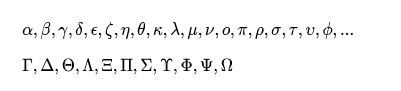
Contoh berikut mencantumkan karakter Yunani yang digunakan dalam notasi matematika dengan menambahkan cuplikan kode dalam file Markdown. Perhatikan bahwa pengidentifikasi bahasa untuk cuplikan adalah KaTeX dan bukan Markdown md:
$
\alpha, \beta, \gamma, \delta, \epsilon, \zeta, \eta, \theta, \kappa, \lambda, \mu, \nu, \omicron, \pi, \rho, \sigma, \tau, \upsilon, \phi, ...
$

$\Gamma,  \Delta,  \Theta, \Lambda, \Xi, \Pi, \Sigma, \Upsilon, \Phi, \Psi, \Omega$
Berikut adalah tampilan karakter Yunani yang diterbitkan:
Contoh: Gunakan notasi Aljabar
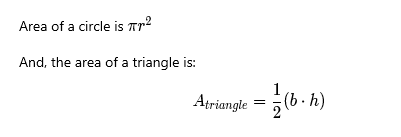
Contoh berikut menggunakan notasi sebaris dan ekspresi blok aljabar:
Area of a circle is $\pi r^2$

And, the area of a triangle is:

$$
A_{triangle}=\frac{1}{2}({b}\cdot{h})
$$
Berikut adalah tampilan notasi yang diterbitkan dalam file Markdown:
Contoh: Tampilkan jumlah dan integral
Contoh berikut menggunakan dua ekspresi blok untuk menghitung jumlah dan integral:
$$
\sum_{i=1}^{10} t_i
$$

$$
\int_0^\infty \mathrm{e}^{-x}\,\mathrm{d}x
$$
Berikut adalah tampilan ekspresi yang diterbitkan dalam file Markdown:

Markdown di wiki Azure DevOps
Anda dapat menggunakan Markdown dalam banyak cara untuk meningkatkan wiki Azure DevOps Anda. Bagian berikut ini menyediakan contoh sintaks untuk berbagai tugas:
- Tambahkan diagram Mermaid seperti urutan, diagram alur, dan perjalanan pengguna.
- Buat daftar isi (TOC) untuk halaman dan sub halaman.
- Konfigurasikan bagian halaman yang dapat diciutkan.
- Sematkan video dan hasil kueri Azure Boards.
- Tautkan ke item kerja dengan menggunakan tanda hash
#. - Gunakan
@<alias>penyebutan untuk pengguna dan grup. - Sertakan elemen HTML seperti
<font>untuk teks kaya. - Periksa jumlah kunjungan halaman.
Ketersediaan fitur-fitur ini tergantung pada versi Azure DevOps Anda.
Diagram Mermaid: Bekerja dengan diagram ini
Mermaid memungkinkan Anda membuat diagram dan visualisasi dengan menggunakan teks dan kode. Wiki Azure DevOps mendukung jenis diagram Mermaid berikut:
- Diagram urutan
- Bagan Gantt
- Flowcharts
- Diagram kelas
- Diagram keadaan
- Perjalanan Pengguna
- Bagan pai
- Diagram persyaratan
- Diagram Gitgraph
- Diagram Hubungan Entitas
- Diagram garis waktu
Untuk informasi selengkapnya, lihat catatan rilis Mermaid.
Limitations
Saat Anda bekerja dengan diagram Mermaid di Azure DevOps, ingatlah batasan berikut:
Azure DevOps menyediakan dukungan sintaks terbatas untuk jenis diagram Mermaid. Sintaksis yang tidak didukung mencakup sebagian besar tag HTML, Font Awesome,
flowchartsintaks (gunakangraphelemen sebagai gantinya), LongArrow---->, dan banyak lagi.Internet Explorer tidak mendukung Mermaid. Jika Anda menggunakan diagram Mermaid di wiki Anda, diagram tidak dirender dalam Internet Explorer.
Contoh: Menambahkan diagram Mermaid ke halaman wiki
Untuk menambahkan diagram Mermaid ke halaman wiki, Anda dapat menggunakan salah satu format berikut:
- Sintaks
:::kontainer denganmermaidkata kunci. - Blok kode berpagar standar dengan pengenal bahasa
mermaid.
Tentukan jenis diagram, seperti sequenceDiagram, lalu berikan konten diagram sebagai blok yang diindentasi.
Contoh berikut menunjukkan kedua format yang didukung:
::: mermaid
<diagram type>
  <diagram information>
:::
```mermaid
<diagram type>
  <diagram information>
```
Contoh: Diagram urutan
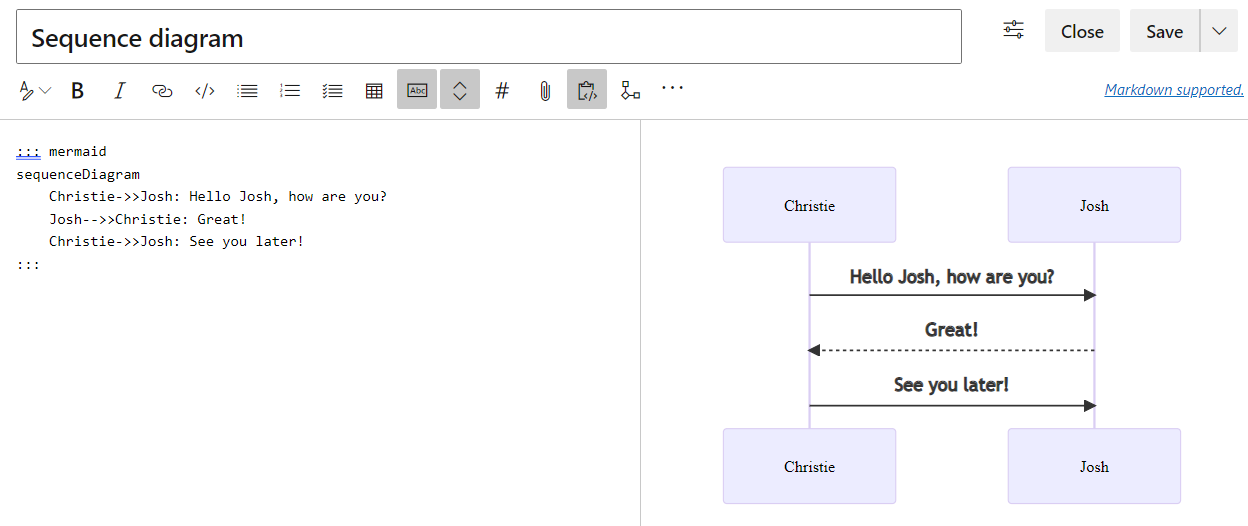
Diagram urutan (jenis sequenceDiagram) adalah ilustrasi interaksi yang menunjukkan bagaimana proses beroperasi satu sama lain dan di urutan mana.
Contoh berikut menunjukkan cara menambahkan diagram urutan dengan menggunakan salah satu sintaks:
::: mermaid
sequenceDiagram
    Christie->>Josh: Hello Josh, how are you?
    Josh-->>Christie: Great!
    Christie->>Josh: See you later!
:::
```mermaid
sequenceDiagram
    Christie->>Josh: Hello Josh, how are you?
    Josh-->>Christie: Great!
    Christie->>Josh: See you later!
```
Berikut adalah tampilan diagram urutan yang diterbitkan:
Contoh: Bagan Gantt
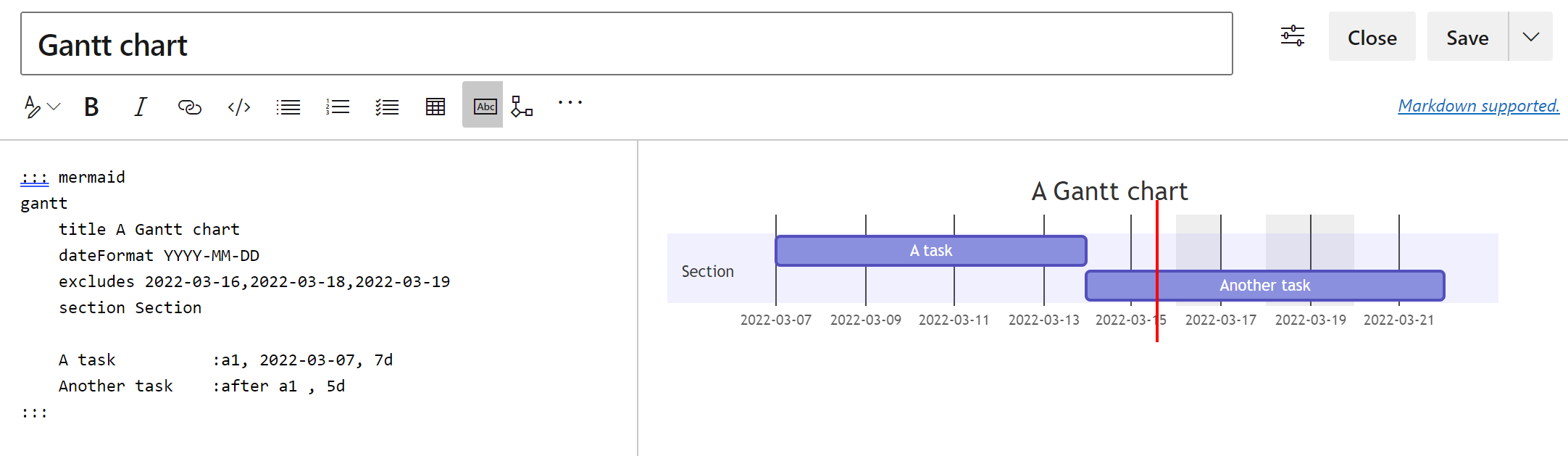
Bagan Gantt (jenis gantt) merekam setiap tugas terjadwal sebagai satu bilah berkelanjutan yang meluas dari kiri ke kanan. Sumbu x mewakili waktu. Sumbu y merekam tugas dan urutan penyelesaiannya.
Saat Anda mengecualikan tanggal, hari, atau kumpulan tanggal khusus untuk tugas, bagan Gantt mengakomodasi perubahan. Bagan diperpanjang dengan jumlah hari yang sama ke kanan, bukannya membuat celah di dalam tugas.
Contoh berikut menunjukkan cara menambahkan bagan Gantt ke halaman wiki:
::: mermaid
gantt
    title A Gantt chart
    dateFormat YYYY-MM-DD
    excludes 2022-03-16,2022-03-18,2022-03-19
    section Section

    A task          :a1, 2022-03-07, 7d
    Another task    :after a1 , 5d
:::
Berikut adalah tampilan bagan Gantt yang diterbitkan:
Contoh: Diagram Alur
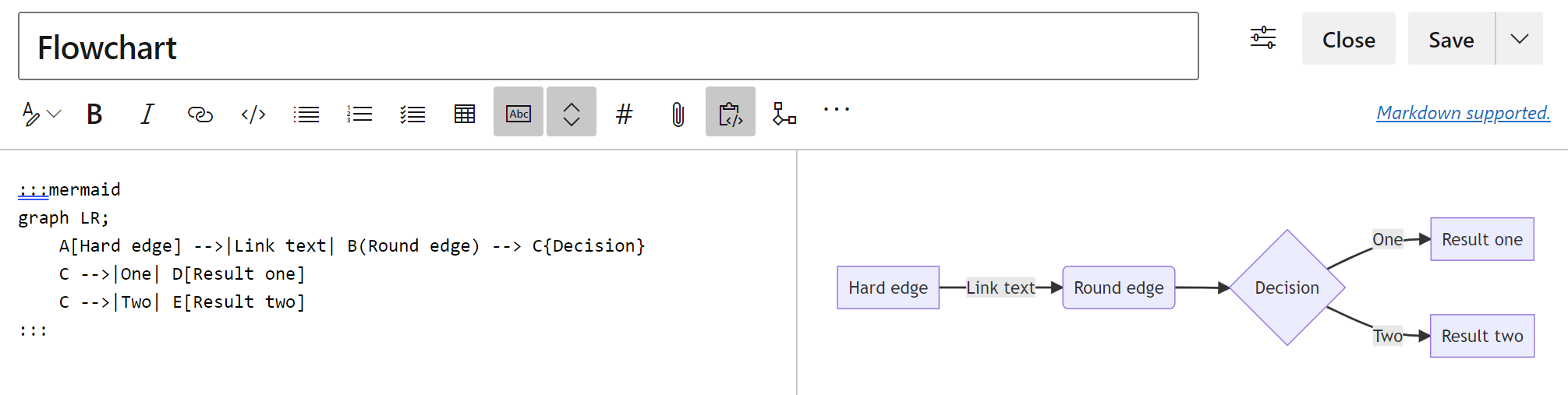
Diagram alur (jenis graph) terdiri dari simpul, bentuk dan tepi geometris, dan panah atau garis. Setelah Anda mengidentifikasi graph jenis diagram, tentukan arah alur untuk informasi dalam bagan, seperti TB; untuk atas ke bawah.
Contoh berikut membuat diagram alur dengan jenis .graph Informasi grafik mengikuti arah kiri ke kanan LR; .
Note
Azure DevOps tidak mendukung jenis diagram flowchart, sintaks panah ---->, atau tautan ke dan dari jenis diagram subgraph.
:::mermaid
graph LR;
    A[Hard edge] -->|Link text| B(Round edge) --> C{Decision}
    C -->|One| D[Result one]
    C -->|Two| E[Result two]
:::
Berikut adalah tampilan grafik diagram alur yang diterbitkan:
Contoh: Diagram kelas
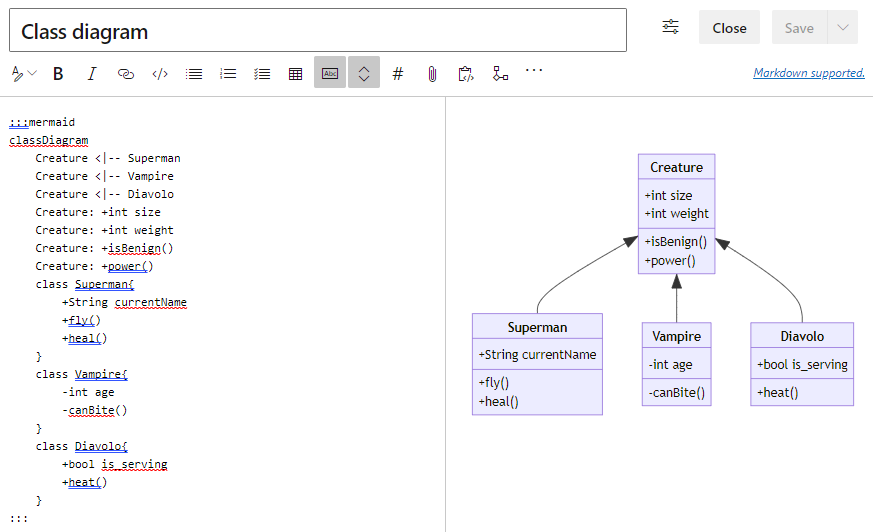
Diagram kelas (jenis classDiagram) adalah bagian penting dari model pemrograman berorientasi objek. Diagram menjelaskan objek dengan atribut dan metodenya, dan warisan antar objek.
Contoh berikut menunjukkan cara menambahkan diagram kelas ke halaman wiki:
:::mermaid
classDiagram
    Creature <|-- Superman
    Creature <|-- Vampire
    Creature <|-- Diavolo
    Creature: +int size
    Creature: +int weight
    Creature: +isBenign()
    Creature: +power()
    class Superman{
        +String currentName
        +fly()
        +heal()
    }
    class Vampire{
        -int age
        -canBite()
    }
    class Diavolo{
        +bool is_serving
        +heat()
    }
:::
Berikut adalah tampilan diagram kelas yang diterbitkan:
Contoh: Diagram keadaan
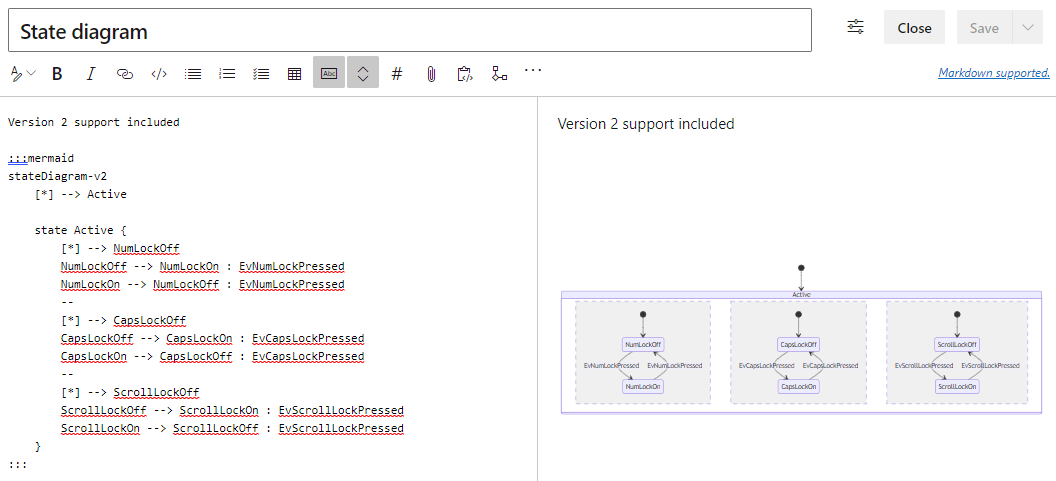
Diagram status (jenis stateDiagram) menjelaskan bagaimana status sistem dapat berubah ketika mereka beralih dari satu status ke status lainnya.
Contoh berikut menunjukkan cara menambahkan diagram status ke halaman wiki. Contoh ini menggunakan tipe diagram status versi 2 (jenis stateDiagram-v2).
:::mermaid
stateDiagram-v2
    [*] --> Active
    state Active {
        [*] --> NumLockOff
        NumLockOff --> NumLockOn : EvNumLockPressed
        NumLockOn --> NumLockOff : EvNumLockPressed
        --
        [*] --> CapsLockOff
        CapsLockOff --> CapsLockOn : EvCapsLockPressed
        CapsLockOn --> CapsLockOff : EvCapsLockPressed
        --
        [*] --> ScrollLockOff
        ScrollLockOff --> ScrollLockOn : EvScrollLockPressed
        ScrollLockOn --> ScrollLockOff : EvScrollLockPressed
    }
:::
Berikut adalah tampilan diagram status yang diterbitkan:
Contoh: Diagram perjalanan pengguna
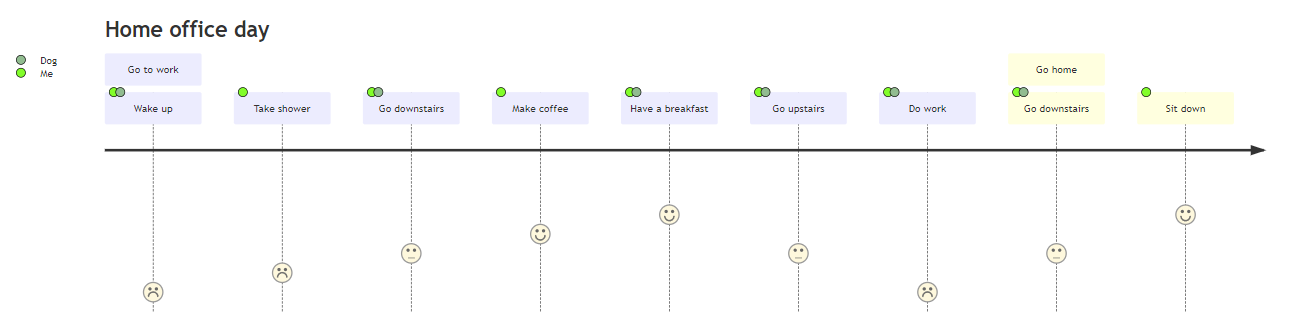
Diagram perjalanan pengguna (jenis journey) menjelaskan langkah-langkah apa yang diperlukan untuk menyelesaikan tindakan atau tugas tingkat yang lebih tinggi tertentu.
Contoh berikut menunjukkan cara menambahkan diagram perjalanan pengguna ke halaman wiki:
:::mermaid
journey
    title Home office day
    section Go to work
      Wake up: 1: Me, Dog
      Take shower: 2: Me
      Go downstairs: 3: Me, Dog
      Make coffee: 4: Me
      Have a breakfast: 5: Me, Dog
      Go upstairs: 3: Me, Dog
      Do work: 1: Me, Dog
    section Go home
      Go downstairs: 3: Me, Dog
      Sit down: 5: Me
:::
Berikut adalah tampilan diagram perjalanan pengguna yang diterbitkan:
Contoh: Bagan pai
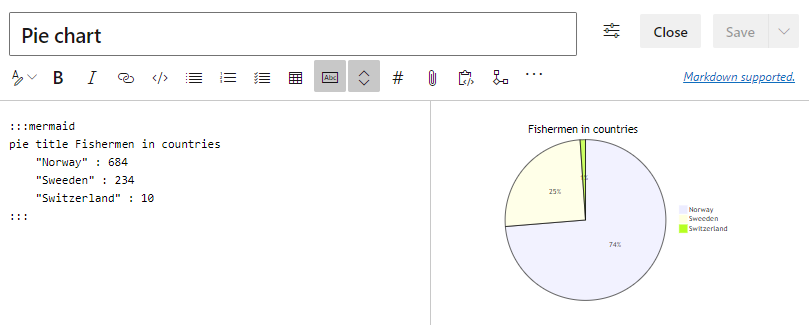
Diagram bagan pai (jenis pie) membantu memvisualisasikan persentase informasi dalam grafik lingkaran. Setelah Anda mengidentifikasi pie jenis diagram, tentukan title kata kunci dengan judul untuk bagan pai.
Contoh berikut membuat bagan pai dengan judul Fishermen in countries:
:::mermaid
pie title Fishermen in countries
    "Norway" : 684
    "Sweeden" : 234
    "Switzerland" : 10
:::
Berikut adalah tampilan bagan pai yang diterbitkan:
Contoh: Diagram persyaratan
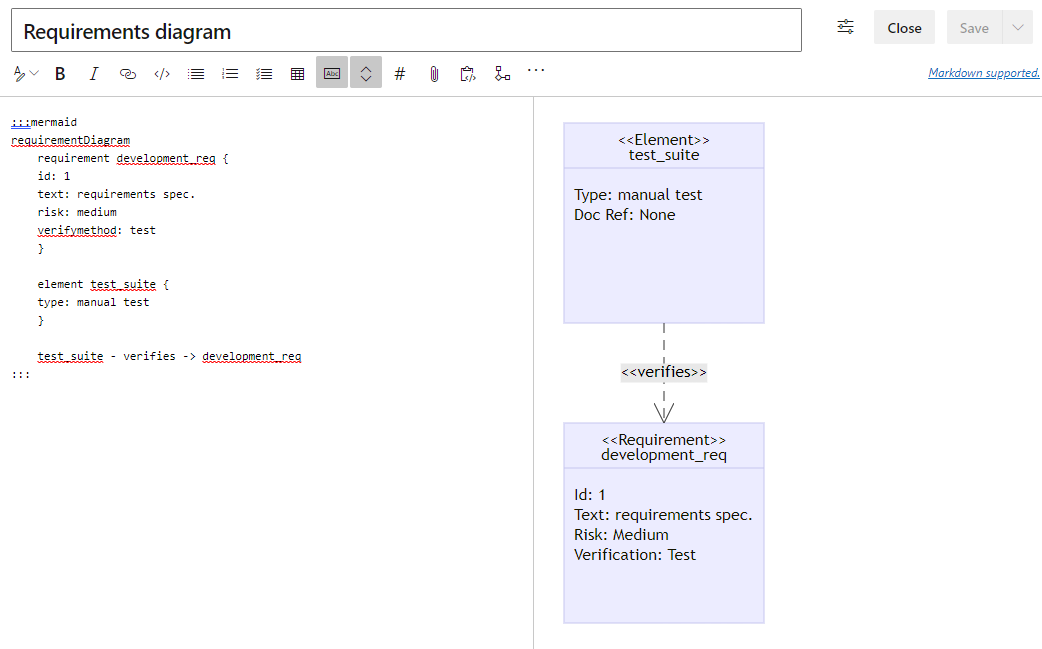
Diagram persyaratan (jenis requirementDiagram) membuat visualisasi persyaratan dan koneksinya.
Contoh berikut menunjukkan cara menambahkan diagram persyaratan ke halaman wiki:
:::mermaid
requirementDiagram
    requirement development_req {
    id: 1
    text: requirements spec.
    risk: medium
    verifymethod: test
    }
    element test_suite {
    type: manual test
    }
    test_suite - verifies -> development_req
:::
Berikut adalah tampilan diagram persyaratan yang diterbitkan:
Contoh: Diagram Gitgraph
Gunakan diagram grafik git (jenis gitGraph) untuk memvisualisasikan operasi Git seperti penerapan, cabang, dan penggabungan.
Contoh berikut menunjukkan cara menambahkan diagram grafik git ke halaman wiki:
::: mermaid
gitGraph
  commit id: "Initial commit"
  branch develop
  commit id: "Develop commit 1"
  commit id: "Develop commit 2"
  checkout main
  commit id: "Main commit 1"
  merge develop id: "Merge develop into main"
  branch feature
  checkout feature
  commit id: "Feature commit 1"
  checkout develop
  commit id: "Develop commit 3"
  checkout feature
  merge develop id: "Merge develop into feature"
:::
Berikut adalah tampilan diagram grafik git yang diterbitkan:

Contoh: Diagram Hubungan Entitas
Gunakan diagram hubungan entitas (jenis erDiagram) untuk memodelkan hubungan antara entitas dalam sistem, seperti database atau aplikasi. Diagram ini membantu Anda memahami dan merancang struktur data dan keterkaungannya.
Contoh berikut menunjukkan cara menambahkan diagram hubungan entitas ke halaman wiki:
::: mermaid
erDiagram
  CUSTOMER {
    string name
    string address
  }
  ORDER {
    int orderNumber
    string product
  }
  CUSTOMER ||--o{ ORDER : places
:::
Berikut adalah tampilan diagram hubungan entitas yang diterbitkan:

Contoh: Diagram garis waktu
Gunakan diagram garis waktu (jenis timeline) untuk memvisualisasikan peristiwa dalam urutan kronologis, sehingga lebih mudah untuk melacak kemajuan atau peristiwa historis.
Contoh berikut menunjukkan cara menambahkan diagram Garis Waktu ke halaman wiki:
::: mermaid
timeline
  title Project Development Timeline
  section Planning
    Project kickoff : 2025-01-01
    Requirements gathering : 2025-01-15
  section Development
    Initial development : 2025-02-01
    First prototype : 2025-03-01
  section Testing
    Alpha testing : 2025-04-01
    Beta testing : 2025-05-01
  section Release
    Public release : 2025-06-01
:::
Berikut adalah tampilan diagram garis waktu yang diterbitkan:

Daftar isi untuk halaman wiki
Buat daftar isi (TOC) untuk halaman wiki Anda dengan menggunakan [[_TOC_]] tag sintaks. Ketika sistem penerbitan menemukan tag dan menemukan setidaknya satu judul di halaman wiki, sistem ini menghasilkan TOC untuk halaman tersebut. Judul TOC pada halaman adalah "Konten."
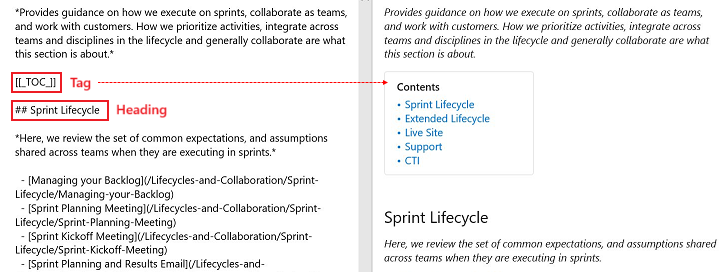
Untuk membuat TOC, tambahkan [[_TOC_]] tag sintaks ke halaman wiki di Markdown atau pilih Opsi lainnya (...) >Daftar Isi dalam tampilan Edit untuk halaman.
Pertimbangkan poin-poin berikut tentang menambahkan TOC:
- Sintaks tag
[[_TOC_]]bersifat peka huruf besar/kecil. Jika Anda menentukan sintaks dengan menggunakan huruf kecil[[_toc_]], TOC mungkin tidak dirender. - Sistem penerbitan merender TOC untuk tag
[[_TOC_]]pertama di halaman Markdown. Ini mengabaikan instans tag lain di halaman yang sama. - Anda dapat menempatkan tag
[[_TOC_]]di mana saja dalam Markdown. Sistem merender TOC pada halaman di lokasi tempat Anda menempatkan tag di Markdown. - Sistem hanya mengonfirmasi judul dengan gaya Markdown yang diidentifikasi menggunakan sintaks tanda hash
#. Ini mengabaikan tag judul gaya HTML. - Sistem hanya menggunakan teks judul untuk membuat entri TOC. Ini mengabaikan semua html tambahan dan sintaks Markdown.
Contoh berikut menunjukkan bagaimana sistem penerbitan mengabaikan pemformatan tambahan untuk judul saat membuat entri untuk TOC. Tajuk memformat kata "Flagship" dengan miring, tetapi entri TOC untuk tajuk menghapus format tambahan.

Tabel sub-halaman untuk halaman wiki
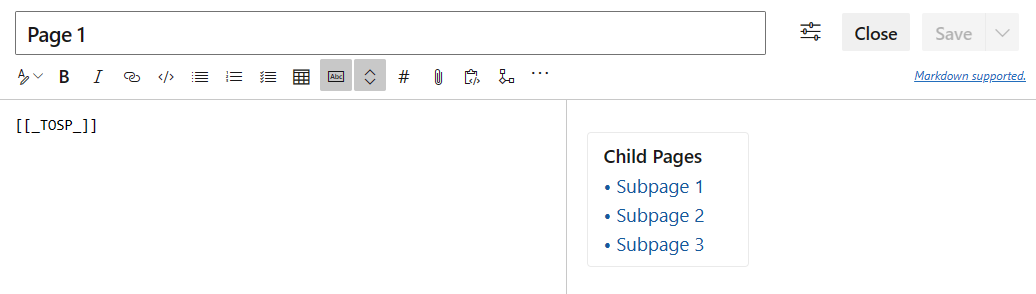
Tambahkan tabel sub halaman untuk halaman wiki dengan menggunakan [[_TOSP_]] tag sintaks. Judul tabel pada halaman adalah Halaman Anak. Tabel menyertakan entri untuk setiap sub halaman wiki.
Untuk membuat tabel sub halaman, tambahkan [[_TOSP_]] tag sintaksis ke halaman wiki di Markdown atau pilih Opsi lainnya (...) >Tabel Sub-halaman dalam tampilan Edit untuk halaman.
Berikut adalah beberapa poin tentang menambahkan tabel sub-halaman:
- Sintaks tag
[[_TOSP_]]bersifat peka huruf besar/kecil. Jika Anda menentukan sintaksis dengan menggunakan huruf kecil[[_tosp_]], tabel subhalaman mungkin tidak dapat ditampilkan. - Sistem penerbitan merender tabel sub-halaman untuk instans pertama dari tag
[[_TOSP_]]di halaman Markdown. Ini mengabaikan instans tag lain di halaman yang sama. - Anda dapat menempatkan tag
[[_TOSP_]]di mana saja dalam Markdown. Sistem merender tabel sub-halaman pada halaman di lokasi tempat Anda menempatkan tag di Markdown.
Bagian yang dapat diciutkan di halaman wiki
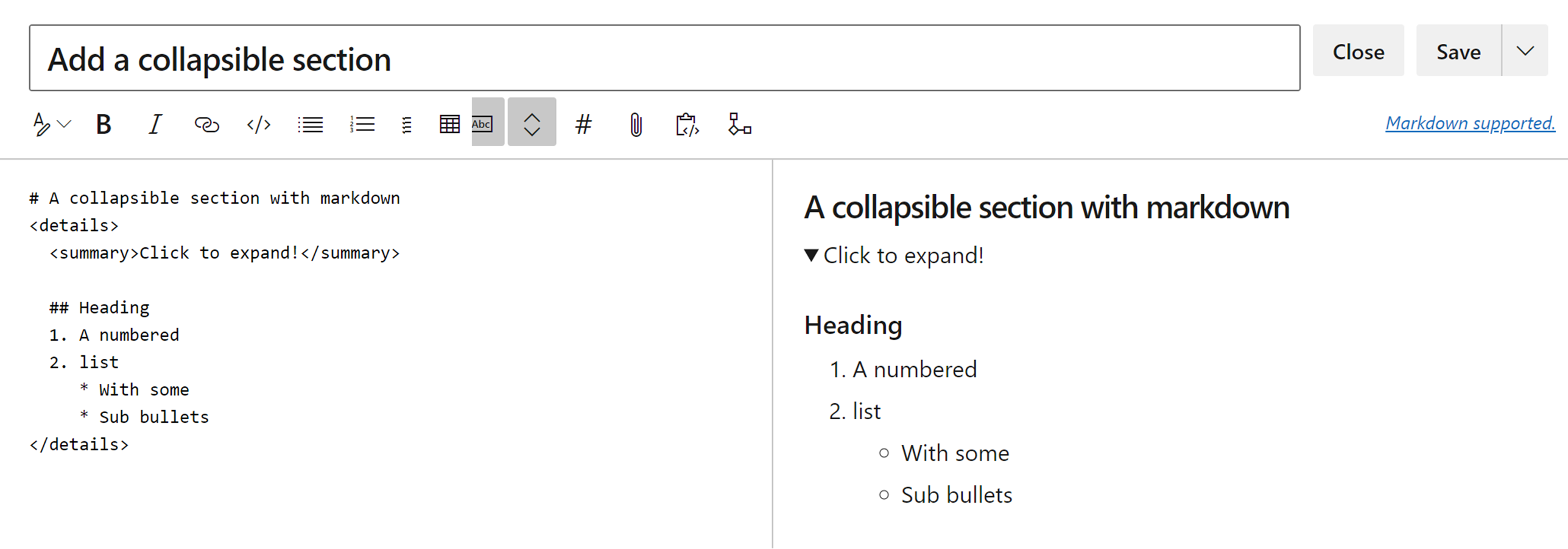
Tambahkan bagian yang dapat diciutkan di halaman wiki dengan menggunakan sintaks HTML <details><summary> . Gunakan bagian yang dapat diciutkan untuk membatasi visibilitas konten tertentu di halaman, seperti data yang sudah kedaluarsa atau diarsipkan, atau menyiapkan skenario pertanyaan dan jawaban.
Saat halaman wiki terbuka, bagian yang dapat dilipat ditutup, tetapi ringkasan bagian terlihat. Pengguna dapat memilih judul untuk memperluas (membuka) dan menciutkan bagian sesuai kebutuhan.
Berikut adalah beberapa poin tentang menambahkan bagian yang dapat diciutkan:
- Berikan judul untuk bagian dalam
<summary>Title</summary>tag. Ringkasan selalu terlihat di halaman. - Tambahkan baris kosong setelah tag penutup
</summary>. Jika Anda tidak menambahkan baris kosong, bagian tidak dirender dengan benar. - Berikan konten utama setelah baris kosong. Anda dapat menggunakan sintaks Markdown dan HTML untuk memformat konten utama.
- Jika Anda membuat beberapa bagian yang dapat diciutkan di halaman, tambahkan baris kosong setelah setiap tag penutup
</details>.
Contoh berikut membuat bagian yang dapat diciutkan di halaman wiki:
# A collapsible section with Markdown syntax
<details>
  <summary>Select to expand!</summary>

  ## Heading
  1. A numbered
  2. list
     * With some
     * Sub bullets
</details>
Video yang disematkan
Sematkan video dari YouTube dan Microsoft Streams di halaman wiki dengan menggunakan sintaks ::: video :::. Di dalam deklarasi video, tentukan blok <iframe> untuk video. Berikan tautan ke video dan tentukan lebar dan tinggi yang disukai. Anda dapat mengatur atribut lain seperti batas dan mode layar penuh. Titik dua penutup ::: diperlukan untuk mencegah pemutusan halaman.
Contoh berikut menyematkan video di halaman wiki:
Watch the following video:

::: video
<iframe width="640" height="360" src="https://www.youtube.com/embed/OtqFyBA6Dbk" allowfullscreen style="border:none"></iframe>
:::
Berikut adalah tampilan halaman wiki yang diterbitkan dengan video yang disematkan:

Hasil kueri Azure Boards yang disematkan
Sematkan Azure Boards hasil kueri di halaman wiki sebagai tabel dengan menggunakan sintaks query-table dengan ID kueri:
Results from the Azure Boards query:

:::
query-table 6ff7777e-8ca5-4f04-a7f6-9e63737dddf7
:::
Anda juga dapat memilih Opsi lainnya (...) >Hasil Kueri pada toolbar:
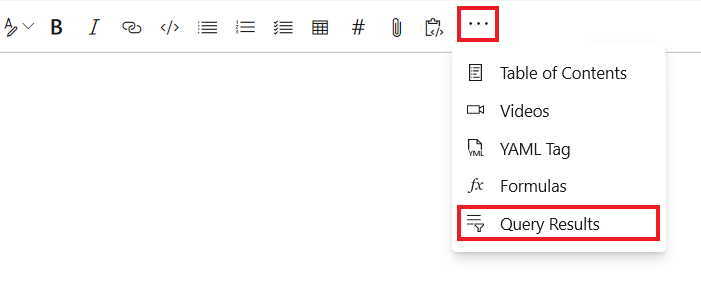
Dalam dialog Hasil Kueri , pilih hasil kueri, lalu pilih Sisipkan untuk menyematkan hasil sebagai tabel di halaman wiki.
Untuk informasi selengkapnya tentang cara menyalin URL kueri, yang menyediakan GUID untuk kueri, lihat item kueri email di atau bagikan URL kueri di.
Pemberitahuan dengan menggunakan @ mentions
Buat penyebutan untuk pengguna atau grup dengan menggunakan simbol at@, seperti dalam @<user-alias>. Saat Anda memasukkan simbol di@ , dialog Autosuggest terbuka di mana Anda dapat memilih pengguna atau grup untuk menerima pemberitahuan email:
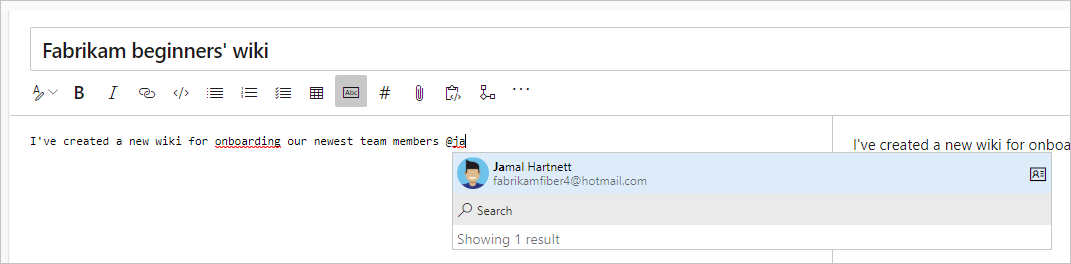
Anda juga dapat memilih Opsi lainnya (...) >@ Sebutkan pada toolbar:
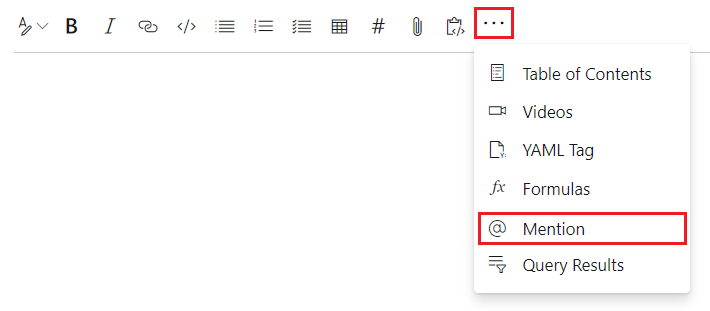
Saat Anda mengedit halaman secara langsung dalam kode, gunakan pola berikut, @<{identity-guid}>.
Jumlah kunjungan halaman untuk halaman wiki
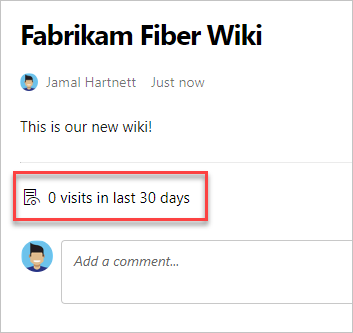
Tambahkan jumlah kunjungan halaman yang dikumpulkan secara otomatis selama 30 hari terakhir di setiap halaman di wiki. Kunjungan halaman adalah tampilan halaman oleh pengguna tertentu selama interval 15 menit.
Gunakan API pagesBatch batch untuk melihat jumlah kunjungan harian ke semua halaman dalam tampilan paginasi. Tampilan tidak diurutkan menurut jumlah kunjungan.
Untuk data yang berusia lebih dari 30 hari, gunakan REST API untuk mendapatkan daftar semua kunjungan halaman. Urutkan halaman berdasarkan jumlah kunjungan dan tentukan 100 teratas. Anda dapat menyimpan kunjungan di dasbor atau database.
Gambar berikut menunjukkan jumlah halaman pada halaman wiki yang diterbitkan:
Tag HTML di halaman wiki
Buat konten kaya dengan menggunakan tag HTML di halaman wiki, seperti <font> dan <span>. Di Azure DevOps Server 2019.1 dan yang lebih baru, Anda juga dapat menempelkan konten kaya seperti gambar dan video sebagai HTML.
Contoh: Gunakan sintaks Markdown di dalam HTML
Contoh berikut menunjukkan cara menggunakan sintaks Markdown di dalam elemen HTML di halaman wiki. Tambahkan baris kosong setelah elemen HTML pembuka dan sebelum Markdown:
<p>

This article describes how to **get started** with an Azure DevOps wiki.

For more information, see the [Wikis, search, & navigation documentation](https://learn.microsoft.com/azure/devops/project/) for Azure DevOps.
</p>
Contoh: Menyematkan video dengan HTML
Contoh berikut menunjukkan cara menyematkan video di halaman wiki dengan menggunakan <video> elemen HTML dengan URL ke video:
<video src="https://sec.ch9.ms/ch9/7247/7c8ddc1a-348b-4ba9-ab61-51fded6e7247/vstswiki_high.mp4" width=400 controls>
</video>
Contoh: Gunakan format teks kaya
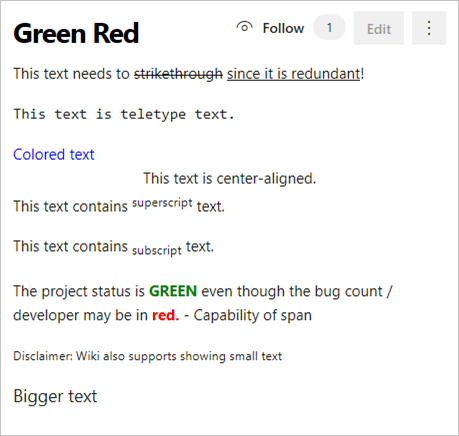
Contoh berikut menunjukkan cara menggunakan format teks kaya HTML di halaman wiki:
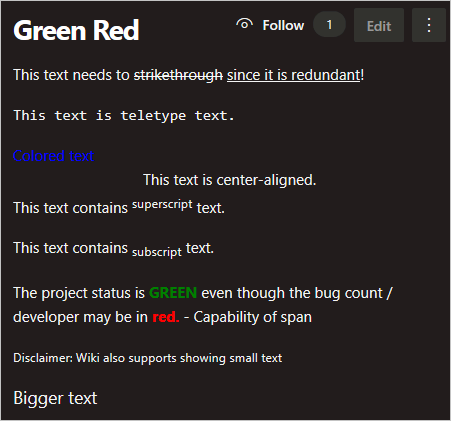
<p>This text needs to <del>strikethrough</del> <ins>since it is redundant</ins>!</p>
<p><tt>This text is teletype text.</tt></p>
<font color="blue">Colored text</font>
<center>This text is center-aligned.</center>
<p>This text contains <sup>superscript</sup> text.</p>
<p>This text contains <sub>subscript</sub> text.</p>
<p>The project status is <span style="color:green;font-weight:bold">GREEN</span> even though the bug count / developer might be shown as <span style="color:red;font-weight:bold">red.</span> - Capability of span
<p><small>Disclaimer: Wiki also supports showing small text</small></p>
<p><big>Bigger text</big></p>
Gambar berikut menunjukkan tampilan konten teks kaya HTML yang diterbitkan di halaman wiki, seperti yang ditunjukkan dalam tampilan tema Cahaya standar:
Berikut adalah halaman yang diterbitkan yang sama dalam tampilan Tema gelap:
Menggunakan AI untuk menulis konten Markdown
Jika Anda menyambungkan Azure DevOps MCP Server ke agen AI Anda dalam mode agen, Anda dapat menggunakan perintah bahasa alami untuk membuat draf, memformat, dan meninjau konten Markdown untuk halaman wiki, file README, dan permintaan pull.
| Tugas | Contoh tanggapan |
|---|---|
| Membuat draf halaman wiki | Create a Markdown wiki page that documents the onboarding process for new engineers on <Contoso> |
| Mengonversi konten ke Markdown | Convert the following bulleted outline into a properly formatted Markdown wiki page with headings and a table of contents |
| Membuat tabel | Create a Markdown table that compares the supported Markdown features across pull requests, wikis, and README files |
| Membuat daftar periksa | Generate a Markdown task list for reviewing a pull request in <Contoso> |
| Tambahkan diagram Mermaid | Add a Mermaid sequence diagram to my wiki page that shows the deployment flow from build to release |
| Sisipkan notasi matematika | Write the quadratic formula in KaTeX so it renders in an Azure DevOps wiki |
| Format contoh kode | Format the following PowerShell snippet as a fenced code block with syntax highlighting |
| Buatlah README | Generate a README.md for the <Contoso> repo that includes a project overview, prerequisites, build steps, and a contributing section |
| Memperbaiki masalah Markdown | Review this wiki page Markdown and fix broken links, heading levels, and table alignment |
| Mengatasi masalah perenderan | My Markdown table isn't rendering in my Azure DevOps wiki. Review the syntax and tell me what's wrong and how to fix it |
| Meringkas halaman wiki | Summarize the linked wiki page into a short paragraph suitable for a pull request description |
Note
Mode agen dan Server MCP menggunakan bahasa alami, sehingga Anda dapat menyesuaikan perintah ini atau mengajukan pertanyaan tindak lanjut untuk memperbaiki hasilnya.
Tanya jawab umum
Apakah Azure DevOps mendukung GitHub Flavored Markdown?
Azure DevOps mendukung konvensi Markdown umum dan sebagian besar ekstensi Markdown GitHub Flavored, termasuk tabel, daftar tugas, blok kode berpagar, dan emoji. Dukungan bervariasi menurut permukaan. Untuk matriks fitur demi fitur, lihat Dukungan untuk fitur Azure DevOps.
Bisakah saya menggunakan JavaScript atau iframe di halaman wiki?
Tidak. Markdown di Azure DevOps tidak mendukung JavaScript atau iframe. Anda tidak dapat menyematkan elemen interaktif seperti timer hitung mundur atau widget pihak ketiga.
Fitur Markdown mana yang berfungsi dalam deskripsi permintaan pull versus halaman wiki?
Permintaan pull dan halaman wiki berbagi sebagian besar fitur Markdown, tetapi beberapa berbeda. Misalnya, sintaks Suggest change hanya berfungsi dalam pull request, sedangkan tag lampiran dan daftar isi khusus untuk wiki. Untuk matriks lengkap, lihat Support untuk fitur Azure DevOps.
Bagaimana cara menautkan ke judul di halaman wiki yang sama?
Gunakan tautan jangkar dengan teks judul berukuran kecil dan tanda hubung sebagai pengganti spasi. Misalnya, tautkan ke Bekerja dengan diagram Mermaid dengan [Mermaid](#work-with-mermaid-diagrams). Untuk informasi selengkapnya, lihat Tautan jangkar.
Dapatkah saya menyertakan emoji dalam komentar permintaan pull dan halaman wiki?
Yes. Gunakan sintaks :emoji-name: dalam komentar pull request dan halaman wiki. Misalnya, lihat Emojis.
Bagaimana cara melampirkan file ke halaman wiki?
Seret file ke editor, atau tempelkan dari clipboard Anda. Azure DevOps menyimpan file di folder .attachments wiki dan menyisipkan tautan Markdown. Untuk informasi selengkapnya, lihat Lampiran.
Apakah wiki mendukung diagram?
Yes. Halaman Wiki mendukung diagram Mermaid, termasuk diagram urutan, diagram alur, Gantt, kelas, dan status. Untuk jenis dan sintaks diagram yang didukung, lihat Bekerja dengan diagram Mermaid.
Bagaimana cara menampilkan persamaan matematika?
Halaman Wiki merender persamaan matematika dengan KaTeX. Bungkus matematika sebaris dalam tanda dolar tunggal ($...$) dan blokir matematika dalam blok kode pagar dengan math tag bahasa. Misalnya, lihat Notasi matematika dan karakter.
Dapatkah saya menulis Markdown dengan bantuan AI?
Yes. Sambungkan Azure DevOps MCP Server ke agen AI Anda dalam mode agen dan gunakan perintah bahasa alami untuk membuat draf dan memformat konten Markdown. Misalnya perintah, lihat Menggunakan AI untuk menulis konten Markdown.