Buat wiki untuk proyek Anda
Layanan Azure DevOps | Azure DevOps Server 2022 - Azure DevOps Server 2019
Dalam artikel ini, pelajari cara membuka wiki dan membuat repositori Git untuk wiki Anda. Setiap proyek tim memiliki wiki. Gunakan wiki untuk berbagi informasi dengan tim Anda untuk memahami dan berkontribusi pada proyek Anda.
Setiap wiki proyek tim didukung oleh repositori Git di back-end. Saat Anda membuat proyek tim, repositori Wiki Git tidak dibuat secara default. Buat repositori Git untuk menyimpan file Markdown wiki Anda, atau terbitkan file Markdown yang ada dari repositori Git ke wiki.
Prasyarat
- Anda harus memiliki proyek tim. Jika Anda belum memiliki proyek tim, buat proyek di Azure DevOps.
- Anda harus memiliki setidaknya akses Dasar untuk membuat dan memodifikasi wiki.
- Anda harus memiliki izin Buat Repositori untuk menerbitkan kode sebagai wiki. Secara default, izin ini diatur untuk anggota grup Administrator Proyek.
- Siapa pun yang merupakan anggota kelompok keamanan Kontributor dapat menambahkan atau mengedit halaman wiki. Setiap pengguna dengan akses ke proyek tim, termasuk pemangku kepentingan, dapat melihat wiki.
- Anda harus memiliki proyek tim. Jika Anda belum memiliki proyek tim, buat proyek lokal.
- Anda harus memiliki izin Buat Repositori untuk menerbitkan kode sebagai wiki. Secara default, izin ini diatur untuk anggota grup Administrator Proyek.
- Siapa pun yang merupakan anggota kelompok keamanan Kontributor dapat menambahkan atau mengedit halaman wiki. Setiap pengguna dengan akses ke proyek tim, termasuk pemangku kepentingan, dapat melihat wiki.
Buka Wiki
Koneksi ke proyek Anda menggunakan browser web yang didukung dan pilih Wiki.
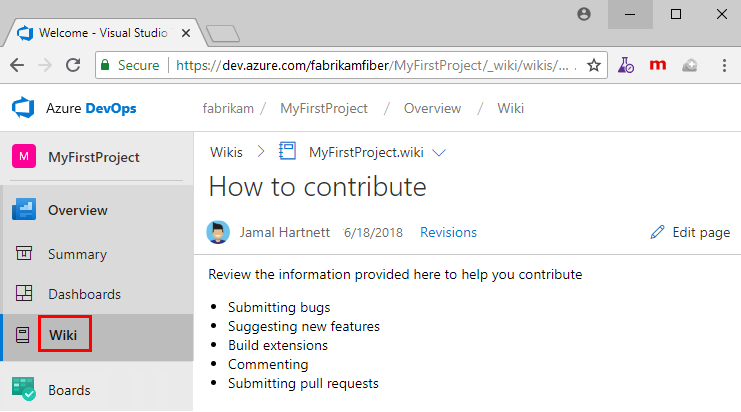
Jika Anda perlu mengalihkan proyek tim, pilih  Azure DevOps untuk menelusuri semua proyek dan tim tim.
Membuat repositori Wiki Git
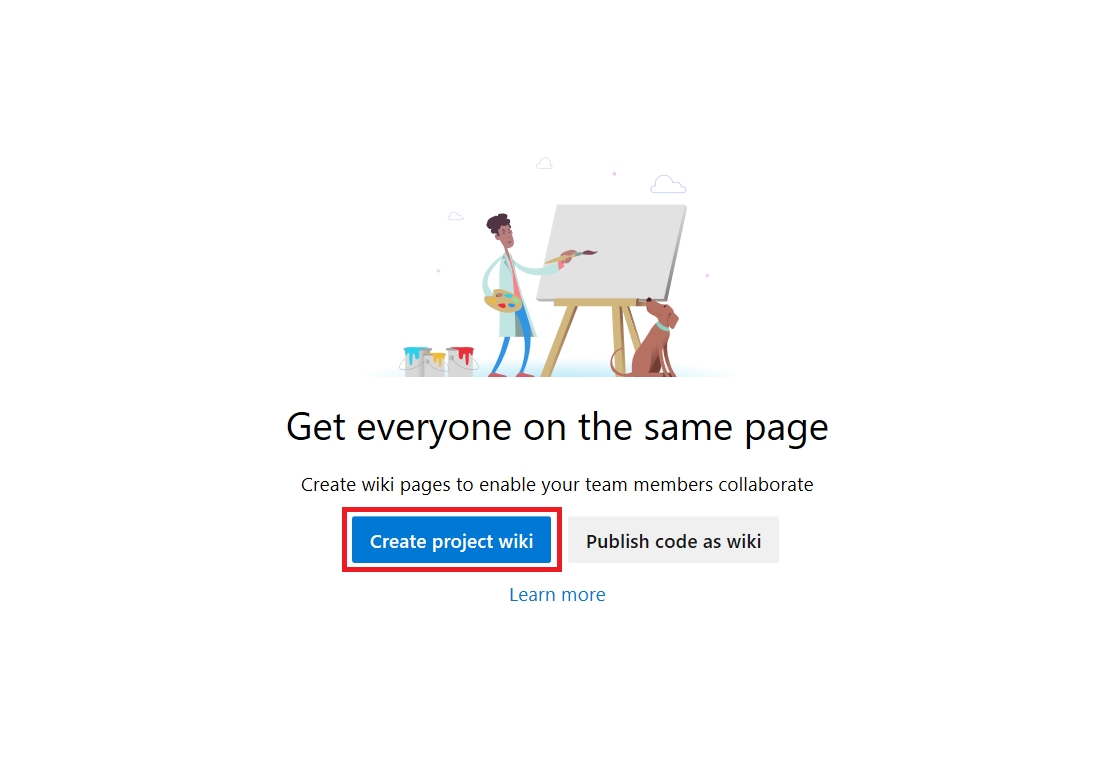
Buat repositori Git baru yang menyimpan semua halaman wiki dan artefak terkait. Dari halaman arahan wiki, pilih Buat wiki Proyek. Bahkan jika Anda menggunakan TFVC untuk kontrol sumber, Anda dapat membuat wiki dengan repositori Git.
Jika Anda tidak memiliki akses untuk membuat repositori Wiki Git atau jika Anda tidak memiliki akses ke salah satu wiki yang ada, pesan berikut muncul.
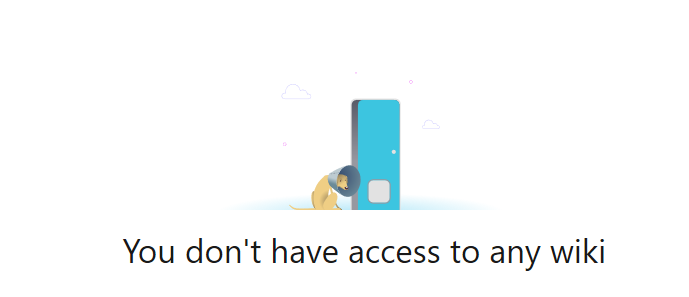
Administrator Anda dapat membuat repositori Wiki Git atau Anda dapat meminta mereka meningkatkan izin Anda. Pemangku kepentingan tidak dapat membuat wiki, karena mereka tidak memiliki izin untuk bekerja di Repos atau Kode.
Repositori Wiki Git disebut sebagai TeamProjectName.wiki. Misalnya, jika proyek tim Anda adalah foobar repositori wiki diberi label foobar.wiki.
Catatan
Jika Anda ingin membuat lebih banyak wiki, maka Anda harus menerbitkan kode sebagai wiki. Anda dapat menyiapkan beberapa repositori wiki dalam satu proyek.
Bagaimana cara membuka repositori Git?
TeamProjectName.wiki tidak muncul di menu drop-down repositori dari Repos atau Kode. Ini juga tidak ada dalam daftar yang disediakan dari halaman Project Pengaturan > Repositori atau Project Pengaturan > Version Control.
Namun, Anda bisa mendapatkannya dari URL berikut:
https://dev.azure.com/<Org_Name>/<Team_Project_Name>/_git/<Wiki_Name>
https://<Server_Name>/Default_Collection/<Team_Project_Name>/_git/<Wiki_Name>
Pilih Klon Wiki dari elipsis di dekat pemilih wiki untuk mengakses URL wiki.
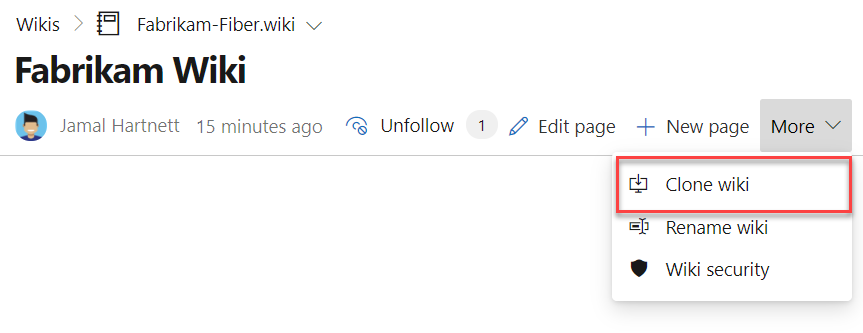
URL repositori Wiki Git diekspos. Salin dan tempelkan ke browser web Anda untuk mengakses repositori Git yang mendasar.
Langkah berikutnya
Saran dan Komentar
Segera hadir: Sepanjang tahun 2024 kami akan menghentikan penggunaan GitHub Issues sebagai mekanisme umpan balik untuk konten dan menggantinya dengan sistem umpan balik baru. Untuk mengetahui informasi selengkapnya, lihat: https://aka.ms/ContentUserFeedback.
Kirim dan lihat umpan balik untuk