Catatan
Akses ke halaman ini memerlukan otorisasi. Anda dapat mencoba masuk atau mengubah direktori.
Akses ke halaman ini memerlukan otorisasi. Anda dapat mencoba mengubah direktori.
Azure DevOps Server | Azure DevOps Server 2022
Proyek Anda mencakup 100 bidang data atau lebih, tergantung pada proses yang digunakan untuk membuatnya, seperti Agile, Basic, Scrum, atau CMMI. Setiap item kerja terkait dengan jenis item kerja (WIT), dan data yang dapat Anda lacak sesuai dengan bidang yang ditetapkan ke WIT tersebut. Anda dapat memperbarui data item kerja dengan memodifikasi bidang data dalam item kerja.
Catatan
Jika Anda menggunakan model proses yang diwariskan, lihat Menambahkan bidang kustom ke jenis item kerja.
Anda dapat mengubah bidang yang sudah ada atau menambahkan bidang kustom untuk melacak lebih banyak data. Misalnya, Anda dapat mengkustomisasi daftar pilihan di menu drop-down, mengatur nilai default, atau membatasi nilai yang dapat diterima bidang.
Daftar pilihan ditentukan dengan cara yang berbeda, seperti melalui antarmuka pengguna, alur kerja pelacakan item kerja, atau dengan menambahkan akun pengguna ke proyek, seperti yang ditunjukkan dalam tabel berikut.
| Definisi WIT | Perubahan baris perintah (Proses XML lokal) |
|---|---|
|
-
Mengkustomisasi daftar pilihan - Menambahkan aturan ke bidang - Menambahkan bidang kustom - Mengubah label bidang pada formulir - Menambahkan kontrol kustom |
-
Bidang daftar - Mengubah atribut bidang - Menghapus bidang - Mengindeks bidang |
Prasyarat
| Kategori | Persyaratan |
|---|---|
| Daftar bidang | Pastikan izin Tampilkan informasi tingkat proyek Anda pada proyek dalam kumpulan diatur menjadi Izinkan. |
| Menambahkan atau mengkustomisasi bidang | Jadilah anggota grup Administrator Proyek atau atur izin Edit informasi tingkat proyek Anda ke Izinkan. |
| Menghapus, mengganti nama, atau mengubah bidang | Jadilah anggota grup keamanan Administrator Team Foundation atau grup keamanan Administrator Koleksi Proyek . |
Untuk ditambahkan sebagai administrator, Ubah izin tingkat koleksi proyek.
Metode di mana bidang item kerja ditambahkan
Bidang item kerja melacak data untuk jenis item kerja, menentukan kriteria filter kueri, dan membuat laporan. Elemen data apa pun yang ingin Anda lacak, kecuali untuk bidang sistem, harus didefinisikan sebagai bidang item kerja. Anda dapat menentukan bidang dalam tipe item kerja (WIT) atau definisi alur kerja global.
Bidang item kerja dipertahankan pada tingkat kumpulan proyek dan ditambahkan dalam skenario berikut:
- Membuat proyek: Bidang yang ditentukan dalam templat proses yang dipilih untuk WIT atau alur kerja global dibuat. Bidang sistem inti secara otomatis disertakan untuk setiap jenis item kerja. Untuk daftar bidang sistem inti, lihat Indeks bidang item kerja. Untuk informasi selengkapnya tentang templat, lihat Memproses templat.
- Mengimpor definisi WIT: Bidang baru yang ditentukan dalam definisi WIT ditambahkan ke koleksi. Pelajari selengkapnya di Referensi semua elemen XML WITD.
- Mengimpor definisi alur kerja global: Bidang baru yang ditentukan dalam alur kerja global ditambahkan ke koleksi. Alur kerja global memungkinkan bidang bersama di beberapa jenis item kerja. Lihat Mengkustomisasi alur kerja global untuk detailnya.
Kumpulan bidang lengkap dalam koleksi mencakup semua bidang yang ditentukan dalam WIT dan alur kerja global di semua proyek. Anda dapat mengubah atribut, mengganti nama, atau menghapus bidang, tetapi perubahan ini dapat memengaruhi server dan pelaporan lokal.
Untuk menambahkan atau mengkustomisasi bidang, edit konten XML definisi WIT. Tentukan setiap bidang menggunakan elemen FIELD dalam bagian FIELDS . Untuk informasi selengkapnya, lihat Semua referensi elemen XML BIDANG.
Menambahkan bidang, menerapkan aturan, atau mengubah atribut
Untuk menambahkan bidang kustom, tambahkan aturan bidang, atau ubah label bidang pada formulir item kerja, ubah WIT atau jenis yang menggunakan bidang . Ikuti urutan kustomisasi yang cocok dengan model proses Anda.
Untuk mengubah atribut bidang atau mengganti nama bidang, gunakan alat baris perintah witadmin . Jika tidak, untuk mengubah bidang, Anda menambahkan atau mengubah aturan yang terkait dengan bidang dalam definisi WIT.
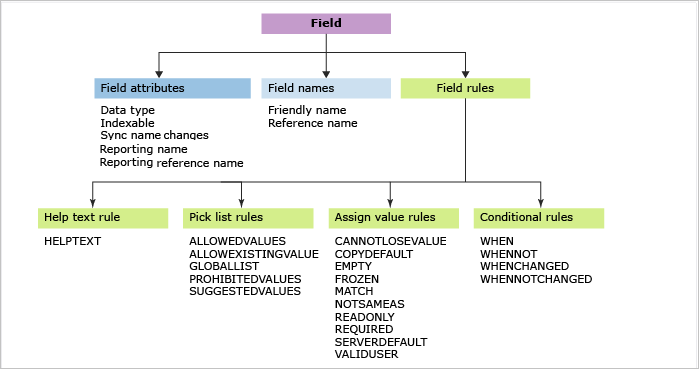
Mengedit file definisi WIT
Untuk menambahkan aturan atau menambahkan bidang kustom, ekspor, edit, lalu impor file definisi WIT.
Petunjuk / Saran
Dengan witadmin, Anda dapat mengimpor dan mengekspor file definisi. Alat lain yang dapat Anda gunakan termasuk Editor Proses (mengharuskan Anda telah menginstal versi Visual Studio). Instal editor Templat Proses dari Visual Studio Marketplace.
Untuk melacak data, Anda menambahkan bidang ke file definisi WIT, kecuali untuk bidang sistem, yang merupakan bidang dengan nama referensi yang dimulai dengan System.. Bidang sistem secara otomatis didefinisikan untuk semua WIT, bahkan jika tidak disertakan dalam definisi WIT. Untuk detailnya, lihat Indeks bidang item kerja.
Menambahkan kotak centang atau bidang Boolean
Gunakan sintaks berikut untuk menambahkan bidang Boolean di dalam bagian FIELDS dari definisi WIT.
<FIELD name="Triage" refname="Fabrikam.Triage" type="Boolean" >
   <DEFAULT from="value" value="False" />
   <HELPTEXT>Triage work item</HELPTEXT>
</FIELD>
Lalu tambahkan sintaks berikut di dalam bagian FORM agar bidang muncul pada formulir.
<Control Label="Triage" Type="FieldControl" FieldName="Fabrikam.Triage" />
Bidang muncul sebagai kotak centang pada formulir.
Mengkustomisasi daftar pilihan
Daftar pilihan adalah nilai enumerasi yang ditampilkan di menu drop-down pada formulir item kerja dan di kolom Nilai editor kueri. Untuk mengkustomisasi daftar pilihan untuk sebagian besar bidang string atau bilangan bulat, edit definisi WIT. Misalnya, gunakan XML berikut untuk menambahkan bidang Resolusi kustom dengan daftar pilih.
Bidang kustom dan daftar pilih
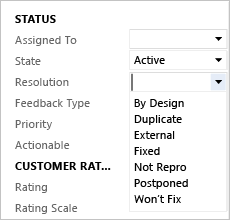
<FIELD name="Resolution" refname="MyCompany.Resolution" type="String">
<ALLOWEDVALUES>
   <LISTITEM value="By Design" />
   <LISTITEM value="Duplicate" />
   <LISTITEM value="External" />
   <LISTITEM value="Fixed" />
   <LISTITEM value="Not Repro" />
   <LISTITEM value="Postponed" />
   <LISTITEM value="Won't Fix" />
</ALLOWEDVALUES>
</FIELD>
Aturan memungkinkan Anda menggabungkan daftar, membatasi siapa yang bisa mengakses daftar, dan mengatur kondisi saat daftar muncul di formulir item kerja. Anda dapat menggunakan atribut expanditems dan filteritems untuk mengontrol apakah daftar distribusi menampilkan masing-masing anggota atau memfilter item tertentu.
Untuk menyederhanakan pemeliharaan, gunakan daftar global untuk daftar bersama di seluruh WIT atau proyek. Daftar global mengurangi upaya yang diperlukan untuk memperbarui daftar bersama. Jika bagian dari daftar perlu berbeda di seluruh WIT atau proyek, Anda dapat menentukan daftar global untuk bagian tertentu dari daftar pilihan. Untuk informasi selengkapnya, lihat Menentukan daftar pilihan dan Menentukan daftar global.
Menambahkan aturan ke bidang
Untuk menambahkan bidang kustom atau menerapkan aturan ke bidang, edit definisi WIT. Anda dapat membatasi aturan untuk pengguna atau grup tertentu menggunakan atribut untuk atau tidak untuk menentukan siapa aturan berlaku atau dikecualikan.
Misalnya, cuplikan kode berikut memberlakukan aturan yang hanya anggota Tim Manajemen, grup yang ditentukan khusus, yang dapat memodifikasi bidang Stack Rank setelah item kerja dibuat:
<FIELD name="Stack Rank" refname="Microsoft.VSTS.Common.StackRank" type="Double" reportable="dimension">
   <FROZEN not="[project]\Management Team" />
   <HELPTEXT>Work first on items with lower-valued stack rank. Set in triage.</HELPTEXT>
</FIELD>
Anda bisa menerapkan aturan ke bidang untuk mencapai tindakan berikut:
| Tindakan | Elemen XML |
|---|---|
| Tambahkan tooltip ke bidang. | HELPTEXT |
| Tentukan atau batasi nilai yang bisa dimiliki bidang. | CANNOTLOSEVALUE, EMPTY, FROZEN, NOTSAMEAS, READONLY, REQUIRED |
| Salin nilai atau tetapkan nilai default untuk bidang. | COPY, DEFAULT, SERVERDEFAULT |
| Membatasi siapa yang dapat mengubah bidang. | VALIDUSER, untuk, bukan |
| Menerapkan pencocokan pola untuk kolom string. | KOREK API |
| Terapkan aturan secara kondisional berdasarkan nilai bidang lainnya. | KETIKA, SAAT TIDAK, SAAT BERUBAH, SAAT TIDAK BERUBAH |
Bidang sistem, yang diidentifikasi oleh awalan "Sistem", misalnya, System.ID, memungkinkan penyesuaian aturan terbatas. Misalnya, Anda tidak dapat menyalin atau menghapus bidang yang melacak siapa yang membuat, mengubah, atau menutup item kerja, atau bidang tanggal-waktu yang dikelola sistem.
Untuk detail tentang aturan dan pembatasan bidang, lihat Aturan dan evaluasi aturan.
Tambahkan bidang kustom
Untuk menambahkan bidang kustom, edit definisi WIT untuk menambahkan elemen FIELD dalam bagian FIELDS dan elemen Control di dalam bagian FORM .
Ekspor file definisi WIT berdasarkan model proses yang Anda gunakan.
Temukan bagian file XML yang dimulai dengan
FIELDS.FIELDTambahkan elemen yang menentukan nama bidang kustom yang akan ditambahkan. Anda harus menentukan atribut yang diperlukan berikut: ramahname,refname(nama referensi), dantype. Untuk informasi selengkapnya, lihat referensi elemen FIELD (Definisi).Kode berikut menentukan bidang kustom, Pemohon, dengan nama
FabrikamFiber.MyTeam.Requestorreferensi dan daftar pilihan nilai yang diizinkan, dengan nilai default Pelanggan.<FIELD name="Requestor" refname="FabrikamFiber.MyTeam.Requestor" type="String" reportable="Dimension"> <ALLOWEDVALUES> <LISTITEM value="Customer" /> <LISTITEM value="Executive Management" /> <LISTITEM value="Other" /> <LISTITEM value="Support" /> <LISTITEM value="Team" /> <LISTITEM value="Technicians" /> <DEFAULTVALUE value="Customer" /> </ALLOWEDVALUES> </FIELD>Petunjuk / Saran
Elemen dalam daftar selalu muncul dalam urutan alfanumerik, terlepas dari cara Anda memasukkannya dalam file definisi XML. Nama Referensi, atau
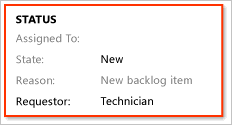
refname, adalah nama terprogram untuk bidang . Semua aturan lain harus merujuk kerefname. Untuk informasi selengkapnya, lihat Pembatasan dan konvensi penamaan.ControlTambahkan elemen di dalam bagianFORMsehingga bidang kustom muncul pada formulir dalam grup elemen tempat Anda ingin bidang tersebut muncul.Misalnya, cuplikan kode berikut menambahkan bidang Pemohon untuk muncul di bawah bidang Alasan pada formulir item kerja.
<Column PercentWidth="50"> <Group Label="Status"> <Column PercentWidth="100"> <Control FieldName="System.AssignedTo" Type="FieldControl" Label="Assi&gned To:" LabelPosition="Left" /> <Control FieldName="System.State" Type="FieldControl" Label="&State:" LabelPosition="Left" /> <Control FieldName="System.Reason" Type="FieldControl" Label="Reason:" LabelPosition="Left" ReadOnly="True" /> <Control FieldName="FabrikamFiber.MyTeam.Requestor" Type="FieldControl" Label="Requestor:" LabelPosition="Left" ReadOnly="True" /> </Column> </Group> </Column>Petunjuk / Saran
Dalam definisi skema untuk pelacakan kerja, semua elemen anak dari elemen
FORMharus menggunakan camel case, sementara semua elemen lainnya harus dalam huruf besar. Pastikan struktur kasus tag pembukaan dan penutupan cocok dengan aturan sintaks XML untuk menghindari kesalahan validasi. Untuk informasi selengkapnya, lihat Referensi elemen Xml Kontrol.Impor file definisi WIT sesuai dengan model proses yang Anda gunakan.
Buka portal web atau Team Explorer untuk melihat perubahan. Jika klien sudah terbuka, refresh halaman.
Ilustrasi berikut menunjukkan bahwa formulir item kerja untuk item backlog produk sekarang berisi bidang baru.
Mengubah label bidang pada formulir item kerja
Untuk mengubah label bidang, ubah nilai yang ditetapkan ke Control atribut elemen Label . Untuk menghapus bidang dari formulir item kerja, hapus elemen yang Control terkait dengan bidang .
Ekspor file definisi WIT sesuai dengan model proses Anda.
Di bagian
FORMdanLayout, temukan definisi bidang yang ingin Anda ubah. Contoh ini memodifikasi label untuk bidang Judul :<Column PercentWidth="70"> <Control Type="FieldControl" FieldName="System.Title" Label="Title" LabelPosition="Left" /> </Column>Ubah label untuk bidang sehingga kantor cabang Portugis yang mengerjakan proyek khusus ini dapat membaca nama bidang Judul saat mereka bekerja dengan formulir item kerja. Sertakan kata Portugis untuk judul (Titulo) di bidang Judul.
<Column PercentWidth="70">
   <Control Type="FieldControl" FieldName="System.Title" Label="Title (Titulo):" LabelPosition="Left" />
</Column>
Impor definisi WIT yang dimodifikasi.
Menambahkan kontrol kustom
Dengan menggunakan REST API untuk melacak item kerja, Anda dapat membuat, memperbarui, dan menemukan bug, tugas, dan jenis item kerja (WIT) lainnya secara terprogram. Selain itu, Anda dapat membuat kontrol kustom untuk meningkatkan fungsionalitas formulir item kerja.
Atau, Anda dapat menggunakan kontrol kustom yang tersedia melalui Visual Studio Marketplace, seperti:
- Kontrol multinilai: Memungkinkan input beberapa nilai untuk bidang menggunakan daftar kotak centang.
- Kontrol daftar pilih warna: Memungkinkan penambahan warna ke item daftar pilihan.
- Formulir item kerja tindakan seleksi tunggal: Menyediakan sekumpulan aturan yang dapat disesuaikan untuk tindakan seleksi tunggal.
Untuk menambahkan kontrol kustom ke formulir web baru, lihat Elemen WebLayout dan Kontrol.
Mengubah atribut bidang yang sudah ada
Anda menggunakan bidang perubahan witadmin untuk mengubah atribut bidang yang ada. Misalnya, perintah berikut mengubah nama yang mudah diingat yang ditentukan untuk MyCompany.Type menjadi Metode Evaluasi.
witadmin changefield /collection:http://AdventureWorksServer:8080/ DefaultCollection/n:MyCompany.Type /name:"Evaluation Method"
Tabel berikut ini meringkas atribut yang dapat Anda ubah menggunakan bidang perubahan witadmin.
| Atribut | Deskripsi |
|---|---|
| Jenis Data | Menentukan jenis data yang diterima bidang. Secara umum, Anda tidak dapat mengubah jenis data bidang setelah ditentukan. Anda dapat mengalihkan jenis data bidang hanya untuk bidang jenis HTML atau PlainText. |
| Nama yang mudah diingat | Nama yang mudah diingat muncul di menu drop-down kueri item kerja dan harus unik di semua bidang yang ditentukan dalam koleksi proyek. Nama yang mudah diingat mungkin berbeda dari label formulir yang muncul pada formulir item kerja. |
| Atribut pelaporan | Anda bisa mengubah nama bidang seperti yang muncul dalam laporan, nama referensi laporan, dan jenis pelaporan. Anda dapat melokalisasi nama ramah pelaporan. Jenis pelaporan menentukan apakah data bidang ditulis ke database gudang relasional, ke database gudang relasional dan ke kubus OLAP, atau untuk menghasilkan jumlah nilai yang telah dihitung sebelumnya saat memproses kubus OLAP. Untuk daftar lengkap bidang default yang dapat dilaporkan, lihat Referensi bidang yang dapat dilaporkan . Untuk informasi selengkapnya tentang atribut yang dapat dilaporkan, lihat Bidang dan atribut item kerja, Atribut yang dapat dilaporkan. |
| Sinkronisasi | Anda dapat mengaktifkan atau menonaktifkan sinkronisasi untuk bidang nama orang dengan Direktori Aktif. |
Mengubah atribut indeks bidang
Aktifkan pengindeksan untuk bidang untuk meningkatkan waktu respons kueri saat memfilter. Secara default, bidang berikut diindeks: Ditetapkan Ke, Tanggal Dibuat, Diubah Oleh, Status, Alasan, ID Area, ID Perulangan, dan Jenis Item Kerja.
Untuk mengaktifkan atau menonaktifkan pengindeksan untuk bidang, gunakan perintah indexfield witadmin.
Menghapus bidang
Saat Anda menghapus bidang dari WIT tertentu, bidang tetap berada di koleksi atau server database, meskipun tidak lagi dirujuk oleh WIT apa pun. Untuk menghapus bidang sepenuhnya, ikuti langkah-langkah ini.
FIELDHapus definisi dari semua definisi WIT dan alur kerja global apa pun yang mereferensikannya.Pastikan bidang tidak sedang digunakan. Contohnya:
witadmin listfields /collection:http://AdventureWorksServer:8080/tfs/DefaultCollection /n:MyCompany.CustomContact

Field: MyCompany.CustomContact
Name: Custom Contact
Type: String
Reportable As: dimension
Use: Not In Use
Indexed: False
Hapus bidang . Contohnya:
witadmin deletefield /collection:http://AdventureWorksServer:8080/tfs/DefaultCollection /n:MyCompany.CustomContactJika bidang yang dihapus dapat dilaporkan dan proyek Anda menggunakan SQL Server Reporting Services, bangun kembali gudang data untuk menghapus menyeluruh bidang lama dan nilainya.
Untuk informasi selengkapnya, lihat Mengelola bidang item kerja.
Bidang kontrol pengujian, build, dan versi
Jenis item kerja tertentu mencakup bidang yang dihasilkan oleh proses otomatis yang terintegrasi dengan Team Foundation Build, Microsoft Test Manager, dan kontrol versi Team Foundation. Untuk menambahkan bidang ini ke jenis item kerja kustom (WIT), edit definisi WIT dengan mengikuti langkah-langkah yang diuraikan sebelumnya.
Misalnya, Anda dapat menambahkan bidang Found In dan Integrated in Build , yang mengaitkan bug dengan build tempat bug ditemukan atau diperbaiki. Gunakan cuplikan kode berikut untuk menyertakan bidang ini dalam definisi WIT:
<FIELD name="Found In" refname="Microsoft.VSTS.Build.FoundIn" type="String" reportable="dimension">
    <HELPTEXT>Product build number (revision) in which this item was found</HELPTEXT>
</FIELD>
<FIELD name="Integration Build" refname="Microsoft.VSTS.Build.IntegrationBuild" type="String" reportable="dimension">
    <HELPTEXT>Product build number this bug was fixed in</HELPTEXT>
</FIELD>
Untuk informasi selengkapnya, lihat Kueri berdasarkan bidang integrasi build dan pengujian.