Catatan
Akses ke halaman ini memerlukan otorisasi. Anda dapat mencoba masuk atau mengubah direktori.
Akses ke halaman ini memerlukan otorisasi. Anda dapat mencoba mengubah direktori.
Layanan Azure DevOps | Azure DevOps Server | Azure DevOps Server 2022
Proyek Anda mencakup dua backlog portofolio: Fitur dan Epik. Jika Anda membutuhkan lebih banyak backlog portofolio, Anda dapat menambahkannya.
Penting
Artikel ini berlaku untuk kustomisasi proyek untuk model proses XML yang Dihosting dan XML lokal. Untuk model proses Warisan, lihat Menyesuaikan backlog atau papan Anda untuk proses.
Untuk gambaran umum model proses, lihat Menyesuaikan pengalaman pelacakan kerja Anda.
Gunakan backlog portofolio untuk mengatur backlog Anda di bawah inisiatif bisnis. Saat mengatur backlog Anda ke dalam portofolio, Anda mendapatkan tampilan hierarkis dari pekerjaan yang didefinisikan dalam backlog tingkat bawah, termasuk pekerjaan yang sedang berlangsung di berbagai tim. Manajer program dapat melacak status item backlog yang menjadi perhatian dan melakukan penelusuran mendalam untuk memastikan bahwa semua pekerjaan diwakili.
Catatan
Jika Anda belum mengaktifkan fitur Portofolio Backlogs untuk proyek Azure DevOps Server lokal Anda, lakukan itu terlebih dahulu.
Contoh ini menambahkan backlog portofolio ketiga, Inisiatif. Dengan menggunakannya, tim manajemen dapat menetapkan prioritas dan melihat kemajuan pekerjaan milik inisiatif.
Catatan
Gambar di portal web Anda mungkin berbeda dari gambar dalam artikel ini. Perbedaan ini dihasilkan dari pembaruan yang dibuat pada proyek Anda dan templat proses yang digunakan saat membuat proyek Anda—Agile, Scrum, atau CMMI. Fungsionalitas dasar tetap sama kecuali disebutkan secara eksplisit.
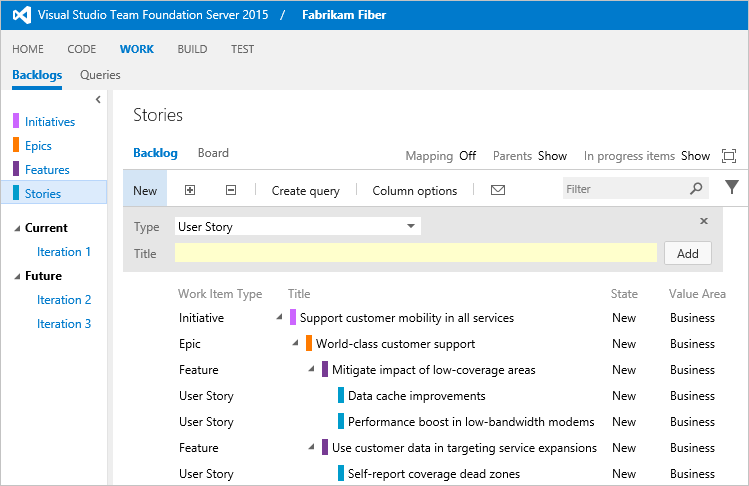
Anda dapat menambahkan hingga lima backlog portofolio, termasuk backlog Fitur dan Epik default. Secara keseluruhan, struktur ini memberikan tujuh tingkat dari backlog portofolio pada tingkat atas hingga ke tugas. Setiap tim dapat memilih backlog mana yang ingin mereka kerjakan.
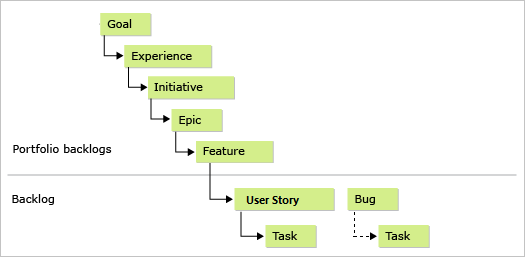
Untuk menambahkan jenis item kerja lain ke backlog atau papan Anda, lihat Menambahkan jenis item kerja ke backlog dan papan.
Ringkasan proses
Proses untuk menambahkan backlog portofolio lain sedikit berbeda tergantung pada model proses yang Anda gunakan.
- Untuk XML yang Dihosting: Ekspor proses Anda, tambahkan atau perbarui file definisi, lalu impor proses tersebut untuk memperbarui proyek yang ada atau menggunakannya untuk membuat proyek.
- Untuk XML Lokal: Ekspor file definisi pelacakan kerja Anda, perbarui, lalu impor ke proyek Anda.
Artikel ini memandu Anda menambahkan backlog portofolio ke proyek berdasarkan proses Agile dalam lima langkah berikut:
- Mengekspor file yang Anda butuhkan
- Buat jenis item kerja Inisiatif
- Memperbarui Kategori dengan Kategori Inisiatif
- Perbarui ProcessConfiguration untuk menambahkan backlog portofolio Inisiatif
- Memperbarui proyek Anda dan memverifikasi perubahan Anda
Anda dapat menerapkan langkah-langkah yang sama jika Anda bekerja dengan proyek berdasarkan proses Scrum atau CMMI . Setelah selesai, Anda dapat mengelola portofolio proyek dengan mengelompokkan pekerjaan dalam empat tingkat ini: Cerita Pengguna (atau Item atau Persyaratan backlog produk), Fitur, Epik, dan Inisiatif.
Untuk informasi selengkapnya, lihat Tentang proses dan templat proses. Untuk gambaran umum tiga model proses, lihat Menyesuaikan pengalaman pelacakan kerja Anda.
1. Ekspor file yang Anda butuhkan
Jika Anda bukan anggota grup Administrator Koleksi Proyek , tambahkan sebagai administrator. Anda memerlukan izin ini untuk menyesuaikan proyek.
Dapatkan file yang Anda butuhkan:
- Untuk XML yang Dihosting: Ekspor proses yang ingin Anda perbarui. Simpan file ke folder yang Anda gunakan untuk memperbarui file dan folder ini: Kategori, ProcessConfiguration, dan WorkItemTypes.
- Untuk XML lokal: Ekspor file definisi yang akan Anda butuhkan: Epic, Kategori, dan konfigurasi proses.
2. Buat jenis item kerja bernama Initiative
Cara termampu untuk membuat jenis item kerja (WIT) adalah dengan menyalin yang sudah ada, mengganti namanya, dan mengeditnya untuk mendukung kebutuhan Anda. Dalam contoh ini, duplikasi WIT Epik dan beri label Inisiatif.
EpicSalin definisi WIT ke file XML berlabelInitiative. File Epic.xml terletak di folder Pelacakan WorkItem dari folder ProcessTemplate.Edit file bernama
Initiative:Ganti nama WIT. Ganti
WORKITEMTYPE name="Epic"denganWORKITEMTYPE name="Initiative", dan perbarui deskripsi.<WORKITEMTYPE name="Initiative"> <DESCRIPTION>Initiatives help program managers to effectively manage and organize work across several teams</DESCRIPTION> . . . </WORKITEMTYPE>Tambahkan bidang kustom apa pun yang ingin Anda lacak menggunakan WIT ini.
Ganti nama bagian bernama
TabFeaturesmenjadiEpicsdan gantiFilter WorkItemType="Feature"denganFilter WorkItemType="Epic".<Tab Label="Epics"> <Control Type="LinksControl" Name="Hierarchy"> <LinksControlOptions> <WorkItemLinkFilters FilterType="include"> <Filter LinkType="System.LinkTypes.Hierarchy" /> </WorkItemLinkFilters> <WorkItemTypeFilters FilterType="include"> <Filter WorkItemType="Epic" /> </WorkItemTypeFilters> <ExternalLinkFilters FilterType="excludeAll" /> <LinkColumns> <LinkColumn RefName="System.ID" /> <LinkColumn RefName="System.Title" /> <LinkColumn RefName="System.AssignedTo" /> <LinkColumn RefName="System.State" /> <LinkColumn LinkAttribute="System.Links.Comment" /> </LinkColumns> </LinksControlOptions> </Control> </Tab>Perubahan ini menyebabkan kontrol tab ditampilkan secara eksklusif atau ditautkan ke epik sebagai item kerja anak dari inisiatif.
3. Perbarui kategori dengan kategori inisiatif
Tambahkan kategori inisiatif. Kategori ini menambahkan backlog inisiatif ke konfigurasi proses. Pengalaman Agile mengelola WIT sesuai dengan kategori.
Tambahkan kategori inisiatif ke Categories.xml file (terletak di folder Pelacakan WorkItem).
  <CATEGORY name="Initiative Category" refname="FabrikamFiber.InitiativeCategory">
    <DEFAULTWORKITEMTYPE name="Initiative" />
  </CATEGORY>
Anda dapat menambahkan kategori ini di mana saja dalam file definisi. Karena Anda menambahkan kategori kustom, beri label kategori dengan menggunakan nama perusahaan Anda.
4. Perbarui ProcessConfiguration untuk menambahkan backlog portofolio Inisiatif
Pada langkah terakhir ini, tambahkan backlog portofolio Inisiatif ke proses dan ubah backlog Portofolio fitur untuk mencerminkan hierarki antara Inisiatif dan Fitur. Konfigurasi proses menentukan hubungan induk-anak di antara backlog portofolio.
Edit file ProcessConfiguration untuk menambahkan backlog portofolio baru di dalam bagian
PortfolioBacklogs. (File ProcessConfiguration.xml terletak di folder Pelacakan/Proses WorkItem dari folder ProcessTemplate.)Tambahkan Kategori Inisiatif dengan menambahkan sintaks berikut. Ganti nama, nilai status alur kerja, dan bidang kolom default agar sesuai dengan nama yang Anda gunakan.
<PortfolioBacklog category="FabrikamFiber.InitiativeCategory" pluralName="Initiatives" singularName="Initiative" workItemCountLimit="1000">
  <States>
    <State value="New" type="Proposed" />
    <State value="Active" type="InProgress" />
    <State value="Resolved" type="InProgress" />
    <State value="Closed" type="Complete" />
  </States>
  <Columns>
    <Column refname="System.WorkItemType" width="100" />
    <Column refname="System.Title" width="400" />
    <Column refname="System.State" width="100" />
    <Column refname="Microsoft.VSTS.Scheduling.Effort" width="50" />
    <Column refname="Microsoft.VSTS.Common.BusinessValue" width="50" />
    <Column refname="Microsoft.VSTS.Common.ValueArea" width="100" />
    <Column refname="System.Tags" width="200" />
  </Columns>
  <AddPanel>
    <Fields>
      <Field refname="System.Title" />
    </Fields>
  </AddPanel>
</PortfolioBacklog>
Jika Anda memodifikasi status alur kerja, verifikasi bahwa setiap status alur kerja dipetakan ke salah satu metastate dari
Proposed,InProgress, danComplete. Status terakhir dalam alur kerja harus dipetakan keComplete.Edit elemen
PortfolioBackloguntuk Kategori Epik agar menunjuk keInitiativesebagai backlog induk.<PortfolioBacklog category="Microsoft.EpicCategory" pluralName="Epics" singularName="Epic" parent="FabrikamFiber.InitiativeCategory" workItemCountLimit="1000"> . . . </PortfolioBacklog>Backlog portofolio menengah memerlukan penentuan kategori induk, yang harus dikonfigurasi sebagai backlog portofolio.
Tambahkan warna yang akan digunakan untuk Inisiatif ke bagian
WorkItemColors.<WorkItemColor primary="FFCC66FF" secondary="FFF0D1FF" name="Initiative" />Ini menetapkan merah muda cerah sebagai warna utama untuk digunakan dalam tampilan daftar, dan merah muda yang lebih pucat untuk warna sekunder (saat ini tidak digunakan).
5. Perbarui proyek Anda dan verifikasi akses ke backlog portofolio baru
Perbarui proyek Anda:
- Untuk XML yang Dihosting:Imporlah proses Anda.
- Untuk XML Lokal:Impor file definisi yang Anda perbarui dalam urutan ini: a. Initiative.xml b. Categories.xml c. ProcessConfiguration.xml
Buka atau refresh portal web dan konfirmasikan bahwa Inisiatif muncul sebagai backlog portofolio seperti yang diharapkan. Untuk informasi selengkapnya, lihat Mengelola backlog Anda.
Berikan akses Tingkat Lanjut kepada pengguna yang perlu menjalankan semua fitur yang tersedia dengan backlog portofolio. Untuk XML yang Dihosting: Lihat Menetapkan lisensi kepada pengguna.
Mengimpor dan mengekspor file definisi (hanya lokal)
Jika Anda memperbarui proyek yang tersambung ke Azure DevOps Server lokal, gunakan perintah witadmin untuk mengimpor dan mengekspor file definisi. Anda perlu mengekspor file berikut:
- Epic.xml
- Categories.xml (terletak di folder Pelacakan WorkItem)
- ProcessConfiguration.xml (terletak di folder Pelacakan WorkItem/Proses)
Tip
Dengan witadmin, Anda dapat mengimpor dan mengekspor file definisi. Alat lain yang dapat Anda gunakan termasuk Editor Proses (mengharuskan Anda telah menginstal versi Visual Studio). Instal editor Templat Proses dari Visual Studio Marketplace.
- Buka jendela Command Prompt sesuai dengan instruksi yang disediakan di witAdmin: Menyesuaikan dan mengelola objek untuk pelacakan kerja. Contohnya:
Masukkan perintah witadmin, mengganti data Anda dengan argumen yang ditampilkan. Misalnya, untuk mengimpor WIT:
witadmin
Untuk CollectionURL, tentukan URL koleksi proyek. Untuk ProjectName, tentukan nama proyek yang ditentukan dalam kumpulan.
Tentukan URL dalam format berikut: http://ServerName:Port/VirtualDirectoryName/CollectionName.
Untuk DirectoryPath, tentukan jalur ke WorkItem Tracking/TypeDefinitions folder yang menyimpan templat proses yang Anda unduh.
Jalur direktori harus mengikuti struktur ini: Drive:\TemplateFolder\WorkItem Tracking\TypeDefinitions.
Misalnya, impor ServiceApp WIT:
witadmin importwitd /collection:"http://MyServer:8080/tfs/DefaultCollection" /p:MyProject /f:"DirectoryPath/ServiceApp.xml"
Gunakan perintah ini untuk mengekspor dan mengimpor kategori dan konfigurasi proses:
witadmin exportwitd /collection:CollectionURL /p:"ProjectName" /n:TypeName /f:"DirectoryPath\WITDefinitionFile.xml"

witadmin importwitd /collection:CollectionURL /p:"ProjectName" /f:"DirectoryPath\WITDefinitionFile.xml"

witadmin exportcategories /collection:"CollectionURL" /p:"ProjectName" /f:"DirectoryPath/categories.xml"

witadmin importcategories /collection:"CollectionURL" /p:"ProjectName" /f:"DirectoryPath/categories.xml"

witadmin exportprocessconfig /collection:"CollectionURL" /p:"ProjectName" /f:"DirectoryPath/ProcessConfiguration.xml"

witadmin importprocessconfig /collection:"CollectionURL" /p:"ProjectName" /f:"DirectoryPath/ProcessConfiguration.xml"
FAQs
T: Apa yang mengontrol hierarki di antara backlog portofolio?
A: Konfigurasi proses menentukan hierarki melalui penugasan kategori induk ke kategori backlog portofolio. Hanya hubungan induk-turunan yang didukung. Kategori paling atas pada hierarki tidak berisi peran induk.
T: Dapatkah saya menentukan lebih dari satu WIT dalam kategori yang saya gunakan untuk backlog portofolio?
A: Ya.
Misalnya, Anda dapat menambahkan WIT Tujuan dan Inisiatif ke kategori backlog portofolio.
Pembatasan utama adalah untuk tidak menambahkan WIT yang sama ke dua kategori berbeda yang Anda tetapkan ke salah satu bagian berikut untuk konfigurasi proses: , PortfolioBacklog, RequirementBacklogatau TaskBacklog.
Apakah Anda dapat mengelompokkan item backlog selain menggunakan backlog portofolio?
A: Meskipun Anda dapat menumpuk item backlog, bersarang tidak disarankan. Penautan item backlog yang bersarang dengan cara tarik dan lepas tidak didukung. Sebagai gantinya, gunakan pemetaan item backlog ke item portofolio.
Contoh-contoh tentang bagaimana item-item yang ditautkan secara hierarkis dan termasuk dalam Kategori Persyaratan muncul di backlog dan papan, lihat Bagaimana backlog dan papan menampilkan item-item hierarkis (berlapis).