Catatan
Akses ke halaman ini memerlukan otorisasi. Anda dapat mencoba masuk atau mengubah direktori.
Akses ke halaman ini memerlukan otorisasi. Anda dapat mencoba mengubah direktori.
Azure DevOps Server | Azure DevOps Server 2022
Artikel ini berlaku untuk kustomisasi yang dapat Anda buat saat menggunakan model proses XML yang Dihosting atau model proses Xml lokal untuk Azure DevOps Server lokal. Untuk model proses Pewarisan, lihat Sesuaikan proses. Untuk gambaran umum model proses, lihat Menyesuaikan pengalaman pelacakan kerja Anda.
Mengimpor dan mengekspor file definisi XML
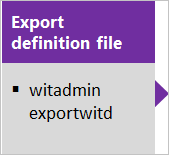
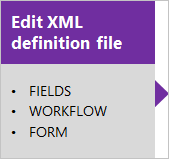
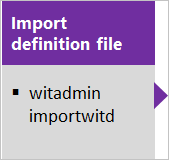
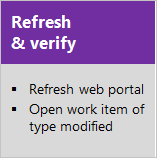
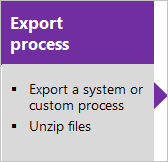
Gunakan urutan ini saat Anda menggunakan model proses XML lokal dan mengelola kustomisasi pelacakan kerja Anda melalui impor file definisi XML individual.
Mengimpor dan mengekspor file zip proses
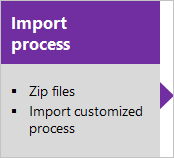
Gunakan urutan ini saat Anda menggunakan model proses XML yang Dihosting dan mengelola kustomisasi pelacakan kerja Anda dengan mengimpor templat proses atau proses.
Bagian FORMULIR
Perbedaan utamanya adalah bahwa node FORM sekarang memiliki dua bagian tata letak utama. Bagian pertama, yang terkandung dalam elemen Tata Letak , menentukan tata letak formulir saat Anda melihatnya melalui klien seperti Visual Studio. Bagian kedua, yang terkandung dalam elemen WebLayout , menentukan tata letak formulir saat Anda melihatnya melalui browser web.
<FORM>
   <Layout HideReadOnlyEmptyFields="true" HideControlBorders="true">
       . . .
   </Layout>
   <WebLayout>
       . . .
   </WebLayout>
</FORM>
Untuk membuat kustomisasi yang ditunjukkan, lihat topik berikut:
- Untuk mengkustomisasi formulir untuk portal web (simpul WebLayout ), lihat Elemen WEBLayout dan Control XML.
- Untuk menambahkan kontrol tautan terlingkup ke formulir untuk portal web (LinksControlOptions), lihat Elemen XML LinksControlOptions.
- Untuk mengkustomisasi formulir klien ( simpulTata Letak), lihat elemen XML Tata Letak .
Mengimpor dan mengekspor file definisi (Proses XML lokal)
Jika Anda tidak memiliki izin administrasi untuk proyek Anda, dapatkan izin tersebut.
Buka jendela Prompt Perintah dengan mengikuti instruksi di witAdmin: Menyesuaikan dan mengelola objek untuk pekerjaan pelacakan.
Contohnya:
%programfiles(x86)%\Microsoft Visual Studio\2017\Community\Common7\IDE\CommonExtensions\Microsoft\TeamFoundation\Team ExplorerEkspor file definisi WIT tempat Anda ingin mengubah atau menambahkan bidang. Tentukan nama WIT dan nama untuk file tersebut.
witadmin exportwitd /collection:CollectionURL /p:ProjectName /n:TypeName /f:"DirectoryPath/FileName.xml"Contoh CollectionURL untuk organisasi adalah https://dev.azure.com/OrganizationName.
Edit file tersebut. Untuk informasi lebih lanjut, lihat elemen XML WebLayout.
Imporlah file definisi WIT.
witadmin importwitd /collection:CollectionURL /p:ProjectName /f:"DirectoryPath/FileName.xml"Buka portal web untuk melihat perubahan. Jika klien sudah terbuka, refresh halaman.
Pembaruan terbaru diunduh dari server, termasuk perubahan yang baru saja Anda impor. Tunggu beberapa detik hingga refresh selesai.
Untuk informasi lebih lanjut tentang menggunakan witadmin, mohon lihat Mengimpor, mengekspor, dan mengelola jenis item kerja.
Petunjuk / Saran
Dengan witadmin, Anda dapat mengimpor dan mengekspor file definisi. Alat lain yang dapat Anda gunakan termasuk Editor Proses (mengharuskan Anda telah menginstal versi Visual Studio). Instal editor Templat Proses dari Visual Studio Marketplace.
Tata letak dan penyesuaian ukuran
Formulir web mengubah ukuran tergantung pada lebar yang tersedia dan jumlah bagian yang ditentukan. Pada lebar maksimum, di sebagian besar browser web, setiap bagian dalam halaman ditampilkan dalam kolomnya sendiri. Saat lebar tampilan menurun, setiap bagian mengubah ukuran secara proporsional sebagai berikut:
- Untuk empat bagian: 40%, 20%, 20%, dan 20%
- Untuk tiga bagian: 50%, 25%, dan 25%
- Untuk dua bagian: 66% dan 33%
- Untuk satu bagian: 100%
Saat lebar tampilan tidak dapat mengakomodasi tampilan kolom setiap bagian, formulir menumpuk bagian dalam kolom.
Daftar global
XML yang dihosting mengelola daftar global secara berbeda dari Azure DevOps Server. Ini tidak mendukung witadmin perintah atau file daftar global terpisah. Di XML yang Dihosting, Anda melampirkan daftar global ke jenis item kerja yang sudah ada seperti yang diilustrasikan dalam cuplikan kode berikut.
<?xml version="1.0" encoding="utf-8"?>
<witd:WITD xmlns:witd="http://schemas.microsoft.com/VisualStudio/2008/workitemtracking/typedef" application="Work item type editor" version="1.0">
  <WORKITEMTYPE name="Shared Steps" refname="Custom.SharedSteps">
    <DESCRIPTION>Server-side data for reusable set of test steps. Version: B.02</DESCRIPTION>
    <GLOBALLISTS>
      <GLOBALLIST name="Foo">
        <LISTITEM value="No" />
        <LISTITEM value="Yes" />
        <LISTITEM value="Maybe" />
        <LISTITEM value="Not Sure" />
      </GLOBALLIST>
      <GLOBALLIST name="Bar">
        <LISTITEM value="Open" />
        <LISTITEM value="Closed" />
      </GLOBALLIST>
     </GLOBALLISTS>
     ...
Secara default, daftar global dilampirkan ke jenis item kerja Langkah Bersama.
Impor peringatan dan kesalahan
Anda menerima peringatan saat mengimpor definisi WIT yang dimodifikasi jika Anda menambahkan elemen Kontrol untuk bidang yang diperlukan hanya di simpul WebLayout atau Tata Letak , tetapi tidak yang lain.
Anda menerima kesalahan jika Anda mengaktifkan formulir baru, lalu mengubah definisi WIT tempat Anda menghapus simpul WebLayout .