Catatan
Akses ke halaman ini memerlukan otorisasi. Anda dapat mencoba masuk atau mengubah direktori.
Akses ke halaman ini memerlukan otorisasi. Anda dapat mencoba mengubah direktori.
Azure DevOps Server | Azure DevOps Server 2022
Setiap proyek mencakup sekumpulan jenis item kerja yang ditentukan oleh prosesnya—Agile, Basic, Scrum, atau CMMI. Gunakan jenis item kerja untuk melacak berbagai jenis pekerjaan. Ubah jenis yang sudah ada atau tambahkan yang kustom agar sesuai dengan persyaratan pelacakan dan alur kerja tim Anda.
Nota
Artikel ini berlaku untuk model proses XML lokal. Untuk Layanan Azure DevOps atau koleksi yang menggunakan model proses yang diwariskan, lihat Menambahkan dan mengelola jenis item kerja.
Alasan umum untuk mengkustomisasi jenis item kerja meliputi:
- Menambahkan atau mengubah bidang atau aturan bidang
- Mengubah alur kerja (status, alasan, transisi)
- Menyesuaikan tata letak formulir item kerja
Untuk mengubah bidang saja, lihat Menambahkan atau mengubah bidang.
Anda dapat menyesuaikan jenis item kerja melalui file definisi XML, definisi konfigurasi proses, atau alat baris perintah witadmin . Daftar berikut menunjukkan apa yang bisa Anda lakukan dengan setiap pendekatan.
Definisi jenis item kerja
- Menambahkan atau mengubah bidang
- Menambahkan atau mengubah jenis item kerja
- Mengubah alur kerja
- Mengubah formulir item kerja
Definisi proses konfigurasi
- Tentukan warna tipe item kerja
- Tentukan ikon jenis item kerja
- Tentukan warna status alur kerja
- Menambahkan atau menghapus tipe item kerja dari backlog atau papan tugas
- Menambahkan tipe item kerja khusus ke backlog atau papan
- Tambah backlog portofolio
Perubahan baris perintah
- Mencantumkan jenis item kerja
- Menonaktifkan atau mematikan jenis item kerja
- Mengganti nama jenis item kerja
- Menghapus tipe item kerja
Prasyarat
| Kategori | Persyaratan |
|---|---|
| Permissions | - Untuk mencantumkan jenis item kerja: Lihat izin informasi tingkat proyek yang diatur ke Izinkan. - Untuk menambahkan atau menyesuaikan jenis item kerja: Anggota grup Administrator Koleksi Proyek, atau izin Edit proses ditetapkan ke Izinkan. |
Untuk menjadi administrator, lihat Ubah izin tingkat pengumpulan proyek.
Bagaimana modifikasi jenis item kerja memengaruhi item kerja yang ada
Tabel berikut ini meringkas efek pada item kerja yang ada saat Anda memodifikasi bidang atau definisi tipe item kerja.
| Perbuatan | Pengaruh pada item kerja yang sudah ada |
|---|---|
| Menghapus bidang dari tipe item kerja | Data untuk bidang yang dihapus tetap berada di penyimpanan data. Namun, bidang tidak lagi muncul dalam definisi jenis item kerja, sehingga tidak ada data baru yang dapat dimasukkan. |
| Mengganti nama bidang | Data untuk bidang yang diganti namanya tetap berada di penyimpanan data dengan nama ramah baru. |
| Menghapus bidang | Data untuk bidang yang dihapus dihapus dari penyimpanan data. |
| Mengganti nama tipe item kerja | Semua data tetap utuh dengan nama baru. |
| Menghapus jenis item kerja | Semua data untuk item kerja yang dibuat dengan jenis item kerja yang dihapus dihapus secara permanen tanpa kesempatan untuk pemulihan. |
Untuk menghapus bidang dari penyimpanan data sepenuhnya, gunakan witadmin deletefield alat baris perintah.
Mengimpor dan mengekspor file definisi jenis item kerja
Nota
Jika Anda menggunakan model proses XML yang Dihosting, impor dan ekspor templat proses yang digunakan oleh proyek Anda. Untuk detailnya, lihat Mengkustomisasi formulir web pelacakan item kerja.
Jika Anda tidak memiliki izin administrasi untuk proyek Anda, dapatkan izin tersebut.
- Buka Command Prompt sesuai dengan instruksi yang diberikan di witAdmin: Menyesuaikan dan mengelola objek untuk melacak pekerjaan. Misalnya:
Ekspor file definisi tipe item kerja tempat Anda ingin mengubah atau menambahkan bidang. Tentukan nama tipe item kerja dan nama untuk file tersebut.
witadmin exportwitd /collection:CollectionURL /p:ProjectName /n:TypeName /f:"DirectoryPath/FileName.xml"Contoh CollectionURL adalah
http://MyServer:8080/tfs/TeamProjectCollectionName.Edit file tersebut.
Impor file definisi.
witadmin importwitd /collection:CollectionURL /p:ProjectName /f:"DirectoryPath/FileName.xml"Buka portal web atau refresh halaman untuk melihat perubahan.
Untuk informasi selengkapnya tentang menggunakan
witadmin, lihat Mengimpor, mengekspor, dan mengelola jenis item kerja.
Menambahkan atau mengubah jenis item kerja
Untuk menambahkan jenis item kerja kustom atau mengubah yang sudah ada, tentukan atau ubah file definisi XML lalu impor ke proyek Anda berdasarkan model proses yang Anda gunakan. File definisi memiliki tiga bagian utama: FIELDS, WORKFLOW, dan FORM.
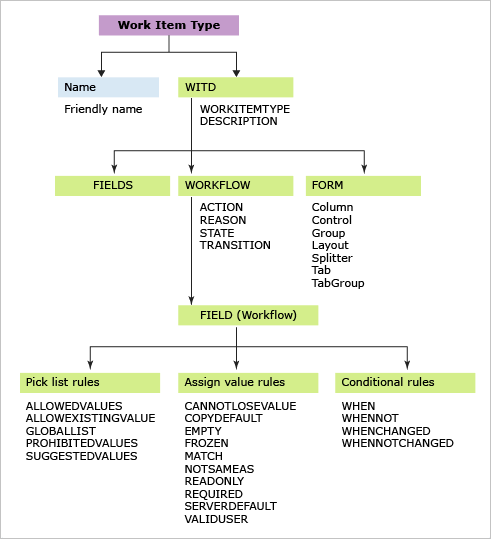
Cara termampu untuk menambahkan jenis item kerja baru adalah dengan menyalin yang sudah ada lalu mengubah file definisi.
Menambahkan atau mengubah bidang, aturan bidang, label, atau teks kosong
Tambahkan bidang apa pun yang ingin Anda gunakan untuk melacak data ke file definisi. Pedoman ini berlaku untuk semua bidang kecuali bidang sistem (bidang yang nama referensinya dimulai dengan Sistem.). Semua bidang sistem didefinisikan untuk semua jenis item kerja, apakah Anda menyertakannya dalam definisi jenis item kerja atau tidak. Untuk informasi selengkapnya tentang setiap bidang, lihat Indeks bidang item kerja.
Tambahkan bidang dan aturan bidang ke bagian FIELDS . Agar bidang muncul pada formulir item kerja, tambahkan ke bagian FORM dari definisi.
Misalnya, untuk menambahkan ID item kerja ke formulir, tentukan sintaks XML berikut dalam bagian FORM.
<Control FieldName="System.ID" Type="FieldControl" Label="ID" LabelPosition="Left" />
Untuk informasi selengkapnya tentang menentukan bidang, lihat Menambahkan atau mengubah bidang.
Mengubah alur kerja
Bagian STATES dan REASONS dalam ALUR KERJA menentukan nilai daftar pilihan di bidang Status dan Alasan . Bagian ini melacak status item kerja. Bagian TRANSISI menentukan transisi yang valid antar status, seperti yang ditunjukkan oleh diagram berikut. Anda menentukan transisi maju dan regresif.

Ubah alur kerja untuk mencapai tujuan berikut:
- Menambahkan atau menghapus status, alasan, atau transisi.
- Tentukan nilai untuk bidang yang akan diterapkan selama perubahan status, alasan, atau transisi.
- Tentukan ACTION kustom untuk mengotomatiskan penetapan bidang berdasarkan perubahan status, alasan, atau transisi yang terjadi.
Saat Anda mengkustomisasi alur kerja, ikuti dua langkah berikut:
Ubah konfigurasi proses untuk memetakan status alur kerja baru ke metastat.
Langkah kedua ini diperlukan saat Anda mengubah alur kerja untuk jenis item kerja yang muncul di halaman alat Agile. Jenis item kerja ini termasuk dalam kategori Persyaratan atau Tugas.
Aturan bidang alur kerja
Anda dapat menerapkan aturan bidang saat mengubah status, menentukan alasan, atau selama transisi alur kerja.
Misalnya, dengan menambahkan aturan KOSONG saat status diatur ke Aktif, Anda dapat secara otomatis meniadakan bidang Tanggal Ditutup dan Ditutup Oleh dan membuatnya baca-saja. Aturan ini berguna saat mengaktifkan kembali item kerja dari status tertutup.
<STATE value="Active">
   <FIELDS>
. . .
      <FIELD refname="Microsoft.VSTS.Common.ClosedDate"><EMPTY/></FIELD>
      <FIELD refname="Microsoft.VSTS.Common.ClosedBy"><EMPTY/></FIELD>
   </FIELDS>
</STATE>
Terapkan aturan bidang alur kerja untuk menyelesaikan tindakan berikut:
- Memenuhi syarat nilai yang dapat dimiliki bidang dengan menentukan CANNOTLOSEVALUE, EMPTY, FROZEN, NOTSAMEAS, READONLY, dan REQUIRED.
- Salin nilai ke dalam bidang dengan menggunakan COPY, DEFAULT, dan SERVERDEFAULT.
- Membatasi siapa yang dapat mengubah bidang.
- Menerapkan pencocokan pola pada bidang string dengan menggunakan MATCH.
- Menerapkan aturan secara kondisional berdasarkan nilai di bidang lain dengan menggunakan WHEN, WHENNOT, WHENCHANGED, dan WHENNOTCHANGED.
- Batasi aturan untuk diterapkan ke pengguna atau grup tertentu. Sebagian besar aturan mendukung atribut untuk atau tidak untuk menentukan kepada siapa aturan tersebut atau tidak berlaku.
Untuk informasi selengkapnya tentang menerapkan aturan bidang alur kerja, lihat referensi elemen FIELD (Alur Kerja) dan aturan dan evaluasi aturan.
Mengkustomisasi formulir item kerja
Cuplikan layar berikut menyoroti elemen yang paling umum pada formulir item kerja. Anda dapat mengkustomisasi semuanya kecuali area judul dan kontrol formulir. Elemen yang Anda gunakan untuk menyesuaikan formulir bergantung pada apakah formulir baru diaktifkan.
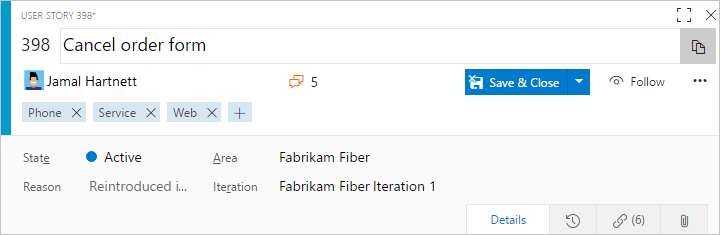
Kustomisasi formulir untuk mencapai tujuan berikut:
- Menambahkan atau mengubah bidang
- Mengubah label bidang
- Menyusun ulang bidang
- Tambahkan grup atau halaman
- Tambahkan kontrol kustom, grup, atau halaman
- Menambahkan teks informasi atau hyperlink
- Menyematkan teks HTML atau menampilkan laporan dinamis
- Menambahkan halaman pengelolaan tautan
Menambahkan atau menghapus tipe item kerja dari backlog atau papan tugas
Alat perencanaan Agile - backlog produk, backlog sprint, dan halaman papan tugas - menampilkan jenis item kerja tertentu berdasarkan templat proses yang Anda gunakan untuk membuat proyek Anda. Anda bisa menambahkan atau menghapus tipe item kerja dari halaman ini. Misalnya, jika proyek Anda menggunakan jenis item kerja Scrum, item backlog produk dan cacat (bug) muncul di halaman backlog. Namun, jika proyek Anda menggunakan templat Agile, CMMI, atau proses lainnya, bug tidak muncul di backlog atau papan tugas.
Untuk menambahkan atau menghapus jenis item kerja dari backlog atau papan tugas, lihat Menambahkan jenis item kerja ke backlog dan papan. Untuk menambahkan tipe item kerja baru guna mendukung backlog portofolio, lihat Menambahkan tingkat backlog portofolio.
Mengubah warna, ikon, atau warna status alur kerja dari tipe item kerja
Di portal web, item kerja muncul di hasil kueri dan pada halaman backlog dan papan alat Agile. Untuk mengubah warna atau ikon yang terkait dengan tipe item kerja yang sudah ada atau menambahkan warna untuk jenis item kerja baru, edit konfigurasi proses. Untuk mengubah warna untuk status alur kerja, edit konfigurasi proses.

Mengubah tipe item kerja yang sudah ada
Untuk fitur yang tersedia berdasarkan platform Anda, lihat Memindahkan item kerja secara massal dan mengubah jenis item kerja.
Menonaktifkan atau mematikan jenis item kerja
Untuk membatasi pembuatan jenis item kerja tertentu ke sekelompok pengguna, tambahkan jenis item kerja ke grup Kategori Tersembunyi untuk mencegah sebagian besar kontributor membuatnya. Untuk memberikan akses ke grup pengguna tertentu, buat hyperlink ke templat yang membuka formulir item kerja dan bagikan tautan tersebut dengan anggota tim yang perlu membuatnya.
Nota
Anda tidak dapat menambahkan aturan bidang untuk membatasi alur kerja karena Anda tidak dapat menerapkan aturan ke bidang sistem.
Menghapus jenis item kerja
Untuk mencegah anggota tim menggunakan jenis item kerja tertentu untuk membuat item kerja, hapus dari proyek.
Saat Anda menggunakan witadmin destroywitd, Anda menghapus semua item kerja yang dibuat secara permanen dengan jenis item kerja tersebut dan jenis item kerja itu sendiri.
Misalnya, jika tim Anda tidak menggunakan "Impedimen", hapus jenis item kerja berlabel "Impedimen" dari proyek Situs Web Fabrikam.
witadmin destroywitd /collection:"http://FabrikamPrime:8080/tfs/DefaultCollection" /p:"Fabrikam Web Site" /n:"Impediment"
Saat Anda menghapus jenis item kerja yang termasuk dalam kategori, perbarui definisi kategori untuk proyek untuk mencerminkan penghapusan. Untuk informasi selengkapnya, lihat Mengimpor, mengekspor, dan mengelola jenis item kerja dan kategori Impor dan ekspor .
Mengganti nama tipe item kerja
Untuk mengganti nama jenis item kerja yang sudah ada, gunakan witadmin renamewitd. Misalnya, Anda dapat mengganti nama jenis item kerja berlabel "Item QoS" menjadi "Perjanjian Layanan."
witadmin renamewitd /collection:"http://FabrikamPrime:8080/tfs/DefaultCollection" /p:"Fabrikam Web Site" /n:"QoS Item" /new:"Service Agreement"
Saat Anda mengganti nama jenis item kerja yang termasuk dalam kategori, perbarui definisi kategori untuk proyek untuk mencerminkan nama baru. Backlog dan papan tidak berfungsi sampai Anda memperbarui definisi kategori.
Untuk informasi selengkapnya, lihat Mengimpor, mengekspor, dan mengelola jenis item kerja dan kategori Impor dan ekspor .
Konten terkait
- Mengkustomisasi proses
- Evaluasi dan aturan
- Panduan untuk tugas administratif
- Menyesuaikan pengalaman pelacakan kerja
- Menyesuaikan kartu di papan-papan