Catatan
Akses ke halaman ini memerlukan otorisasi. Anda dapat mencoba masuk atau mengubah direktori.
Akses ke halaman ini memerlukan otorisasi. Anda dapat mencoba mengubah direktori.
Layanan Azure DevOps | Azure DevOps Server | Azure DevOps Server 2022
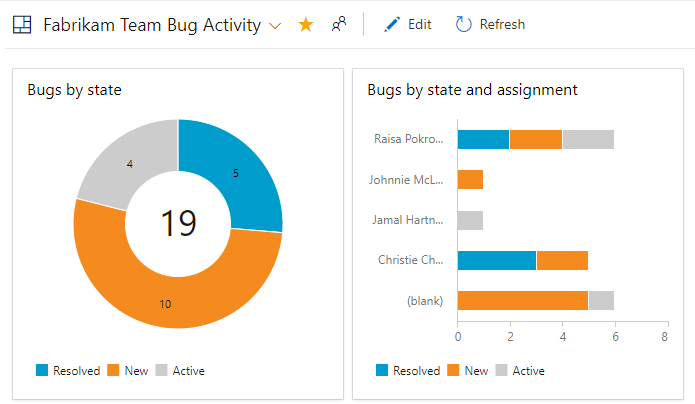
Buat bagan hasil kueri daftar datar untuk menampilkan status pekerjaan yang sedang berlangsung dengan cepat. Anda dapat membuat bagan pai, kolom, batang, pivot, tren, atau burndown yang memperlihatkan jumlah item kerja atau jumlah bidang numerik seperti Titik Cerita, Upaya, atau Sisa Pekerjaan — dikelompokkan menurut Status, Ditetapkan Ke, atau sistem atau bidang kustom lainnya.
Tips
Anda dapat menggunakan AI untuk membantu tugas ini nanti di artikel ini, atau lihat Mengaktifkan bantuan AI dengan Azure DevOps MCP Server untuk memulai.
Prasyarat
| Kategori | Persyaratan |
|---|---|
| Akses | anggota proyek dengan setidaknya akses dasar. Pengguna pemangku kepentingan dapat melihat bagan di dasbor tetapi tidak dapat membuat atau melihatnya dari halaman Kueri . |
| Izin |
-
Bagan dasbor tim: Anggota dari tim atau grup Administrator Proyek. - Bagan dasbor proyek: Pembuat dasbor, izin Edit dasbor, atau grup Administrator Proyek. - Lihat bagan di dasbor: Izin baca pada kueri dasar. Tanpa itu, widget menunjukkan Widget gagal dimuat. Untuk informasi selengkapnya, lihat Izin dan prasyarat untuk mengakses Analitik. |
| Kueri |
- Hanya kueri daftar datar yang mendukung bagan. - Untuk menambahkan bagan ke dasbor, simpan kueri ke folder Kueri Bersama . Lihat Menentukan izin kueri. |
Catatan
Pengguna dengan akses Pemangku Kepentingan untuk proyek publik memiliki akses penuh ke fitur bagan kueri seperti pengguna dengan akses Dasar . Untuk informasi selengkapnya, lihat referensi akses cepat pemangku kepentingan.
Membuat kueri daftar linier
Pilih jenis kueri daftar datar item kerja. Jenis kueri lain tidak didukung untuk pembuatan bagan. Untuk informasi selengkapnya, lihat Mendefinisikan kueri daftar linier.
Tambahkan bidang apa pun yang ingin Anda buat bagan ke klausa kueri atau ke opsi kolom:
| Pengelompokan | Bidang yang akan disertakan |
|---|---|
| Kedudukan | Status |
| Assignments | Ditetapkan Ke |
| Sprint / iterasi | Jalur Perulangan |
| Tim | Nama Simpul (simpul terminal Jalur Wilayah) |
| Bidang Kustom | Bidang khusus itu sendiri |
Untuk menjumlahkan kolom numerik, sertakan bidang dalam klausa kueri atau opsi kolom Anda. Untuk contoh selengkapnya, lihat Kueri menurut bidang numerik.
Untuk menambahkan bagan ke dasbor, simpan kueri ke folder Kueri Bersama. Grafik dari Kueri Saya hanya terlihat oleh Anda. Anda dapat berbagi URL halaman bagan apa pun dengan anggota proyek.
Penting
Anda tidak dapat mengelompokkan bagan menurut ID, tanggal-waktu, teks biasa, teks kaya, atau bidang tag. Untuk mengelompokkan menurut tag, gunakan widget Bagan untuk Item Kerja di dasbor sebagai gantinya.
Perilaku bagan
| Perilaku | Rincian |
|---|---|
| Pengelompokan Area/Iterasi | Hanya simpul daun Jalur Area atau Jalur Iterasi yang muncul. Jika kueri Anda mencampur tingkat, kelompokkan menurut Nama Simpul sebagai gantinya. |
| Penyortiran | Urutkan menurut Nilai (jumlah atau jumlah numerik) atau Label (nama bidang pengelompokan), dalam urutan naik atau turun. |
| Batas rangkaian | Bagan muncul hingga delapan seri (12 pada widget dasbor yang diubah ukurannya). Nilai tambahan dimuat ke dalam (lainnya). |
Membuat bagan berbasis kueri
Dari Kueri, buka kueri dalam bentuk daftar dan pilih tab Bagan>Bagan baru.

Pilih tipe bagan dan bidang untuk nilai pengelompokan. Untuk bagan pai, batang, dan kolom, pilih satu bidang untuk melihat jumlah item kerja.
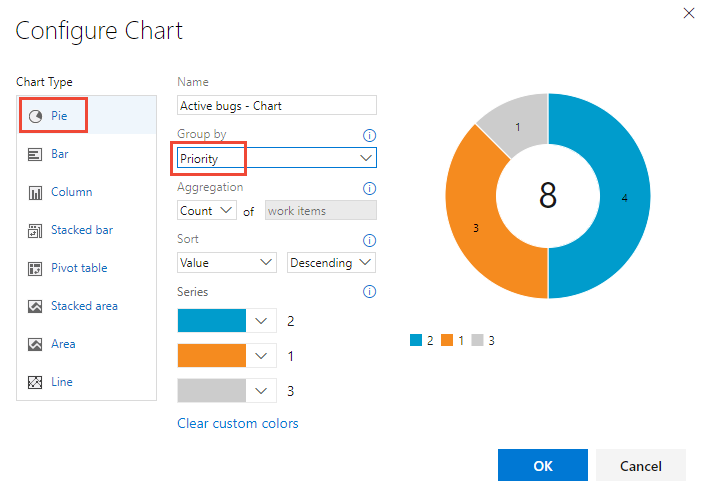
Jika bidang yang Anda inginkan tidak muncul di daftar Kelompokkan menurut , tambahkan sebagai kolom ke kueri dan simpan. Opsi Agregasi bergantung pada bidang dalam kueri atau Opsi Kolom.
(Opsional) Pilih warna dari pemilih warna Seri untuk mengkustomisasi tampilan bagan.

Bagan diperbarui secara otomatis saat Anda mengedit atau merefresh kueri.
Catatan
Anda harus memiliki akses Dasar atau yang lebih tinggi untuk membuat bagan. Pengguna pemangku kepentingan tidak melihat tab Bagan . Untuk informasi selengkapnya, lihat Mengubah tingkat akses.
Tambahkan diagram pai
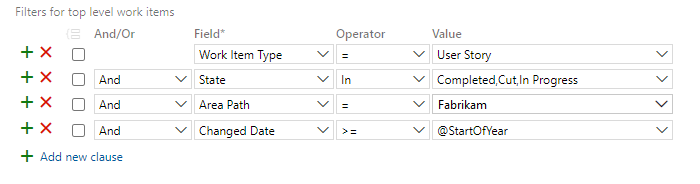
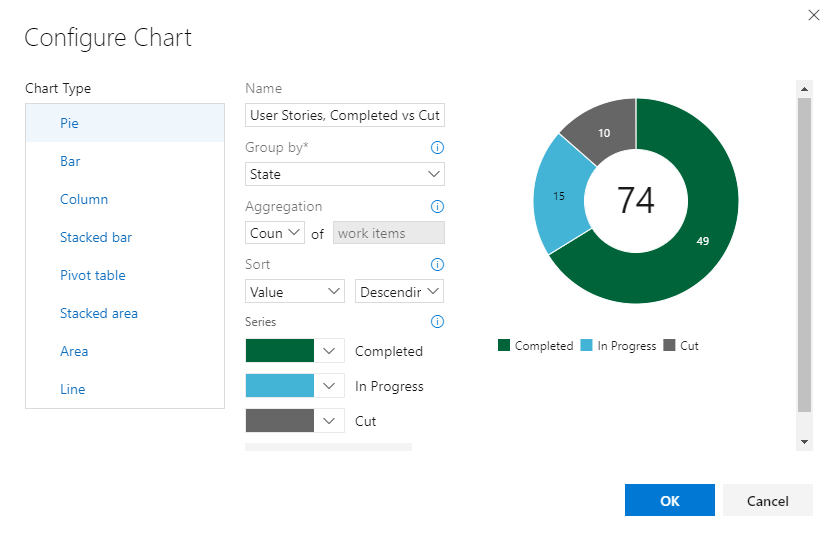
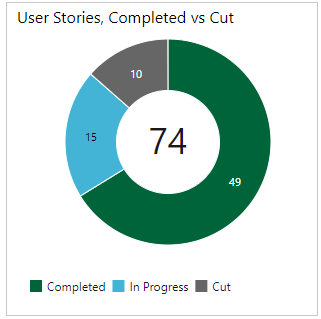
Bagan pai berfungsi paling baik dengan enam kategori atau lebih sedikit. Misalnya, gunakan bagan pai untuk bug yang dikelompokkan menurut Status atau cerita pengguna yang dikelompokkan menurut status kemajuan (Selesai, Sedang Berlangsung, Potong).
Contoh berikut memfilter cerita pengguna menurut status dan membuat bagannya sebagai pai:
Menambahkan bagan batang bertumpuk
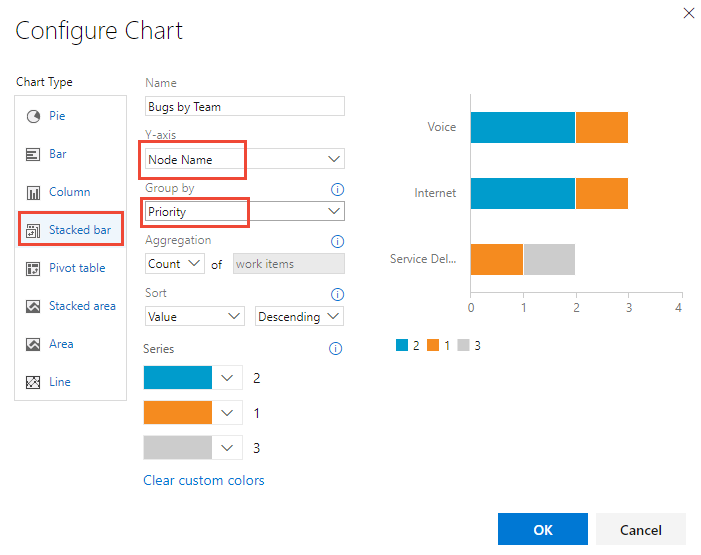
Gunakan bagan batang bertumpuk untuk membandingkan kemajuan di dua dimensi. Misalnya, gunakan bagan batang bertumpuk untuk jumlah item kerja menurut Nama Simpul (tim) dan Status. Setiap segmen batang mewakili nilai grup.
Menambahkan tabel pivot
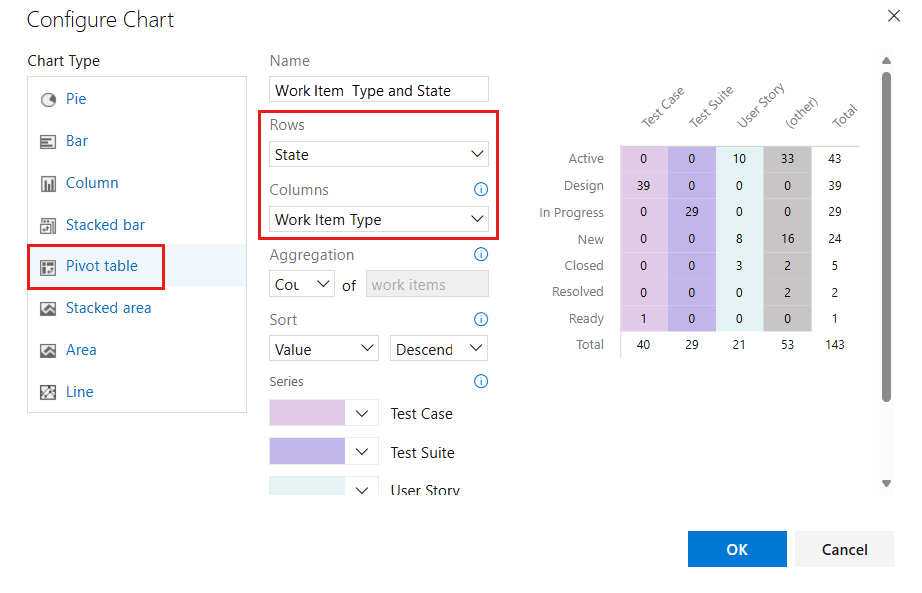
Tabel pivot memperlihatkan kuantitas atau penjumlahan dalam kisi baris demi kolom. Ini berguna untuk membandingkan pekerjaan antar bidang. Misalnya, gunakan tabel pivot untuk baris menurut jenis item kerja dan kolom menurut status.
Menambahkan bagan tren
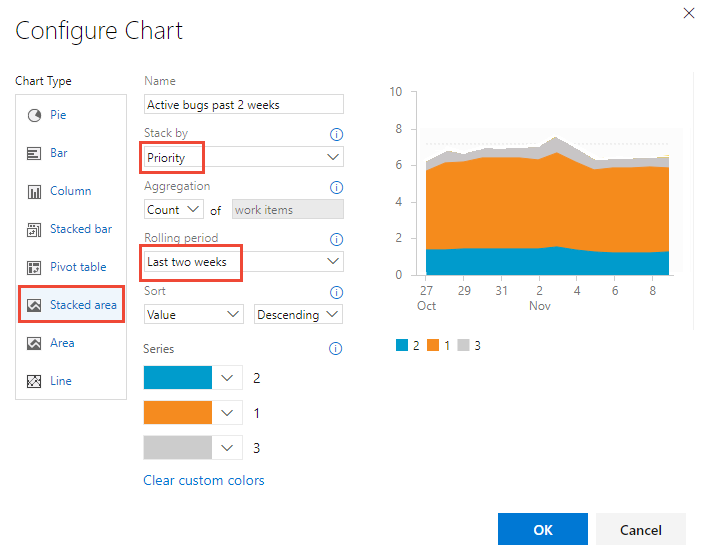
Diagram tren melacak jumlah item kerja atau jumlah nilai bidang selama periode waktu bergulir (dari minggu lalu hingga tahun lalu). Data tren mencerminkan status terbaru penyimpanan data pelacakan kerja.
Tambahkan bagan burndown
Grafik Burndown menunjukkan seberapa cepat pekerjaan berkembang berdasarkan jumlah item kerja atau jumlah dari suatu bidang numerik (Poin Cerita, Upaya, atau Pekerjaan yang Tersisa). Untuk membuatnya, sertakan bidang numerik dalam kueri Anda dan atur Agregasi ke Jumlah.
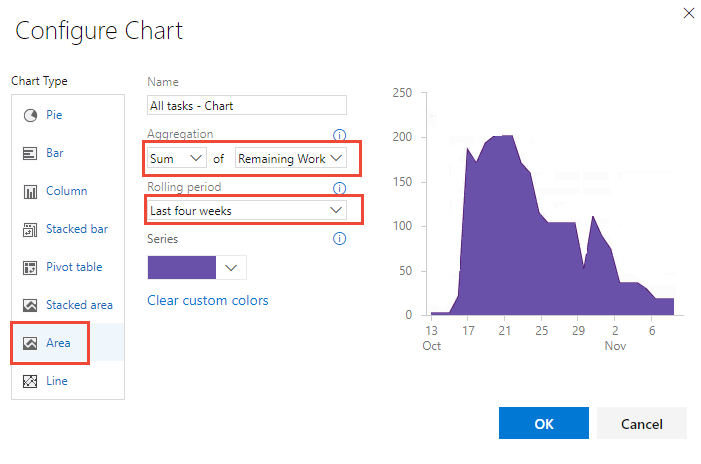
Untuk pelacakan burndown dan burnup tingkat lanjut, lihat Mengonfigurasi widget burndown atau burnup.
Menambahkan bagan ke dasbor
Dari tab Bagan kueri Anda, pilih
 ikon tindakan untuk bagan yang ingin Anda tambahkan, dan pilih Tambahkan ke dasbor.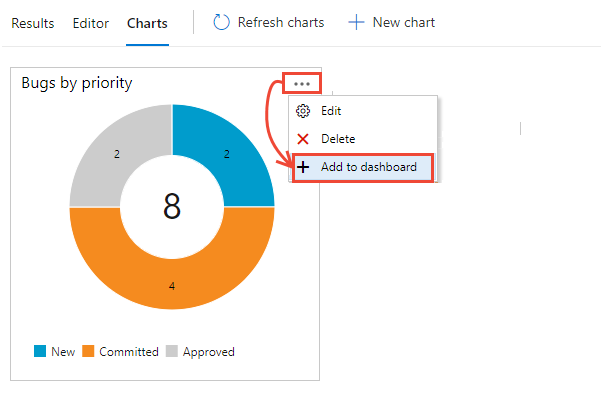
Hanya kueri yang disimpan ke folder Kueri Bersama yang memiliki opsi Tambahkan ke dasbor .
Pilih dasbor target dalam dialog.
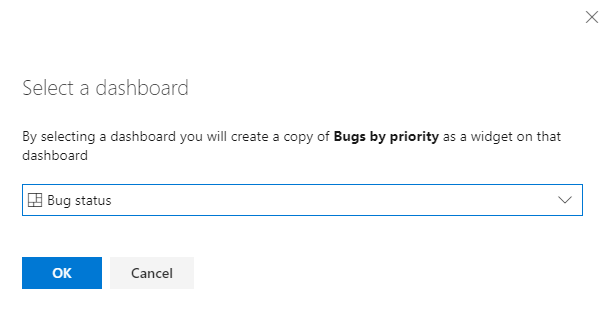
Tips
Anda juga dapat menambahkan widget Bagan untuk Item Kerja langsung ke dasbor, yang memungkinkan Anda mengubah ukuran bagan di luar ukuran bagan kueri default.
Untuk menambahkan jenis bagan lain seperti hasil pengujian atau ringkasan build, lihat Menambahkan widget dan bagan ke dasbor.
Gunakan AI untuk membuat bagan berbasis kueri
Jika Mengonfigurasi Azure DevOps MCP Server, Anda dapat menggunakan asisten AI untuk membantu membuat kueri dan bagan untuk pekerjaan pelacakan.
Contoh arahan
| Tugas | Contoh tanggapan |
|---|---|
| Membuat kueri untuk membuat bagan | Write a flat-list query that returns all active bugs grouped by priority in the <project-name> project |
| Pilih tipe bagan | Should I use a pie chart, stacked bar, or pivot table to show bug distribution by area path? |
| Melacak tren perkembangan | Help me create a trend chart that shows how bug counts change over the last 30 days in the <project-name> project |
| Menjumlahkan bidang numerik | How do I create a chart that shows total Story Points by team member in the <project-name> project? |
| Kelompokkan menurut bidang kustom | Help me create a stacked bar chart that groups work items by a custom "Release" field in the <project-name> project |
| Membandingkan sprint | Create a pivot table that compares bug counts by state across the last three iteration paths in the <project-name> project |
| Ketidakseimbangan beban kerja spot | Build a stacked bar chart showing active work items per team member, grouped by work item type, so I can see who's overloaded |
| Pantau utang | Write a query and trend chart that tracks unresolved bugs older than 30 days in the <project-name> project |
| Menambahkan bagan ke dasbor | What's the best way to share a query-based chart with my team on a dashboard? |
Tips
Jika Anda menggunakan Visual Studio Code, mode agen sangat membantu untuk melakukan iterasi pada kueri daftar datar lalu menelusuri bagan dan langkah-langkah dasbor yang tepat untuk proyek Anda.
- Untuk menghindari penggunaan data basi atau cache dari kueri sebelumnya, tambahkan ke perintah Anda,
Do not use previously fetched data.