Catatan
Akses ke halaman ini memerlukan otorisasi. Anda dapat mencoba masuk atau mengubah direktori.
Akses ke halaman ini memerlukan otorisasi. Anda dapat mencoba mengubah direktori.
Anda dapat meminta GitHub Copilot Chat untuk memberi Anda saran kode, menjelaskan kode, membuat pengujian unit, dan menyarankan perbaikan kode. Obrolan di Visual Studio dapat memberi Anda respons dan menghasilkan kode yang cocok dengan praktik pengkodean dan persyaratan proyek Anda, jika Anda memberikan konteks yang tepat. Alih-alih berulang kali menambahkan informasi ini di setiap prompt obrolan, Anda dapat menyimpan konteks ini dalam file dan secara otomatis menyertakannya dalam setiap permintaan obrolan.
Untuk memberikan konteks dan menyesuaikan respons Copilot Chat yang relevan, Anda bisa melakukan tugas berikut:
- Gunakan perintah garis miring untuk menentukan tugas umum dengan cepat seperti
/savePrompt, atau memanggil perintah kustom Anda secara langsung - Gunakan pengalaman obrolan terpandu untuk menyempurnakan konteks
- Gunakan instruksi kustom dan file perintah untuk menyesuaikan respons
- Gunakan perintah slash untuk dengan cepat menentukan tugas umum seperti
/explainmendapatkan penjelasan kode - Gunakan pengalaman obrolan terpandu untuk menyempurnakan konteks
- Gunakan instruksi kustom dan file perintah untuk menyesuaikan respons
Pelajari selengkapnya tentang pengembangan yang dibantu AI di Visual Studio dan cara menggunakan Copilot Chat di Visual Studio.
Prasyarat
Sebelum memulai, pastikan Anda memenuhi prasyarat berikut.
| Prasyarat | Rincian |
|---|---|
| Visual Studio | Visual Studio 2022 versi 17.10 atau yang lebih baru. |
| Akun GitHub | Masuk ke Visual Studio menggunakan akun GitHub dengan akses Copilot. Anda dapat mendaftar untuk GitHub Copilot Gratis. |
Note
Mulai 20 April 2026, uji coba gitHub Copilot Pro telah dijeda. Jika pada uji coba, beralihlah ke Copilot Gratis atau tingkatkan ke paket berbayar. Untuk dukungan, lihat https://docs.github.com/en/copilot/get-started/plans.
Untuk dukungan GitHub Copilot Chat, hubungi GitHub di https://support.github.com.
Panduan pemberian petunjuk
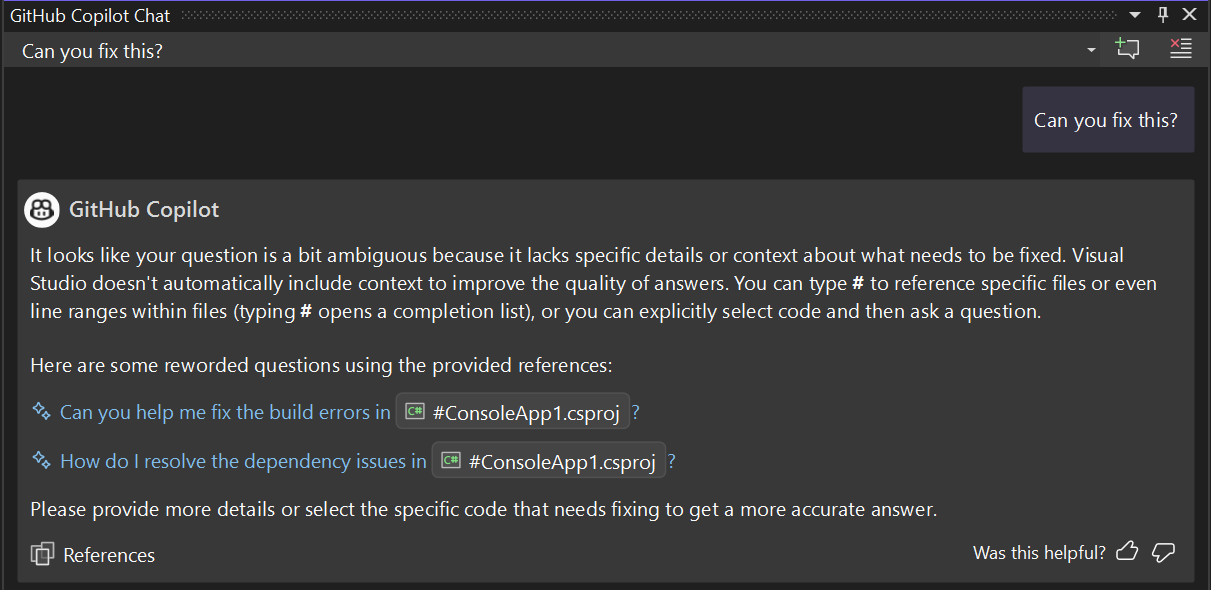
Pengalaman obrolan terpandu di Visual Studio 17.12 dan yang lebih baru membantu menyempurnakan permintaan Anda untuk mengklarifikasi konteks untuk jawaban yang lebih baik. GitHub Copilot Chat sekarang memandu Anda dengan mengklarifikasi pertanyaan ketika konteks tidak jelas.

Gunakan instruksi kustom
Dengan menggunakan fitur instruksi kustom, Anda dapat secara otomatis menambahkan detail kontekstual yang telah ditentukan sebelumnya ke pertanyaan obrolan Anda. Copilot Chat menggunakan instruksi ini untuk menghasilkan respons yang mencerminkan konteks spesifik Anda, seperti cara kerja tim Anda, alat yang Anda gunakan, atau spesifikasi proyek Anda.
Gunakan file .github/copilot-instructions.md
Untuk menggunakan .github/copilot-instructions.md file:
-
Buat atau tambahkan file
.github/copilot-instructions.mdinstruksi kustom di akar repositori Anda.
- Aktifkan fitur di Visual Studio dari panelOpsi>. Perluas bagian Semua Pengaturan>GitHub>Copilot>Copilot Chat dan pilih kotak centang Aktifkan instruksi kustom untuk dimuat dari file .github/copilot-instructions.md dan ditambahkan ke permintaan.
- Aktifkan fitur di Visual Studio dari dialogOpsi>. Perluas bagian GitHub>Copilot dan pilih kotak centang Aktifkan instruksi kustom yang dimuat dari file .github/copilot-instructions.md dan ditambahkan ke permintaan di grup Copilot Chat.
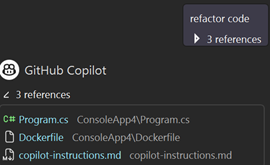
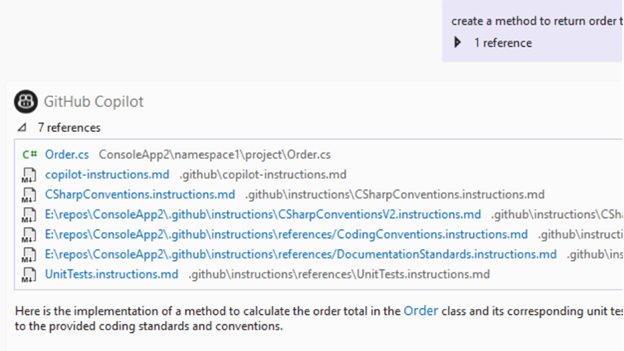
Konten instruksi kustom tidak muncul di tampilan Obrolan atau obrolan sebaris. Namun, ketika Copilot menggunakan file .github/copilot-instructions.md, file tersebut dicantumkan dalam daftar Referensi pada respons.
Memori Copilot secara otomatis dapat mendeteksi preferensi Anda selama obrolan dan menambahkannya ke berkas instruksi Anda, sehingga Anda tidak perlu menulisnya secara manual.
Menggunakan instruksi kustom tingkat organisasi
Dengan instruksi kustom tingkat organisasi, pemilik organisasi GitHub dapat memberikan panduan bersama yang menyesuaikan respons Copilot di seluruh repositori dalam organisasi. Teams dapat menggunakan instruksi ini untuk menetapkan preferensi umum dan konvensi kerja.
Note
Instruksi kustom tingkat organisasi hanya berlaku untuk repositori milik organisasi GitHub. Instruksi ini mengekspresikan preferensi dan tidak memberlakukan kebijakan organisasi.
Menambahkan instruksi kustom tingkat organisasi
Pemilik organisasi dapat menambahkan instruksi kustom organisasi di GitHub.
Tinjau instruksi yang diterapkan
Saat Anda bekerja di repositori milik organisasi Anda, Copilot secara otomatis menerapkan instruksi kustom organisasi. Instruksi yang diterapkan muncul di daftar Referensi selama interaksi Copilot. Pilih referensi untuk membuka instruksi lengkap.
Menonaktifkan instruksi kustom tingkat organisasi
Nonaktifkan instruksi tingkat organisasi jika Anda tidak ingin menggunakannya atau jika berkonflik dengan preferensi tingkat pengguna Anda:
- PilihOpsi>Alat>GitHub>Copilot>Copilot Chat.
- Hapus Aktifkan instruksi kustom tingkat organisasi.
Menggunakan preferensi tingkat pengguna
Selain instruksi kustom tingkat repo, Anda dapat menentukan preferensi tingkat pengguna yang berlaku untuk semua sesi Copilot Anda di seluruh proyek. File %USERPROFILE%/copilot-instructions.md menyimpan preferensi ini.
Gunakan preferensi tingkat pengguna untuk standar pengkodian pribadi, pola pilihan, atau konvensi alur kerja yang Anda inginkan untuk diikuti Copilot terlepas dari repositori tempat Anda bekerja. Instruksi pada tingkat repo di .github/copilot-instructions.md tetap berlaku di samping preferensi tingkat pengguna Anda, sehingga Copilot juga mematuhi standar bersama tim Anda.
Anda dapat menambahkan preferensi ke file ini secara manual, atau membiarkan memori Copilot mendeteksi dan menyimpannya secara otomatis saat Anda mengobrol.
Gunakan file .instructions.md
Alih-alih menggunakan satu file instruksi yang berlaku untuk semua permintaan obrolan, Anda dapat membuat beberapa *.instructions.md file yang berlaku untuk jenis file atau tugas tertentu. Misalnya, Anda dapat membuat file instruksi untuk berbagai bahasa pemrograman, kerangka kerja, atau jenis proyek.
Untuk menggunakan .github/instructions/*.instructions.md file:
Buat direktori
.github/instructionsjika belum ada.Tambahkan satu atau beberapa
.github/instructions/*.instructions.mdfile.applyToTambahkan properti di bagian frontmatter dari file instruksi. Gunakan sintaks glob untuk menentukan file atau folder apa yang diterapkan instruksi.Aktifkan fitur di Visual Studio.
Di panel Alat>Opsi, perluas bagian Semua Pengaturan>GitHub>Copilot>Copilot Chat dan pilih opsi centang Aktifkan instruksi kustom untuk dimuat dari file .github/copilot-instructions.md dan ditambahkan ke permintaan.
Dalam dialogOpsi>, perluas bagian GitHub>Copilot. Di grup Copilot Chat, pilih kotak centang Aktifkan pemuatan instruksi kustom dari file .github/copilot-instructions.md dan penambahan ke permintaan.
Format Instruksi File
File instruksi yang ditargetkan menggunakan .instructions.md ekstensi dan memiliki struktur ini:
-
Header (opsional): Frontmatter YAML
-
description: Deskripsi yang muncul saat Anda mengarahkan mouse ke atas file dalam tampilan Obrolan -
applyTo: Pola glob yang cocok dengan file atau folder yang ingin Anda terapkan instruksinya
-
- Isi: Instruksi dalam format Markdown
Example
Berikut adalah contoh instruksi kustom C#:
---
applyTo: "**/*.cs"
---

- Write clear and concise comments for each function.
- Use PascalCase for component names, method names, and public members.
- Use camelCase for private fields and local variables.
- Add a newline before the opening curly brace of any code block
  (such as after `if`, `for`, `while`, `foreach`, `using`, `try`, etc.).
- Ensure that the final `return` statement of a method is on its own line.
Salin instruksi ini ke dalam file Anda .github/instructions/*.instructions.md untuk digunakan dan secara otomatis berlaku untuk perilaku Copilot.
Untuk contoh instruksi kustom lainnya, lihat daftar sampel instruksi di GitHub.
Cara kerja file instruksi
Saat Anda mulai bekerja dengan Copilot, ini secara otomatis mendeteksi file instruksi mana yang relevan dengan konteks Anda saat ini dan melampirkannya sebagai referensi. Fitur ini memastikan saran Copilot selalu selaras dengan aturan proyek Anda, di mana pun Anda bekerja di basis kode Anda.
Copilot mencantumkan file instruksi yang digunakannya dalam daftar Referensi respons.
Gunakan berkas petunjuk
Anda sekarang dapat membuat file prompt yang dapat digunakan kembali di repositori Anda untuk menjalankan atau membagikan perintah yang sering anda gunakan.
Untuk membuat file prompt:
- Tulis perintah Anda seperti biasa di kotak perintah, menggunakan
#referensi untuk menyertakan informasi tertentu dari solusi Anda, seperti metode, kelas, dan file. Anda bahkan dapat mereferensikan file permintaan lain untuk instruksi bersama. - Salin prompt ke dalam file markdown, dan simpan dengan
.prompt.mdekstensi di.github/promptsfolder di akar repositori Anda.
Untuk menggunakan file prompt:
- Ketik
#prompt:di kolom obrolan untuk merujuk ke file prompt apa pun dari folder.github/promptsAnda, atau pilih ikon ➕ di kolom obrolan untuk menambahkannya sebagai konteks. - Tambahkan detail tambahan apa pun, atau cukup masukkan perintah apa adanya.
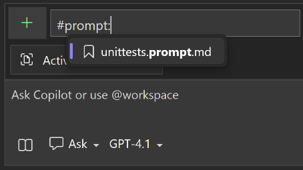
Setelah membuat file prompt, Anda dapat dengan cepat memanggilnya dengan mengetik / di input obrolan.
Memanggil perintah kustom dengan perintah garis miring
Anda dapat dengan cepat memanggil perintah kustom favorit Anda langsung dari kotak input obrolan dengan menggunakan perintah garis miring.
Mengakses perintah kustom dengan /
Ketik / di kotak masuk obrolan untuk melihat prompt kustom Anda di bagian atas daftar IntelliSense.
- Prompt kustom muncul di bagian atas daftar dengan ikon bookmark.
-
Perintah sistem (seperti
/help,/savePrompt) muncul di bawah ini tanpa ikon.

Membuat instruksi kustom dengan /generateInstructions
/generateInstructions Gunakan perintah untuk menghasilkan instruksi kustom tingkat repositori secara otomatis untuk proyek Anda. Perintah ini menganalisis struktur proyek dan pola pengkodian Anda untuk membuat file khusus copilot-instructions.md repositori.
Untuk menggunakan /generateInstructions:
- Buka Obrolan Copilot di Visual Studio.
- Ketik
/generateInstructionsdi kotak input obrolan dan tekan Enter. - Copilot menganalisis struktur proyek dan pola pengkodan Anda.
- Copilot membuat file
copilot-instructions.mddi folder.githubAnda.
Perintah ini memanfaatkan kecerdasan proyek untuk mendeteksi gaya dan preferensi pengkodean, sehingga memudahkan untuk mengatur instruksi kustom tanpa menulis file secara manual.
Simpan perintah dengan /savePrompt
/savePrompt Gunakan perintah untuk mengekstrak prompt yang dapat digunakan kembali dari percakapan Anda saat ini dan simpan untuk digunakan di masa mendatang.
Untuk menggunakan /savePrompt:
- Ketik perintah di Copilot Chat yang ingin Anda gunakan kembali.
- Setelah Copilot merespons, ketik
/savePromptdi kolom input obrolan dan pilih Enter. - Pilih nama untuk file prompt.
-
/savePromptmenyimpan perintah ke.github/prompts/[name].prompt.md.
Anda kemudian dapat dengan cepat mengakses perintah dengan mengetik / dan memilihnya dari daftar IntelliSense.
Gunakan perintah garis miring untuk mengatur konteks untuk tugas umum
Perintah 'slash' di Copilot Chat membantu Anda mengatur niat dengan cepat untuk tugas pengembangan umum. Dengan menggunakan perintah garis miring tertentu untuk membentuk pertanyaan Anda, Anda bisa mendapatkan jawaban yang lebih baik tanpa harus menuliskan pertanyaan panjang.
Anda dapat menggunakan perintah garis miring di jendela obrolan , atau langsung sebaris dalam kode yang ingin Anda ubah, menggunakan bantuan kode sebaris . Perintah yang membantu memodifikasi atau menambahkan ke file kode yang telah Anda buka di editor berfungsi baik di asisten kode sebaris maupun jendela obrolan sedangkan perintah untuk pertanyaan pengodean yang lebih umum hanya berfungsi di panel obrolan.
| Perintah | Penggunaan | jendela Obrolan | obrolan sebaris |
|---|---|---|---|
| /doc | Tambahkan komentar untuk kode yang ditentukan atau dipilih. Contoh: - /doc DeleteBasketAsync method in BasketService.cs
- pilih kode yang diinginkan dan masukkan /doc |
Ya | Ya |
| /menjelaskan | Dapatkan penjelasan kode. Contoh: - /explain the AddItemToBasket method in BasketService.cs
- pilih kode yang diinginkan dan masukkan /explain |
Ya | Ya |
| /perbaiki | Usulkan perbaikan untuk masalah dalam kode yang dipilih. Contoh: - /fix the SetQuantities method in BasketService.cs
- pilih kode yang diinginkan dan masukkan /fix |
Ya | Ya |
| /menghasilkan | Buat kode untuk menjawab pertanyaan yang ditentukan. Contoh: /generate code to add two numbers in Calculator.cs |
Ya | Ya |
| /generateInstructions | Hasilkan instruksi kustom tingkat repositori (copilot-instructions.md) yang mencerminkan pola dan struktur pengkodean proyek Anda. |
Ya | Tidak. |
| /Tolong | Dapatkan bantuan cara menggunakan Obrolan Copilot. Contoh: /help |
Ya | Ya |
| /Mengoptimalkan | Menganalisis dan meningkatkan waktu berjalan kode yang dipilih. Contoh: - /optimize the AddItemToBasket method in BasketService.cs
- pilih kode yang diinginkan dan masukkan /optimize |
Ya | Ya |
| /savePrompt | Simpan pemicu yang dapat digunakan kembali dari utas percakapan saat ini ke file .prompt.md di folder .github/prompts Anda. |
Ya | Tidak. |
| /Tes | Buat pengujian unit untuk kode yang dipilih. Contoh: pilih kode yang diinginkan dan masukkan /tests using XUnit FrameworkUntuk .NET, kami merekomendasikan GitHub Copilot Testing untuk .NET |
Ya | Ya |

| Perintah | Penggunaan | jendela Obrolan | obrolan sebaris |
|---|---|---|---|
| /doc | Tambahkan komentar untuk kode yang ditentukan atau dipilih. Contoh: - /doc DeleteBasketAsync method in BasketService.cs
- pilih kode yang diinginkan dan masukkan /doc |
Ya | Ya |
| /menjelaskan | Dapatkan penjelasan kode. Contoh: - /explain the AddItemToBasket method in BasketService.cs
- pilih kode yang diinginkan dan masukkan /explain |
Ya | Ya |
| /perbaiki | Usulkan perbaikan untuk masalah dalam kode yang dipilih. Contoh: - /fix the SetQuantities method in BasketService.cs
- pilih kode yang diinginkan dan masukkan /fix |
Ya | Ya |
| /menghasilkan | Buat kode untuk menjawab pertanyaan yang ditentukan. Contoh: /generate code to add two numbers in Calculator.cs |
Ya | Ya |
| /Tolong | Dapatkan bantuan cara menggunakan Obrolan Copilot. Contoh: /help |
Ya | Ya |
| /Mengoptimalkan | Menganalisis dan meningkatkan waktu berjalan kode yang dipilih. Contoh: - /optimize the AddItemToBasket method in BasketService.cs
- pilih kode yang diinginkan dan masukkan /optimize |
Ya | Ya |
| /Tes | Buat pengujian unit untuk kode yang dipilih. Contoh: pilih kode yang diinginkan dan masukkan /tests using XUnit FrameworkUntuk .NET, kami merekomendasikan GitHub Copilot Testing untuk .NET |
Ya | Ya |
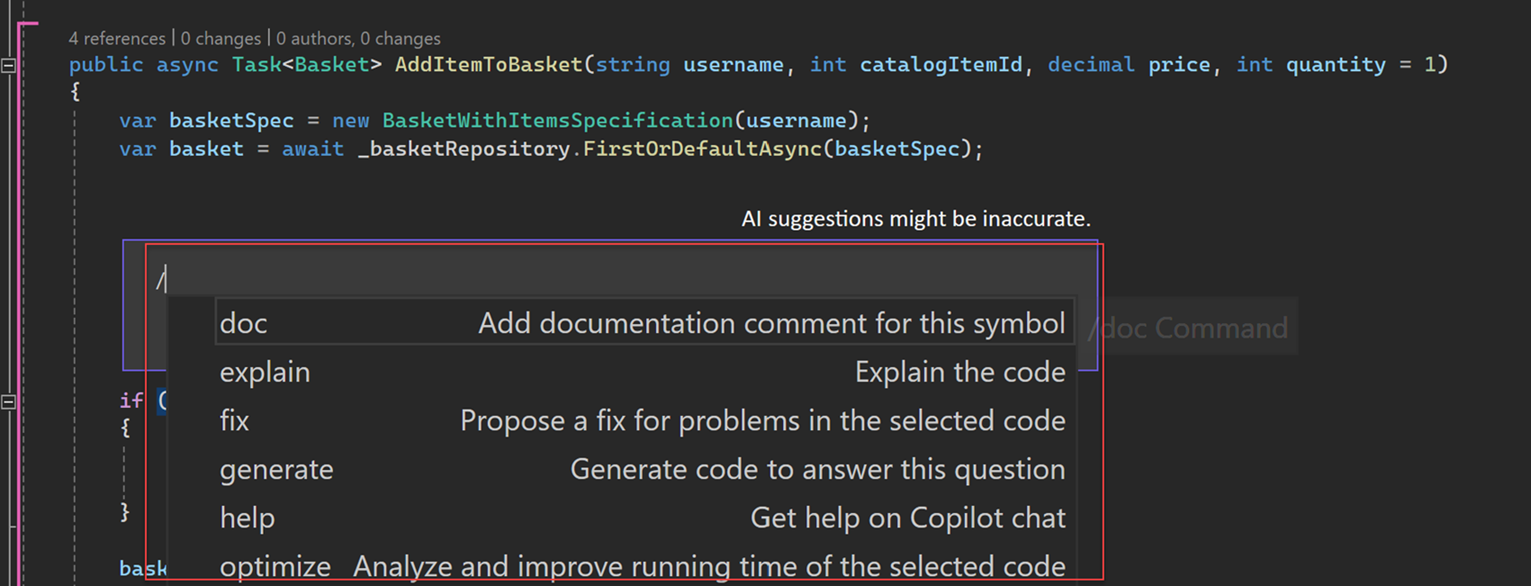
Dengan Visual Studio 2022 versi 17.13, saat pengguna mengetik perintah dengan garis miring, perintah tersebut akan menguraikan atau memperluas prompt dalam bahasa alami untuk menampilkan konteks perintah.
Gunakan tindakan Copilot
Gunakan aksi Copilot dari menu konteks untuk dengan cepat mengakses prompt yang telah dikonfigurasi sebelumnya dan perintah slash untuk tugas pengembangan yang umum.

Perilaku setiap tindakan bergantung pada apakah Anda memilih kode saat membuka menu konteks:
| Action | Dengan kode dipilih | Tanpa kode dipilih |
|---|---|---|
| Jelaskan | Menjelaskan kode terpilih | Menjelaskan kode di dekat posisi kursor |
| Tinjau Pilihan | Meninjau kode yang dipilih dan menambahkan komentar sebaris | Tidak berlaku |
| Optimalkan Pilihan | Mengoptimalkan kode yang dipilih untuk performa, keberlanjutan, keandalan, dan arsitektur | Tidak berlaku |
| Hasilkan Komentar | Menghasilkan komentar untuk kode yang dipilih | Buat komentar untuk kode di dekat posisi kursor |
| Hasilkan Pengujian | Menghasilkan pengujian untuk kode yang dipilih | Hasilkan pengujian untuk kode di dekat posisi kursor |
| Tambahkan ke Obrolan | Menambahkan kode yang dipilih ke Obrolan sebagai referensi | Menambahkan seluruh file ke Obrolan sebagai referensi |
Saat Anda memilih tindakan apa pun kecuali Tinjau Pilihan atau Optimalkan Pilihan, jendela obrolan terbuka secara otomatis dan mengirim perintah garis miring ke Copilot dengan konteks cakupan yang sesuai. Anda kemudian dapat meninjau dan berinteraksi dengan respons Copilot di jendela obrolan.
Meninjau kode yang dipilih
Gunakan Tinjau Pilihan saat Anda menginginkan umpan balik tinjauan kode yang ditargetkan pada blok kode tertentu. Di editor, pilih kode, klik kanan pilihan, lalu pilih Tindakan Copilot>Review Selection.
Copilot menambahkan komentar tinjauan secara langsung pada kode yang dipilih. Tinjau setiap komentar dan pilih apakah akan memperbarui kode. Untuk menerapkan perbaikan yang disarankan, pilih ikon sparkle pada komentar. Jika komentar tidak menyertakan saran, Copilot menghasilkannya.
Tinjau Seleksi menggunakan peninjauan kode GitHub Copilot. Untuk meninjau semua perubahan lokal yang tidak dilakukan, lihat Meninjau perubahan lokal dengan Copilot Chat. Untuk meninjau perubahan dalam satu penerapan atau di antara dua penerapan, lihat Meninjau penerapan dengan GitHub Copilot.
Gunakan opsi Optimalkan Pilihan untuk kode yang lebih baik
Pilih bagian kode tertentu dan pilih Optimalkan Pilihan untuk menganalisis dan meningkatkan hanya bagian tersebut, bukan seluruh file.
Copilot memeriksa kode yang dipilih dan konteks di sekitarnya untuk memberikan saran yang bermakna dan sadar konteks. Pengoptimalan mempertahankan gaya, struktur, dan fungsionalitas kode yang ada, menjaga basis kode Anda tetap teratur dan konsisten. Tidak seperti tindakan lain yang menggunakan panel obrolan, Optimize Selection menyajikan saran sebagai perbedaan sebaris yang dapat Anda tinjau, terima, atau tolak secara langsung.
Copilot memberikan saran pengoptimalan di seluruh area ini:
- Performa: Algoritma yang lebih cepat, penggunaan memori yang berkurang, pola asinkron
- Kemampu: Logika yang disederhanakan, struktur yang lebih jelas, penamaan yang lebih baik
- Keandalan: Penanganan kesalahan, pembersihan sumber daya, keamanan utas
- Arsitektur: Injeksi dependensi, antarmuka yang lebih baik, desain modular
Gunakan tindakan Copilot
Gunakan aksi Copilot dari menu konteks untuk dengan cepat mengakses prompt yang telah dikonfigurasi sebelumnya dan perintah slash untuk tugas pengembangan yang umum.
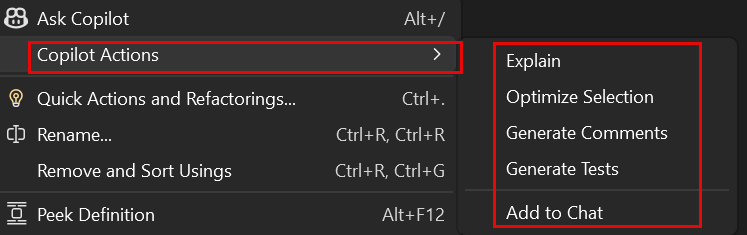
Perilaku setiap tindakan bergantung pada apakah Anda memilih kode saat membuka menu konteks:
| Action | Dengan kode dipilih | Tanpa kode dipilih |
|---|---|---|
| Jelaskan | Menjelaskan kode terpilih | Menjelaskan kode di dekat posisi kursor |
| Optimalkan Pilihan | Mengoptimalkan kode yang dipilih untuk performa, keberlanjutan, keandalan, dan arsitektur | Tidak berlaku |
| Hasilkan Komentar | Menghasilkan komentar untuk kode yang dipilih | Buat komentar untuk kode di dekat posisi kursor |
| Hasilkan Pengujian | Menghasilkan pengujian untuk kode yang dipilih | Hasilkan pengujian untuk kode di dekat posisi kursor |
| Tambahkan ke Obrolan | Menambahkan kode yang dipilih ke Obrolan sebagai referensi | Menambahkan seluruh file ke Obrolan sebagai referensi |
Saat Anda memilih tindakan apa pun kecuali Optimalkan Pilihan, jendela obrolan terbuka secara otomatis dan mengirim perintah garis miring ke Copilot dengan konteks cakupan yang sesuai. Anda kemudian dapat meninjau dan berinteraksi dengan respons Copilot di jendela obrolan.
Gunakan opsi Optimalkan Pilihan untuk kode yang lebih baik
Pilih bagian kode tertentu dan pilih Optimalkan Pilihan untuk menganalisis dan meningkatkan hanya bagian tersebut, bukan seluruh file.
Copilot memeriksa kode yang dipilih dan konteks di sekitarnya untuk memberikan saran yang bermakna dan sadar konteks. Pengoptimalan mempertahankan gaya, struktur, dan fungsionalitas kode yang ada, menjaga basis kode Anda tetap teratur dan konsisten. Tidak seperti tindakan lain yang menggunakan panel obrolan, Optimize Selection menyajikan saran sebagai perbedaan sebaris yang dapat Anda tinjau, terima, atau tolak secara langsung.
Copilot memberikan saran pengoptimalan di seluruh area ini:
- Performa: Algoritma yang lebih cepat, penggunaan memori yang berkurang, pola asinkron
- Kemampu: Logika yang disederhanakan, struktur yang lebih jelas, penamaan yang lebih baik
- Keandalan: Penanganan kesalahan, pembersihan sumber daya, keamanan utas
- Arsitektur: Injeksi dependensi, antarmuka yang lebih baik, desain modular