Membuka laporan sampel bug atau cerita pengguna
Layanan Azure DevOps | Azure DevOps Server 2022 - Azure DevOps Server 2019
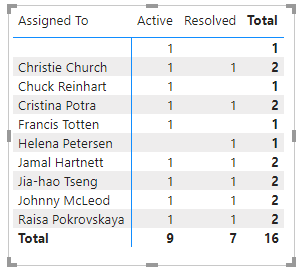
Untuk menghasilkan laporan yang mencantumkan bug terbuka atau cerita pengguna, pilih laporan Matriks di Power BI dan gunakan kueri yang mirip dengan yang disediakan dalam artikel ini. Laporan yang Anda buat mencantumkan bug terbuka atau cerita pengguna yang dipecah menurut bidang Status dan Ditetapkan Ke , seperti yang ditunjukkan pada gambar berikut.
Catatan
Artikel ini mengasumsikan Anda membaca Gambaran Umum Laporan Sampel menggunakan Kueri OData dan memiliki pemahaman dasar tentang Power BI.
Prasyarat
Access: anggota Proyek dengan setidaknya akses Dasar . - Izin: Secara default, anggota proyek memiliki izin untuk mengkueri Analitik dan membuat tampilan.
- Untuk informasi selengkapnya tentang prasyarat lain mengenai pengaktifan layanan dan fitur serta aktivitas pelacakan data umum, lihat Izin dan prasyarat untuk mengakses Analitik.
Contoh kueri
Beberapa kueri disediakan yang memfilter bug atau cerita pengguna berdasarkan jalur area, jalur iterasi, atau tim. Semua kueri ini menentukan entitas yang WorkItems ditetapkan saat mengembalikan data saat ini dan bukan historis.
Catatan
Untuk menentukan properti yang tersedia untuk tujuan filter atau laporan, lihat Referensi metadata untuk Azure Boards. Anda dapat memfilter kueri atau mengembalikan properti menggunakan salah satu nilai di Property bawah nilai atau EntityType yang NavigationPropertyBinding Path tersedia dengan EntitySet. Masing-masing EntitySet sesuai dengan EntityType. Untuk informasi selengkapnya tentang jenis data dari setiap nilai, tinjau metadata yang disediakan untuk yang sesuai EntityType.
Bug yang difilter menurut Jalur Area
Salin dan tempel kueri Power BI berikut ini langsung ke jendela Dapatkan Kueri Kosong Data>. Untuk informasi selengkapnya, lihat Gambaran umum laporan sampel menggunakan kueri OData.
let
   Source = OData.Feed ("https://analytics.dev.azure.com/{organization}/{project}/_odata/v3.0-preview/WorkItems?"
        &"$filter=WorkItemType eq 'Bug' "
            &"and StateCategory ne 'Completed' "
            &"and startswith(Area/AreaPath,'{areapath}') "
        &"&$select=WorkItemId,Title,WorkItemType,State,Priority,Severity,TagNames,AreaSK "
        &"&$expand=AssignedTo($select=UserName),Iteration($select=IterationPath),Area($select=AreaPath) "
    ,null, [Implementation="2.0",OmitValues = ODataOmitValues.Nulls,ODataVersion = 4])
in
    Source
String substitusi dan perincian kueri
Ganti string berikut dengan nilai Anda. Jangan sertakan {} tanda kurung dengan pengganti Anda. Misalnya jika nama organisasi Anda adalah "Fabrikam", ganti {organization} dengan Fabrikam, bukan {Fabrikam}.
-
{organization}- Nama organisasi Anda -
{project}- Nama proyek tim Anda, atau hilangkan "/{project}" sepenuhnya, untuk kueri lintas proyek -
{areapath}- Jalur Area Anda. Contoh format:Project\Level1\Level2
Perincian kueri
Tabel berikut ini menjelaskan setiap bagian kueri.
Bagian kueri
Keterangan
$filter=WorkItemType eq 'Bug'
Kembalikan Bug.
and StateCategory ne 'Completed'
Memfilter item yang selesai. Untuk informasi selengkapnya tentang Kategori Status, lihat Bagaimana status kategori alur kerja digunakan di backlog dan papan Azure Boards.
and startswith(Area/AreaPath,'{areapath}')
Dan filter item kerja di bawah Jalur Area tertentu. Untuk memfilter menurut Nama Tim, gunakan pernyataan Teams/any(x:x/TeamName eq '{teamname})'filter .
&$select=WorkItemId, Title, WorkItemType, State, Priority, Severity, TagNames
Pilih bidang yang akan dikembalikan.
&$expand=AssignedTo($select=UserName), Iteration($select=IterationPath), Area($select=AreaPath)
Pilih bidang AssignedToproperti yang dapat diperluas , Iteration, Area.
Cerita pengguna yang difilter oleh tim
Anda dapat mengkueri bug terbuka oleh satu atau beberapa tim daripada Jalur Area.
Salin dan tempel kueri Power BI berikut ini langsung ke jendela Dapatkan Kueri Kosong Data>. Untuk informasi selengkapnya, lihat Gambaran umum laporan sampel menggunakan kueri OData.
let
   Source = OData.Feed ("https://analytics.dev.azure.com/{organization}/{project}/_odata/v3.0-preview/WorkItems?"
        &"$filter=WorkItemType eq 'Bug' "
            &"and StateCategory ne 'Completed'' "
            &"and (Teams/any(x:x/TeamName eq '{teamname}') or Teams/any(x:x/TeamName eq '{teamname}') or Teams/any(x:x/TeamName eq '{teamname}') "
        &"&$select=WorkItemId,Title,WorkItemType,State,Priority,Severity,TagNames,AreaSK "
        &"&$expand=AssignedTo($select=UserName),Iteration($select=IterationPath),Area($select=AreaPath) "
    ,null, [Implementation="2.0",OmitValues = ODataOmitValues.Nulls,ODataVersion = 4])
in
    Source
Cerita Pengguna di Jalur Area dan Jalur Perulangan tertentu
Kueri berikut mendukung pemfilteran cerita pengguna untuk Jalur Area dan Jalur Perulangan tertentu.
Salin dan tempel kueri Power BI berikut ini langsung ke jendela Dapatkan Kueri Kosong Data>. Untuk informasi selengkapnya, lihat Gambaran umum laporan sampel menggunakan kueri OData.
let
   Source = OData.Feed ("https://analytics.dev.azure.com/{organization}/{project}/_odata/v3.0-preview/WorkItems?"
        &"$filter=WorkItemType eq 'User Story' "
            &"and startswith(Area/AreaPath,'{areapath}') "
            &"and startswith(Iteration/IterationPath,'{iterationpath}') "
        &"&$select=WorkItemId,Title,WorkItemType,State,Priority,Severity,TagNames,AreaSK "
        &"&$expand=AssignedTo($select=UserName),Iteration($select=IterationPath),Area($select=AreaPath) "
    ,null, [Implementation="2.0",OmitValues = ODataOmitValues.Nulls,ODataVersion = 4])
in
    Source
(Opsional) Mengganti nama kueri
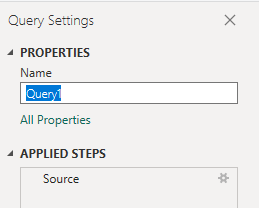
Anda bisa mengganti nama label kueri default, Query1, menjadi sesuatu yang lebih bermakna. Cukup masukkan nama baru dari panel Pengaturan Kueri.
Perluas kolom di Editor Power Query
Klausa &$expand=AssignedTo($select=UserName), Iteration($select=IterationPath), Area($select=AreaPath) mengembalikan rekaman yang berisi beberapa bidang. Sebelum membuat laporan, Anda perlu memperluas catatan untuk meratakannya ke bidang tertentu. Dalam hal ini, Anda mungkin ingin memperluas rekaman berikut:
AssignedToAreaPathIterationPath
Untuk mempelajari caranya, lihat Mengubah data Analitik untuk menghasilkan laporan Power BI.
(Opsional) Ganti nama bidang
Setelah memperluas kolom, Anda mungkin ingin mengganti nama satu atau beberapa bidang. Misalnya, Anda dapat mengganti nama kolom AreaPath menjadi Area Path. Untuk mempelajari caranya, lihat Mengganti nama bidang kolom.
Tutup kueri dan terapkan perubahan Anda
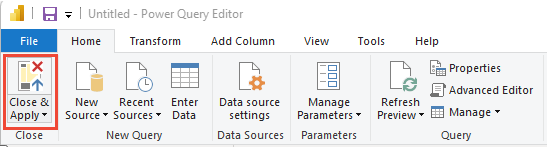
Setelah Anda menyelesaikan semua transformasi data, pilih Tutup & Terapkan dari menu Beranda untuk menyimpan kueri dan kembali ke tab Laporan di Power BI.
Membuat laporan Matriks
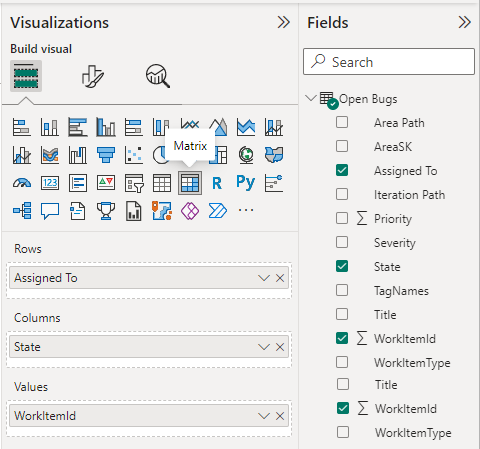
Di Power BI, pilih laporan Matriks di bawah Visualisasi.
Tambahkan
Assigned Toke Baris.Tambahkan
Stateke Kolom.Tambahkan 1WorkItemId1 ke Nilai, dan klik kanan 1WorkItemId' dan pastikan Jumlah dipilih.
Contoh laporan ditampilkan.