Laporan sampel ringkasan hasil alur
Layanan Azure DevOps | Azure DevOps Server 2022 | Azure DevOps Server 2020
Eksekusi alur mewakili satu eksekusi alur. Selama eksekusi, alur diproses, dan agen memproses satu atau beberapa pekerjaan. Hasil termasuk Berhasil, Gagal, Dibatalkan, dan Berhasil Sebagian. Untuk membuat laporan yang memperlihatkan hasil eksekusi alur, Anda mengkueri ''PipelineRuns entity set.
Artikel ini menyediakan beberapa kueri dan instruksi tentang cara membuat laporan untuk mendapatkan jumlah eksekusi untuk hasil alur yang berbeda.
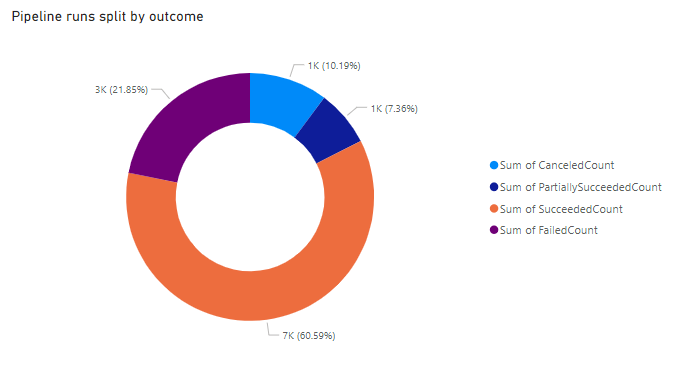
Gambar berikut menunjukkan contoh laporan ringkasan hasil.
Penting
Integrasi dan akses Power BI ke umpan OData Dari Layanan Analitik umumnya tersedia untuk Azure DevOps Services dan Azure DevOps Server 2020 dan versi yang lebih baru. Kueri sampel yang disediakan dalam artikel ini hanya valid terhadap Azure DevOps Server 2020 dan versi yang lebih baru, dan bergantung pada pratinjau v3.0 atau versi yang lebih baru. Kami mendorong Anda untuk menggunakan kueri ini dan memberi kami umpan balik.
Prasyarat
- Akses: Menjadi anggota proyek dengan setidaknya akses Dasar .
- Izin: Secara default, anggota proyek memiliki izin untuk mengkueri Analitik dan membuat tampilan.
- Untuk informasi selengkapnya tentang prasyarat lain mengenai pengaktifan layanan dan fitur serta aktivitas pelacakan data umum, lihat Izin dan prasyarat untuk mengakses Analitik.
Catatan
Artikel ini mengasumsikan Anda membaca Gambaran Umum Laporan Sampel menggunakan Kueri OData dan memiliki pemahaman dasar tentang Power BI.
Contoh kueri
Anda dapat menggunakan kueri berikut dari PipelineRuns kumpulan entitas untuk membuat laporan ringkasan hasil alur yang berbeda tetapi serupa.
Catatan
Untuk menentukan properti yang tersedia untuk tujuan filter atau laporan, lihat Referensi metadata untuk Azure Pipelines. Anda dapat memfilter kueri atau mengembalikan properti menggunakan salah satu nilai di Property bawah nilai atau NavigationPropertyBinding Path yang EntityType tersedia dengan EntitySet. Masing-masing EntitySet sesuai dengan EntityType. Untuk informasi selengkapnya tentang jenis data dari setiap nilai, tinjau metadata yang disediakan untuk yang sesuai EntityType.
Durasi alur untuk alur bernama
Kueri berikut mengembalikan eksekusi alur untuk alur tertentu dari tanggal mulai tertentu.
Salin dan tempel kueri Power BI berikut ini langsung ke jendela Dapatkan Kueri Kosong Data>. Untuk informasi selengkapnya, lihat Gambaran umum laporan sampel menggunakan kueri OData.
let
   Source = OData.Feed ("https://analytics.dev.azure.com/{organization}/{project}/_odata/v3.0-preview/PipelineRuns?"
        &"$apply=filter( "
                &"Pipeline/PipelineName eq '{pipelineName}' "
                &"and CompletedDate ge {startdate} "
                &") "
        &"/aggregate( "
        &"$count as TotalCount, "
            &"SucceededCount with sum as SucceededCount , "
                &"FailedCount with sum as FailedCount, "
                &"PartiallySucceededCount with sum as PartiallySucceededCount , "
            &"CanceledCount with sum as CanceledCount "
                &") "
    ,null, [Implementation="2.0",OmitValues = ODataOmitValues.Nulls,ODataVersion = 4])
in
    Source
String substitusi dan perincian kueri
Ganti string berikut dengan nilai Anda. Jangan sertakan {} tanda kurung dengan pengganti Anda. Misalnya jika nama organisasi Anda adalah "Fabrikam", ganti {organization} dengan Fabrikam, bukan {Fabrikam}.
{organization}- Nama organisasi Anda{project}- Nama proyek tim Anda{pipelinename}- Nama alur Anda. Contoh:Fabrikam hourly build pipeline{startdate}- Tanggal untuk memulai laporan Anda. Format: YYYY-MM-DDZ. Contoh:2021-09-01Zmewakili 1 September 2021. Jangan sertakan dalam tanda kutip atau tanda kurung siku dan gunakan dua digit untuk, bulan dan tanggal.
Perincian kueri
Tabel berikut ini menjelaskan setiap bagian kueri.
Bagian kueri
Keterangan
$apply=filter(
Mulai filter() klausa.
Pipeline/PipelineName eq '{pipelinename}'
Mengembalikan eksekusi alur untuk alur yang ditentukan.
and CompletedDate ge {startdate}
Mengembalikan eksekusi alur pada atau setelah tanggal yang ditentukan.
)
Tutup filter() klausa
/aggregate(
Klausa mulai aggregate untuk semua eksekusi alur yang cocok dengan kriteria filter.
$count as TotalCount,
Hitung jumlah total eksekusi sebagai TotalCount.
SucceededCount with sum as SucceededCount ,
Hitung jumlah eksekusi yang berhasil sebagai SucceededCount.
FailedCount with sum as FailedCount,
Hitung jumlah eksekusi yang gagal sebagai FailedCount.
PartiallySucceededCount with sum as PartiallySucceededCount ,
Hitung jumlah eksekusi yang berhasil sebagian sebagai PartiallySucceededCount.
CanceledCount with sum as CanceledCount
Hitung jumlah eksekusi yang dibatalkan sebagai CanceledCount.
)
Tutup aggregate() klausa.
Ringkasan hasil eksekusi alur untuk ID alur tertentu
Alur dapat diganti namanya. Untuk memastikan bahwa laporan Power BI tidak rusak saat nama alur diubah, gunakan ID alur daripada namanya. Anda bisa mendapatkan ID alur dari URL halaman eksekusi alur.
https://dev.azure.com/{organization}/{project}/_build?definitionId={pipelineid}
Kueri berikut mengembalikan eksekusi alur untuk ID alur tertentu dan dari tanggal mulai tertentu.
Salin dan tempel kueri Power BI berikut ini langsung ke jendela Dapatkan Kueri Kosong Data>. Untuk informasi selengkapnya, lihat Gambaran umum laporan sampel menggunakan kueri OData.
let
   Source = OData.Feed ("https://analytics.dev.azure.com/{organization}/{project}/_odata/v3.0-preview/PipelineRuns?"
        &"$apply=filter( "
                &"PipelineId eq {pipelineId} "
                &"and CompletedDate ge {startdate} "
                &") "
        &"/aggregate( "
        &"$count as TotalCount, "
            &"SucceededCount with sum as SucceededCount , "
                &"FailedCount with sum as FailedCount, "
                &"PartiallySucceededCount with sum as PartiallySucceededCount , "
            &"CanceledCount with sum as CanceledCount "
                &") "
    ,null, [Implementation="2.0",OmitValues = ODataOmitValues.Nulls,ODataVersion = 4])
in
    Source
Ringkasan hasil eksekusi alur difilter menurut cabang
Untuk melihat ringkasan hasil alur untuk cabang tertentu, gunakan kueri berikut. Untuk membuat laporan, lakukan langkah-langkah berikut:
- Perluas
BranchkeBranch.BranchName - Mengubah tipe data kolom
- Membuat laporan bagan Donat
- Pilih Pemotong dari panel Visualisasi dan tambahkan
Branch.BranchNameke Bidang pemotong - Pilih cabang dari pemotong yang perlu Anda lihat ringkasan hasilnya.
Salin dan tempel kueri Power BI berikut ini langsung ke jendela Dapatkan Kueri Kosong Data>. Untuk informasi selengkapnya, lihat Gambaran umum laporan sampel menggunakan kueri OData.
let
   Source = OData.Feed ("https://analytics.dev.azure.com/{organization}/{project}/_odata/v3.0-preview/PipelineRuns?"
        &"$apply=filter( "
                &"Pipeline/PipelineName eq '{pipelinename}' "
                &"and CompletedDate ge {startdate} "
                &") "
        &"/groupby( "
        &"(Branch/BranchName), "
            &"aggregate( "
                &"$count as TotalCount, "
                &"SucceededCount with sum as SucceededCount , "
            &"FailedCount with sum as FailedCount, "
                &"PartiallySucceededCount with sum as PartiallySucceededCount , "
            &"CanceledCount with sum as CanceledCount "
        &")) "
    ,null, [Implementation="2.0",OmitValues = ODataOmitValues.Nulls,ODataVersion = 4])
in
    Source
Ringkasan hasil eksekusi alur difilter berdasarkan alasan build
Anda mungkin ingin melihat ringkasan hasil alur hanya untuk Alasan Build tertentu (Manual / BatchedCI, Permintaan Pull, dan sebagainya). Untuk membuat laporan, lakukan langkah-langkah berikut:
- Mengubah tipe data kolom
- Membuat laporan bagan Donat
- Pilih Pemotong dari panel Visualisasi dan tambahkan
Pipeline.PipelineNameke Bidang pemotong - Pilih alur dari pemotong yang perlu Anda lihat ringkasan hasilnya.
Salin dan tempel kueri Power BI berikut ini langsung ke jendela Dapatkan Kueri Kosong Data>. Untuk informasi selengkapnya, lihat Gambaran umum laporan sampel menggunakan kueri OData.
let
   Source = OData.Feed ("https://analytics.dev.azure.com/{organization}/{project}/_odata/v3.0-preview/PipelineRuns?"
        &"$apply=filter( "
                &"Pipeline/PipelineName eq '{pipelinename}' "
                &"and CompletedDate ge {startdate} "
                &") "
        &"/groupby( "
        &"(RunReason), "
            &"aggregate( "
                &"$count as TotalCount, "
                &"SucceededCount with sum as SucceededCount , "
            &"FailedCount with sum as FailedCount, "
                &"PartiallySucceededCount with sum as PartiallySucceededCount , "
            &"CanceledCount with sum as CanceledCount "
        &")) "
    ,null, [Implementation="2.0",OmitValues = ODataOmitValues.Nulls,ODataVersion = 4])
in
    Source
Ringkasan hasil untuk semua alur proyek
Anda mungkin ingin melihat ringkasan hasil alur untuk semua alur proyek dalam satu laporan. Untuk membuat laporan, lakukan langkah-langkah berikut:
- Perluas
PipelinekePipeline.PipelineName - Mengubah tipe data kolom
- Membuat laporan bagan Donat
- Pilih Pemotong dari panel Visualisasi dan tambahkan
Pipeline.PipelineNameke Bidang pemotong - Pilih alur dari pemotong yang perlu Anda lihat ringkasan hasilnya.
Lihat juga Ringkasan hasil untuk semua laporan sampel alur untuk langkah-langkah terperinci.
Salin dan tempel kueri Power BI berikut ini langsung ke jendela Dapatkan Kueri Kosong Data>. Untuk informasi selengkapnya, lihat Gambaran umum laporan sampel menggunakan kueri OData.
let
   Source = OData.Feed ("https://analytics.dev.azure.com/{organization}/{project}/_odata/v3.0-preview/PipelineRuns?"
        &"$apply=filter( "
                &"CompletedDate ge {startdate} "
                &") "
                &"/groupby( "
        &"(Pipeline/PipelineName), "
        &"aggregate( "
            &"$count as TotalCount, "
                &"SucceededCount with sum as SucceededCount , "
                &"FailedCount with sum as FailedCount, "
            &"PartiallySucceededCount with sum as PartiallySucceededCount , "
                &"CanceledCount with sum as CanceledCount "
            &")) "
    ,null, [Implementation="2.0",OmitValues = ODataOmitValues.Nulls,ODataVersion = 4])
in
    Source
(Opsional) Mengganti nama kueri
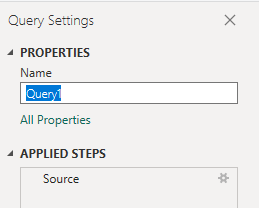
Anda bisa mengganti nama label kueri default, Query1, menjadi sesuatu yang lebih bermakna. Cukup masukkan nama baru dari panel Pengaturan Kueri.
Mengubah tipe data kolom
Dari Editor Power Query, pilih TotalCount kolom, lalu pilih Jenis Data dari menu Transformasi, dan pilih Bilangan Bujur. Untuk informasi selengkapnya tentang mengubah jenis data, lihat Mengubah data Analitik untuk menghasilkan laporan Power BI, Mengubah jenis data kolom.
(Opsional) Mengganti nama bidang kolom
Anda dapat mengganti nama bidang kolom. Misalnya, Anda dapat mengganti nama kolom Pipeline.PipelineName menjadi Pipeline Name, atau TotalCount menjadi Total Count. Untuk mempelajari caranya, lihat Mengganti nama bidang kolom.
Tutup kueri dan terapkan perubahan Anda
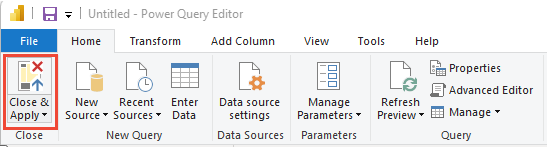
Setelah Anda menyelesaikan semua transformasi data, pilih Tutup & Terapkan dari menu Beranda untuk menyimpan kueri dan kembali ke tab Laporan di Power BI.
Membuat laporan bagan Donat
Di Power BI, di bawah Visualisasi, pilih laporan Donat .
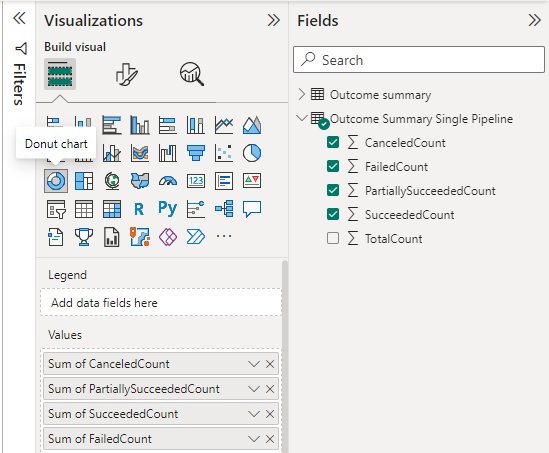
Tambahkan bidang berikut ke Nilai, dalam urutan yang ditunjukkan. Klik kanan setiap bidang dan pastikan Jumlah dipilih.
CanceledCountPartiallySucceededCount.SucceededCountFailedCount
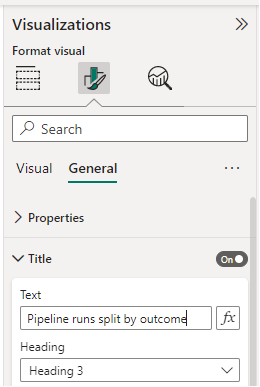
Untuk mengubah judul laporan, pilih ikon Format kuas cat visual Anda dari panel Visualisasi , pilih Umum, perluas Judul, dan ganti teks yang ada.
Gambar berikut menunjukkan laporan yang dihasilkan.