Catatan
Akses ke halaman ini memerlukan otorisasi. Anda dapat mencoba masuk atau mengubah direktori.
Akses ke halaman ini memerlukan otorisasi. Anda dapat mencoba mengubah direktori.
Layanan Azure DevOps | Azure DevOps Server | Azure DevOps Server 2022
Visual Studio 2019 | Visual Studio 2022
Saat Anda ingin membatalkan perubahan dalam repositori Git, pertama-tama putuskan jenis perubahan apa yang ingin Anda urungkan. Misalnya, Anda mungkin perlu:
- Buang perubahan yang belum dikomit pada file dengan mengembalikan file ke versi terakhir yang dikomitkan. Anda dapat mengembalikan file ke versi mana pun yang telah di-commit.
- Kembalikan cabang ke status sebelumnya dengan mereset ke commit sebelumnya.
- Urungkan perubahan yang dibuat oleh penerapan bersama dengan membuat penerapan baru yang membalikkan perubahan. Karena pendekatan ini tidak akan menulis ulang riwayat penerapan yang ada, ini cocok untuk membalikkan perubahan yang dilakukan oleh penerapan yang didorong dan digunakan oleh orang lain.
- Ubah komit terakhir Anda untuk memodifikasi konten atau pesannya. Untuk informasi selengkapnya, lihat Cara memperbarui komit terakhir Anda.
- Perbaiki masalah yang diperkenalkan dalam penerapan sebelumnya dengan membuat penerapan baru yang menyertakan perbaikan. Untuk informasi selengkapnya, lihat Cara membuat commit.
Di artikel ini, Anda akan mempelajari cara:
- Membuang perubahan yang tidak dilakukan pada file
- Mengembalikan cabang ke status sebelumnya
- Membatalkan perubahan yang dibuat oleh komit berbagi
Prasyarat
| Kategori | Persyaratan |
|---|---|
| Akses proyek | Anggota proyek. |
| Permissions | - Lihat kode dalam proyek privat: Memerlukan akses minimal Dasar. - Mengkloning atau berkontribusi pada kode dalam proyek privat: Menjadi anggota dari grup keamanan Kontributor atau memiliki izin yang diperlukan dalam proyek. - Mengatur izin cabang atau repositori: Mengelola izin adalah izin untuk cabang atau repositori. - Mengubah cabang default: Kebijakan pengeditan merupakan izin untuk repositori. - Mengimpor repositori: Anggota grup keamanan Administrator Proyek atau izin pada tingkat proyek Git untuk Membuat repositori diatur ke Izinkan. Untuk informasi selengkapnya, lihat Mengatur izin repositori Git. |
| Services | Repos diaktifkan. |
| Tools | Optional. Gunakan az repos perintah: Azure DevOps CLI. |
Catatan
Dalam proyek publik, pengguna dengan akses Pemangku Kepentingan memiliki akses penuh ke Azure Repos, termasuk melihat, mengkloning, dan berkontribusi pada kode.
| Kategori | Persyaratan |
|---|---|
| Akses proyek | Anggota proyek. |
| Permissions | - Lihat kode: Setidaknya akses Dasar . - Mengkloning atau berkontribusi pada kode: Anggota grup keamanan Kontributor atau izin yang sesuai dalam proyek. |
| Services | Repos diaktifkan. |
Membuang perubahan yang tidak dilakukan pada file
Jika Anda telah membuat perubahan pada file tetapi belum menerapkan perubahan tersebut, Anda dapat menggunakan git checkout untuk dengan cepat membuang perubahan dan mengembalikan file ke versi terakhir yang diterapkan.
Git checkout juga dapat mengembalikan file ke versi mana pun yang telah dikomit, saat Anda menentukan ID komit.
Peringatan
Jika ada kemungkinan Anda mungkin ingin menerapkan kembali perubahan yang akan dibuang Git checkout , pertimbangkan untuk menyimpan perubahan tersebut sebagai gantinya.
- Visual Studio 2022
- Visual Studio 2019 - Menu Git
- Visual Studio 2019 - Team Explorer
- Baris Perintah Git
Visual Studio 2022 menyediakan pengalaman kontrol versi Git dengan menggunakan menu Git, Perubahan Git, dan melalui menu konteks di Penjelajah Solusi. Visual Studio 2019 versi 16.8 juga menawarkan antarmuka pengguna Team Explorer Git. Untuk informasi selengkapnya, lihat tab Visual Studio 2019 - Team Explorer .
Visual Studio mendukung penghapusan perubahan yang belum dikomit pada file dengan mengembalikan file ke versi terakhir yang dikomit.
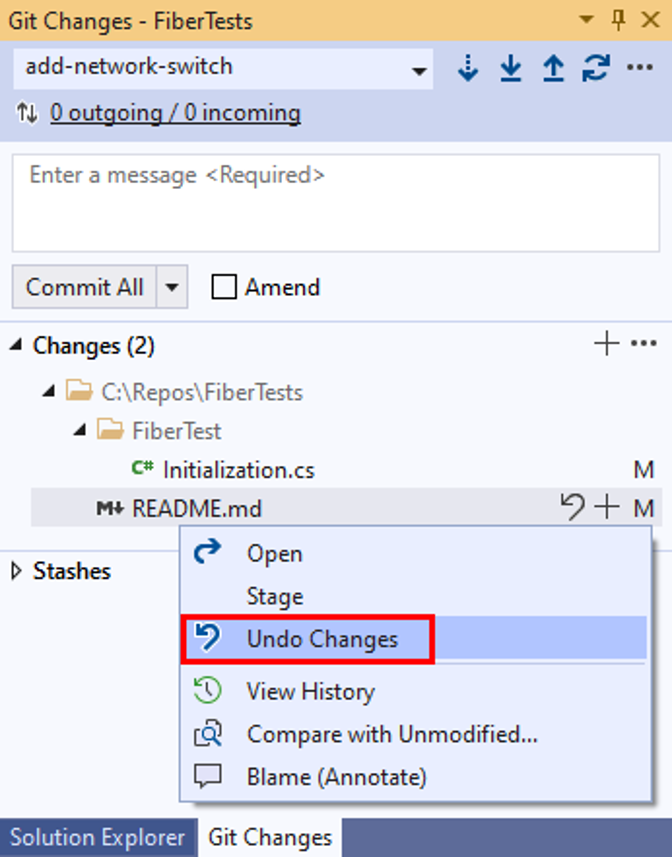
Di jendela Perubahan Git, identifikasi file dengan perubahan yang ingin Anda buang. Jika file berada di bagian Perubahan Bertahap, klik kanan file tersebut dan pilih Batalkan tahapan. File yang belum di-stage muncul di bagian Perubahan.

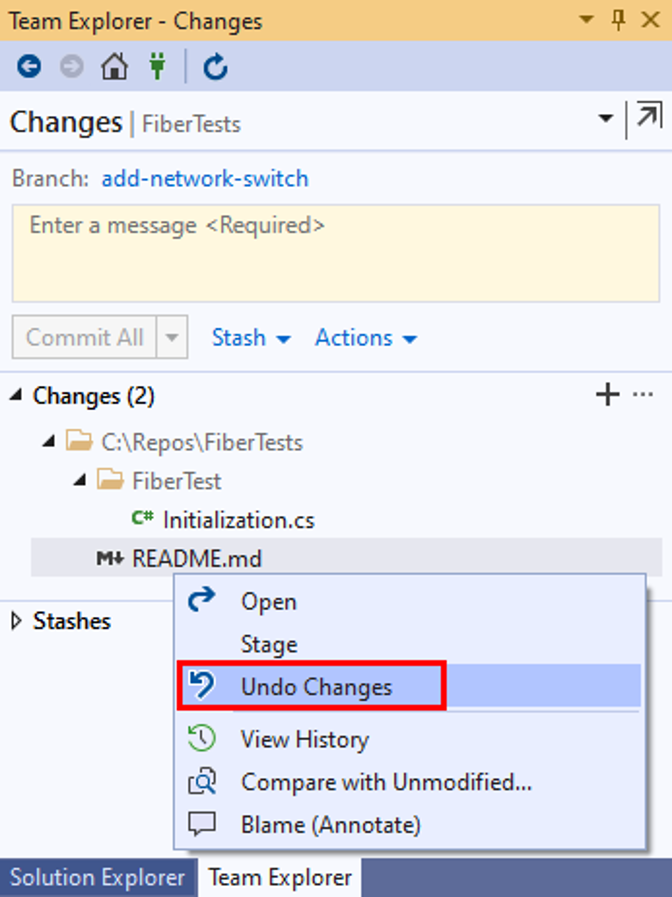
Jika file berada di bagian Perubahan , klik kanan dan pilih Batalkan Perubahan untuk membuang semua perubahan pada file sejak penerapan terakhir.

Mengembalikan cabang ke status sebelumnya
Anda dapat mengembalikan cabang ke status sebelumnya dengan menggunakan Git reset untuk mengembalikan cabang ke commit sebelumnya. Git reset memengaruhi semua file di semua folder cabang.
Git reset memiliki beberapa opsi. Opsi standar adalah mengembalikan cabang ke commit sebelumnya, namun mempertahankan semua perubahan kode berikutnya sebagai perubahan yang belum dicommit. Opsi lain adalah mengembalikan cabang ke penerapan sebelumnya dengan membuang semua perubahan pada semua file cabang sejak penerapan tersebut.
Peringatan
Jangan reset cabang ke commit yang lebih awal daripada commit terakhir jika commit terakhir telah didorong dan dibagikan dengan orang lain. Melakukannya akan mengakibatkan riwayat cabang lokal Anda tidak lagi cocok dengan riwayat cabang jarak jauh. Untuk cabang bersama, lihat Membatalkan perubahan yang dibuat oleh commit bersama.
- Visual Studio 2022
- Visual Studio 2019 - Menu Git
- Visual Studio 2019 - Team Explorer
- Baris Perintah Git
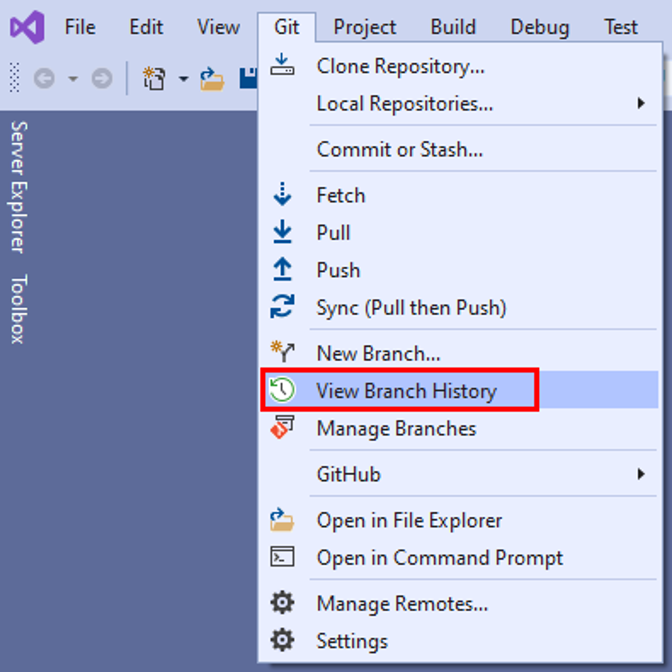
Dari bilah menu, pilih Git > View Branch History untuk membuka tab Riwayat untuk cabang saat ini.

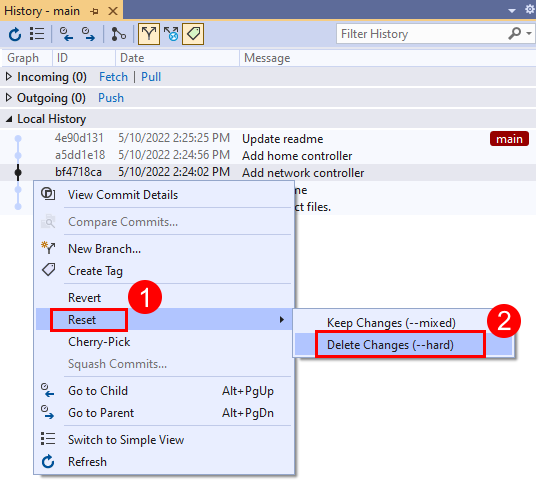
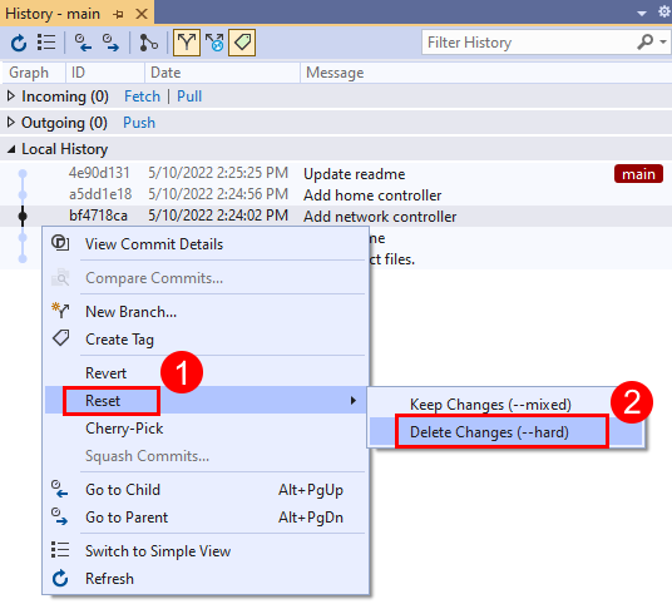
Di tab Riwayat untuk cabang saat ini, klik kanan penerapan yang ingin Anda reset, lalu pilih Reset > Hapus Perubahan (--keras) untuk mengatur ulang cabang ke penerapan yang dipilih dan hapus semua perubahan pada semua file cabang sejak penerapan tersebut. Atau, pilih Reset > Pertahankan Perubahan (--mixed) untuk mengatur ulang cabang ke commit yang dipilih dan mempertahankan semua perubahan berikutnya sebagai perubahan yang tidak distage.

Membatalkan perubahan yang dibuat oleh komit berbagi
Anda dapat membatalkan perubahan yang dibuat oleh commit dengan menggunakan Git revert untuk membuat commit baru yang membalikkan perubahan tersebut. Git revert tidak menghapus komit asli. Pendekatan ini cocok untuk membatalkan perubahan yang dilakukan oleh penerapan bersama karena Git revert tidak akan mengubah riwayat penerapan sebelumnya, sehingga riwayat cabang lokal dan jarak jauh terus cocok.
- Visual Studio 2022
- Visual Studio 2019 - Menu Git
- Visual Studio 2019 - Team Explorer
- Baris Perintah Git
Dari bilah menu, pilih Git > View Branch History untuk membuka tab Riwayat untuk cabang saat ini.
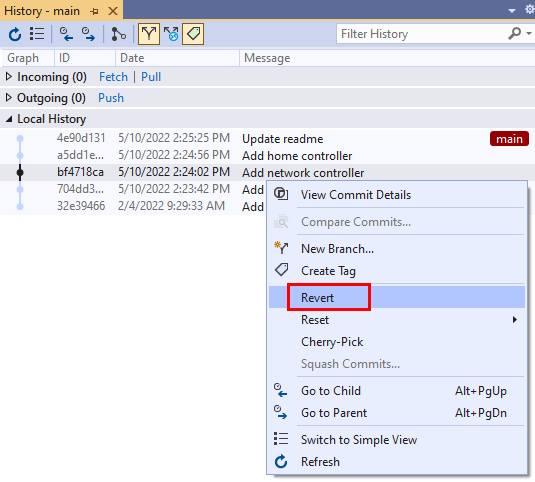
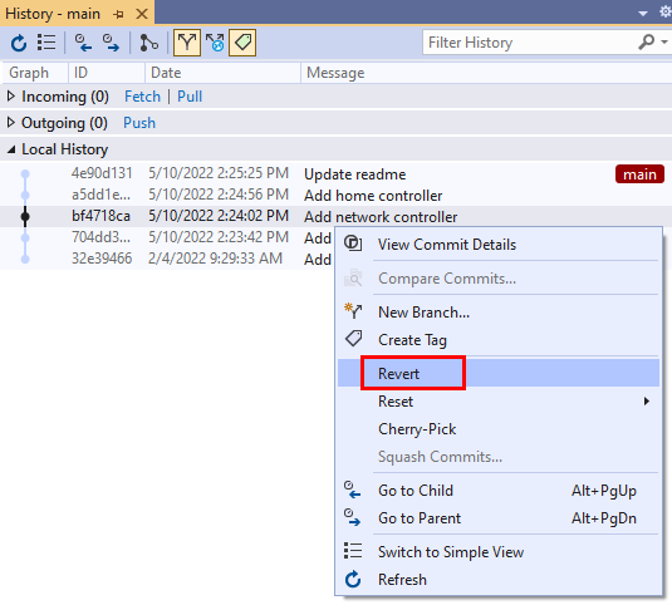
Di tab Riwayat untuk cabang saat ini, klik kanan penerapan yang ingin Anda kembalikan dan pilih Kembalikan untuk membuat penerapan baru yang membatalkan perubahan yang dibuat oleh penerapan yang dipilih.