Menggulung balik set perubahan
Layanan Azure DevOps | Azure DevOps Server 2022 - Azure DevOps Server 2019
Visual Studio 2019 | Visual Studio 2022
Set perubahan Team Foundation Version Control (TFVC) adalah bagian permanen dari riwayat item yang dikontrol versi Anda dan tidak dapat dibatalkan atau dihapus. Namun, Anda dapat mengembalikan efek dari satu atau beberapa set perubahan.
Anda juga dapat menggunakan tf utilitas baris perintah untuk mengembalikan perubahan. Untuk informasi selengkapnya, lihat Perintah putar kembali (Kontrol Versi Team Foundation).
Prasyarat
Anda harus menjadi salah satu Kontributor untuk proyek Anda. Untuk informasi selengkapnya, lihat Izin TFVC default.
Mengembalikan perubahan dari satu set perubahan
Misalnya, pengembang ingin menghapus efek dari set perubahan:
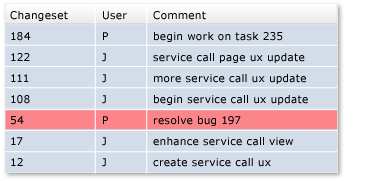
Untuk mengembalikan set perubahan dari halaman Detail Set Perubahan
- Pilih set perubahan, dan pada halaman Detail Set Perubahan Visual Studio Team Explorer, pilih Putar Kembali.
Untuk mengembalikan set perubahan dari jendela Riwayat
- Di jendela Riwayat Visual Studio, klik kanan versi dan pilih Gulung Balik Seluruh Set Perubahan.
Untuk mengembalikan set perubahan dari Penjelajah Kontrol Sumber
Di Penjelajah Kontrol Sumber Visual Studio, klik kanan item dan pilih Putar Kembali.
Catatan
Item yang Anda pilih menentukan cakupan perubahan pembatalan.
Dalam kotak dialog Putar Kembali , pilih Gulung balik perubahan dari satu set perubahan.
Tentukan set perubahan, lalu pilih Putar Kembali.
Mengembalikan perubahan dari berbagai set perubahan
Misalnya, pengembang ingin menghapus efek dari beberapa set perubahan berturut-turut:
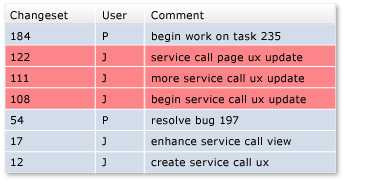
Untuk mengembalikan rentang set perubahan
Dari jendela Riwayat , pilih dua atau beberapa versi berturut-turut, klik kanan, dan pilih Putar Kembali.
Atau, di Penjelajah Kontrol Sumber, klik kanan item dan pilih Putar Kembali.
Catatan
Item yang Anda pilih menentukan cakupan perubahan pembatalan.
Dalam kotak dialog Putar Kembali , pilih Gulung balik perubahan dari rentang set perubahan.
Tentukan rentang set perubahan, lalu pilih Putar Kembali.
Gulung balik ke versi tertentu
Misalnya, pengembang ingin mengembalikan file ke versi sebelumnya, menghilangkan efek semua set perubahan yang terjadi setelah versi tersebut:
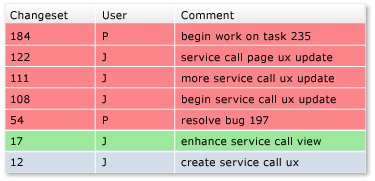
Untuk mengembalikan ke versi tertentu
Di Penjelajah Kontrol Sumber, klik kanan item dan pilih Putar Kembali.
Dalam kotak dialog Putar Kembali , pilih Putar kembali ke versi tertentu.
Tentukan detail versi, lalu pilih Putar Kembali.
Langkah berikutnya
Jika perubahan Anda masih tertunda, yaitu Anda belum memeriksanya, Anda dapat membatalkan perubahan alih-alih mengembalikannya. Lihat Mengembangkan kode dan mengelola perubahan yang tertunda.
Seperti kebanyakan perubahan yang Anda lakukan pada file, perubahan pemutaran kembali diantrekan sebagai perubahan yang tertunda. Setelah mengembalikan file, Anda dapat melihat file yang Anda ubah dan membandingkan file dengan versi terbaru di server. Setelah mengonfirmasi bahwa perubahan cocok dengan apa yang ingin Anda lakukan, Anda dapat memeriksa perubahan Anda.
Pembatalan tidak menghapus set perubahan atau data apa pun. Jika Anda berubah pikiran, gunakan putar kembali untuk mengembalikan konten file kembali ke statusnya sebelum pemutaran kembali.
Saran dan Komentar
Segera hadir: Sepanjang tahun 2024 kami akan menghentikan penggunaan GitHub Issues sebagai mekanisme umpan balik untuk konten dan menggantinya dengan sistem umpan balik baru. Untuk mengetahui informasi selengkapnya, lihat: https://aka.ms/ContentUserFeedback.
Kirim dan lihat umpan balik untuk