Catatan
Akses ke halaman ini memerlukan otorisasi. Anda dapat mencoba masuk atau mengubah direktori.
Akses ke halaman ini memerlukan otorisasi. Anda dapat mencoba mengubah direktori.
Azure DevOps Server |Azure DevOps Server |Azure DevOps Server 2022 | Azure DevOps Server 2020
Anda dapat meningkatkan Server Azure DevOps, yang sebelumnya bernama Team Foundation Server (TFS), penyebaran untuk ribuan atau puluhan ribu pengguna dengan menginstal tingkat aplikasi Anda di banyak server, dan Anda dapat memastikan ketersediaan tinggi dengan menggunakan Grup Ketersediaan AlwaysOn SQL Server.
Nota
Jika Anda memiliki penginstalan Azure DevOps yang sudah ada dan ingin memutakhirkannya, gunakan wizard peningkatan.
Persiapan dan prasyarat
Tingkat data
Siapkan penyebaran SQL Server Anda menggunakan versi SQL Server yang didukung. Penyebaran Anda dapat menjadi satu instans SQL Server atau Grup Ketersediaan AlwaysOn.
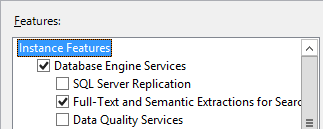
Saat Anda menyiapkan SQL Server, instal mesin database dan layanan pencarian teks lengkap.
Konfigurasikan firewall di setiap server untuk memungkinkan akses ke mesin database SQL Server sehingga server tingkat aplikasi Azure DevOps dapat melewati firewall untuk terhubung ke mesin database SQL Server.
Menginstal Azure DevOps di server tingkat aplikasi
Instal Azure DevOps Server di beberapa server tingkat aplikasi.
Server tingkat aplikasi pertama.
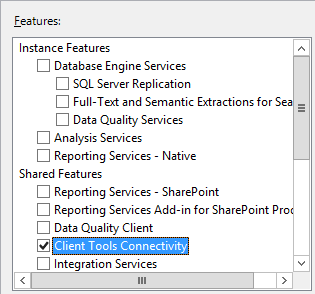
Jika Anda akan mengaktifkan pelaporan, instal Konektivitas Alat Klien SQL Server di server tingkat aplikasi.
-
Unduh Azure DevOps Server melalui salah satu saluran berikut:
- Pengunduhan Visual Studio, yang merupakan metode paling sederhana (gulir ke bawah ke Semua unduhan, Azure DevOps Server 2019)
- Visual Studio Dev Essentials
- Pusat Layanan Lisensi Volume
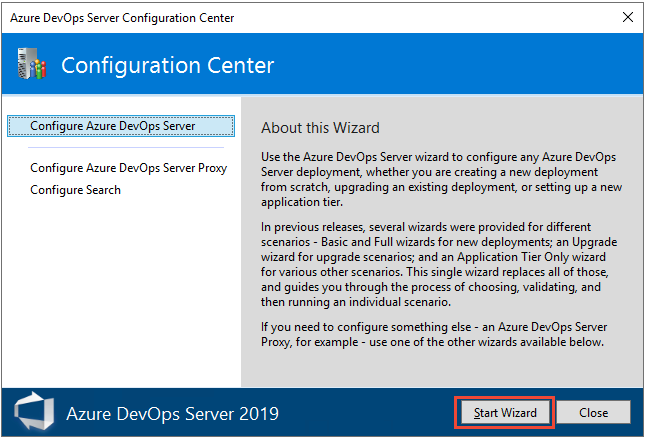
Pilih Mulai Wizard untuk menjalankan wizard konfigurasi khusus tingkat aplikasi.
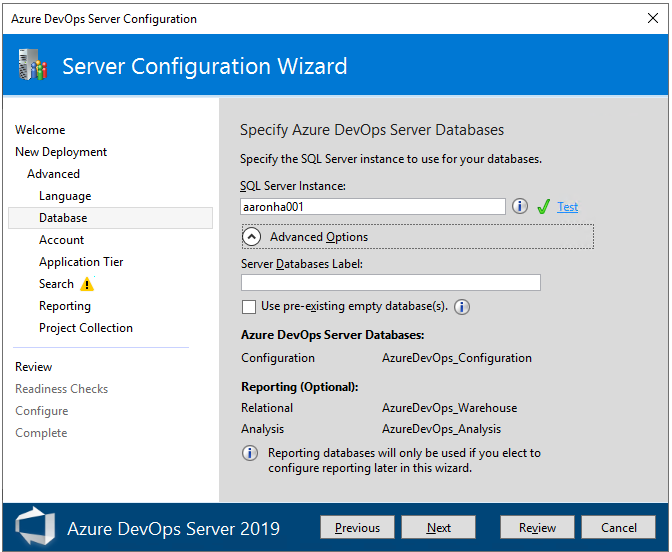
Pilih opsi Penyebaran Baru - Tingkat Lanjut . Untuk detailnya, lihat Mengonfigurasi menggunakan opsi Tingkat Lanjut.
Pada halaman database, arahkan ke instans SQL Server pada tingkat data dan uji koneksi.
Pada halaman Akun, tentukan akun layanan yang akan digunakan.
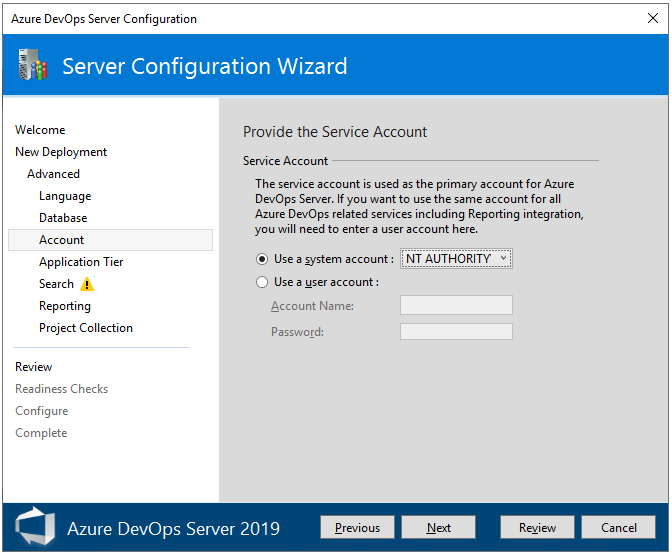
Secara default, layanan Azure DevOps akan berjalan sebagai layanan jaringan di domain atau sebagai sistem lokal dalam grup kerja. Di domain, Anda dapat menggunakan akun domain dan memberikannya hanya izin yang dibutuhkan akun layanan Azure DevOps.
Pelaporan
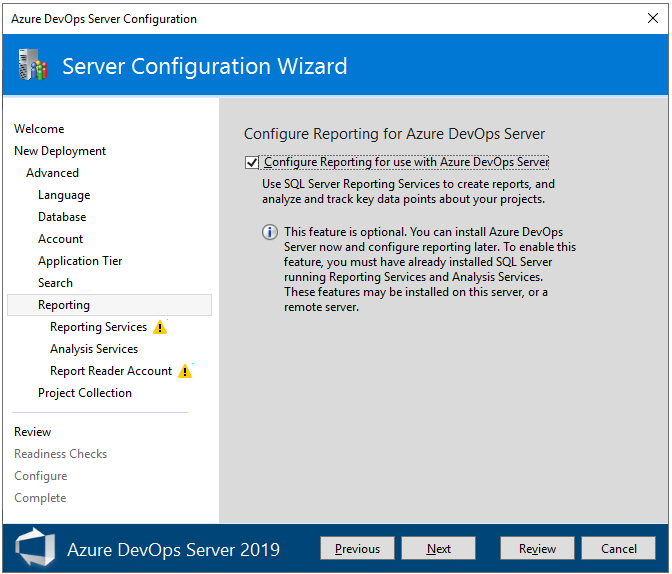
Jika Anda ingin mengaktifkan pelaporan, aktifkan di sini.
Hapus centang pada kotak Konfigurasi Pelaporan jika Anda tidak berencana menggunakan SQL Server Reporting Services atau belum menginstal SQL Server Analysis Services dan SQL Server Reporting Services. Jika tidak, biarkan kotak dicentang.
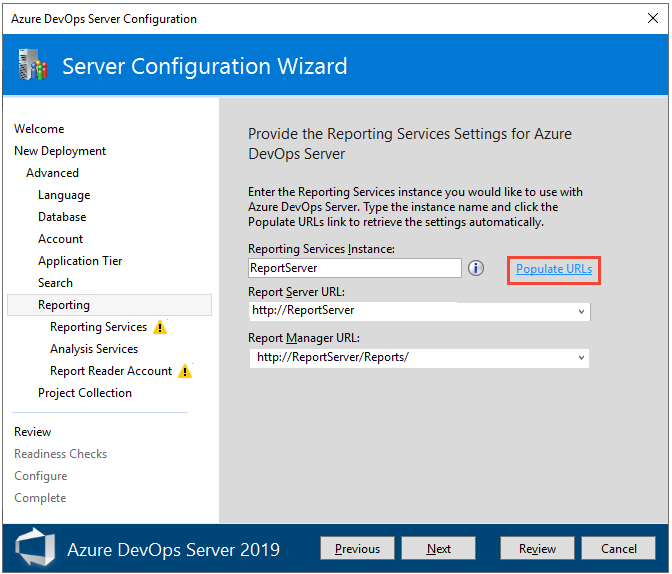
Masukkan nama server tempat Anda menginstal SQL Server Reporting Services. Lalu, pilih Isi Ulang URL.
Atur akun yang akan diberi peran Pembaca Laporan dalam instans Analysis Services dan uji bahwa akun dan kata sandi dapat diautentikasi. Laporan memakai akun ini saat mereka mengakses database Analysis Services.

Server tingkat aplikasi tambahan
-
Unduh Azure DevOps Server melalui salah satu saluran berikut:
- Pengunduhan Visual Studio, yang merupakan metode paling sederhana (gulir ke bawah ke Semua unduhan, Azure DevOps Server 2019)
- Visual Studio Dev Essentials
- Pusat Layanan Lisensi Volume
Pada halaman database, arahkan ke instans SQL Server yang merupakan replika utama di Grup Ketersediaan AlwaysOn tempat Anda menginstal mesin database, dan mencantumkan database yang tersedia.
Pada halaman Akun , tentukan akun layanan yang akan digunakan.
Grup Ketersediaan AlwaysOn
Jika Anda menginstal mesin database pada Grup Ketersediaan AlwaysOn SQL Server, tambahkan database Azure DevOps berikut ke grup ketersediaan.
TfsConfigurationTfsDefaultCollection
Jika Anda menambahkan koleksi proyek baru, tambahkan database tersebut ke Grup Ketersediaan AlwaysOn juga.