Catatan
Akses ke halaman ini memerlukan otorisasi. Anda dapat mencoba masuk atau mengubah direktori.
Akses ke halaman ini memerlukan otorisasi. Anda dapat mencoba mengubah direktori.
Azure DevOps Services | Azure DevOps Server | Azure DevOps Server 2022
Buat proyek Azure DevOps untuk menyiapkan repositori kode sumber dan mengatur pekerjaan Anda. Anda dapat menyesuaikan dan mengelola proyek Anda untuk memenuhi kebutuhan bisnis Anda. Setiap proyek mengisolasi datanya dari proyek lain. Untuk informasi selengkapnya, lihat Tentang proyek dan penskalaan organisasi Anda.
Penting
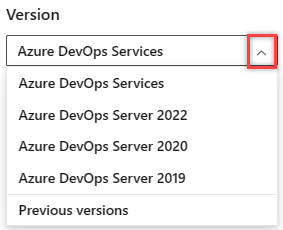
Pilih versi artikel ini yang sesuai dengan platform dan versi Anda. Pemilih versi berada di atas daftar isi. Liat platform dan versi Azure DevOps Anda.
Catatan
Jika Anda tidak ingin mengelola server lokal, mendaftar untuk Azure DevOps Services dan membuat sebuah proyek.
Petunjuk / Saran
Anda dapat menggunakan AI untuk membantu tugas ini nanti dalam artikel ini, atau lihat Mengaktifkan bantuan AI dengan Azure DevOps MCP Server untuk memulai.
Prasyarat
| Kategori | Persyaratan |
|---|---|
| Organisasi | Sebuah organisasi . |
| Izin | Anggota grup Administrator Koleksi Proyek atau izin tingkat koleksi "Buat proyek baru" diatur ke Izinkan. Pemilik organisasi adalah anggota grup ini secara otomatis. |
| Kategori | Persyaratan |
|---|---|
| koleksi Proyek | Kumpulan proyek . |
| Izin | Anggota grup Administrator Koleksi Proyek atau izin tingkat koleksi "Buat proyek baru" diatur ke Izinkan. Pemilik organisasi adalah anggota grup ini secara otomatis. |
Membuat proyek
Anda dapat membuat hingga 1.000 proyek dalam organisasi di Azure DevOps. Untuk informasi selengkapnya, lihat Pelacakan kerja, proses, dan batas proyek.
Penting
Saat Anda membuat proyek dari portal web, Azure DevOps mengabaikan beberapa file templat proses. Secara khusus, file yang akan membuat situs Manajer Laporan tidak didukung. Anda dapat menambahkan laporan nanti dengan mengikuti instruksi yang disediakan di Menambahkan laporan ke proyek tim.
Tidak ada batasan jumlah proyek yang dapat Anda buat dalam koleksi proyek. Namun, untuk tujuan performa, batasi jumlahnya hingga 300 atau lebih sedikit. Untuk informasi selengkapnya, lihat Pelacakan kerja, proses, dan batas proyek.
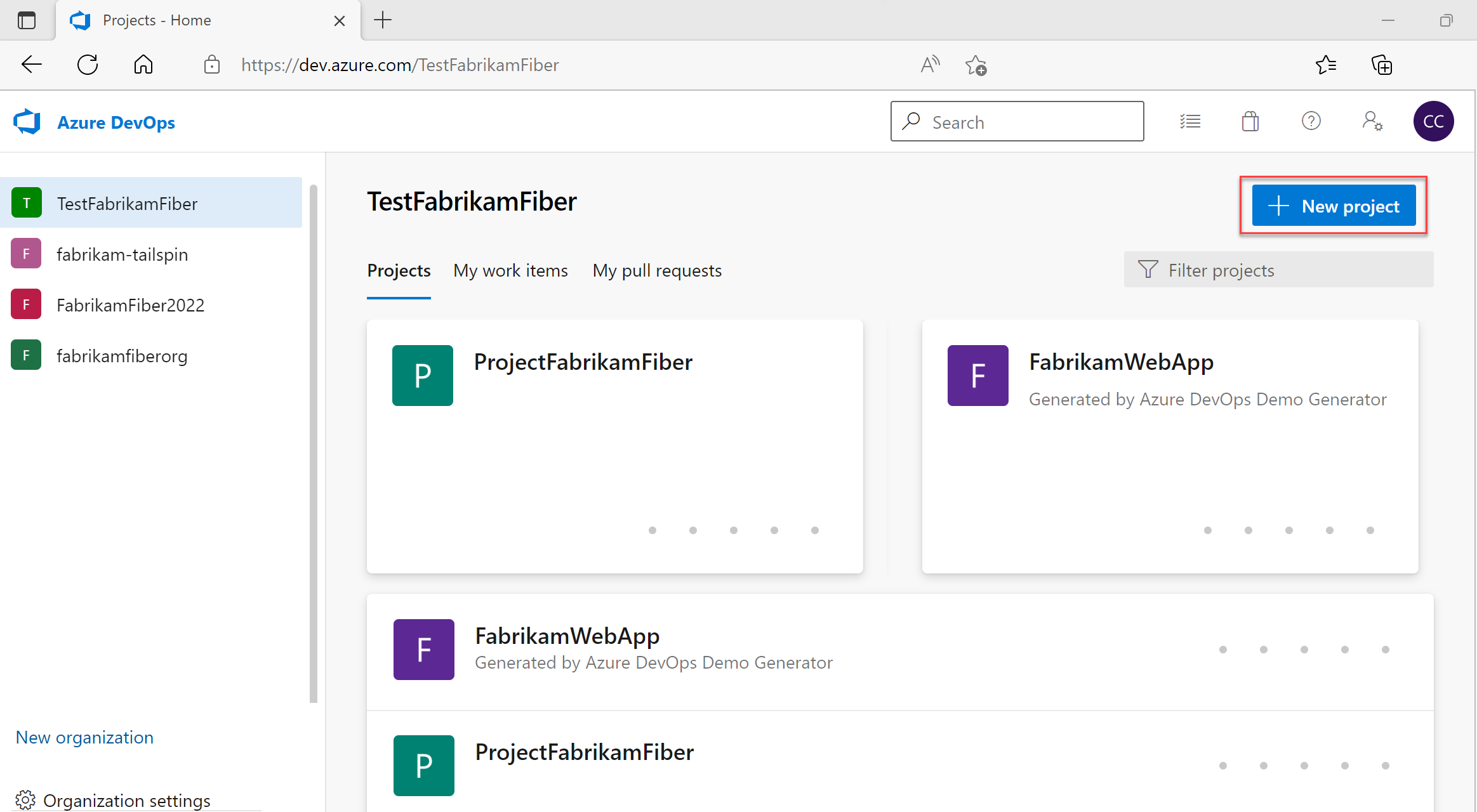
Masuk ke organisasi Anda (
https://dev.azure.com/{Your_Organization}).Pilih logo
 Azure DevOps untuk membuka halaman Proyek.
Pilih Proyek baru.
Petunjuk / Saran
Jika Anda tidak melihat tombol Proyek baru , Anda mungkin tidak memiliki izin yang diperlukan. Anda harus menjadi anggota grup Administrator Koleksi Proyek atau memiliki izin "Buat proyek baru" yang diatur ke Izinkan.
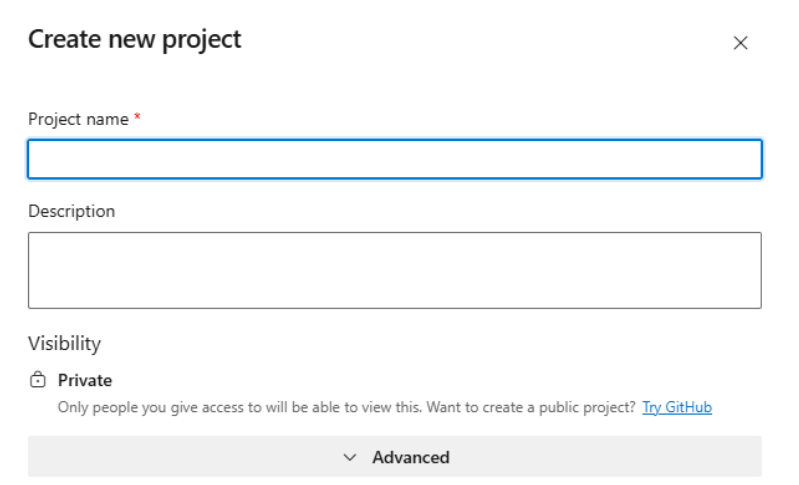
Masukkan informasi ke dalam formulir yang disediakan.
- Berikan nama untuk proyek Anda. Nama proyek Anda tidak boleh berisi karakter khusus, seperti
/ : \ ~ & % ; @ ' " ? < > | # $ * } { , + = [ ], tidak dapat dimulai dengan garis bawah, tidak dapat dimulai atau diakhir dengan titik, dan harus 64 karakter atau lebih sedikit. - Masukkan deskripsi opsional.
- Pilih jenis kontrol sumber awal, dan proses item kerja. Untuk informasi selengkapnya, lihat Memilih kontrol versi yang tepat untuk proyek Anda dan Memilih proses.
- Berikan nama untuk proyek Anda. Nama proyek Anda tidak boleh berisi karakter khusus, seperti
Pilih Buat. Azure DevOps menampilkan halaman selamat datang proyek.
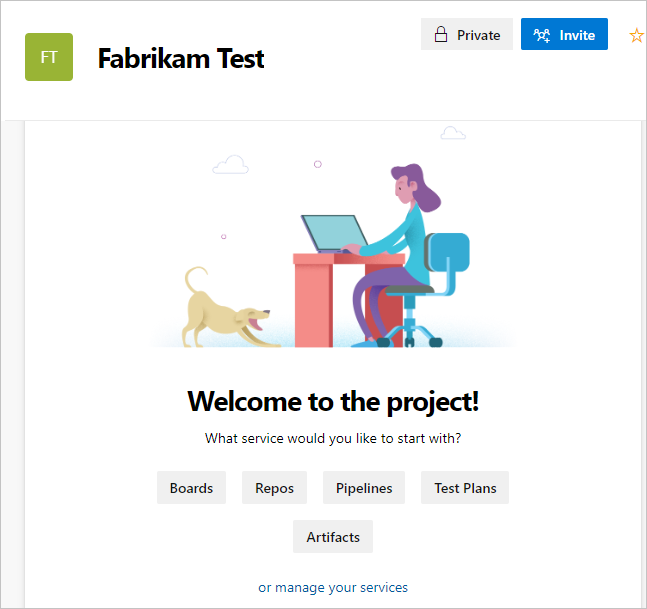
Pilih salah satu opsi berikut untuk melanjutkan:
- Undang: Tambahkan orang lain ke proyek Anda. Lihat Menambahkan pengguna ke proyek atau tim. Anda hanya dapat mengundang pengguna yang sudah berada di organisasi Anda. Untuk informasi selengkapnya, lihat Menambahkan pengguna ke proyek.
- Papan: Menambahkan item kerja. Lihat Melihat dan menambahkan item kerja menggunakan halaman Item Kerja.
- Repositori: Mengkloning atau mengimpor repositori atau menginisialisasi file README untuk halaman ringkasan proyek Anda. Lihat Kloning repositori Git yang sudah ada.
- Pipeline: Definisikan sebuah pipeline. Lihat dokumentasi Azure Pipelines.
- Rencana Pengujian: Tentukan rencana pengujian dan rangkaian pengujian. Lihat Membuat paket pengujian dan rangkaian pengujian.
- Artefak: Temukan, instal, dan terbitkan paket NuGet, npm, dan Maven. Lihat ringkasan Azure Artifacts.
- Mengelola layanan Anda: Nonaktifkan visibilitas layanan. Lihat Mengaktifkan atau menonaktifkan layanan.
Masuk ke koleksi Anda (
https://<your-devops-server>/<your-collection>).Pilih logo
Azure DevOps untuk membuka halaman Proyek.Pilih Proyek baru. Anda juga dapat membuat proyek dari proses.
Petunjuk / Saran
Jika Anda tidak melihat tombol Proyek baru , Anda mungkin tidak memiliki izin yang diperlukan. Anda harus menjadi anggota grup Administrator Koleksi Proyek atau memiliki izin "Buat proyek baru" yang diatur ke Izinkan.
Masukkan informasi ke dalam formulir yang disediakan.
- Berikan nama untuk proyek Anda. Nama proyek Anda tidak boleh berisi karakter khusus, seperti
/ : \ ~ & % ; @ ' " ? < > | # $ * } { , + = [ ], tidak dapat dimulai dengan garis bawah, tidak dapat dimulai atau diakhir dengan titik, dan harus 64 karakter atau lebih sedikit. - Masukkan deskripsi opsional.
- Pilih jenis kontrol sumber awal, dan proses item kerja. Untuk informasi selengkapnya, lihat Memilih kontrol versi yang tepat untuk proyek Anda dan Tentang proses dan templat proses.
- Berikan nama untuk proyek Anda. Nama proyek Anda tidak boleh berisi karakter khusus, seperti
Pilih Buat. Azure DevOps menampilkan halaman selamat datang.
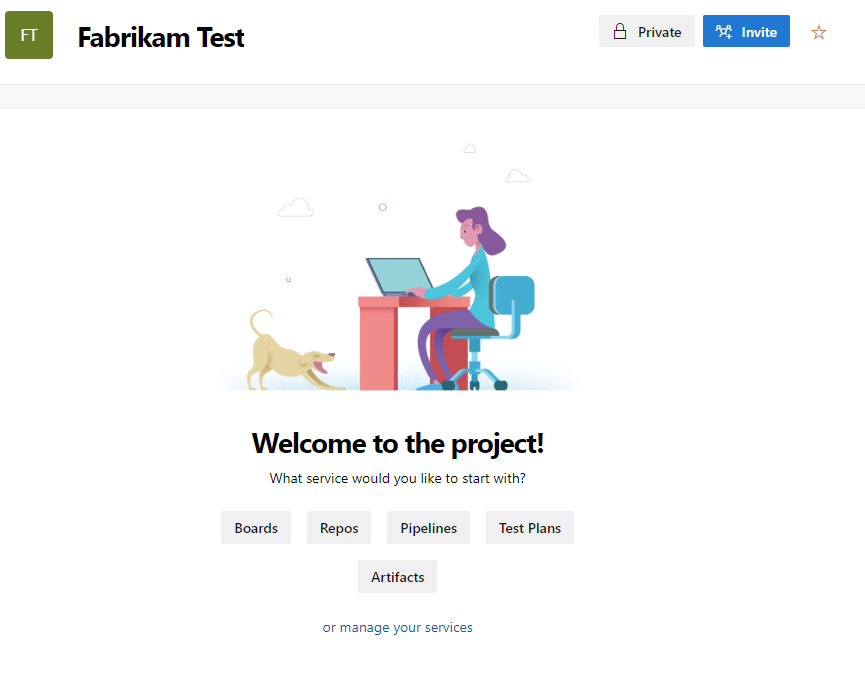
Pilih salah satu opsi berikut untuk melanjutkan:
- Undang: tambahkan orang lain ke proyek Anda. Lihat Menambahkan pengguna ke proyek atau tim. Anda hanya dapat mengundang pengguna yang sudah berada di organisasi Anda. Untuk informasi selengkapnya, lihat Menambahkan pengguna ke proyek.
- Papan: tambahkan item kerja. Lihat Melihat dan menambahkan item kerja menggunakan halaman Item Kerja.
- Repositori: mengkloning atau mengimpor repositori, atau menginisialisasi file README untuk halaman ringkasan proyek Anda. Lihat Kloning repositori Git yang sudah ada.
- Alur: menentukan alur. Lihat dokumentasi Azure Pipelines.
- Paket Pengujian: tentukan rencana pengujian dan rangkaian pengujian. Lihat Membuat paket pengujian dan rangkaian pengujian.
- Kelola layanan Anda: nonaktifkan visibilitas layanan. Lihat Mengaktifkan atau menonaktifkan layanan.
Mencantumkan proyek
Menampilkan daftar proyek dari browser web Anda.
Masuk ke organisasi Anda (
https://dev.azure.com/{yourorganization}).Pilih Pengaturan organisasi lalu pilih Proyek.
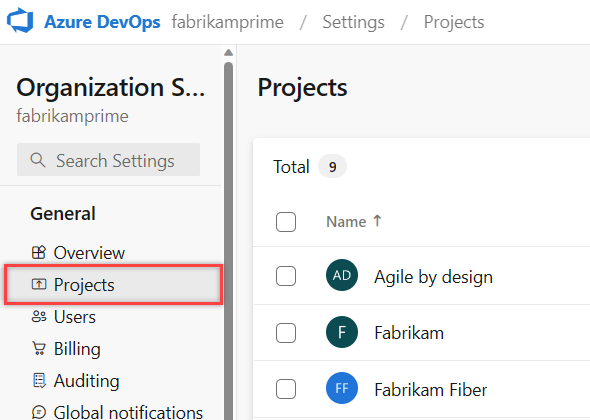
Buka proyek yang Anda inginkan. Untuk informasi selengkapnya, lihat Tentang pengaturan di tingkat pengguna, tim, proyek, atau organisasi.
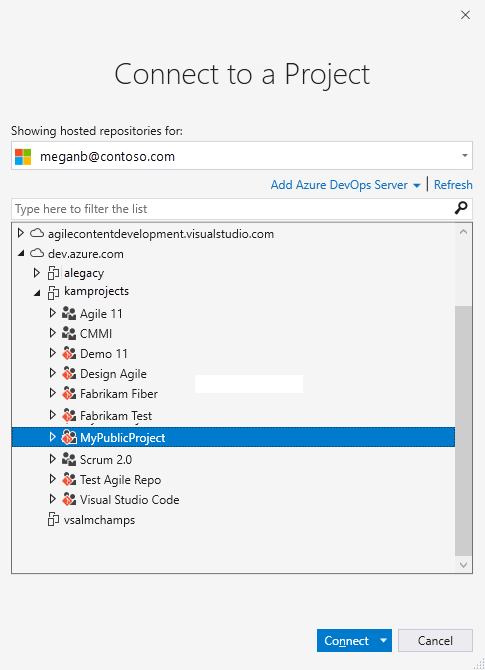
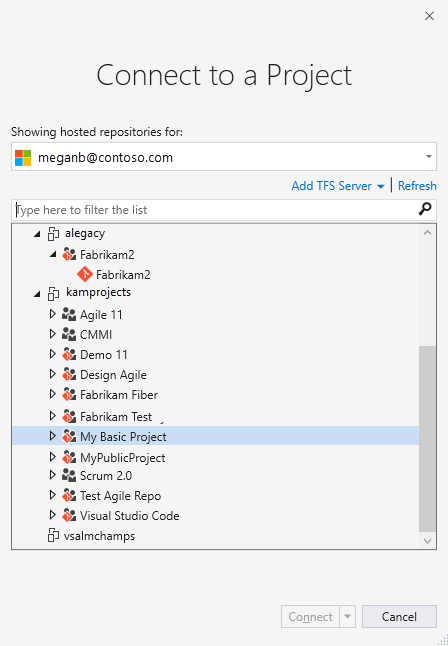
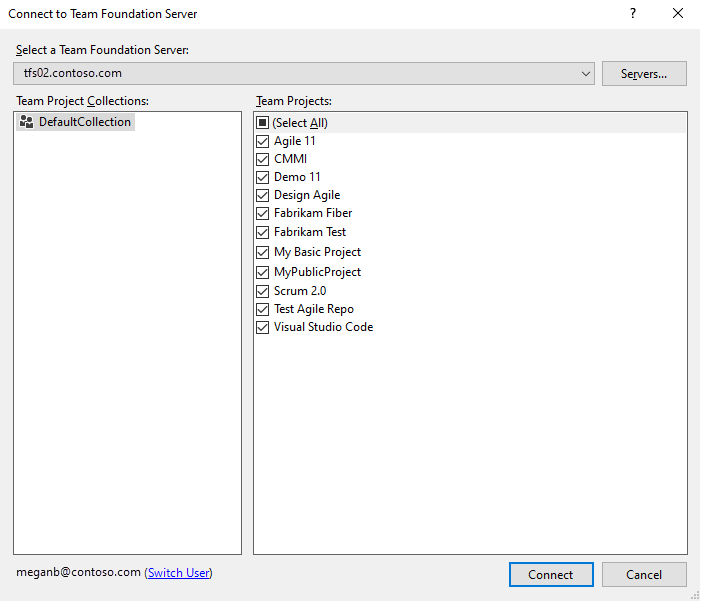
Menambahkan repositori ke proyek Anda
Anda dapat menambahkan repositori Git (terdistribusi) atau TFVC (terpusat) ke proyek Anda. Anda dapat membuat banyak repositori Git, tetapi hanya satu repositori TFVC untuk proyek. Anda mungkin perlu mengambil langkah tambahan untuk menangani pengaturan izin. Untuk informasi selengkapnya, lihat Menggunakan repositori Git dan TFVC dalam proyek yang sama.
Menggunakan AI untuk membuat dan mengonfigurasi proyek
Petunjuk / Saran
Anda dapat menggunakan AI untuk membantu tugas ini nanti dalam artikel ini, atau lihat Mengaktifkan bantuan AI dengan Azure DevOps MCP Server untuk memulai.
Jika Anda menggunakan GitHub Copilot, Azure DevOps MCP Server dapat membantu Anda membuat dan mengonfigurasi proyek Azure DevOps melalui perintah bahasa alami.
Contoh perintah untuk pembuatan proyek
| Tugas | Contoh tanggapan |
|---|---|
| Inisiasi proyek baru | Create a new Azure DevOps project for our mobile app team using the Agile process template, initialize it with a Git repo, and set up the default area and iteration paths for a 2-week sprint cadence |
| Memigrasikan struktur proyek | We're splitting a monorepo project into separate microservice projects. Walk me through creating the new projects, moving repos, and preserving work item links across projects |
| Menyiapkan proyek dari templat | I need to create standardized projects for each client engagement. Show me how to create a project with predefined teams, area paths, and iteration paths that match our delivery framework |
| Memecahkan masalah pembuatan proyek | I'm getting a TF30321 error when trying to create a project with a name I used before. Explain why this happens and how to resolve it so I can reuse the name |
| Mengaudit proyek yang ada | List all projects in my organization, show when each was created and last accessed, and identify any that might be candidates for deletion or archiving |
| Mengonfigurasi izin proyek | I just created a new project and need to set up security so that only the core team has Contributor access, external stakeholders get Stakeholder access, and the tech lead group can manage repos and pipelines |
Petunjuk / Saran
Untuk hasil terbaik, gunakan perintah ini dalam mode agen dengan Azure DevOps MCP Server yang terhubung. Sesuaikan perintah dengan nama organisasi, templat proses, atau struktur tim tertentu Anda.
Langkah selanjutnya
Konten terkait
Pertanyaan Umum
T: Bagaimana cara mengatasi kesalahan terkait izin?
J: Jika Anda menerima pesan kesalahan yang menyatakan bahwa Anda tidak memiliki izin untuk membuat proyek, minta izin tingkat organisasi. Lihat Mengubah izin di tingkat organisasi atau koleksi.
J: Jika Anda menerima pesan kesalahan yang menyatakan bahwa Anda tidak memiliki izin untuk membuat proyek, minta izin tingkat koleksi. Lihat Mengubah izin di tingkat organisasi atau tingkat koleksi. Jika Anda memiliki SQL Reporting Services yang terinstal dalam koleksi, Anda juga memerlukan izin untuk laporan kepada grup Pengelola Konten Team Foundation.
T: Bagaimana cara mengatasi TF30321 Kesalahan?
A: Kesalahan TF30321: Nama yang Anda masukkan sudah digunakan untuk proyek lain di Server Team Foundation menunjukkan bahwa Anda harus menggunakan nama yang berbeda untuk proyek Anda. Nama yang Anda masukkan sedang digunakan secara aktif atau dihapus sebagian tetapi tidak sepenuhnya dihapus.
Meskipun Anda telah menghapus proyek, Anda mungkin tetap mengalami kesalahan nama yang sama. Beberapa komponen mungkin dibuat atau dihapus meskipun komponen lain tidak. Dalam kejadian ini, Anda tidak dapat menggunakan kembali nama yang terkait dengan proyek.
T: Bagaimana cara menambahkan templat proses kustom saya ke daftar?
A: Unggah templat Anda dengan menggunakan Manajer Templat Proses. Untuk informasi selengkapnya, lihat Menyesuaikan proses.
T: Di mana file log berada?
A: File log disimpan dalam $:\Users\user name\AppData\Local\Temp dan diberi label vso_TeamProjectCreation_yyyy_mm_dd_hh_mm_ss.log.
Log memperlihatkan setiap tindakan yang diambil oleh wizard pada saat kegagalan dan mungkin menyertakan detail selengkapnya tentang kesalahan tersebut. Anda dapat meninjau entri log untuk menemukan masalah terkait jaringan atau file dengan mencari Pengecualian atau Kesalahan.
T: Bagaimana cara menambahkan layanan pelaporan SQL Server?
A: Lihat Menambahkan laporan ke proyek.