Catatan
Akses ke halaman ini memerlukan otorisasi. Anda dapat mencoba masuk atau mengubah direktori.
Akses ke halaman ini memerlukan otorisasi. Anda dapat mencoba mengubah direktori.
Layanan Azure DevOps | Azure DevOps Server | Azure DevOps Server 2022
Impor dan ekspor kasus pengujian secara massal dengan menggunakan file CSV atau Microsoft Excel (XLSX). Anda dapat membuat kasus pengujian baru, memperbarui kasus pengujian yang ada berdasarkan ID, atau mengunduh kasus pengujian untuk pengeditan eksternal. Azure DevOps Services menyertakan wizard impor yang disempurnakan dengan pemetaan otomatis, templat pemetaan yang dapat digunakan kembali, dan dukungan XLSX multi-lembar.
Impor dan ekspor kasus pengujian secara massal dengan menggunakan file CSV atau Microsoft Excel (XLSX). Anda dapat membuat kasus pengujian baru, memperbarui kasus pengujian yang ada berdasarkan ID, atau mengunduh kasus pengujian untuk pengeditan eksternal.
Untuk alternatif portal web seperti menyalin, mengkloning, dan memperbarui langsung, lihat Menyalin atau mengkloning rencana pengujian, rangkaian pengujian, dan kasus pengujian. Untuk gambaran umum objek pengujian dan terminologi, lihat Menguji objek dan istilah.
Prasyarat
| Kategori | Persyaratan |
|---|---|
| akses proyek | Anggota Proyek |
| Tingkat akses | Setidaknya akses Dasar untuk melihat item kerja terkait pengujian. Pengguna dengan akses Stakeholder tidak dapat mengakses Azure Test Plans. Untuk menambahkan paket pengujian dan rangkaian pengujian, menghapus artefak pengujian, atau menentukan konfigurasi pengujian, Anda memerlukan Basic + Paket Pengujian akses atau langganan Visual Studio: Enterprise, Test Professional, atau platform MSDN. |
| Izin |
Jalur Area: - Mengedit item kerja di simpul ini: Menambahkan atau memodifikasi rencana pengujian, rangkaian pengujian, kasus pengujian, atau item kerja berbasis pengujian lainnya. - Mengelola paket pengujian: Mengubah properti paket pengujian seperti pengaturan build dan pengujian. - Mengelola rangkaian pengujian: Membuat dan menghapus rangkaian pengujian, menambahkan dan menghapus kasus pengujian dari rangkaian pengujian, mengubah konfigurasi pengujian, dan memindahkan rangkaian pengujian. Project-level: - Mengelola konfigurasi pengujian dan Mengelola lingkungan pengujian: Mengelola konfigurasi pengujian atau lingkungan pengujian. - Menghapus item kerja secara permanen: Menghapus item kerja berbasis pengujian secara permanen. |
Untuk informasi selengkapnya, lihat Akses dan izin pengujian manual.
Petunjuk / Saran
Anda dapat menggunakan AI untuk membantu tugas ini nanti dalam artikel ini, atau lihat mengaktifkan bantuan AI dengan Azure DevOps MCP Server untuk memulai.
Ekspor kasus pengujian
Di Paket Pengujian, pilih paket pengujian lalu rangkaian pengujian.
(Opsional) Pilih
 Opsi kolom untuk menambahkan bidang ke file unduhan.
Pilih kasus pengujian yang akan diekspor, lalu pilih Ekspor kasus pengujian ke CSV atau Ekspor kasus pengujian ke XLSX.
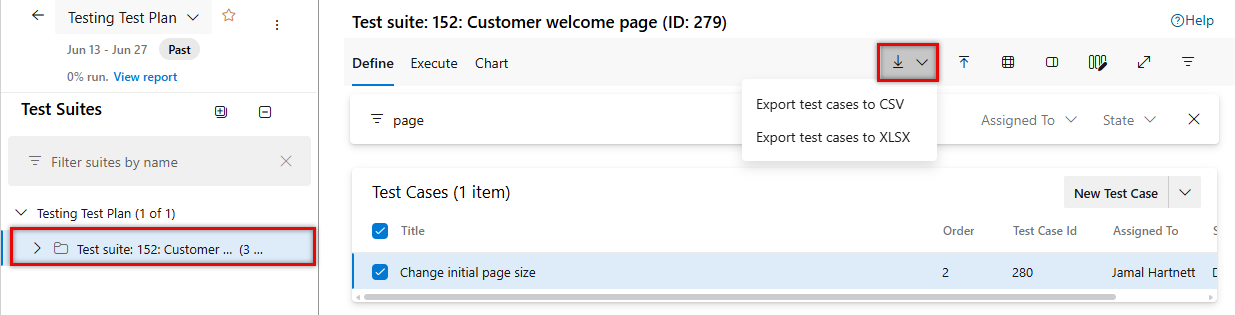
Ekspor mencakup ID, Jenis Item Kerja, Judul, Langkah Pengujian, Tindakan Langkah, Langkah yang Diharapkan, Jalur Area, Status, Ditetapkan Ke, dan kolom apa pun yang Anda tambahkan melalui opsi Kolom. Setiap langkah pengujian muncul sebagai baris terpisah.
Mengimpor kasus pengujian
Di Paket Pengujian, pilih paket pengujian lalu rangkaian pengujian.
Pilih Impor kasus pengujian dari CSV/XLSX.
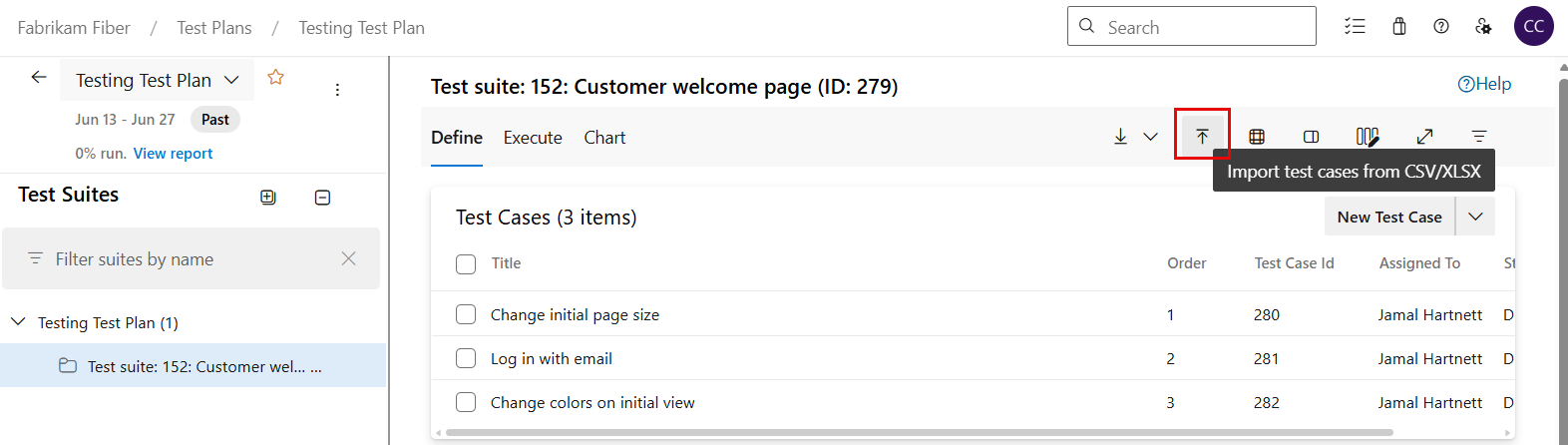
- Seret dan letakkan file, atau pilih Telusuri untuk memilih file. Wizard secara otomatis memetakan kolom ke bidang Azure DevOps.
- Pilih Telusuri untuk memilih file CSV atau XLSX.
Petunjuk / Saran
Untuk file CSV, simpan dengan pengodean UTF-8 untuk mempertahankan karakter khusus. Sertakan nilai sel dalam tanda kutip ganda jika berisi koma atau hentian baris.
Tinjau pemetaan bidang. Sembilan bidang berikut diperlukan:
- ID — biarkan kosong untuk kasus pengujian baru, atau berikan ID yang sudah ada untuk diperbarui
-
Jenis Item Kerja — harus
Test Caseejaan dan huruf kapital yang tepat - Title
-
Langkah Pengujian — nomor langkah berurutan (
1, ,23) - Tindakan Langkah
- Langkah yang Diharapkan
-
Jalur Area — harus cocok dengan jalur yang ada (misalnya,
MyProject\MyArea) - Ditetapkan Ke — pengguna yang valid di organisasi Anda
-
Status — untuk kasus pengujian baru, gunakan status dalam
Proposedkategori status untuk proses Anda. Status defaultnya adalahDesign. Untuk kasus pengujian yang ada, gunakan statusnya saat ini atau status berikutnya yang valid yang ditentukan oleh alur kerja.
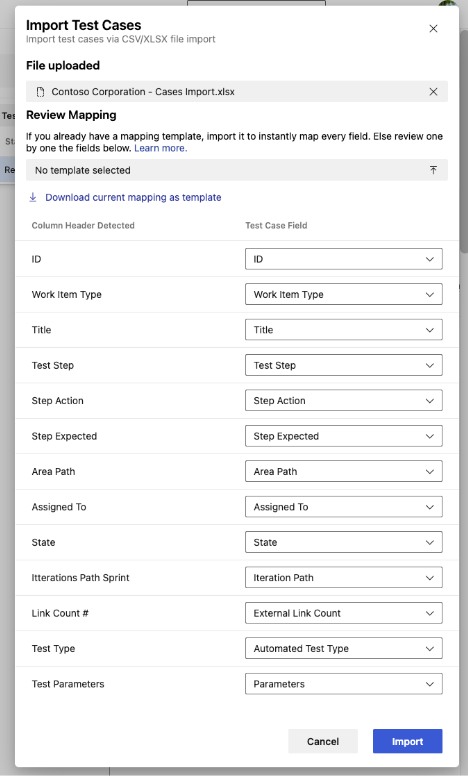
(Opsional) Untuk mengubah pemetaan, pilih menu dropdown bidang dan pilih bidang Azure DevOps yang benar.
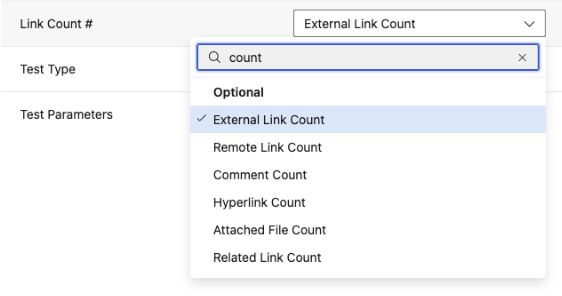
Untuk melewati bidang, kosongkan pemetaan sehingga menampilkan Pilih bidang....

(Opsional) Ekspor pemetaan saat ini sebagai templat yang dapat digunakan kembali untuk dibagikan dengan tim Anda.
(Opsional) Untuk file XLSX dengan beberapa lembar, pilih lembar mana yang akan diimpor.
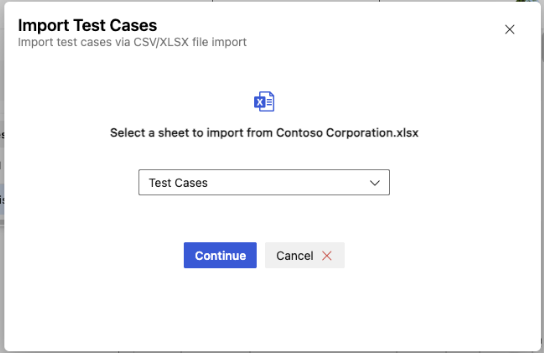
Pilih Import. Wizard memperbarui kasus pengujian yang ada dengan ID yang cocok.
Petunjuk / Saran
Untuk file CSV, simpan dengan pengodean UTF-8 untuk mempertahankan karakter khusus. Sertakan nilai sel dalam tanda kutip ganda jika berisi koma atau hentian baris.
Pilih Import. File harus menyertakan kolom yang diperlukan: ID, Jenis Item Kerja, Judul, Langkah Pengujian, Tindakan Langkah, Langkah yang Diharapkan, Ditetapkan Ke, dan Status. Wizard impor mengimpor file secara langsung tanpa langkah tinjauan pemetaan.
Note
Untuk Azure DevOps Server, Jalur Area bukan bidang yang diperlukan untuk impor. Proses impor tidak mengubah nilai Jalur Area, sehingga Anda dapat menghapus kolom tersebut dari file CSV Anda.
Contoh struktur file CSV
Setiap langkah pengujian adalah baris terpisah. Ulangi ID, Judul, dan bidang lainnya di setiap baris, dan tingkatkan nomor Langkah Pengujian :
ID,Work Item Type,Title,Test Step,Step Action,Step Expected,Area Path,Assigned To,State
,Test Case,Verify login page,1,Navigate to the login page,Login page displays,MyProject\Web,user@contoso.com,Design
,Test Case,Verify login page,2,Enter valid credentials and select Sign in,User is redirected to the dashboard,MyProject\Web,user@contoso.com,Design
,Test Case,Verify login page,3,Select Sign out,User returns to the login page,MyProject\Web,user@contoso.com,Design
,Test Case,Verify search,1,Enter a search term in the search box,Search results display,MyProject\Web,user@contoso.com,Design
Biarkan kolom ID kosong untuk membuat kasus pengujian baru, atau berikan ID yang sudah ada untuk diperbarui. Semua baris untuk kasus pengujian yang sama harus memiliki nilai Judul dan bidang yang sama.
Contoh menggunakan Design, status default untuk kasus pengujian baru. Jika proses Anda menggunakan status yang disesuaikan dalam kategori status, ganti Design dengan status tersebutProposed.
Menggunakan templat pemetaan
Azure Test Plans mengingat pemetaan kolom untuk impor mendatang dengan struktur kolom yang sama. Anda dapat mengekspor pemetaan sebagai templat yang dapat digunakan kembali sehingga anggota tim tidak perlu mengonfigurasi pemetaan satu per satu. Simpan templat untuk struktur file yang berbeda yang Anda gunakan secara teratur.
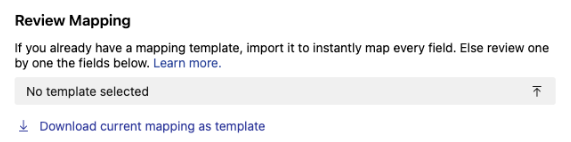
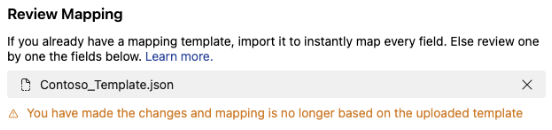
Jika Anda mengubah pemetaan setelah mengimpor templat, sistem akan memberi tahu Anda untuk mencegah perubahan yang tidak disengaja.
Memperbarui kasus pengujian yang ada
(Opsional) Pilih
Opsi kolom untuk menambahkan bidang yang ingin Anda edit.Ekspor kasus pengujian ke CSV atau XLSX. Untuk detail lainnya, lihat Mengekspor kasus pengujian.
Edit file tersebut. Jangan ubah bidang ID atau Tipe Item Kerja .
Penting
Mengimpor ulang kasus pengujian yang memiliki ID yang sesuai menggantikan semua langkah pengujian yang ada dengan langkah-langkah dalam file Anda. Langkah-langkah yang hilang dihapus. Selalu ekspor kasus pengujian lengkap sebelum mengedit.
Simpan file dan impor ulang. Untuk detailnya, lihat Mengimpor kasus pengujian. Setiap impor membuat revisi baru yang terlihat pada tab Riwayat dari setiap kasus pengujian yang terpengaruh.
Untuk pertanyaan umum tentang kesalahan impor, header wajib, jenis item kerja yang didukung, dan batasan, lihat Pemecahan Masalah dan FAQ.
Menggunakan AI untuk mengelola kasus pengujian dalam skala besar
Jika Anda mengonfigurasi Azure DevOps MCP Server, Anda dapat menggunakan asisten AI untuk mengelola kasus pengujian secara massal dengan menggunakan perintah bahasa alami.
Contoh perintah untuk manajemen kasus pengujian massal
| Tugas | Contoh tanggapan |
|---|---|
| Mencantumkan kasus pengujian untuk ekspor | Show all test cases in test suite <67890> in project <Contoso> |
| Menemukan kasus pengujian untuk diperbarui | List all test cases in <Contoso> with Priority = <1> and State = <Design> |
| Kasus pengujian pembaruan massal | Update all test cases in area path <Contoso\\Checkout> to set Priority = <2> |
| Mengidentifikasi kasus pengujian yang tidak lengkap | Find test cases in <Contoso> that have no test steps defined |
| Mengaudit bidang kasus pengujian | List test cases in test plan <12345> that are missing the Automation Status field |
| Menemukan kasus pengujian kedaluarsa | List test cases in <Contoso> that haven't been run in the last 90 days |
| Temukan duplikat sebelum ekspor | Find test cases in project <Contoso> that have the same title |
| Meringkas kesenjangan cakupan pengujian | Show test suites in test plan <12345> that have fewer than 3 test cases |
Petunjuk / Saran
Jika Anda menggunakan Visual Studio Code, mode agent sangat membantu untuk memecahkan masalah operasi kasus pengujian massal yang kompleks.
- Untuk menghindari penggunaan data basi atau cache dari kueri sebelumnya, tambahkan ke perintah Anda, "Jangan gunakan data yang diambil sebelumnya."