Catatan
Akses ke halaman ini memerlukan otorisasi. Anda dapat mencoba masuk atau mengubah direktori.
Akses ke halaman ini memerlukan otorisasi. Anda dapat mencoba mengubah direktori.
Layanan Azure DevOps | Azure DevOps Server | Azure DevOps Server 2022
Beberapa alat mendukung operasi salin, kloning, atau impor item pengujian seperti rencana pengujian, rangkaian pengujian, dan kasus pengujian. Kasus pengujian menjelaskan langkah-langkah yang harus diambil untuk menjalankan pengujian dan memvalidasi implementasi fitur atau perbaikan bug. Suite pengujian mengelompokkan kasus uji, dan secara opsional suite pengujian lainnya, ke dalam urutan tertentu. Rencana pengujian menentukan kumpulan rangkaian pengujian yang akan dijalankan untuk iterasi atau rilis tertentu.
Setiap kasus pengujian dirancang untuk mengonfirmasi perilaku tertentu. Kasus pengujian mungkin termasuk dalam satu atau beberapa rangkaian pengujian, namun rangkaian pengujian dapat termasuk dalam satu dan hanya satu paket pengujian.
Secara umum, Anda harus membuat rencana pengujian untuk setiap tonggak pencapaian proyek utama. Operasi menyalin, mengkloning, atau mengimpor item pengujian mendukung skenario berikut.
- Tentukan rencana pengujian untuk sprint atau rilis baru berdasarkan rencana pengujian yang ada
- Impor rangkaian pengujian dari satu paket pengujian ke paket pengujian lain dalam proyek yang sama atau berbeda
- Menyalin kasus pengujian untuk digunakan dalam rangkaian pengujian dan rencana pengujian yang berbeda
- Berbagi objek pengujian di seluruh proyek
- Memindahkan objek pengujian dari satu proyek ke proyek lain, mungkin untuk mendukung konsolidasi proyek ke dalam satu proyek
Untuk informasi selengkapnya, lihat Gambaran umum objek dan istilah pengujian.
Prasyarat
| Kategori | Persyaratan |
|---|---|
| Tingkat-tingkat akses | - Setidaknya akses Dasar , dengan izin untuk melihat item kerja pada Jalur Area yang sesuai. - Untuk menambahkan paket pengujian dan rangkaian pengujian, hapus artefak pengujian, dan tentukan konfigurasi pengujian: Paket Dasar + Pengujian akses. Atau salah satu langganan Visual Studio berikut ini: - Perusahaan - Tes Profesional - Platform MSDN |
| Izin | - Untuk menambahkan atau memodifikasi rencana pengujian, rangkaian pengujian, kasus pengujian, atau jenis item kerja berbasis pengujian lainnya: Edit item kerja dalam simpul ini setel izin ke Izinkan pada Jalur Area yang sesuai. - Untuk mengubah properti rencana pengujian seperti pengaturan build dan pengujian: Mengelola rencana pengujian izin diatur ke Izinkan di bawah Jalur Areayang sesuai. - untuk membuat dan menghapus rangkaian pengujian, menambahkan dan menghapus kasus pengujian dari rangkaian pengujian, mengubah konfigurasi pengujian yang terkait dengan rangkaian pengujian, dan memodifikasi hierarki rangkaian pengujian (memindahkan rangkaian pengujian): Mengelola rangkaian pengujian izin yang diatur ke Izinkan di bawah Jalur Area yang sesuai. |
Untuk informasi selengkapnya, lihat Akses dan izin pengujian manual.
Prasyarat untuk alat baris perintah TCM
| Kategori | Persyaratan |
|---|---|
| Alat | Visual Studio 2017 Professional atau versi yang lebih lama. Akses TCM melalui prompt perintah dan direktori berikut: - %programfiles(x86)%\Microsoft Visual Studio\2017\Professional\Common7\IDE - %programfiles(x86)%\Microsoft Visual Studio\2017\Enterprise\Common7\IDE- %programfiles(x86)%\Microsoft Visual Studio 14.0\Common7\IDE- Untuk menjalankan perintah TCM, tentukan parameter /collection dan /teamproject, dan /login sesuai kebutuhan. Lihat juga tabel parameter yang diperlukan dan opsional berikut. |
| Tingkat-tingkat akses | - Keanggotaan proyek yang valid ke satu atau beberapa proyek yang ingin Anda akses dan izin yang diperlukan berdasarkan perintah yang Anda jalankan. Untuk informasi selengkapnya, lihat Akses dan izin pengujian manual. - Tingkat akses yang sama untuk menambahkan rencana pengujian dan suite pengujian untuk mengkloning atau mengimpor objek pengujian. |
| Parameter | Deskripsi |
|---|---|
/koleksi:CollectionURL |
Harus diisi. Menentukan URI kumpulan proyek tim. Format untuk URI adalah sebagai berikut: - Untuk Layanan Azure DevOps: http://dev.azure.com/OrganizationName- Untuk Azure DevOps Server: http://ServerName:Port/VirtualDirectoryName/CollectionName. Jika tidak ada direktori virtual yang digunakan, maka format untuk URI adalah sebagai berikut:http://ServerName:Port/CollectionName. |
/teamproject:project |
Harus diisi. Nama proyek yang berisi objek pengujian yang ingin Anda kloning atau impor pengujian otomatis. |
/login:username,[password] |
Opsional. Menentukan nama dan kata sandi pengguna Azure DevOps yang valid dan yang memiliki izin untuk menjalankan perintah. Gunakan opsi ini jika kredensial Windows Anda tidak memiliki izin yang sesuai, atau Anda menggunakan autentikasi dasar, atau Anda tidak tersambung ke domain. |
Alat salin, klon, dan impor yang didukung
Bergantung pada versi Azure DevOps yang Anda gunakan, Anda dapat menggunakan klien atau alat yang tercantum dalam tabel berikut untuk menyalin, mengkloning, atau mengimpor paket pengujian, rangkaian pengujian, atau kasus pengujian.
Pelanggan/perangkat
Rencana Pengujian
Test Suites
Kasus Pengujian
Portal Web (Grid)
Formulir item kerja
✔️ Salin
TCM CLI2
✔️ Clone
✔️ Clone
Catatan
- Dengan rilis Azure DevOps Server 2020, portal web untuk Azure Test Plans diperbarui secara signifikan. Banyak fitur baru ditambahkan untuk mendukung penyalinan, kloning, impor, dan ekspor. Untuk gambaran umum, lihat Navigasi Rencana Pengujian.
- Alat baris perintah Test Case Management (TCM) diinstal saat Anda menginstal Visual Studio 2017 atau versi yang lebih lama. Contoh yang disediakan dalam artikel ini mencerminkan opsi yang tersedia dengan versi Visual Studio 2017. Versi sebelumnya mungkin mendukung lebih sedikit opsi. Untuk detailnya, lihat Bekerja dengan alat baris perintah TCM.
- Perintah REST API untuk mendukung kloning paket pengujian dan rangkaian pengujian ditambahkan dengan versi 5.0, sesuai dengan Azure DevOps 2019.
Mencantumkan paket pengujian atau rangkaian pengujian
Saat Anda melakukan operasi salin, kloning, atau impor yang terkait dengan rencana pengujian atau rangkaian pengujian, penting untuk memiliki akses ke ID unik mereka. Pengidentifikasi ini memungkinkan Anda untuk menargetkan dengan tepat paket atau suite tertentu yang ingin Anda kerjakan. Dengan mengetahui ID yang ditetapkan, Anda dapat menyederhanakan proses pengujian dan memastikan replikasi yang akurat atau transfer data terkait pengujian.
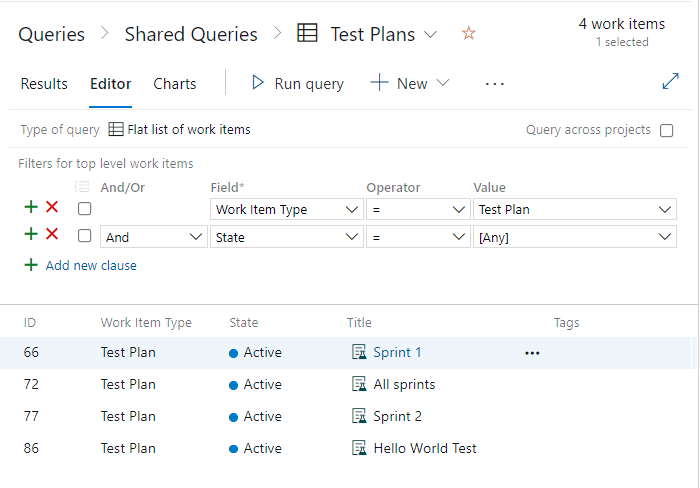
Lakukan langkah-langkah berikut untuk menghasilkan daftar rencana pengujian, rangkaian pengujian, atau objek pengujian lainnya.
- Pilih Kueri Papan>, dari proyek Anda.
- Masukkan parameter ,
Work Item Type=Test Plandi Editor kueri Anda. Anda dapat mencantumkan semua rencana pengujian yang ditentukan untuk proyek tim. - Beri tanda centang pada kotak Kueri antarproyek. Kueri mencantumkan semua rencana pengujian yang ditentukan untuk semua proyek. Untuk informasi selengkapnya, lihat Mendefinisikan kueri item kerja.
- Jalankan kueri.
Petunjuk
Meskipun rencana pengujian, rangkaian pengujian, dan kasus pengujian terkait satu sama lain, Anda tidak dapat melihat hubungan melalui kueri item kerja. Jenis tautan tidak menautkan paket pengujian, rangkaian pengujian, dan kasus pengujian. Hanya langkah bersama dan parameter bersama yang terhubung ke kasus pengujian. Selain itu, kasus pengujian ditautkan ke cerita pengguna atau item kerja lain yang mereka uji.
Menyalin atau mengkloning rencana pengujian
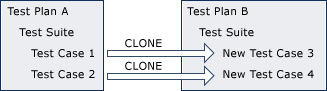
Saat Anda membuat rencana pengujian baru per sprint atau rilis, pendekatan yang berguna adalah mengkloning rencana pengujian dari siklus sebelumnya. Dengan penyesuaian minimal, rencana pengujian yang disalin menjadi sangat cocok untuk siklus baru. Praktik ini menyederhanakan proses perencanaan dan memastikan konsistensi di seluruh iterasi.
Kloning terbukti sangat berguna ketika Anda perlu mencabangkan aplikasi Anda menjadi dua versi. Setelah mengkloning, Anda dapat memodifikasi pengujian secara independen untuk setiap versi tanpa memengaruhi yang lain. Ini adalah cara yang efisien untuk mengelola upaya pengujian sambil mempertahankan pemisahan antara varian aplikasi yang berbeda.
Pilih Rencana Pengujian>rencana pengujian, dari proyek Anda.
Pilih rencana pengujian yang ingin Anda salin dari halaman Milik Saya atau Semua.
Pilih
Tindakan lainnya Salin paket pengujian . Opsi ini memungkinkan Anda menyalin atau mengkloning rencana pengujian dalam proyek.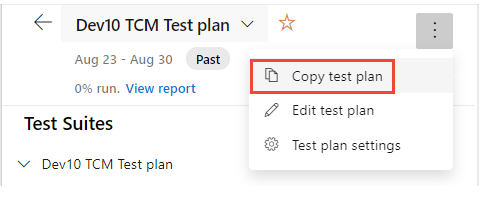
Tentukan nama rencana pengujian baru, dan pilih jalur Area dan jalur Perulangan untuk rencana tersebut.
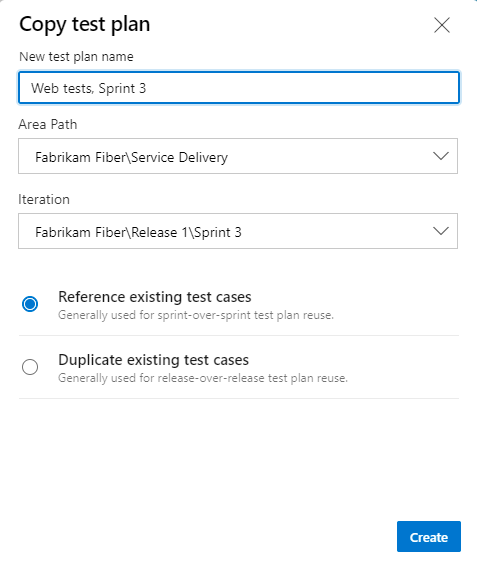
- Pilih satu atau tombol radio lainnya berdasarkan panduan berikut:
- Merujuk kasus pengujian yang ada: Pilih opsi ini saat Anda berencana untuk akhirnya menggabungkan dua cabang. Dalam hal ini, pertahankan persyaratan yang sama untuk fungsionalitas yang sudah diimplementasikan dan diuji.
- Duplikat kasus uji yang sudah ada: Pilih opsi ini saat Anda ingin membuat kasus uji baru yang dipelihara secara terpisah, perhatikan bahwa kasus uji baru akan ditautkan ke persyaratan yang ada.
Jika Anda menduplikasi kasus uji yang ada, kasus uji yang disalin akan diberi Jalur Area dan Jalur Perulangan yang ditentukan untuk rencana pengujian yang digandakan.
Untuk informasi selengkapnya, lihat Tentang jalur area dan iterasi (sprint).
Halaman di-refresh untuk menampilkan rencana pengujian yang baru disalin.
- Pilih satu atau tombol radio lainnya berdasarkan panduan berikut:
Perbarui suite berbasis kueri apa pun yang Anda salin untuk menggunakan area baru dan jalur iterasi.
Tentukan build di rencana pengujian tujuan jika Anda mengkloning kasus pengujian otomatis.
Impor atau kloning rangkaian pengujian
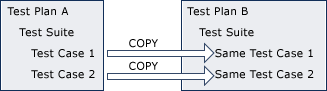
Saat membuat rencana pengujian untuk sprint baru, Anda sering ingin mengulangi beberapa pengujian dari sprint sebelumnya, untuk memastikan bahwa fungsionalitas yang sudah Anda terapkan masih berfungsi.
Catatan
- Saat Anda mengimpor (Web) atau mengkloning (TCM) rangkaian pengujian ke proyek baru, rangkaian baru berisi salinan semua kasus pengujian di rangkaian sumber. Namun, ini tidak menyimpan data historis seperti eksekusi pengujian sebelumnya, bug terkait, hasil lama.
- Langkah-langkah bersama yang direferensikan oleh kasus pengujian juga dikloning dan dibuat dalam proyek tujuan.
- Anda tidak dapat mengkloning kasus pengujian dari dan ke paket pengujian yang sama, bahkan ke suite yang berbeda. Untuk mencapai skenario ini, Anda harus terlebih dahulu memindahkan kasus pengujian ke rencana pengujian sementara yang berbeda. Kemudian, gunakan rencana pengujian sementara sebagai rencana sumber dan kloning kasus pengujian kembali ke rencana pengujian sumber dengan memasukkan ID ke tempat rencana pengujian tujuan. Langkah-langkah bersama yang ada dalam kasus pengujian juga diduplikasi dalam proses ini.
Saat bekerja dengan Azure Test Plans, Anda dapat mengimpor rangkaian pengujian dari satu paket pengujian ke paket pengujian lain dalam proyek saat ini. Tidak masalah apakah rencana pengujian berada dalam proyek yang sama. Proses ini melibatkan penyalinan atau kloning rangkaian pengujian, menghasilkan pembuatan rangkaian pengujian baru. Selain itu, setiap subsuite tes juga diduplikasi. Kasus pengujian yang dirujuk oleh suite pengujian tidak menduplikasi; sebaliknya, mereka dirujuk oleh suite pengujian yang dikloning.
Anda dapat menggunakan tcm suites /list untuk mencantumkan semua rangkaian pengujian yang ditentukan untuk proyek.
Untuk menggunakan kasus pengujian yang sama di suite dan rencana yang berbeda, salin lalu tempel kasus pengujian menggunakan tampilan Grid.
Pilih Rencana Uji Coba>Rencana Uji Coba.
Pilih rencana pengujian tempat Anda ingin mengimpor rangkaian pengujian dari Mine atau All.
Pilih
Tindakan lainnya Salin paket pengujian . Opsi ini memungkinkan Anda menyalin atau mengkloning rencana pengujian dalam proyek.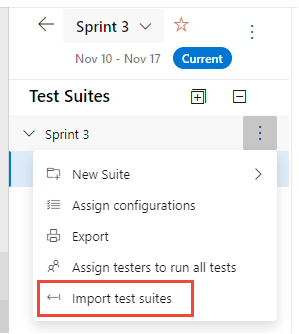
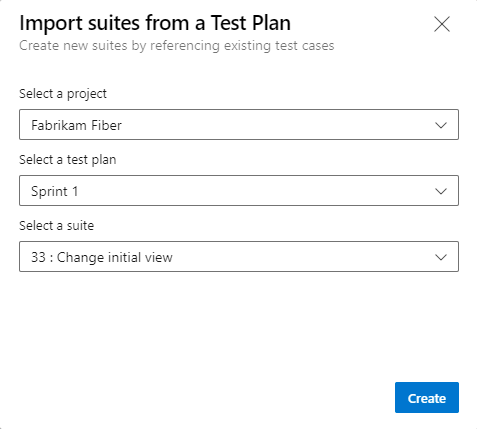
Dalam dialog yang dibuka, pilih proyek jika rencana pengujian berada dalam proyek yang berbeda. Jika tidak, masukkan Nama Paket Pengujian atau ID dan Nama atau ID Rangkaian Pengujian. Anda juga dapat memilih nama atau ID dari menu dropdown.
Buat imporan. Anda hanya dapat mengimpor satu rangkaian dari paket pengujian pada satu waktu.
Pesan berikut ini menampilkan:

Saat operasi impor selesai, pesan berikut akan ditampilkan. Pilih Refresh untuk me-refresh browser Anda.

Rangkaian pengujian yang baru ditambahkan kemudian ditampilkan.
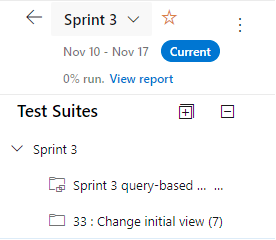
Salin kasus pengujian
Dari portal web, Anda dapat menyalin kasus pengujian dari dalam proyek atau proyek lain ke rangkaian pengujian, atau Anda dapat menggunakan tampilan Grid untuk menyalin dan menempelkan kasus pengujian dari satu rangkaian ke rangkaian lainnya. Secara opsional, Anda dapat mengimpor dan mengekspor kasus pengujian secara massal.
Petunjuk
Jangan menyalin kasus pengujian saat Anda ingin menguji dengan konfigurasi yang berbeda atau data yang berbeda.
Anda memiliki fleksibilitas untuk menyalin kasus pengujian baik dari dalam proyek atau dari proyek lain dalam organisasi atau koleksi. Selain itu, Anda dapat memilih untuk menyertakan semua tautan dan lampiran selama proses penyalinan.
Pilih Rencana Uji Coba>Rencana Uji Coba.
Pilih Paket Pengujian yang berisi satu atau beberapa kasus pengujian yang ingin Anda salin dari halaman Tambang atau Semua .
Pilih Test Suite yang berisi satu atau beberapa kasus pengujian yang ingin Anda salin.
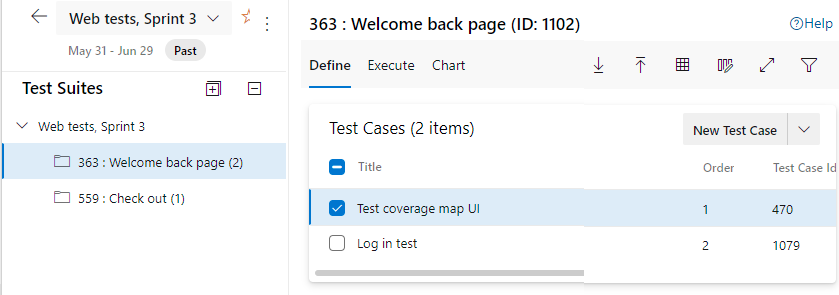
Dari halaman Tentukan , pilih kotak centang untuk semua kasus pengujian yang ingin Anda salin.
Pilih
 Tindakan lainnya>Salin kasus pengujian.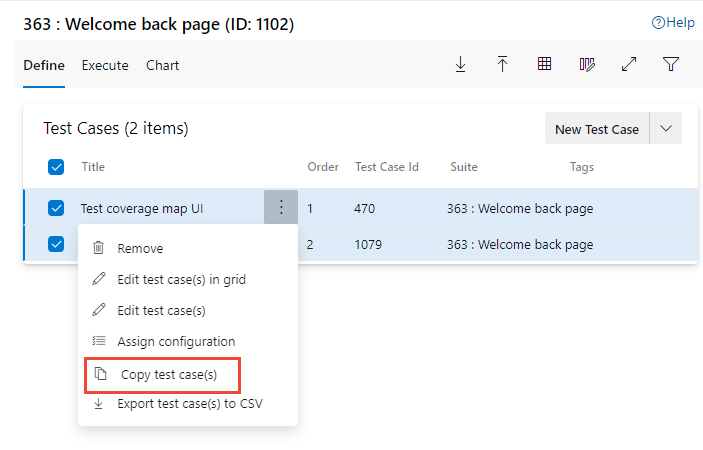
Pilih Proyek dari menu dropdown, lalu masukkan Nama Paket Uji atau ID dan Nama atau ID Test Suite. Anda juga dapat memilih nama atau ID dari menu dropdown.
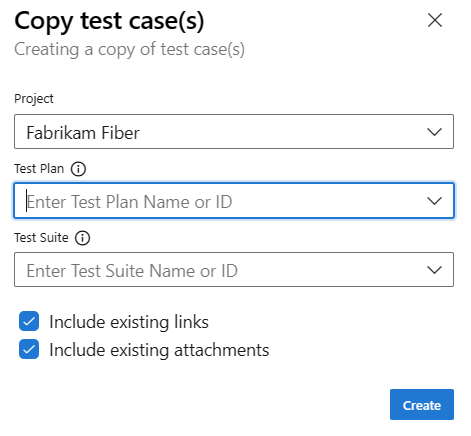
(Opsional) Pilih kotak centang untuk Sertakan tautan yang sudah ada dan Sertakan lampiran yang sudah ada.
Buat salinan tersebut.
Operasi penyalinan latar belakang tergantung pada kuantitas dan kompleksitas kasus pengujian yang dipilih. Setelah selesai, pemberitahuan akan dikirim kepada Anda yang mengonfirmasi keberhasilan operasi dan tautan ke rangkaian pengujian tempat kasus pengujian yang disalin berada.
Salin dan tempel kasus pengujian (tampilan grid)
Saat Anda mengelola kasus pengujian, menyalin dan menempel berfungsi sebagai teknik berharga untuk pengujian ulang yang sama di berbagai set dan paket. Misalnya, pertimbangkan skenario di mana Anda memiliki rangkaian pengujian yang komprehensif, dan Anda ingin membuat subset pengujian yang lebih terfokus dalam rangkaian lain. Tampilan Define>Grid menyediakan dukungan untuk mengedit kasus pengujian dan menyalinnya ke suite pengujian yang berbeda. Untuk informasi selengkapnya, lihat Membuat kasus pengujian, Menggunakan tampilan Kisi untuk mengedit kasus pengujian.
Petunjuk
Jangan menyalin kasus pengujian saat Anda ingin menguji dengan konfigurasi yang berbeda atau data yang berbeda.
Dari browser Internet Explorer, Microsoft Edge, atau Chrome, Anda dapat menyalin kasus pengujian dari tampilan Grid untuk satu paket pengujian dan rangkaian pengujian ke paket pengujian dan rangkaian pengujian lainnya.
Dari halaman Uji Paket>Uji paket, pilih rangkaian pengujian yang berisi satu atau beberapa kasus pengujian yang ingin Anda salin. Di dalam tab Tentukan, pilih
 Tampilan Kisi.
Sorot baris yang ingin Anda salin, lalu masukkan CTRL+C.
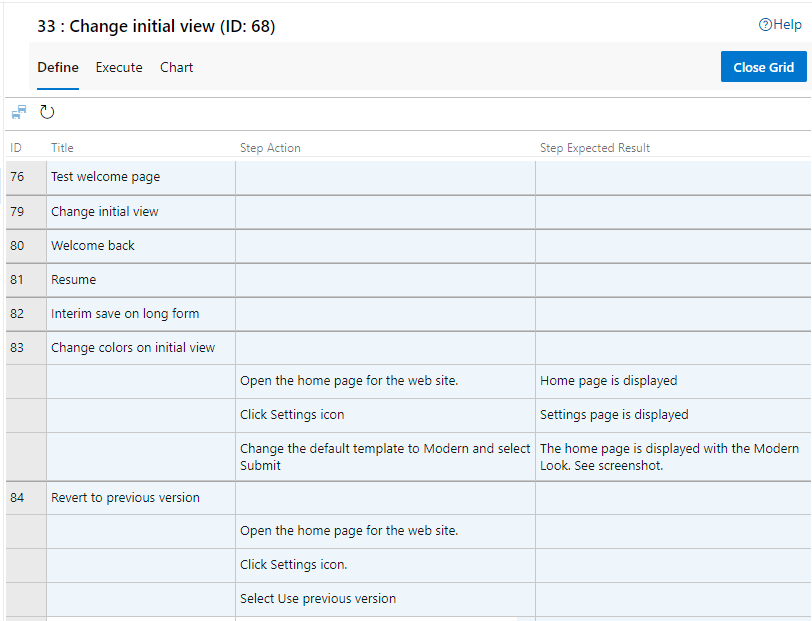
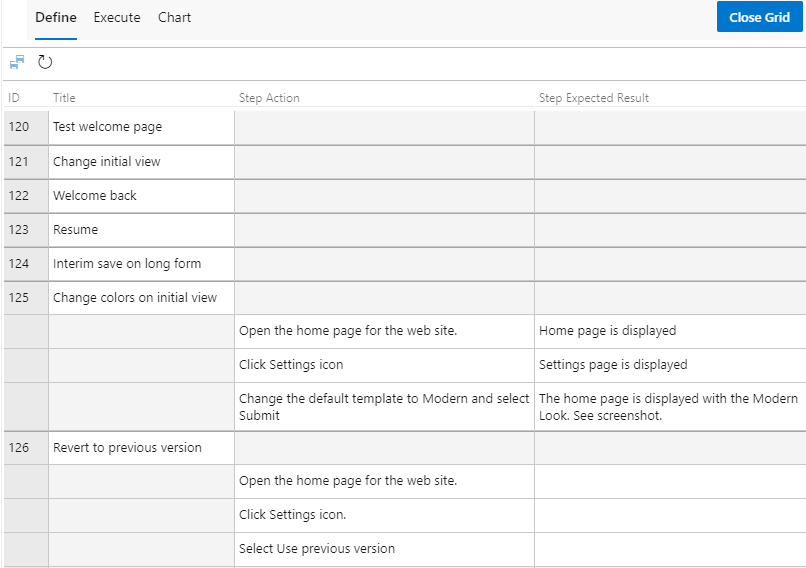
Pilih rangkaian pengujian yang berbeda dari rencana yang sama atau berbeda dan tempelkan dengan CTRL+V. Jika Anda tidak memilih suite yang berbeda, tidak ada yang terjadi saat Anda menempelkan, karena setiap suite hanya dapat memiliki satu referensi ke kasus pengujian apa pun.
Pilih
 Simpan kasus pengujian.
Kasus pengujian baru tersimpan dengan ID baru yang ditetapkan.
Kasus pengujian impor atau ekspor massal
Dari portal web, Anda dapat melakukan impor massal atau ekspor kasus pengujian dari/ke rangkaian pengujian. Kasus pengujian didefinisikan dalam file nilai yang dipisahkan koma (CSV).
Ekspor kasus pengujian
Dari halaman Rencana Pengujian>Rencana Pengujian, pilih rencana pengujian dengan rangkaian pengujian yang berisi kasus pengujian yang ingin Anda ekspor.
Opsional. Pilih
 Opsi kolom untuk menambahkan bidang yang akan disertakan dalam file unduhan.
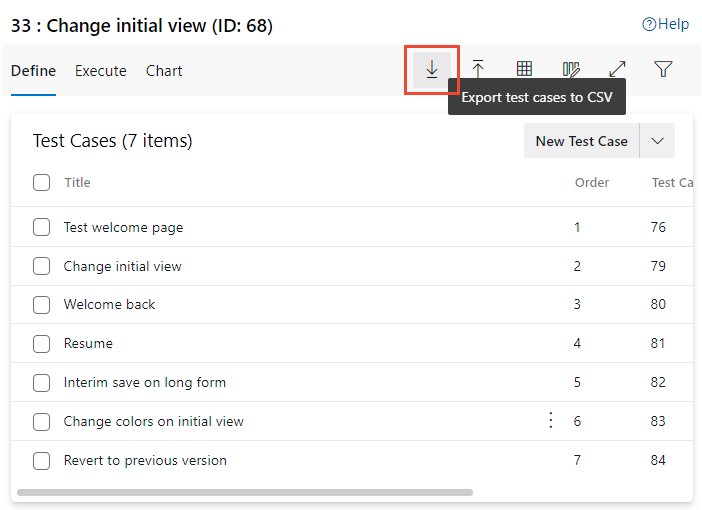
Untuk mengekspor semua kasus pengujian untuk rangkaian pengujian, pilih Ekspor kasus pengujian ke CSV.
Untuk mengekspor subset kasus pengujian untuk rangkaian pengujian, pilih kasus pengujian yang akan diekspor, pilih
Opsi lainnya, dan pilih Ekspor kasus pengujian ke CSV.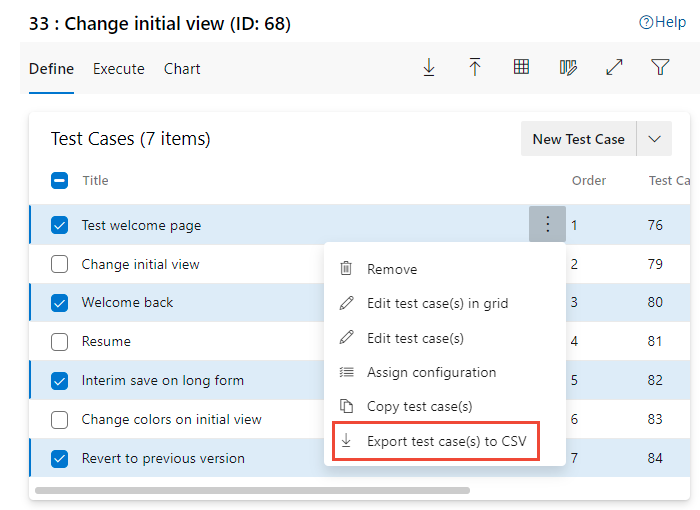
File CSV yang diekspor muncul di folder Unduhan Anda.
Mengimpor kasus pengujian
Dari Rencana Uji>Rencana Uji, pilih rencana uji dengan suite pengujian tempat Anda ingin mengimpor kasus uji.

Pilih file yang akan diimpor dari dialog yang dibuka, lalu pilih Impor.
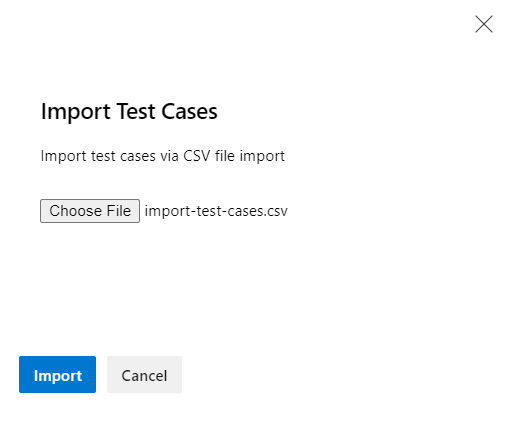
Pilih Konfirmasi. Jika Anda menentukan kasus pengujian yang sudah ditentukan dalam rangkaian pengujian, beberapa elemen mungkin ditulis selama impor.
Mengimpor kasus pengujian otomatis (TCM)
Untuk mengimpor kasus pengujian otomatis ke rangkaian pengujian, gunakan tcm testcase /import. Anda harus menentukan file .dll untuk rakitan pengujian yang berisi pengujian Anda.
tcm testcase /import /collection:teamprojectcollectionurl /teamproject:project
             /storage:path
             [/maxpriority:priority]
             [/minpriority:priority]
             [/category:filter]
             [/syncsuite:id [/include]]
             [/login:username,[password]]
| Parameter | Deskripsi |
|---|---|
/storage:path |
Menentukan jalur dan nama rakitan pengujian yang berisi pengujian otomatis yang ingin Anda impor. |
/maxpriority:priority |
Opsional. Menentukan pengujian mana yang akan diimpor berdasarkan prioritas maksimum metode pengujian. Misalnya, jika parameter adalah /maxpriority:1, hanya tes dengan atribut prioritas untuk metode tes kurang dari atau sama dengan 1 yang diimpor sebagai kasus uji dari perakitan. |
/minpriority:priority |
Opsional. Menentukan pengujian mana yang akan diimpor berdasarkan prioritas minimum metode pengujian. Misalnya, jika parameter adalah /minpriority:2, hanya pengujian yang memiliki atribut prioritas untuk metode pengujian yang sama atau lebih besar dari 2 yang diimpor sebagai kasus pengujian dari assembly. |
/category:filter |
Opsional. Menentukan pengujian mana yang akan diimpor berdasarkan kategori setiap metode pengujian dalam rakitan pengujian. Anda dapat menggunakan parameter ini bersama-sama dengan /syncsuite untuk mengimpor pengujian dengan kategori tertentu ke dalam rangkaian pengujian tertentu.Untuk informasi selengkapnya tentang kategori pengujian, lihat Menjalankan pengujian unit dengan Test Explorer. |
/syncsuite:id |
Opsional. Menentukan ID suite untuk rangkaian pengujian dalam rencana pengujian Anda, ke mana Anda ingin menambahkan kasus pengujian yang Anda impor. Suite ini tidak boleh berupa rangkaian dinamis atau rangkaian berbasis kueri. Jika Anda menentukan rangkaian pengujian untuk disinkronkan untuk memperbarui pengujian tambahan, pengujian yang tidak diimpor akan dihapus dari rangkaian pengujian tetapi bukan dari rencana pengujian itu sendiri. |
Untuk deskripsi parameter /collection, /teamproject, dan /login, lihat Bekerja dengan alat baris perintah TCM.
Batasan
- Kolom status kasus pengujian harus dalam status Desain .
- Panjang judul kasus pengujian tidak boleh melebihi 128 karakter.
- Ada batas 20 MB pada objek JSON yang dibuat selama impor dan ekspor. Jika impor gagal, coba lakukan operasi dengan menggunakan subset kecil dari kasus pengujian.
- Pengguna yang melakukan impor harus memiliki izin pada area dan jalur iterasi untuk rencana pengujian dan rangkaian pengujian yang mereka rencanakan untuk diimpor atau diekspor.
- Operasi Salin dan Impor gagal jika jumlah tautan terkait melebihi 1000 untuk kasus pengujian.
REST API
Anda dapat menyalin dan mengkloning paket pengujian dan rangkaian pengujian menggunakan REST API berikut.
Langkah berikutnya
Konten terkait
- Membuat paket pengujian dan rangkaian pengujian
- Membuat kasus pengujian
- Bagikan langkah-langkah di antara kasus pengujian
- Menguji konfigurasi yang berbeda
- Ulangi pengujian dengan data yang berbeda
- Menguji objek dan istilah
- Membuat kueri berdasarkan bidang integrasi build dan pengujian
- Menyesuaikan dan mengelola pengalaman pengujian