Catatan
Akses ke halaman ini memerlukan otorisasi. Anda dapat mencoba masuk atau mengubah direktori.
Akses ke halaman ini memerlukan otorisasi. Anda dapat mencoba mengubah direktori.
Layanan Azure DevOps | Azure DevOps Server | Azure DevOps Server 2022
Semua tim dapat menggunakan ekstensi Umpan Balik Tes & dalam Mode Mandiri . Pengguna tidak memerlukan langganan Azure DevOps untuk menggunakan mode ini.
Prasyarat
| Kategori | Syarat |
|---|---|
| Akses Proyek | Anggota Proyek adalah. |
| Tingkat akses | Untuk meminta atau memberikan umpan balik: Setidaknya akses Pemangku Kepentingan. |
| Ekstensi | Uji ekstensi Umpan Balik &. |
Mulai pengujian dalam mode Mandiri
Jika Anda belum melakukannya, instal ekstensi Test & Feedback.
Buka ekstensi di browser web Anda dan pilih mode Mandiri.
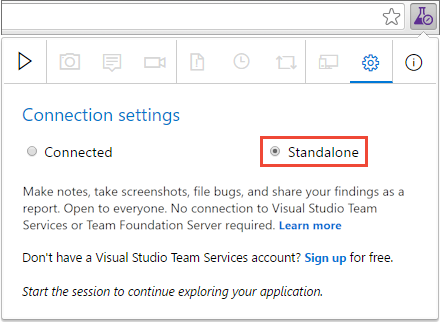
Buka aplikasi web yang ingin Anda jelajahi dan mulai sesi pengujian.

Saat Anda menemukan area yang memiliki bug, ambil cuplikan layar dari seluruh layar atau bagian mana pun darinya.

Anda dapat membuat anotasi cuplikan layar menggunakan alat yang tersedia di toolbar anotasi sebaris.
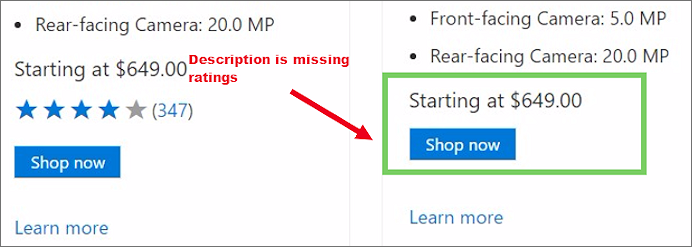
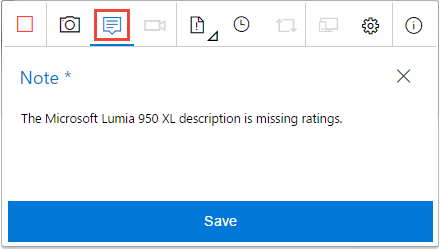
Buat catatan tentang masalah yang akan dibagikan dengan tim Anda, lalu Simpan catatan.
Membuat bug
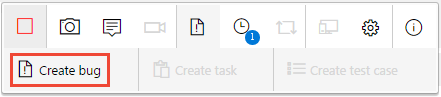
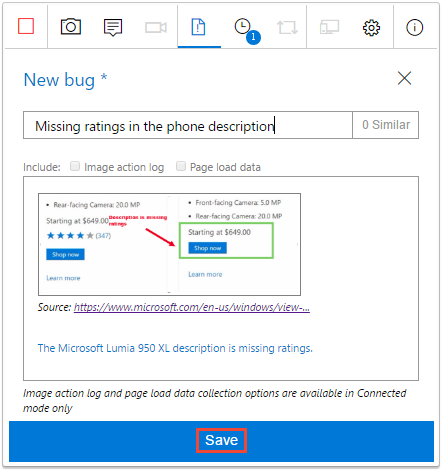
Setelah Anda selesai mengambil informasi untuk masalah, pilih Buat bug.
Formulir bug berisi semua informasi yang Anda tangkap. Masukkan judul untuk bug dan tambahkan catatan lain yang Anda perlukan ke deskripsi. Kemudian simpan kesalahan.
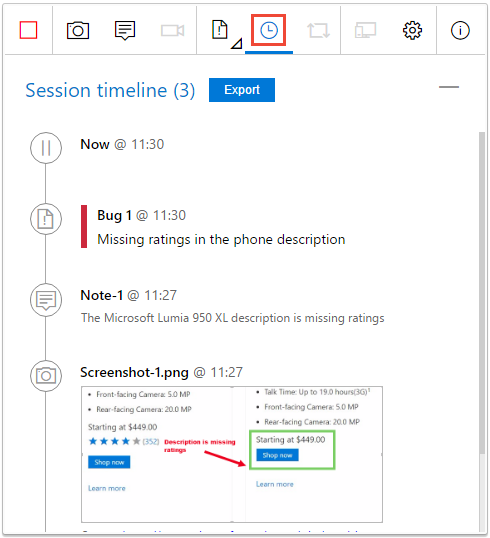
Lihat daftar semua aktivitas Anda dalam urutan kronologis terbalik di halaman garis waktu sesi. Halaman ini memperlihatkan semua cuplikan layar dan catatan yang Anda ambil dan bug yang sudah Anda buat.
Mengakhiri sesi pengujian Anda
Lanjutkan untuk menjelajahi aplikasi. Buat lebih banyak bug saat Anda mengalami masalah dengan aplikasi.
Setelah selesai, hentikan sesi Anda.

Ekstensi secara otomatis membuat laporan sesi yang berisi detail semua bug yang dibuat selama sesi, dan lampiran apa pun.
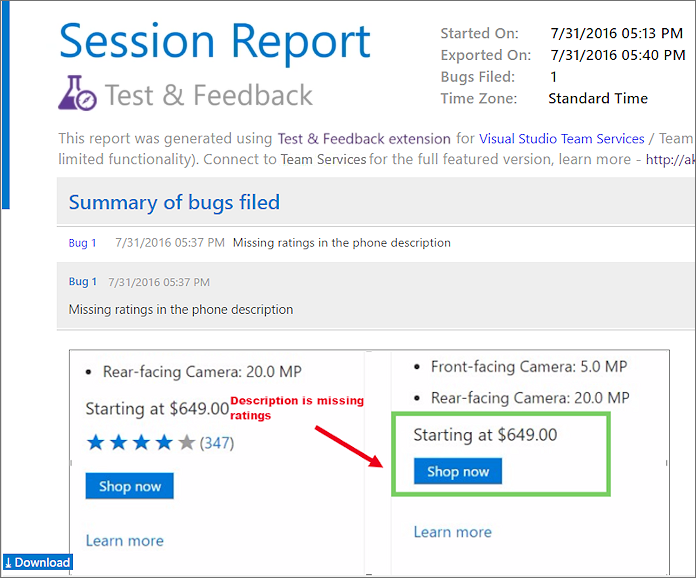
Laporan disimpan pada folder Unduhan default browser web Anda. Bagikan dengan tim Anda lainnya sebagai lampiran email, atau salin ke OneNote, Word, atau dalam format lain yang Anda inginkan.
Bagaimana cara memutar rekaman video yang saya buat dengan ekstensi?