Catatan
Akses ke halaman ini memerlukan otorisasi. Anda dapat mencoba masuk atau mengubah direktori.
Akses ke halaman ini memerlukan otorisasi. Anda dapat mencoba mengubah direktori.
Layanan Azure DevOps | Azure DevOps Server | Azure DevOps Server 2022
Kecepatan pengembangan yang lebih cepat saat ini membutuhkan alat yang memungkinkan tim uji lebih mudah memverifikasi nilai berdasarkan persyaratan bisnis, dan perangkat lunak berkualitas tinggi yang diminta oleh pelanggan. Jenis pengujian ini sering disebut sebagai pengujian penerimaan pengguna.
Biasanya Anda membuat Test Suite menggunakan jenis item kerja persyaratan formal. Namun, tim tangkas saat ini sering lebih suka bekerja dari Cerita Pengguna atau item Product Backlog sebagai kebutuhan mereka.
Prasyarat
| Kategori | Syarat |
|---|---|
| Akses proyek | anggota proyek. |
| Tingkat akses | Untuk meminta atau memberikan umpan balik: Setidaknya akses Pemangku Kepentingan |
| Izin | - Untuk menambahkan atau memodifikasi bug atau jenis item kerja lainnya: mengedit item kerja di simpul ini izin disetel ke Izinkan di bawah Jalur Area terkait. - Untuk menambahkan tag baru: Buat definisi tag atur izin ke Izinkan. Untuk informasi selengkapnya, lihat Mengatur izin dan akses untuk pengujian. |
| Konfigurasi | Item kerja dan rencana pengujian. Jika Anda tidak memilikinya, membuat backlog Anda dan membuat rencana pengujian. |
Menetapkan dan mengundang penguji
Untuk pengujian penerimaan pengguna, Anda dapat menetapkan beberapa penguji ke serangkaian pengujian. Anda bahkan dapat menetapkan pemangku kepentingan, yang membuat persyaratan bisnis, sebagai penguji.
Buka Uji paket. Anda dapat memilih Tambang untuk melihat favorit Anda atau Semua untuk melihat semua paket pengujian. Buka rencana pengujian.
Pilih rangkaian pengujian lalu pilih Opsi lainnya atau pilih kanan untuk melihat menu konteks dan Menetapkan penguji untuk menjalankan semua pengujian.
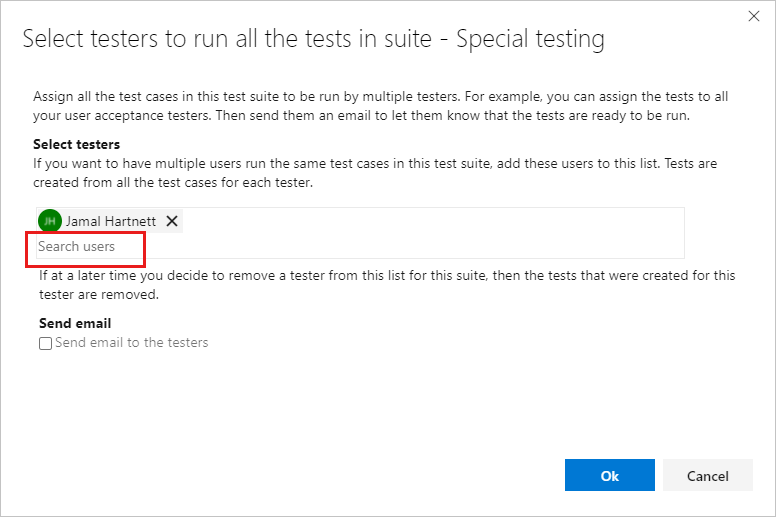
Di Cari pengguna, masukkan nama atau nama parsial untuk menemukan penguji yang Anda inginkan. Anda dapat memilih beberapa penguji.
Tip
Anda dapat memilih pengguna individual yang merupakan anggota grup Pengguna Valid Proyek. Anda tidak dapat memilih grup pengguna.
Untuk memberi tahu penguji, pilih Kirim email.
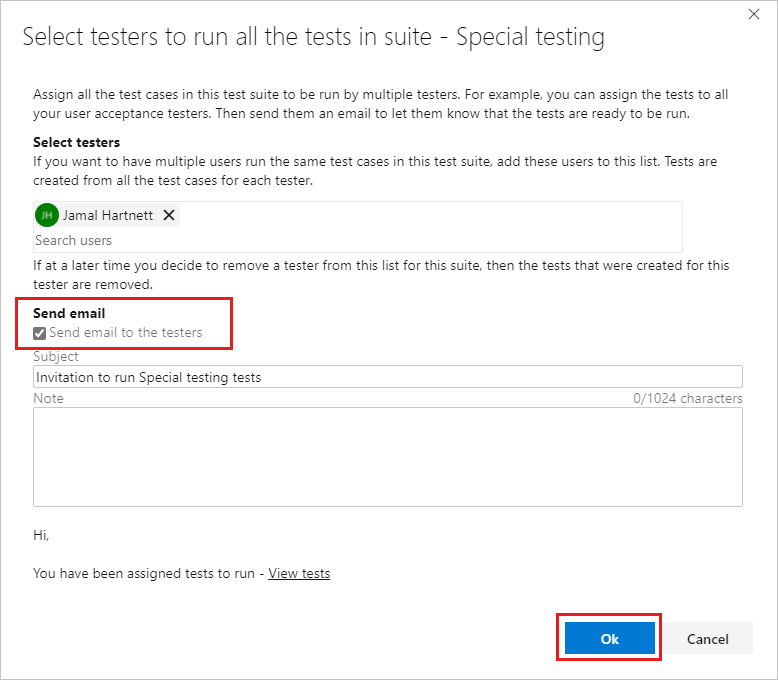
Masukkan subjek dan catatan pesan, sesuai kebutuhan, dan pilih Ok.
Catatan
Pastikan Azure DevOps lokal Anda memiliki server SMTP yang sudah dikonfigurasi untuk penyebaran. Untuk informasi selengkapnya, lihat Mengonfigurasi server SMTP
Jika Anda memiliki kumpulan besar penguji potensial, Anda mungkin perlu mencari penguji, seperti yang dijelaskan sebelumnya.
Untuk menetapkan penguji ke kasus pengujian individual, opsi pencarian muncul di menu konteks. Pilih tab Jalankan , pilih kasus pengujian, lalu pilih Opsi lainnya atau pilih kanan untuk membuka menu konteks.
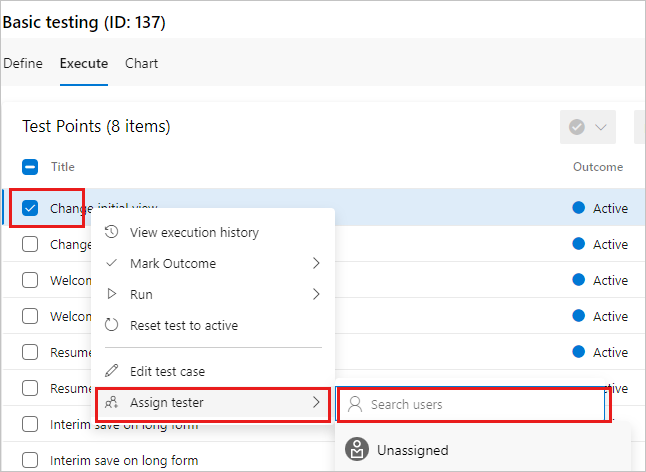
Saat Anda memilih Tetapkan penguji, gunakan opsi pencarian untuk menemukan penguji.
Lacak hasil
Prinsip utama praktik pengujian penerimaan pengguna yang baik adalah meminimalkan upaya yang diperlukan untuk menentukan apakah persyaratan tercapai. Ada dua cara untuk melakukannya: Fokus pada eksekusi dan pengujian pengujian individual untuk melihat apa yang gagal, atau menggunakan tampilan bagan, yang memudahkan untuk melacak hasil pengujian Anda. Semua anggota tim Anda dapat mengakses tampilan ini.
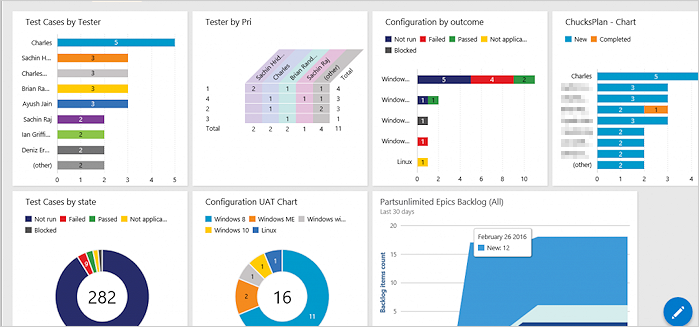
Dasbor contoh juga digunakan untuk jenis pengujian lain, seperti pengujian berkelanjutan.
Jika Anda tidak melihat data atau informasi yang Anda harapkan di bagan dasbor, verifikasi bahwa kolom dalam data Anda ditambahkan ke tampilan Pengujian. Untuk informasi selengkapnya, lihat posting blog ini.