Catatan
Akses ke halaman ini memerlukan otorisasi. Anda dapat mencoba masuk atau mengubah direktori.
Akses ke halaman ini memerlukan otorisasi. Anda dapat mencoba mengubah direktori.
Jika Anda memecahkan masalah dengan Azure DevOps dan perlu menghubungi Microsoft Support, ambil informasi tambahan seperti jejak browser, rekaman langkah, dan output konsol. Data ini memberikan detail penting tentang apa yang terjadi di Azure DevOps ketika masalah terjadi.
File HAR (Arsip HTTP) melacak informasi antara browser web dan situs web. Ini berisi data performa terperinci tentang halaman web, termasuk sumber daya yang dimuat, waktu yang diperlukan untuk setiap sumber daya, dan kesalahan apa pun yang dihadapi. Berbagi file HAR dengan Microsoft Support dapat membantu mendiagnosis dan mengatasi masalah secara lebih efektif.
Peringatan
Jejak browser sering berisi informasi sensitif dan mungkin menyertakan token autentikasi yang ditautkan ke identitas Anda. Hapus kata sandi apa pun sebelum berbagi jejak dengan orang lain. Tangani file HAR ini dengan hati-hati untuk memastikan keamanan dan privasi informasi yang terkandung. Bantuan Microsoft menggunakan jejak ini hanya untuk tujuan pemecahan masalah.
Prasyarat
| Kategori | Persyaratan |
|---|---|
| akses Project | Anggota Proyek. |
Membuat file HAR dan merekam aktivitas browser
Anda dapat mengambil informasi ini dari Microsoft Edge atau Google Chrome. Langkah-langkah untuk setiap browser ditampilkan sebagai berikut.
Langkah-langkah berikut menunjukkan cara menggunakan alat pengembang di Microsoft Edge. Untuk informasi selengkapnya, lihat Microsoft Edge DevTools.
Nota
Cuplikan layar dalam artikel ini memperlihatkan DevTools dalam Mode Fokus dengan Bilah Aktivitas vertikal. Bergantung pada pengaturan Anda, konfigurasi Anda mungkin terlihat berbeda. Untuk informasi lebih lanjut, lihat Menyederhanakan DevTools menggunakan Mode Fokus.
Di browser Anda, pilih F12>Open DevTools.
Pilih
 tindakan lainnya.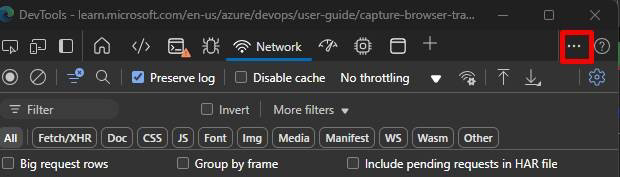
Pilih pengaturan .

Di bawahPreferensi
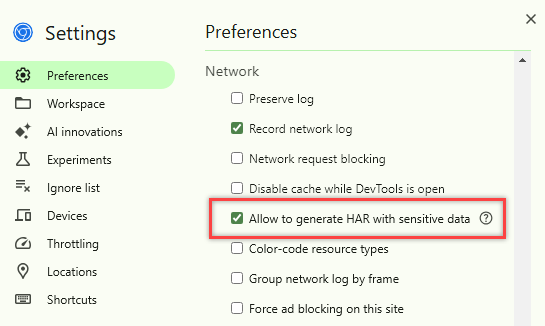
, gulir ke bagian Jaringan dan masukkan centang di kotak di samping Izinkan untuk membuat HAR dengan data sensitif .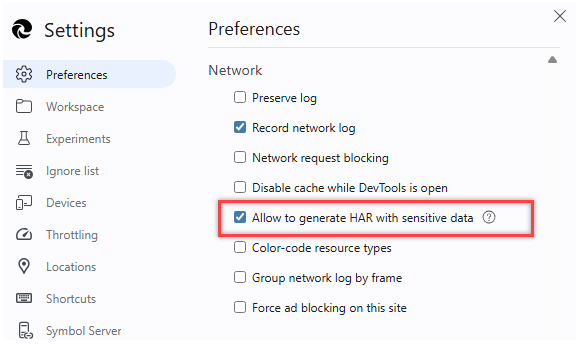
Di bawah Global, centang kotak untuk Buka DevTools secara otomatis untuk popup. Ini memastikan DevTools terbuka secara otomatis untuk jendela popup baru apa pun, memungkinkan Anda menangkap jejak dari awal.
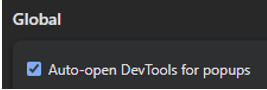
Tutup menu pengaturan.
Pastikan tab Jaringan diatur ke Pertahankan log dan sedang menangkap lalu lintas.

Kembali ke langkah sebelumnya di mana masalah terjadi.
Rekam langkah-langkah yang Anda ambil Azure DevOps menggunakan Steps Recorder. Steps Recorder tidak otomatis merekam jejak HAR di DevTools, jadi pastikan juga untuk memulai perekaman di DevTools.
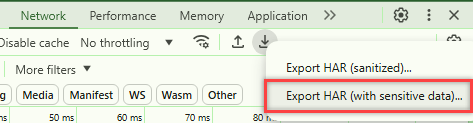
Setelah selesai merekam, hentikan perekaman di Perekam Langkah. Di DevTools, hentikan perekaman dan tekan lama Ekspor untuk menampilkan menu. Jika Anda hanya mengetuk sebentar, versi HAR yang sudah dibersihkan akan diekspor, yang menghilangkan informasi yang diperlukan untuk pemecahan masalah.
Pilih Ekspor HAR (dengan data sensitif).
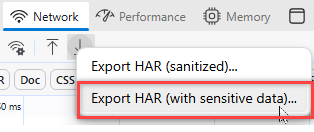
- (Opsional) Kosongkan centang kotak "Izinkan untuk membuat HAR dengan data sensitif" saat Anda selesai.
 .
.

Anda memiliki file HAR lengkap dengan data yang diperlukan untuk pemecahan masalah.