Catatan
Akses ke halaman ini memerlukan otorisasi. Anda dapat mencoba masuk atau mengubah direktori.
Akses ke halaman ini memerlukan otorisasi. Anda dapat mencoba mengubah direktori.
Dalam mulai cepat ini, Anda menggunakan templat Azure Resource Manager (ARM) untuk membuat lab di Azure DevTest Labs yang memiliki satu komputer virtual (VM) Pusat Data Windows Server 2019 di dalamnya.
Templat Azure Resource Manager adalah file JavaScript Object Notation (JSON) yang menentukan infrastruktur dan konfigurasi untuk proyek Anda. Template tersebut menggunakan sintaksis deklaratif. Anda menjelaskan penyebaran yang Dimaksudkan tanpa menulis urutan perintah pemrograman untuk membuat penyebaran.
DevTest Labs dapat menggunakan template ARM untuk banyak tugas, mulai dari membuat dan memprovisikan lab hingga menambahkan pengguna. Mulai cepat ini menggunakan template ARM Membuat lab dengan Mesin Virtual yang diklaim dari Galeri Template Mulai Cepat Azure.
Prasyarat
- Jika Anda tidak memiliki langganan Azure, buat akun gratis sebelum Anda memulai.
Meninjau sumber daya templat
Membuat lab dengan templat ARM VM yang diklaim menentukan jenis sumber daya berikut:
- Microsoft.DevTestLab/labs: Membuat sumber daya lab.
- Microsoft.DevTestLab/labs/virtualnetworks: Membuat jaringan virtual untuk lab.
- Microsoft.DevTestLab/labs/virtualmachines: Membuat VM untuk lab.
File templat azuredeploy.json menentukan skema berikut:
{
  "$schema": "https://schema.management.azure.com/schemas/2019-04-01/deploymentTemplate.json#",
  "contentVersion": "1.0.0.0",
  "metadata": {
    "_generator": {
      "name": "bicep",
      "version": "0.5.6.12127",
      "templateHash": "12097184829658896385"
    }
  },
  "parameters": {
    "labName": {
      "type": "string",
      "metadata": {
        "description": "The name of the new lab instance to be created"
      }
    },
    "location": {
      "type": "string",
      "defaultValue": "[resourceGroup().location]",
      "metadata": {
        "description": "Location for all resources."
      }
    },
    "vmName": {
      "type": "string",
      "metadata": {
        "description": "The name of the vm to be created."
      }
    },
    "vmSize": {
      "type": "string",
      "defaultValue": "Standard_D4_v3",
      "metadata": {
        "description": "The size of the vm to be created."
      }
    },
    "userName": {
      "type": "string",
      "metadata": {
        "description": "The username for the local account that will be created on the new vm."
      }
    },
    "password": {
      "type": "secureString",
      "metadata": {
        "description": "The password for the local account that will be created on the new vm."
      }
    }
  },
  "variables": {
    "labSubnetName": "[format('{0}Subnet', variables('labVirtualNetworkName'))]",
    "labVirtualNetworkId": "[resourceId('Microsoft.DevTestLab/labs/virtualnetworks', parameters('labName'), variables('labVirtualNetworkName'))]",
    "labVirtualNetworkName": "[format('Dtl{0}', parameters('labName'))]"
  },
  "resources": [
    {
      "type": "Microsoft.DevTestLab/labs",
      "apiVersion": "2018-09-15",
      "name": "[parameters('labName')]",
      "location": "[parameters('location')]"
    },
    {
      "type": "Microsoft.DevTestLab/labs/virtualnetworks",
      "apiVersion": "2018-09-15",
      "name": "[format('{0}/{1}', parameters('labName'), variables('labVirtualNetworkName'))]",
      "dependsOn": [
        "[resourceId('Microsoft.DevTestLab/labs', parameters('labName'))]"
      ]
    },
    {
      "type": "Microsoft.DevTestLab/labs/virtualmachines",
      "apiVersion": "2018-09-15",
      "name": "[format('{0}/{1}', parameters('labName'), parameters('vmName'))]",
      "location": "[parameters('location')]",
      "properties": {
        "userName": "[parameters('userName')]",
        "password": "[parameters('password')]",
        "labVirtualNetworkId": "[variables('labVirtualNetworkId')]",
        "labSubnetName": "[variables('labSubnetName')]",
        "size": "[parameters('vmSize')]",
        "allowClaim": false,
        "galleryImageReference": {
          "offer": "WindowsServer",
          "publisher": "MicrosoftWindowsServer",
          "sku": "2019-Datacenter",
          "osType": "Windows",
          "version": "latest"
        }
      },
      "dependsOn": [
        "[resourceId('Microsoft.DevTestLab/labs', parameters('labName'))]",
        "[resourceId('Microsoft.DevTestLab/labs/virtualnetworks', parameters('labName'), variables('labVirtualNetworkName'))]"
      ]
    }
  ],
  "outputs": {
    "labId": {
      "type": "string",
      "value": "[resourceId('Microsoft.DevTestLab/labs', parameters('labName'))]"
    }
  }
}
Templat lainnya untuk Azure DevTest Labs tersedia di galeri Templat Mulai Cepat Azure dan repositori GitHub publik Templat Mulai Cepat Azure. Repositori GitHub publik Komunitas Azure Lab Services menawarkan banyak sumber daya DevTest Labs. Anda dapat menemukan artefak, lingkungan, skrip PowerShell, dan templat ARM mulai cepat yang dapat Anda gunakan dan sesuaikan untuk skenario Anda.
Menyebarkan templat
Langkah-langkah berikut menyebarkan templat ARM dan membuat DevTest Labs VM:
Pilih tombol Sebarkan ke Azure berikut untuk masuk ke portal Microsoft Azure dan membuka template ARM mulai cepat:

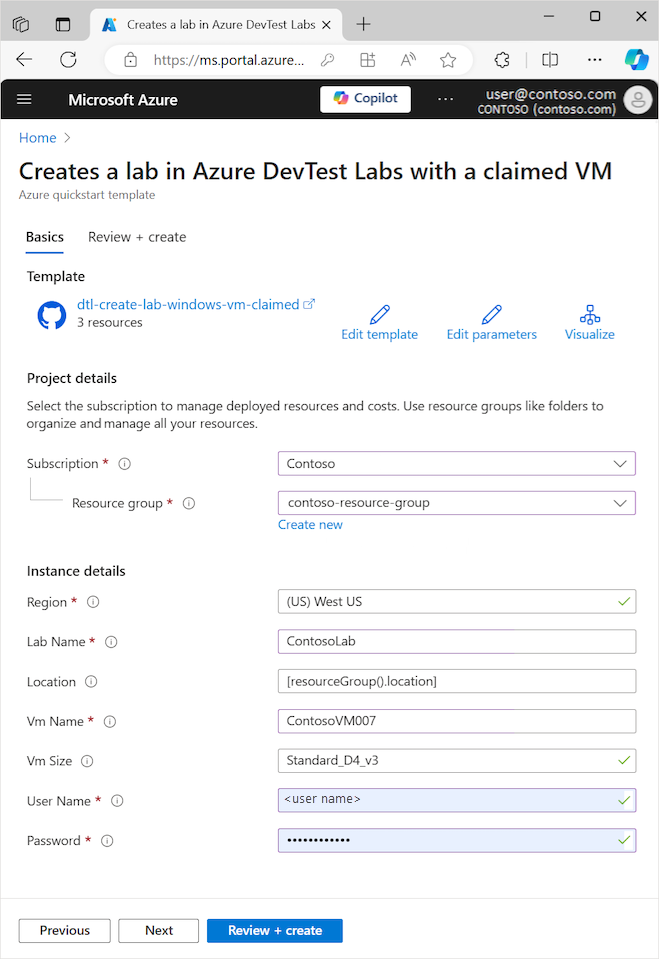
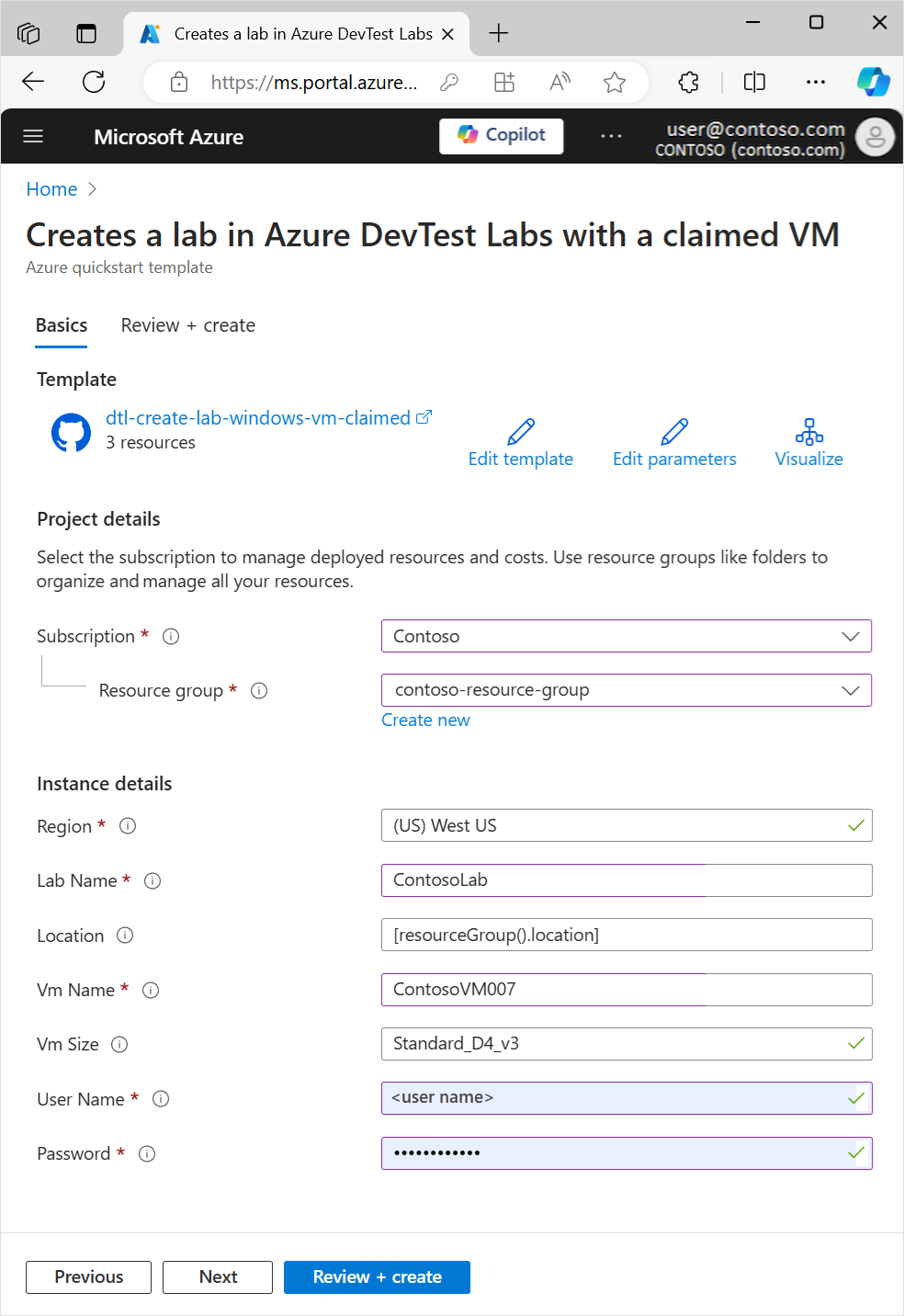
Pada panel Buat lab di Azure DevTest Labs dengan VM yang diklaim, konfigurasikan pengaturan berikut:
- Grup sumber daya: Pilih grup sumber daya yang sudah ada dari daftar dropdown, atau buat grup sumber daya baru.
- Wilayah: Jika Anda membuat grup sumber daya baru, pilih lokasi untuk grup sumber daya dan lab.
- Nama Lab: Masukkan nama untuk lab baru.
- Nama Mesin Virtual: Masukkan nama untuk Mesin Virtual baru.
- Ukuran Vm: Pilih ukuran untuk VM baru.
- Nama Pengguna: Masukkan nama untuk pengguna yang dapat mengakses Mesin Virtual.
- Kata sandi: Masukkan kata sandi untuk pengguna Mesin Virtual.
Pilih Tinjau + buat, dan setelah validasi lolos, pilih Buat.
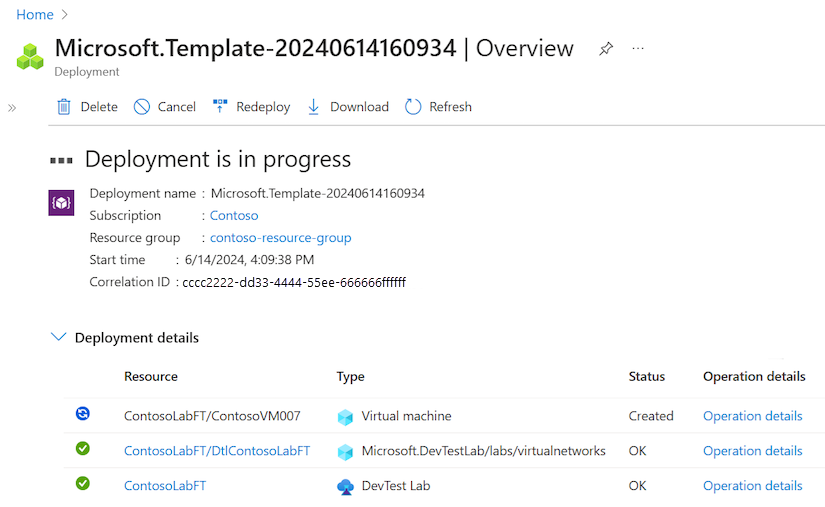
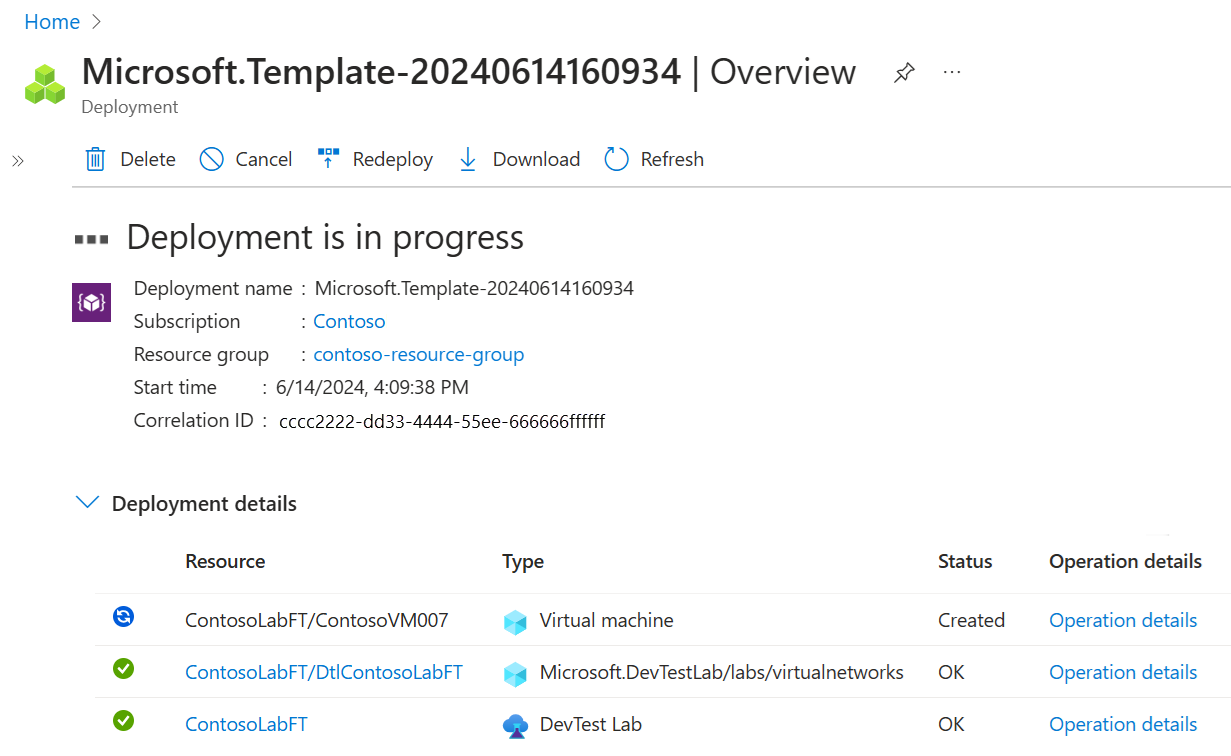
Selama penyebaran, Anda dapat memantau kemajuan penyebaran di halaman Gambaran Umum templat:
Catatan
Proses untuk menyebarkan lab baru dengan VM yang diklaim dapat memakan waktu lama.
Memvalidasi penyebaran
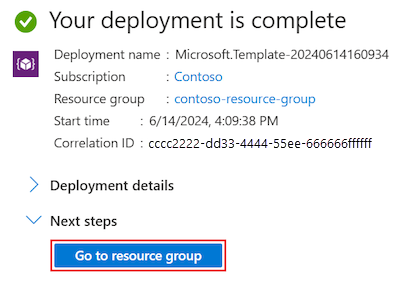
Saat penyebaran selesai, pilih Buka grup sumber daya dari halaman Gambaran Umum templat atau dari Pemberitahuan portal Azure:
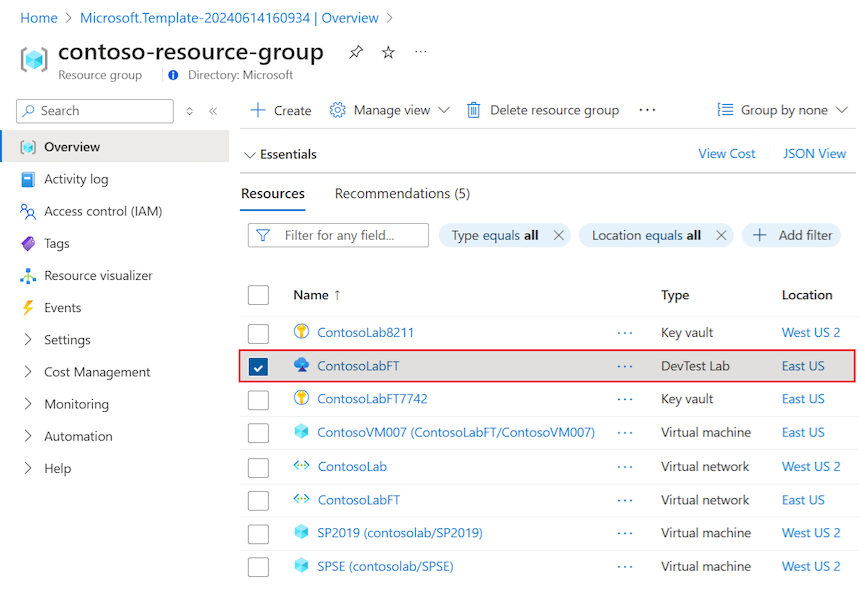
Halaman Grup sumber daya mencantumkan sumber daya dalam grup sumber daya, termasuk lab baru dan sumber daya dependennya seperti jaringan virtual dan VM. Untuk membuka halaman Gambaran Umum lab, pilih sumber daya DevTest Lab untuk lab baru Anda dalam daftar:
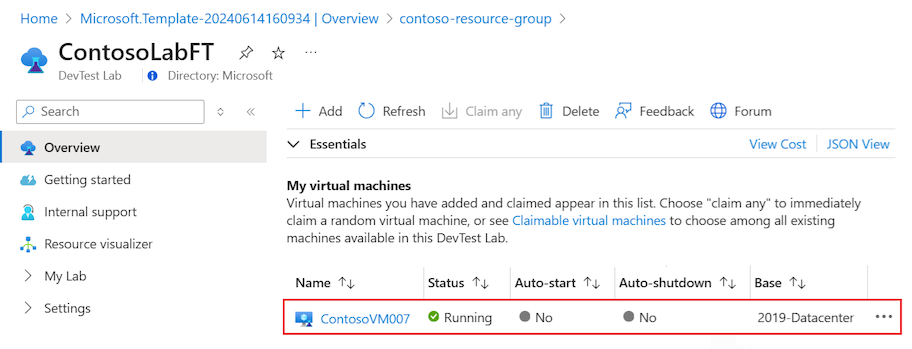
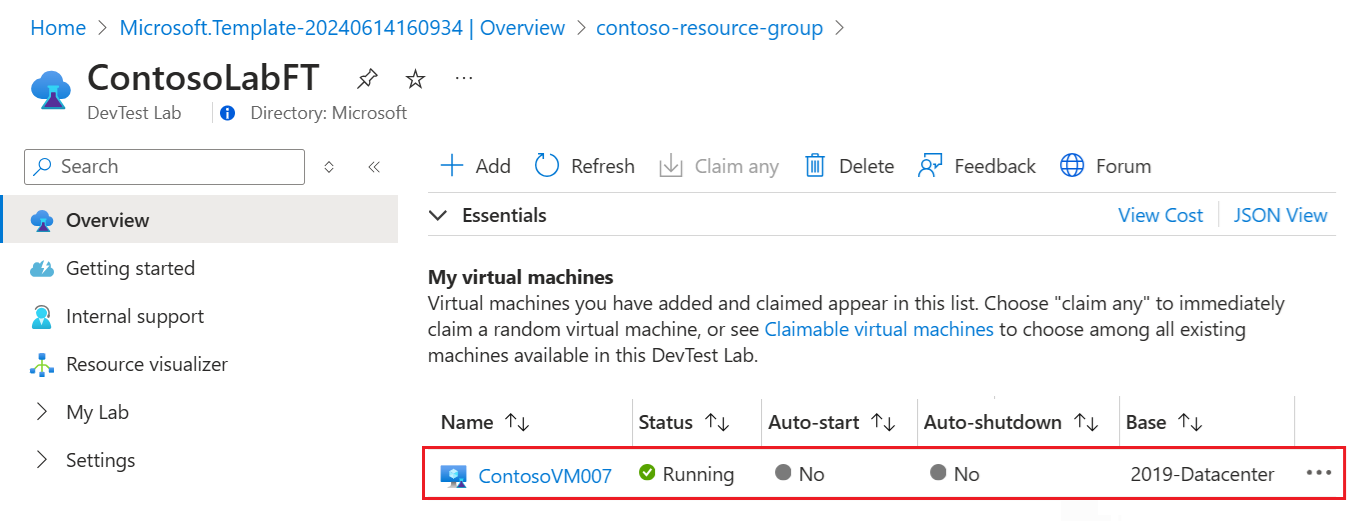
Pada halaman Gambaran Umum lab, Anda dapat melihat VM baru di bawah Komputer virtual saya:
Catatan
Penyebaran juga membuat grup sumber daya untuk VM. Grup sumber daya berisi sumber daya VM seperti alamat IP, antarmuka jaringan, dan disk. Grup sumber daya VM muncul di daftar Grup sumber daya langganan
Membersihkan sumber daya
Setelah selesai dengan sumber daya lab, hapus sumber daya tersebut untuk menghindari biaya lebih lanjut. Sebelum dapat menghapus grup sumber daya, Anda harus terlebih dahulu menghapus lab.
Buka halaman Gambaran Umum lab dan pilih Hapus:

Pada halaman konfirmasi, masukkan nama lab, dan pilih Hapus.
Selama penghapusan, Anda dapat memilih Pemberitahuan di bagian atas layar untuk menampilkan kemajuan.
Catatan
Menghapus lab dapat memakan waktu beberapa menit.
Setelah menghapus lab, Anda dapat menghapus grup sumber daya yang berisi lab, yang menghapus semua sumber daya lain dalam grup sumber daya.
Buka daftar Grup sumber daya langganan Anda.
Pilih grup sumber daya yang berisi lab.
Di bagian atas halaman, pilih Hapus grup sumber daya.
Pada halaman konfirmasi, masukkan nama grup sumber daya, lalu pilih Hapus.