Catatan
Akses ke halaman ini memerlukan otorisasi. Anda dapat mencoba masuk atau mengubah direktori.
Akses ke halaman ini memerlukan otorisasi. Anda dapat mencoba mengubah direktori.
Saat Anda membuat komputer virtual (VM) di Azure DevTest Labs, Anda secara otomatis memiliki VM. Anda dapat menyambungkan ke VM dan melihatnya tercantum di VM Saya di halaman lab portal Microsoft Azure.
Sebagai pengguna lab, Anda juga dapat mengklaim kepemilikan VM lab yang dapat diklaim yang ada. Setelah Anda mengklaim VM, Anda melihatnya tercantum di VM Saya dan dapat terhubung ke dan mengelolanya sebagai VM Anda sendiri.
Dalam tutorial ini, Anda mempelajari caranya:
- Ajukan klaim untuk VM lab yang tersedia.
- Sambungkan ke VM.
- Batalkan klaim atau hapus VM saat tidak lagi diperlukan.
Prasyarat
Kamu butuh:
- Setidaknya memiliki akses Pengguna DevTest Labs ke lab yang memiliki VM yang bisa diklaim.
- URL untuk mengakses lab di portal Microsoft Azure, dan nama pengguna dan kata sandi untuk mengakses VM.
Mengklaim VM lab
Untuk mengklaim mesin virtual lab, ikuti prosedur berikut. Untuk informasi selengkapnya tentang mengklaim VM, lihat Menggunakan kemampuan klaim di Azure DevTest Labs.
Buka URL untuk lab Anda di portal Microsoft Azure.
Pada halaman Gambaran Umum lab, pilih Komputer virtual yang dapat diklaim di bawah Lab Saya di navigasi kiri.
Pada halaman Komputer virtual yang dapat diklaim , pilih elipsis ... di samping daftar untuk VM yang tersedia, dan pilih Mesin klaim.
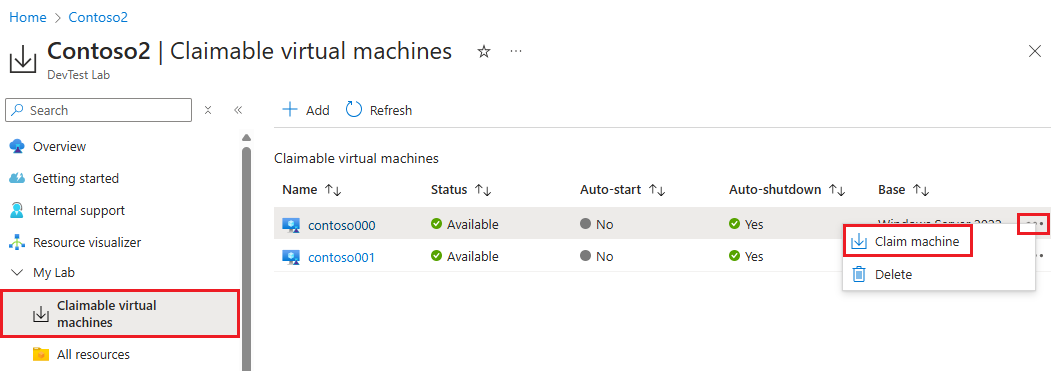
Mesin Virtual diklaim dan dinyalakan. Anda dapat memilih ikon Pemberitahuan di bagian atas portal untuk melihat kemajuan.
Setelah proses selesai, kembali ke halaman Gambaran Umum lab dan konfirmasikan bahwa Anda sekarang melihat VM yang tercantum di bawah Komputer virtual saya.

Hubungkan ke Mesin Virtual laboratorium
Untuk menyambungkan ke VM, VM harus berjalan. VM yang tidak diklaim dihentikan. Ketika Anda mengklaim VM, itu dimulai secara otomatis. Untuk menyambungkan ke VM, pastikan Status VM masih Berjalan, atau pilih Mulai di bagian atas halaman VM untuk memulainya.
Pada halaman Gambaran Umum lab, pilih VM dari daftar di bawah Komputer virtual saya.
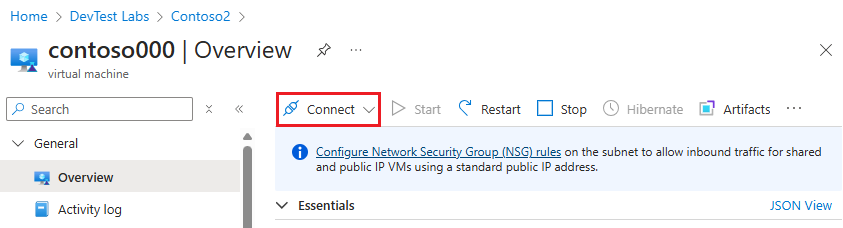
Pada halaman Gambaran Umum VM, pilih Sambungkan dari menu atas.
Jika tersedia, pilih Sambungkan melalui Bastion dari menu konteks. Di panel Sambungkan melalui Bastion , masukkan nama pengguna dan kata sandi VM, pilih apakah akan membuka VM di jendela baru, lalu pilih Sambungkan.
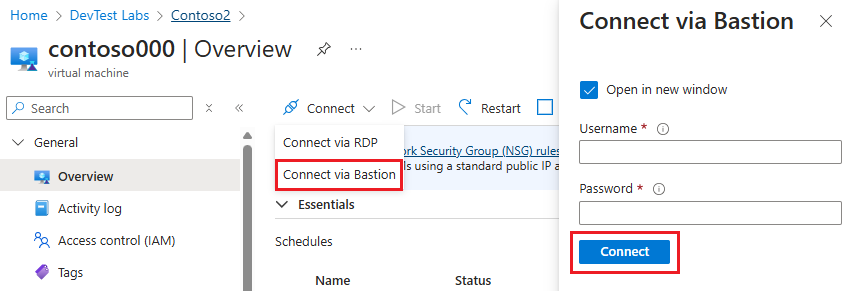
Jika Sambungkan melalui Bastion tidak tersedia:
- Untuk VM Windows, pilih Sambungkan melalui RDP, dan ikuti instruksi di Sambungkan ke VM Windows di lab Anda.
- Untuk VM Linux, pilih Sambungkan melalui Azure CLI atau Sambungkan melalui SSH Asli, dan ikuti instruksi di Menyambungkan ke VM Linux di lab Anda.
Setelah terhubung ke VM, Anda dapat menggunakannya untuk melakukan pekerjaan Anda. Anda memiliki peran Pemilik di semua VM lab yang Anda klaim atau buat, kecuali Anda membatalkan klaimnya.
Lepaskan klaim VM lab
Setelah selesai menggunakan VM, Anda dapat membatalkan klaimnya sehingga orang lain dapat mengklaimnya, dengan mengikuti langkah-langkah berikut:
Pada halaman Gambaran Umum lab, pilih VM dari daftar di bawah Komputer virtual saya.
Pada halaman Gambaran Umum VM, pilih Batalkan klaim dari menu atas.
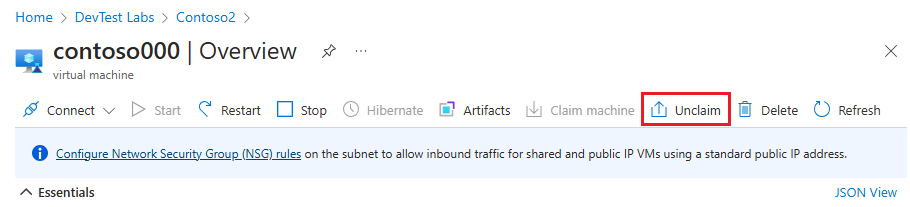
VM dimatikan dan belum diambil kembali. Untuk mengklaim atau mengklaim ulang VM ini, Anda dapat memilih Klaim komputer dari menu atas.

Kembali ke halaman Gambaran Umum lab dan konfirmasikan bahwa VM tidak lagi muncul di bawah Komputer virtual saya.
Pilih Komputer virtual yang dapat diklaim di navigasi kiri dan konfirmasikan bahwa VM sekarang tersedia untuk diklaim.
Menghapus lab VM
Setelah selesai menggunakan VM, Anda dapat menghapusnya kecuali orang lain mengklaimnya. Untuk menghapus VM lab individual, ikuti langkah-langkah berikut:
- Pilih elipsis ... di samping VM di daftar Komputer virtual saya atau di halaman Komputer virtual yang dapat diklaim , dan pilih Hapus dari menu konteks.
- Pada halaman Yakin ingin menghapusnya , pilih Hapus.
Pemilik lab juga dapat menghapus seluruh lab ketika tidak lagi diperlukan, yang menghapus semua VM dan sumber daya lab.