Catatan
Akses ke halaman ini memerlukan otorisasi. Anda dapat mencoba masuk atau mengubah direktori.
Akses ke halaman ini memerlukan otorisasi. Anda dapat mencoba mengubah direktori.
Anda dapat membuat tag kustom dan menerapkannya ke sumber daya DevTest Labs Anda untuk mengkategorikan sumber daya Anda secara logis. Nantinya, Anda dapat dengan cepat dan mudah melihat semua sumber daya dalam langganan Anda yang memiliki tag tersebut. Tag berguna saat Anda perlu mengatur sumber daya untuk penagihan atau manajemen.
Sumber daya yang didukung oleh tag termasuk
- Compute VM
- NIC
- Alamat IP
- Penyeimbang muatan
- Akun penyimpanan
- Disk terkelola
Anda dapat menerapkan tag saat Membuat lab dan kemudian mengelolanya melalui bilah Tag di bawah Konfigurasi dan pengaturan.
Setiap tag terdiri dari nama/nilai pasangan. Misalnya, Anda dapat membuat tag dengan costcenter nama yang memiliki nilai 34543. Tag seperti ini mungkin nanti membantu Anda mengidentifikasi sumber daya lab yang dapat ditagih ke area spesifik dalam organisasi Anda. Anda bisa memilih nama dan nilai yang masuk akal untuk bagaimana Anda ingin menata langganan Anda.
Langkah-langkah untuk mengelola tag di lab yang sudah ada
Masuk ke portal Azure.
Pilih Semua Layanan, lalu pilih DevTest Labs dari daftar. (Lab Anda mungkin sudah ditampilkan di Dasbor di bawah Semua Sumber Daya).
Dari daftar lab, pilih lab di mana Anda ingin menambahkan atau mengelola tag.
Pada panel Ringkasan lab, pilih Konfigurasi dan kebijakan.
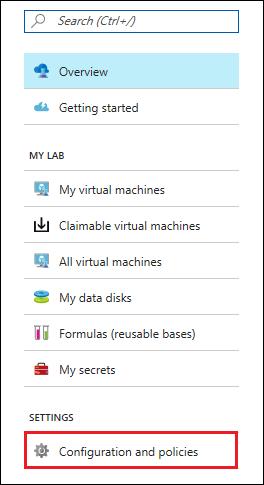
Dari sebelah kiri, di bawah Umum, pilih Tag.
Untuk membuat tag baru untuk lab ini, masukkan pasangan Nilai/Nama dan pilih Simpan. Anda juga bisa memilih tag yang sudah ada dari daftar untuk menampilkan atau mengelola sumber daya yang terkait dengan tag tersebut.

Catatan
Tag yang dibuat di tingkat lab mengalir melalui semua sumber daya yang dapat ditagih yang disiapkan oleh lab dalam langganan Anda. Misalnya, tag pada tingkat lab diterapkan ke VMs komputasi dasar dari VMs lab. Anda dapat memanfaatkan tag dalam konteks pengelolaan biaya. Tag pada tingkat lab muncul pada filter tag untuk manajemen biaya.
Memahami batasan untuk tag
Batasan berikut berlaku untuk tag:
- Setiap sumber daya atau grup sumber daya dapat memiliki maksimal 15 pasang nama/nilai tag. Pembatasan ini hanya berlaku untuk tag yang langsung diterapkan ke grup sumber daya atau sumber daya. Grup sumber daya dapat berisi banyak sumber daya yang masing-masing memiliki 15 pasang nama/nilai tag.
- Nama tag dibatasi hingga 512 karakter, dan nilai tag dibatasi hingga 256 karakter. Untuk akun penyimpanan, nama tag dibatasi hingga 128 karakter, dan nilai tag dibatasi hingga 256 karakter.
- Tag yang diterapkan ke grup sumber daya tidak diwariskan oleh sumber daya dalam grup sumber daya tersebut.
Gunakan tag untuk menata sumber daya Azure Anda memberikan detail yang lebih besar tentang menggunakan tag di Azure, termasuk cara mengelola tag menggunakan PowerShell atau Azure CLI.
Mulai menggunakan Azure DevTest Labs
Baru di Azure? Buat akun Azure gratis.
Sudah ada di Azure? Buat lab pertama Anda dan mulai menggunakan Azure DevTest Labs dalam hitung menit.
Langkah berikutnya
- Anda dapat menerapkan pembatasan dan konvensi di seluruh langganan dengan kebijakan yang dikustomisasi. Kebijakan yang Anda tentukan mungkin mengharuskan semua sumber daya memiliki nilai untuk tag tertentu. Untuk informasi selengkapnya, lihat Mengatur kebijakan dan jadwal.
- Jelajahi galeri templat mulai cepat Azure Resource Manager DevTest Labs.