Catatan
Akses ke halaman ini memerlukan otorisasi. Anda dapat mencoba masuk atau mengubah direktori.
Akses ke halaman ini memerlukan otorisasi. Anda dapat mencoba mengubah direktori.
Panduan cepat ini membimbing Anda untuk membuat lab di Azure DevTest Labs dengan menggunakan portal Azure. Azure DevTest Labs adalah layanan untuk dengan mudah membuat, menggunakan, dan mengelola mesin virtual infrastructure-as-a-service (IaaS) dan lingkungan platform-as-a-service (PaaS) dalam konteks laboratorium.
Prasyarat
- Setidaknya memiliki akses sebagai Kontributor ke langganan Azure. Jika Anda tidak memiliki akun Azure, buat secara gratis.
Membuat laboratorium
Di portal Azure, cari dan pilih DevTest Labs.
Pada halaman DevTest Labs, pilih + Buat. Halaman Buat DevTest Lab muncul.
Pada tab Pengaturan Dasar, berikan informasi berikut:
- Langganan: Ubah langganan jika Anda ingin menggunakan langganan lain untuk lab.
- Grup sumber daya: Pilih grup sumber daya yang sudah ada dari daftar turun bawah, atau pilih Buat baru untuk membuat grup sumber daya baru sehingga mudah dihapus nanti.
- Nama lab: Masukkan nama untuk lab.
- Lokasi: Ubah lokasi jika Anda ingin menggunakan wilayah Azure yang berbeda untuk lab.
- Akses akun penyimpanan artefak: Anda dapat memilih apakah lab menggunakan identitas terkelola yang ditetapkan pengguna atau kunci bersama untuk mengakses akun penyimpanan lab. Untuk menggunakan identitas terkelola yang ditetapkan pengguna, pilih identitas tersebut dari daftar dropdown. Jika tidak, tetap atur opsi ke Kunci Bersama akun Penyimpanan.
- Lingkungan publik: Biarkan Aktif untuk akses ke repositori lingkungan publik DevTest Labs, atau atur ke Nonaktif untuk menonaktifkan akses. Untuk informasi selengkapnya, lihat Mengaktifkan lingkungan publik saat Anda membuat lab.
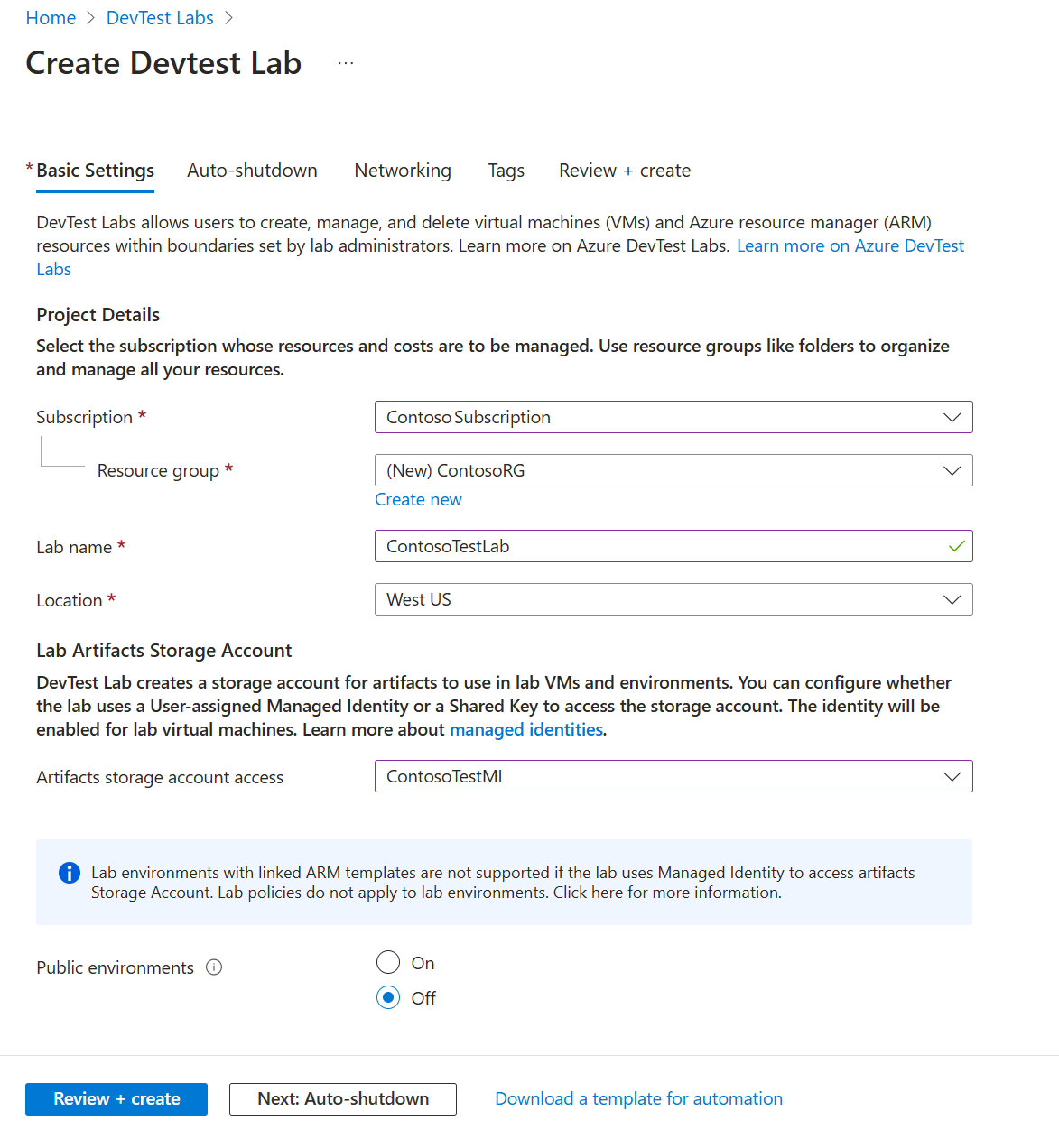
Secara opsional, pilih Berikutnya atau pilih tab lain di bagian atas halaman untuk mengkustomisasi pengaturan berikut:
Anda juga dapat menerapkan atau mengubah sebagian besar pengaturan ini setelah pembuatan lab.
Setelah Anda menyelesaikan semua pengaturan, pilih Tinjau + buat di bagian atas atau bawah halaman.
Setelah Berhasil muncul di bagian atas halaman Tinjau + buat , tinjau pengaturan lalu pilih Buat.
Tip
Pilih Unduh templat untuk otomatisasi di bagian bawah halaman untuk melihat dan mengunduh konfigurasi lab sebagai templat Azure Resource Manager (ARM). Anda dapat menggunakan template ARM untuk membuat lebih banyak lab. Untuk informasi selengkapnya, lihat Membuat VM dengan menggunakan templat ARM.
Tab pematian otomatis
Matikan otomatis membantu menghemat biaya lab dengan mematikan semua VM lab pada waktu tertentu dalam sehari. Untuk mengonfigurasi matikan otomatis:
Pada halaman Buat Lab DevTest, pilih tab Matikan otomatis.
Isi formulir dengan informasi berikut:
- Diaktifkan: Pilih Aktif untuk mengaktifkan matikan-otomatis.
- Pemadaman terjadwal dan Zona waktu: Tentukan waktu harian dan zona waktu untuk mematikan semua mesin virtual laboratorium.
- Mengirim pemberitahuan sebelum matikan otomatis: Pilih Ya atau Tidak untuk opsi memposting atau mengirim pemberitahuan 30 menit sebelum waktu matikan otomatis.
- URL webhook dan alamat email: Jika Anda memilih untuk mengirim pemberitahuan, masukkan titik akhir URL webhook atau daftar alamat email yang dipisahkan titik-koma tempat Anda ingin pemberitahuan diposting atau dikirim. Untuk informasi selengkapnya, lihat Mengonfigurasi matikan otomatis untuk lab dan VM.

Tab jaringan
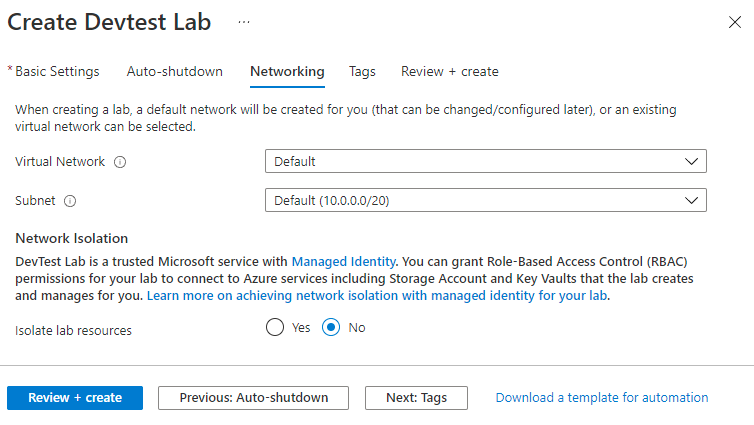
Azure DevTest Labs membuat jaringan virtual default baru untuk setiap lab. Anda dapat memilih untuk menggunakan jaringan virtual lain untuk lab baru alih-alih default. Untuk informasi selengkapnya, lihat Menambahkan jaringan virtual pada Azure DevTest Labs.
Untuk mengonfigurasi jaringan:
- Pada halaman Buat Lab DevTest, pilih tab Jaringan.
- Untuk Virtual Network, pilih jaringan virtual yang berbeda dari daftar dropdown. Untuk Subnet, jika perlu, pilih subnet dari daftar menu tarik-turun.
- Untuk mengisolasi sumber daya lab, pilih Ya untuk sepenuhnya mengisolasi sumber daya lab ke jaringan yang dipilih. Untuk informasi selengkapnya, lihat Isolasi jaringan di DevTest Labs.
Tab Tag
Anda dapat menetapkan tag yang berlaku untuk semua sumber daya lab. Tag dapat membantu Anda mengelola dan melacak sumber daya. Untuk informasi selengkapnya, lihat Menambahkan tag ke lab.
Untuk menambahkan tag:
- Pada halaman Buat Lab DevTest, pilih tab Tag.
- Di bawah Nama dan Nilai, pilih atau masukkan satu atau beberapa pasangan nilai nama peka huruf besar/kecil untuk membantu mengidentifikasi sumber daya.

Verifikasi pembuatan lab
Setelah memilih Buat, Anda dapat memantau proses pembuatan lab di Notifikasi di kanan atas portal.

Setelah penyebaran selesai, pilih Pergi ke sumber daya. Halaman Gambaran Umum lab muncul.

Anda sekarang dapat menambahkan dan mengonfigurasi mesin virtual, lingkungan, pengguna, dan kebijakan untuk lab.
Membersihkan sumber daya
Setelah selesai menggunakan lab, hapus dan sumber dayanya untuk menghindari biaya lebih lanjut.
Pada halaman Gambaran Umum lab, pilih Hapus dari menu atas.
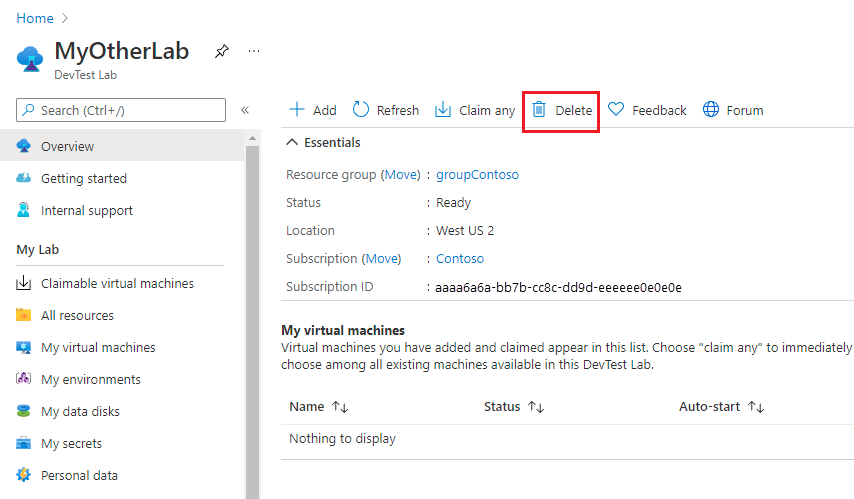
Pada halaman Apakah anda yakin ingin menghapusnya, masukkan nama lab, lalu pilih Hapus .
Selama penghapusan, Anda dapat memilih Pemberitahuan di bagian atas layar untuk menampilkan kemajuan. Menghapus lab bisa memakan waktu cukup lama.
Jika Anda membuat grup sumber daya untuk lab, Anda sekarang dapat menghapus grup sumber daya. Anda tidak dapat menghapus grup sumber daya yang memiliki lab di dalamnya. Menghapus grup sumber daya yang berisi lab akan menghapus semua sumber daya yang ada dalam grup sumber daya tersebut.
- Pilih grup sumber daya yang berisi lab dari daftar Grup sumber Daya langganan Anda.
- Di bagian atas halaman, pilih Hapus grup sumber daya.
- Pada halaman Yakin ingin menghapus "<nama grup sumber daya>", masukkan nama grup sumber daya, lalu pilih Hapus.
Konten terkait
Untuk mempelajari cara menambahkan mesin virtual ke lab Anda, lanjutkan ke artikel berikutnya: