Catatan
Akses ke halaman ini memerlukan otorisasi. Anda dapat mencoba masuk atau mengubah direktori.
Akses ke halaman ini memerlukan otorisasi. Anda dapat mencoba mengubah direktori.
Dalam tutorial ini, Anda membangun grafik di Azure Digital Twins menggunakan model, kembar, dan hubungan. Alat untuk tutorial ini adalah sekumpulan perintah Azure Digital Twins untuk Azure CLI.
Anda dapat menggunakan perintah CLI untuk melakukan tindakan penting Azure Digital Twins seperti mengunggah model, membuat dan memodifikasi kembar, dan membuat hubungan. Anda juga dapat melihat dokumentasi referensi untuk set perintah az dt untuk melihat set lengkap perintah CLI.
Dalam tutorial ini, Anda akan...
- Memodelkan lingkungan
- Membuat kembar digital
- Menambahkan hubungan untuk membentuk grafik
- Meng-kueri grafik untuk menjawab pertanyaan
Prasyarat
Untuk menyelesaikan langkah-langkah dalam tutorial ini, Anda harus terlebih dahulu menyelesaikan prasyarat berikut.
Jika Anda tidak memiliki langganan Azure, buat akun gratis sebelum Anda memulai.
Mengunduh model sampel
Tutorial ini menggunakan dua model prewritten yang merupakan bagian dari proyek sampel end-to-end C# untuk Azure Digital Twins. File model terletak di sini:
Untuk mendapatkan file di komputer Anda, gunakan tautan navigasi di daftar sebelumnya dan salin badan file ke file lokal di komputer Anda dengan nama yang sama (Room.json dan Floor.json).
Persiapkan lingkungan Anda untuk Azure CLI
Gunakan lingkungan Bash di Azure Cloud Shell. Untuk informasi selengkapnya, lihat Mulai menggunakan Azure Cloud Shell.

Jika Anda lebih suka menjalankan perintah referensi CLI secara lokal, instal Azure CLI. Jika Anda menjalankan Windows atau macOS, pertimbangkan untuk menjalankan Azure CLI dalam kontainer Docker. Untuk informasi lebih lanjut, lihat Cara menjalankan Azure CLI di kontainer Docker.
Jika Anda menggunakan instalasi lokal, masuk ke Azure CLI dengan menggunakan perintah login az. Untuk menyelesaikan proses autentikasi, ikuti langkah-langkah yang ditampilkan di terminal Anda. Untuk opsi masuk lainnya, lihat Mengautentikasi ke Azure menggunakan Azure CLI.
Saat Anda diminta, instal ekstensi Azure CLI pada penggunaan pertama. Untuk informasi selengkapnya tentang ekstensi, lihat Menggunakan dan mengelola ekstensi dengan Azure CLI.
Jalankan versi az untuk menemukan versi dan pustaka dependen yang diinstal. Untuk meningkatkan ke versi terbaru, jalankan az upgrade.
Menyiapkan sesi CLI
Untuk mulai bekerja dengan Azure Digital Twins di CLI, hal pertama yang harus dilakukan adalah masuk dan mengatur konteks CLI ke langganan Anda untuk sesi ini. Jalankan perintah ini di jendela CLI Anda:
az login
az account set --subscription "<your-Azure-subscription-ID>"
Petunjuk
Anda juga dapat menggunakan nama langganan Anda alih-alih ID di perintah sebelumnya.
Jika Anda menggunakan langganan ini dengan Azure Digital Twins untuk pertama kalinya, jalankan perintah berikut untuk mendaftar dengan namespace Layanan Azure Digital Twins. (Jika Anda tidak yakin, tidak apa-apa untuk menjalankannya lagi bahkan jika Anda sudah menjalankannya sebelumnya.)
az provider register --namespace 'Microsoft.DigitalTwins'
Selanjutnya Anda menambahkan Ekstensi Microsoft Azure IoT untuk Azure CLI, untuk mengaktifkan perintah untuk berinteraksi dengan Azure Digital Twins dan layanan IoT lainnya. Jalankan perintah ini untuk memastikan Anda memiliki versi terbaru ekstensi:
az extension add --upgrade --name azure-iot
Sekarang Anda siap untuk bekerja dengan Azure Digital Twins di Azure CLI.
Anda dapat memverifikasi status ini dengan menjalankan az dt --help kapan saja untuk melihat daftar perintah Azure Digital Twins tingkat atas yang tersedia.
Menyiapkan instans Azure Digital Twins
Untuk bekerja dengan Azure Digital Twins dalam artikel ini, Anda harus terlebih dahulu menyiapkan instans Azure Digital Twins dan izin yang diperlukan untuk menggunakannya. Jika Anda sudah menyiapkan instans Azure Digital Twins dari pekerjaan sebelumnya, Anda dapat menggunakan instans tersebut.
Jika tidak, ikuti instruksi dalam Menyiapkan instans dan autentikasi. Instruksi juga berisi langkah-langkah untuk memverifikasi bahwa Anda berhasil menyelesaikan setiap langkah dan siap untuk melanjutkan menggunakan instans baru Anda.
Setelah Anda menyiapkan instans Azure Digital Twins, catat nilai berikut yang akan Anda perlukan untuk terhubung ke instans nanti:
- Nama host dari instans
- Langganan Azure yang Anda gunakan untuk membuat instans
Petunjuk
Jika Anda mengetahui nama instans yang mudah diingat, Anda dapat menggunakan perintah CLI berikut untuk mendapatkan nama host dan nilai langganan:
az dt show --dt-name <Azure-Digital-Twins-instance-name>
Mereka muncul di output seperti ini: 
Memodelkan lingkungan fisik dengan DTDL
Sekarang setelah CLI dan instans Azure Digital Twins disiapkan, Anda dapat mulai membangun grafik skenario.
Langkah pertama dalam membuat solusi Azure Digital Twins adalah mendefinisikan model kembar untuk lingkungan Anda.
Model mirip dengan kelas dalam pemrograman berorientasi objek; mereka menyediakan templat yang dapat didefinisikan oleh pengguna untuk diikuti dan digunakan oleh digital twins nanti. Mereka ditulis dalam bahasa seperti JSON yang disebut Digital Twins Definition Language (DTDL), dan dapat menentukan properti, hubungan, dan komponen kembar.
Catatan
DTDL juga memungkinkan definisi perintah pada digital twins. Namun, perintah saat ini tidak didukung di layanan Azure Digital Twins.
Navigasikan di komputer Anda ke file Room.json yang Anda buat di bagian Prasyarat . Buka di penyunting kode, dan ubah dengan cara berikut:
Perbarui nomor versi, untuk menunjukkan bahwa Anda menyediakan versi yang lebih baru dari model ini. Lakukan ini dengan mengubah 1 di akhir nilai
@idmenjadi 2. Nomor apa pun yang lebih besar dari nomor versi saat ini juga akan berfungsi.Mengubah properti. Ubah nama properti menjadi
HumidityHumidityLevel (atau sesuatu yang berbeda jika Anda mau. Jika Anda menggunakan sesuatu yang berbeda dari HumidityLevel, ingat apa yang Anda gunakan dan terus menggunakannya alih-alih HumidityLevel di seluruh tutorial).Menambahkan properti. Di bawah properti
HumidityLeveldengan akhir pada baris 15, tempel kode berikut untuk menambahkan propertiRoomNameke ruangan:,{ "@type": "Property", "name": "RoomName", "schema": "string" }Tambahkan hubungan. Di bawah
RoomNameproperti yang baru saja Anda tambahkan, tempelkan kode berikut untuk menambahkan kemampuan jenis kembar ini untuk membentukcontainshubungan dengan kembar lainnya:,{ "@type": "Relationship", "name": "contains" }
Ketika Anda selesai, model yang diperbarui harus cocok dengan contoh berikut:
{
"@id": "dtmi:example:Room;2",
"@type": "Interface",
"displayName": "Room",
"contents": [
{
"@type": "Property",
"name": "Temperature",
"schema": "double"
},
{
"@type": "Property",
"name": "HumidityLevel",
"schema": "double"
}
,{
  "@type": "Property",
  "name": "RoomName",
  "schema": "string"
}
,{
  "@type": "Relationship",
  "name": "contains"
}
],
"@context": "dtmi:dtdl:context;3"
}
Pastikan untuk menyimpan file sebelum melanjutkan.
Mengunggah model ke Azure Digital Twins
Setelah mendesain model, Anda perlu mengunggahnya ke instans Azure Digital Twins Anda. Ini akan mengonfigurasi instans layanan Azure Digital Twins Anda dengan kosakata domain kustom Anda sendiri. Setelah mengunggah model, Anda dapat membuat instans kembar yang menggunakannya.
Jika Anda menggunakan penginstalan lokal Azure CLI, Anda dapat melewati langkah ini. Jika Anda menggunakan Cloud Shell, Anda perlu mengunggah file model ke penyimpanan Cloud Shell sehingga file tersedia saat Anda menjalankan perintah Cloud Shell yang menggunakannya. Pilih Kelola File lalu Unggah.

Navigasi ke file Room.json di komputer Anda dan pilih "Buka." Kemudian, ulangi langkah ini untuk Floor.json.
Selanjutnya, gunakan perintah az dt model create seperti yang ditunjukkan dalam contoh berikut untuk mengunggah model Ruangan yang diperbarui ke instans Azure Digital Twins Anda. Perintah kedua mengunggah model lain, Lantai, yang juga akan Anda gunakan di bagian berikutnya untuk membuat berbagai jenis kembaran. Ada placeholder untuk nama host instans (Anda juga dapat menggunakan nama ramah pengguna dengan sedikit penurunan kinerja), dan placeholder untuk jalur ke setiap file model. Jika Anda menggunakan Cloud Shell, Room.json , dan Floor.json berada di direktori penyimpanan utama, sehingga Anda dapat menggunakan nama file secara langsung dalam perintah berikut di mana jalur diperlukan.
az dt model create --dt-name <Azure-Digital-Twins-instance-hostname-or-name> --models <path-to-Room.json>
az dt model create --dt-name <Azure-Digital-Twins-instance-hostname-or-name> --models <path-to-Floor.json>
Output dari setiap perintah menunjukkan informasi tentang model yang berhasil diunggah.
Petunjuk
Anda juga dapat mengunggah semua model dalam direktori secara bersamaan dengan menggunakan
--from-directoryopsi untuk perintah buat model. Untuk informasi selengkapnya, lihat Parameter opsional untuk membuat model az dt.Verifikasi bahwa model dibuat dengan perintah az dt model list seperti yang ditunjukkan dalam contoh berikut. Melakukannya mencetak daftar semua model yang diunggah ke instans Azure Digital Twins dengan informasi lengkapnya. Ada satu placeholder untuk nama host instance (Anda juga dapat menggunakan nama ramah instance yang sedikit menurunkan kinerja).
az dt model list --dt-name <Azure-Digital-Twins-instance-hostname-or-name> --definitionMencari model Ruangan yang telah diedit di hasil:


Kesalahan
CLI juga menangani kesalahan dari layanan.
Jalankan az dt model create ulang perintah untuk mencoba memuat ulang salah satu model yang sama dengan yang Anda unggah, untuk kedua kalinya:
az dt model create --dt-name <Azure-Digital-Twins-instance-hostname-or-name> --models Room.json
Karena model tidak dapat ditimpa, menjalankan perintah ini pada model yang sama sekarang mengembalikan kode kesalahan ModelIdAlreadyExists.
Membuat kembar digital
Sekarang setelah beberapa model diunggah ke instans Azure Digital Twins, Anda dapat membuat kembar digital berdasarkan definisi model. Kembar Digital mewakili entitas dalam lingkungan bisnis Anda—misalnya sensor di peternakan, ruangan di gedung, atau lampu dalam mobil.
Untuk membuat digital twin, Anda menggunakan perintah az dt twin create. Anda harus mereferensikan model yang dijadikan dasar twin, serta memiliki opsi untuk dapat menentukan nilai awal properti apa pun dalam model. Anda tidak harus meneruskan informasi hubungan apa pun di tahap ini.
Jalankan kode ini di CLI untuk membuat beberapa kembar, berdasarkan model Kamar yang Anda perbarui sebelumnya dan model lain, Lantai. Ingat bahwa Room memiliki tiga properti, sehingga Anda dapat menyediakan argumen dengan nilai awal untuk properti ini. (Menginisialisasi nilai properti bersifat opsional secara umum, tetapi diperlukan untuk tutorial ini.) Ada satu tempat penampung untuk nama host instans (Anda juga dapat menggunakan nama ramah instans dengan sedikit penurunan performa).
az dt twin create --dt-name <Azure-Digital-Twins-instance-hostname-or-name> --dtmi "dtmi:example:Room;2" --twin-id room0 --properties '{"RoomName":"Room0", "Temperature":70, "HumidityLevel":30}'
az dt twin create --dt-name <Azure-Digital-Twins-instance-hostname-or-name> --dtmi "dtmi:example:Room;2" --twin-id room1 --properties '{"RoomName":"Room1", "Temperature":80, "HumidityLevel":60}'
az dt twin create --dt-name <Azure-Digital-Twins-instance-hostname-or-name> --dtmi "dtmi:example:Floor;1" --twin-id floor0
az dt twin create --dt-name <Azure-Digital-Twins-instance-hostname-or-name> --dtmi "dtmi:example:Floor;1" --twin-id floor1
Catatan
Jika Anda menggunakan lingkungan Bash selain Cloud Shell, Anda mungkin perlu meng-escape karakter tertentu dalam inline JSON agar dapat diurai dengan benar.
Untuk informasi selengkapnya, lihat Menggunakan karakter khusus di shell yang berbeda.
Output dari setiap perintah menunjukkan informasi tentang kembaran yang berhasil dibuat (termasuk properti untuk kembar ruangan yang diinisialisasi dengannya).
Anda dapat memverifikasi bahwa kembar dibuat dengan perintah kueri kembar az dt seperti yang ditunjukkan dalam contoh berikut. Pertanyaan yang ditampilkan mencari semua kembar digital di instance Azure Digital Twins Anda. Ada satu placeholder untuk nama host instance (Anda juga dapat menggunakan nama ramah instance yang sedikit menurunkan kinerja).
az dt twin query --dt-name <Azure-Digital-Twins-instance-hostname-or-name> --query-command "SELECT * FROM DIGITALTWINS"Cari pasangan room0, room1, floor0, dan floor1 dalam hasil. Berikut adalah kutipan yang memperlihatkan bagian dari hasil kueri ini.


Catatan
Setelah mengubah data di grafik Anda, terdapat kemungkinan latensi hingga 10 detik sebelum perubahan tersebut tercermin dalam kueri.
API DigitalTwins mencerminkan perubahan secara langsung, jadi jika Anda memerlukan respons instan, gunakan permintaan API (DigitalTwins GetById) atau panggilan SDK (GetDigitalTwin) untuk mendapatkan data kembar, alih-alih kueri.
Memodifikasi kembaran digital
Anda juga dapat mengubah properti kembar yang Anda buat.
Jalankan perintah az dt twin update berikut untuk mengubah RoomName room0 dari Room0 ke PresidentialSuite. Ada satu placeholder untuk nama host instance (Anda juga dapat menggunakan nama ramah instance yang sedikit menurunkan kinerja).
az dt twin update --dt-name <Azure-Digital-Twins-instance-hostname-or-name> --twin-id room0 --json-patch '{"op":"add", "path":"/RoomName", "value": "PresidentialSuite"}'Catatan
Kami menyarankan agar Anda menggunakan CLI di lingkungan Bash untuk tutorial ini. Jika Anda menggunakan lingkungan PowerShell, Anda mungkin perlu keluar dari karakter tanda kutip agar
--json-patchnilai JSON diurai dengan benar.Output dari perintah ini menunjukkan informasi terkini dari si kembar, dan Anda akan melihat nilai baru dari
RoomNamedalam hasil.
Anda dapat memverifikasi pembaruan berhasil dengan menjalankan perintah az dt twin show untuk melihat informasi room0. Ada satu placeholder untuk nama host instance (Anda juga dapat menggunakan nama ramah instance yang sedikit menurunkan kinerja).
az dt twin show --dt-name <Azure-Digital-Twins-instance-hostname-or-name> --twin-id room0Hasil keluaran harus mencerminkan nama yang diperbarui.

Membuat grafik dengan menambahkan hubungan
Selanjutnya, Anda dapat membuat beberapa hubungan antara kembar ini, untuk menghubungkannya ke grafik kembar. Grafik twin digunakan untuk mewakili seluruh lingkungan.
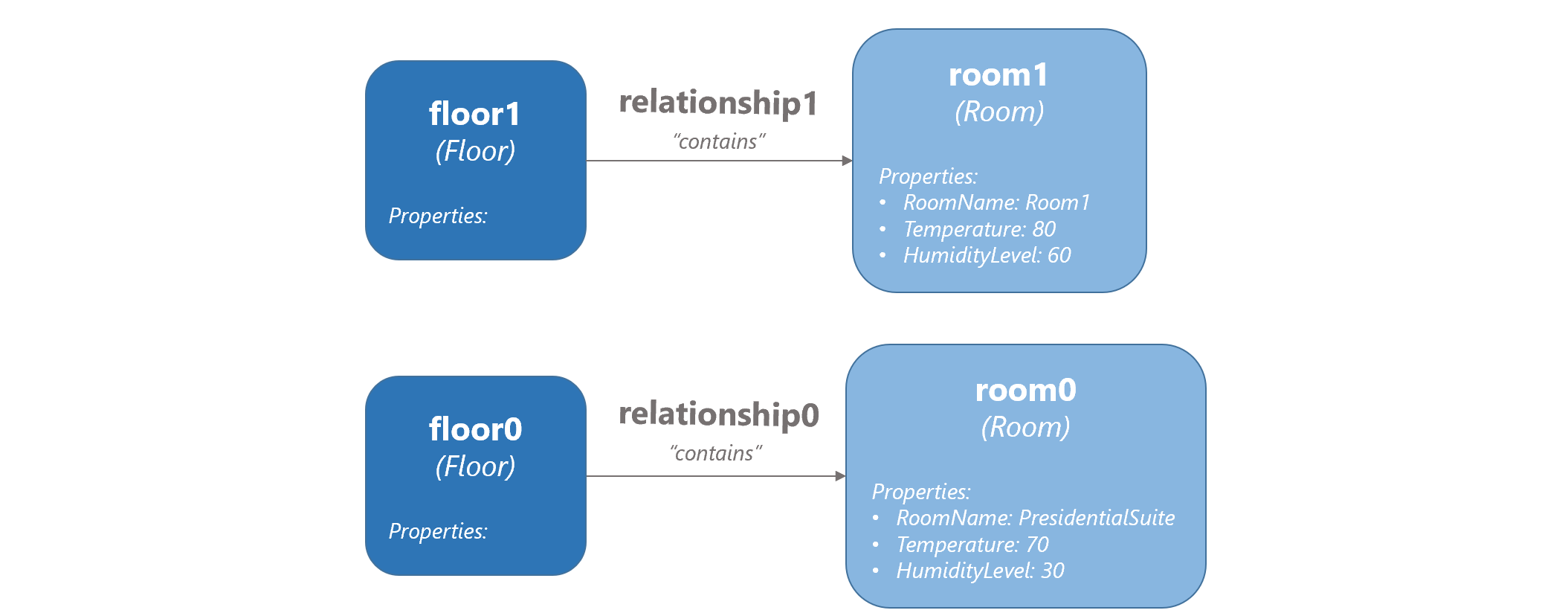
Jenis hubungan yang dapat Anda buat dari satu twin ke twin lainnya ditentukan dalam model yang telah Anda unggah sebelumnya. Definisi model untuk Lantai menentukan bahwa lantai dapat memiliki jenis hubungan yang disebut contains. Karena definisi model menentukan hubungan ini, dimungkinkan untuk membuat hubungan tipe contains dari setiap kembar lantai ke ruang yang sesuai yang dikandungnya.
Untuk menambahkan hubungan, gunakan perintah az dt twin relationship create. Tentukan twin yang menjadi asal hubungan, jenis hubungan, dan twin yang dihubungkan oleh hubungan tersebut. Terakhir, berikan ID yang unik bagi hubungan. Jika hubungan ditentukan untuk memiliki properti, Anda juga dapat menginisialisasi properti hubungan pada perintah ini.
Jalankan kode berikut untuk menambahkan hubungan tipe
containsdari setiap lantai twin yang Anda buat sebelumnya ke twin ruangan yang sesuai. Hubungan tersebut diberi nama hubungan0 dan hubungan1. Ada satu placeholder untuk nama host instance (Anda juga dapat menggunakan nama ramah instance yang sedikit menurunkan kinerja).az dt twin relationship create --dt-name <Azure-Digital-Twins-instance-hostname-or-name> --relationship-id relationship0 --relationship contains --twin-id floor0 --target room0 az dt twin relationship create --dt-name <Azure-Digital-Twins-instance-hostname-or-name> --relationship-id relationship1 --relationship contains --twin-id floor1 --target room1Petunjuk
Hubungan
containsdalam model Lantai juga didefinisikan dengan dua properti,ownershipUserdanownershipDepartment, sehingga Anda juga dapat memberikan argumen dengan nilai awal untuk properti ini saat Anda membuat hubungan. Untuk membuat hubungan dengan properti yang sudah diinisialisasi, tambahkan opsi--propertieske salah satu perintah di atas, seperti ini:... --properties '{"ownershipUser":"MyUser", "ownershipDepartment":"MyDepartment"}'Output dari setiap perintah menunjukkan informasi tentang hubungan yang berhasil dibuat.
Anda dapat memverifikasi hubungan dengan salah satu perintah berikut, yang akan mencetak hubungan di instans Azure Digital Twins Anda. Setiap perintah memiliki satu placeholder untuk nama host instans (Anda juga dapat menggunakan nama ramah instans, meskipun ini dapat sedikit mengurangi performa).
- Untuk melihat semua hubungan yang berasal dari setiap lantai (melihat hubungan dari satu sisi):
az dt twin relationship list --dt-name <Azure-Digital-Twins-instance-hostname-or-name> --twin-id floor0 az dt twin relationship list --dt-name <Azure-Digital-Twins-instance-hostname-or-name> --twin-id floor1 - Untuk melihat semua hubungan yang sampai ke setiap ruangan (melihat hubungan dari sisi yang berbeda):
az dt twin relationship list --dt-name <Azure-Digital-Twins-instance-hostname-or-name> --twin-id room0 --incoming az dt twin relationship list --dt-name <Azure-Digital-Twins-instance-hostname-or-name> --twin-id room1 --incoming - Untuk mencari hubungan ini secara individual, berdasarkan ID.
az dt twin relationship show --dt-name <Azure-Digital-Twins-instance-hostname-or-name> --twin-id floor0 --relationship-id relationship0
az dt twin relationship show --dt-name <Azure-Digital-Twins-instance-hostname-or-name> --twin-id floor1 --relationship-id relationship1
- Untuk melihat semua hubungan yang berasal dari setiap lantai (melihat hubungan dari satu sisi):
Kembar dan hubungan yang Anda siapkan dalam tutorial ini membentuk grafik konseptual berikut:
Melakukan kueri pada grafik kembar untuk menjawab pertanyaan tentang lingkungan
Fitur utama Azure Digital Twins adalah kemampuan untuk mengkueri grafik twin Anda dengan mudah dan efisien untuk menjawab pertanyaan tentang lingkungan Anda. Di Azure CLI, kueri dilakukan dengan perintah az dt twin query.
Catatan
Setelah mengubah data di grafik Anda, terdapat kemungkinan latensi hingga 10 detik sebelum perubahan tersebut tercermin dalam kueri.
API DigitalTwins mencerminkan perubahan secara langsung, jadi jika Anda memerlukan respons instan, gunakan permintaan API (DigitalTwins GetById) atau panggilan SDK (GetDigitalTwin) untuk mendapatkan data kembar, alih-alih kueri.
Jalankan kueri berikut di CLI untuk menjawab beberapa pertanyaan tentang lingkungan sampel. Setiap perintah memiliki satu placeholder untuk nama host instans (Anda juga dapat menggunakan nama ramah instans, meskipun ini dapat sedikit mengurangi performa).
Apa saja entitas dari lingkungan saya yang diwakili di Azure Digital Twins? (pencarian semua)
az dt twin query --dt-name <Azure-Digital-Twins-instance-hostname-or-name> --query-command "SELECT * FROM DIGITALTWINS"Kueri ini memungkinkan Anda untuk meninjau lingkungan Anda dengan cepat, dan memastikan semuanya tercermin sesuai keinginan Anda dalam Azure Digital Twins. Hasil kueri ini adalah hasil keluaran yang berisi setiap kembar digital beserta rincinya. Berikut adalah kutipannya:
Petunjuk
Anda mungkin mengenali bahwa perintah ini adalah perintah yang sama dengan yang Anda gunakan di bagian Buat kembar digital sebelumnya untuk menemukan semua Azure Digital Twins dalam instans.
Apa saja ruangan yang ada di lingkungan saya? (kueri berdasarkan model)
az dt twin query --dt-name <Azure-Digital-Twins-instance-hostname-or-name> --query-command "SELECT * FROM DIGITALTWINS T WHERE IS_OF_MODEL(T, 'dtmi:example:Room;2')"Anda bisa membatasi kueri Anda untuk jenis kembar tertentu, untuk mendapatkan informasi yang lebih spesifik tentang apa yang diwakili. Hasil dari ini menunjukkan kamar0 dan kamar1, tetapi tidak menunjukkan lantai0 atau lantai1 (karena mereka lantai, bukan kamar).

Apa saja ruangan yang ada di lantai 0? (kueri berdasarkan hubungan)
az dt twin query --dt-name <Azure-Digital-Twins-instance-hostname-or-name> --query-command "SELECT room FROM DIGITALTWINS floor JOIN room RELATED floor.contains where floor.\$dtId = 'floor0'"Anda dapat mengajukan pertanyaan berdasarkan hubungan dalam grafik Anda, untuk mendapatkan informasi tentang bagaimana kembar terhubung atau membatasi pertanyaan Anda pada area tertentu. Kueri ini juga mengilustrasikan bahwa ID kembar (seperti floor0 di kueri sebelumnya) dikueri menggunakan bidang
$dtIdmetadata . Hanya ruang0 yang ada di lantai0, jadi ini adalah satu-satunya ruang dalam hasil untuk kueri ini.
Catatan
Saat menggunakan Cloud Shell untuk menjalankan kueri dengan bidang metadata seperti ini yang dimulai dengan
$, Anda harus menghindari$dengan garis miring terbalik untuk memberi tahu Cloud Shell bahwa itu bukan variabel dan harus digunakan sebagai harfiah dalam teks kueri. Bidang metadata yang diloloskan tercermin dalam cuplikan layar sebelumnya.Apa semua kembar di lingkungan saya dengan suhu di atas 75 derajat Fahrenheit? (kueri berdasarkan properti)
az dt twin query --dt-name <Azure-Digital-Twins-instance-hostname-or-name> --query-command "SELECT * FROM DigitalTwins T WHERE T.Temperature > 75"Anda dapat mengkueri grafik berdasarkan properti untuk menjawab berbagai jenis pertanyaan, termasuk menemukan outlier di lingkungan Anda yang mungkin perlu diperhatikan. Operator perbandingan lainnya (<,>, =, atau !=) juga didukung. ruangan 1 muncul dalam hasil di sini, karena memiliki suhu 80.

Ruangan apa saja di floor0 yang memiliki suhu di atas 75? (kueri gabungan)
az dt twin query --dt-name <Azure-Digital-Twins-instance-hostname-or-name> --query-command "SELECT room FROM DIGITALTWINS floor JOIN room RELATED floor.contains where floor.\$dtId = 'floor0' AND IS_OF_MODEL(room, 'dtmi:example:Room;2') AND room.Temperature > 75"Anda juga dapat menggabungkan kueri yang lebih lama seperti yang Anda lakukan di SQL, menggunakan operator kombinasi seperti
AND,OR,NOT. Kueri ini menggunakanANDuntuk membuat kueri sebelumnya tentang suhu ganda lebih spesifik. Hasilnya sekarang hanya mencakup ruangan dengan suhu di atas 75 yang berada di lantai 0—yang dalam hal ini, tidak ada satu pun di antaranya. Tidak ada data dalam set hasil.


Membersihkan sumber daya
Setelah menyelesaikan tutorial ini, Anda dapat memilih sumber daya mana yang ingin Anda hapus, tergantung pada apa yang ingin Anda lakukan selanjutnya.
- Jika Anda berencana untuk melanjutkan ke tutorial berikutnya, Anda dapat menyimpan sumber daya yang Anda siapkan di sini dan menggunakan kembali instans Azure Digital Twins tanpa menghapus apa pun di antaranya.
Jika Anda ingin terus menggunakan instans Azure Digital Twins dari artikel ini, tetapi menghapus semua model, Digital Twins, dan hubungannya, jalankan perintah CLI az dt job deletion berikut:
az dt job deletion create -n <name-of-Azure-Digital-Twins-instance> -yJika Anda hanya ingin menghapus beberapa elemen ini, Anda dapat menggunakan perintah az dt twin relationship delete, az dt twin delete, dan az dt model delete untuk secara selektif menghapus elemen yang ingin Anda hapus.
Jika Anda tidak memerlukan sumber daya apa pun yang Anda buat dalam tutorial ini, Anda dapat menghapus instans Azure Digital Twins dan semua sumber daya lainnya dari artikel ini dengan perintah az group delete CLI. Tindakan ini menghapus semua sumber daya Azure dalam grup sumber daya, serta grup sumber daya itu sendiri.
Penting
Penghapusan grup sumber daya tidak bisa dipulihkan. Grup sumber daya dan semua sumber daya yang tercakup di dalamnya akan dihapus secara permanen. Pastikan Anda tidak menghapus grup atau sumber daya yang salah secara tidak sengaja.
Buka Azure Cloud Shell atau jendela CLI lokal, dan jalankan perintah berikut untuk menghapus grup sumber daya dan semua yang ada di dalamnya.
az group delete --name <your-resource-group>
Anda mungkin juga ingin menghapus file model yang Anda buat di komputer lokal Anda.
Langkah berikutnya
Dalam tutorial ini, Anda mulai menggunakan Azure Digital Twins dengan membangun grafik dalam instans Anda menggunakan Azure CLI. Anda membuat model, kembaran digital, dan hubungan untuk membentuk graf. Anda juga menjalankan beberapa kueri pada grafik, untuk mendapatkan gambaran tentang jenis pertanyaan apa yang dapat dijawab oleh Azure Digital Twins tentang lingkungan.
Lanjutkan ke tutorial berikutnya untuk menggabungkan Azure Digital Twins dengan layanan Azure lainnya untuk menyelesaikan skenario end-to-end berbasis data: