Catatan
Akses ke halaman ini memerlukan otorisasi. Anda dapat mencoba masuk atau mengubah direktori.
Akses ke halaman ini memerlukan otorisasi. Anda dapat mencoba mengubah direktori.
Durable Task Scheduler adalah penyedia backend dengan kinerja tinggi dan dikelola sepenuhnya untuk Durable Task dengan dasbor pemantauan siap pakai. Azure menawarkan dua kerangka kerja orkestrasi berorientasi pengembang yang bekerja dengan Durable Task Scheduler untuk membangun aplikasi: Durable Task SDK dan Durable Functions.
Dalam artikel ini, Anda belajar untuk:
- Jalankan emulator Durable Task Scheduler
- Lakukan operasi CRUD pada penjadwal dan hub tugas.
Pelajari selengkapnya tentang fitur Durable Task Scheduler, wilayah yang didukung, dan paket.
Emulator Penjadwal Tugas Berkelanjutan
Emulator Durable Task Scheduler hanya tersedia sebagai gambar Docker saat ini.
Tarik gambar Docker yang berisi emulator.
docker pull mcr.microsoft.com/dts/dts-emulator:latestJalankan emulator.
docker run -itP mcr.microsoft.com/dts/dts-emulator:latestPerintah ini mengekspos hub tugas tunggal bernama
default. Jika Anda memerlukan lebih dari satu hub tugas, Anda dapat mengatur variabelDTS_TASK_HUB_NAMESlingkungan pada kontainer ke daftar nama hub tugas yang dibatasi koma seperti dalam perintah berikut:docker run -itP -e DTS_TASK_HUB_NAMES=taskhub1,taskhub2,taskhub3 mcr.microsoft.com/dts/dts-emulator:latest
Prasyarat
Menyiapkan CLI
Masuk ke Azure dan pastikan Anda memiliki versi CLI terbaru.
az login
az upgrade
Pasang ekstensi Durable Task Scheduler CLI.
az extension add --name durabletaskJika Anda sudah menginstal ekstensi Durable Task Scheduler CLI, tingkatkan ke versi terbaru.
az extension update --name durabletaskPeriksa versi yang terinstal:
az extension show --name durabletask
Membuat penjadwal dan hub tugas
Buat grup sumber daya.
az group create --name YOUR_RESOURCE_GROUP --location LOCATIONdurabletaskMenggunakan ekstensi CLI, buat penjadwal.az durabletask scheduler create --name "YOUR_SCHEDULER" --resource-group "YOUR_RESOURCE_GROUP" --location "LOCATION" --ip-allowlist "[0.0.0.0/0]" --sku-name "dedicated" --sku-capacity "1"Proses pembuatan mungkin memakan waktu hingga 15 menit untuk diselesaikan.
Hasil
{ "id": "/subscriptions/YOUR_SUBSCRIPTION_ID/resourceGroups/YOUR_RESOURCE_GROUP/providers/Microsoft.DurableTask/schedulers/YOUR_SCHEDULER", "location": "northcentralus", "name": "YOUR_SCHEDULER", "properties": { "endpoint": "https://YOUR_SCHEDULER.northcentralus.durabletask.io", "ipAllowlist": [ "0.0.0.0/0" ], "provisioningState": "Succeeded", "sku": { "capacity": 1, "name": "Dedicated", "redundancyState": "None" } }, "resourceGroup": "YOUR_RESOURCE_GROUP", "systemData": { "createdAt": "2025-01-06T21:22:59Z", "createdBy": "YOUR_EMAIL@example.com", "createdByType": "User", "lastModifiedAt": "2025-01-06T21:22:59Z", "lastModifiedBy": "YOUR_EMAIL@example.com", "lastModifiedByType": "User" }, "tags": {} }Membuat pusat tugas.
az durabletask taskhub create --resource-group YOUR_RESOURCE_GROUP --scheduler-name YOUR_SCHEDULER --name YOUR_TASKHUBHasil
{
  "id": "/subscriptions/YOUR_SUBSCRIPTION_ID/resourceGroups/YOUR_RESOURCE_GROUP/providers/Microsoft.DurableTask/schedulers/YOUR_SCHEDULERS/taskHubs/YOUR_TASKHUB",
  "name": "YOUR_TASKHUB",
  "properties": {
    "provisioningState": "Succeeded"
  },
  "resourceGroup": "YOUR_RESOURCE_GROUP",
  "systemData": {
    "createdAt": "2024-09-18T22:13:56.5467094Z",
    "createdBy": "OBJECT_ID",
    "createdByType": "User",
    "lastModifiedAt": "2024-09-18T22:13:56.5467094Z",
    "lastModifiedBy": "OBJECT_ID",
    "lastModifiedByType": "User"
  },
  "type": "microsoft.durabletask/scheduler/taskhubs"
}
Di portal Microsoft Azure, cari Durable Task Scheduler dan pilih dari hasilnya.

Pilih Buat untuk membuka panel Durable Task Scheduler .
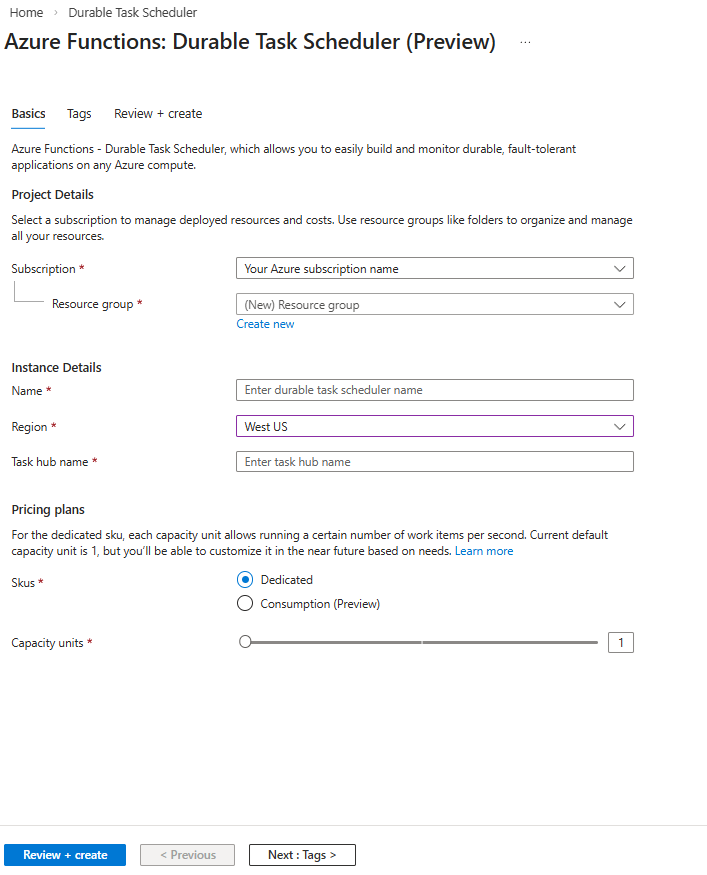
Isi bidang di tab Dasar . Pilih Tinjau + buat.
Setelah validasi lolos, pilih Buat.
Penyebaran mungkin memakan waktu sekitar 15 hingga 20 menit.
Menampilkan semua sumber daya Durable Task Scheduler dalam langganan
Dapatkan daftar semua nama penjadwal dalam langganan dengan menjalankan perintah berikut.
az durabletask scheduler list --subscription <SUBSCRIPTION_ID>Anda dapat mempersempit hasil ke grup sumber daya tertentu dengan menambahkan
--resource-groupbendera.az durabletask scheduler list --subscription <SUBSCRIPTION_ID> --resource-group <RESOURCE_GROUP_NAME>
Di portal Microsoft Azure, cari Durable Task Scheduler dan pilih dari hasilnya.
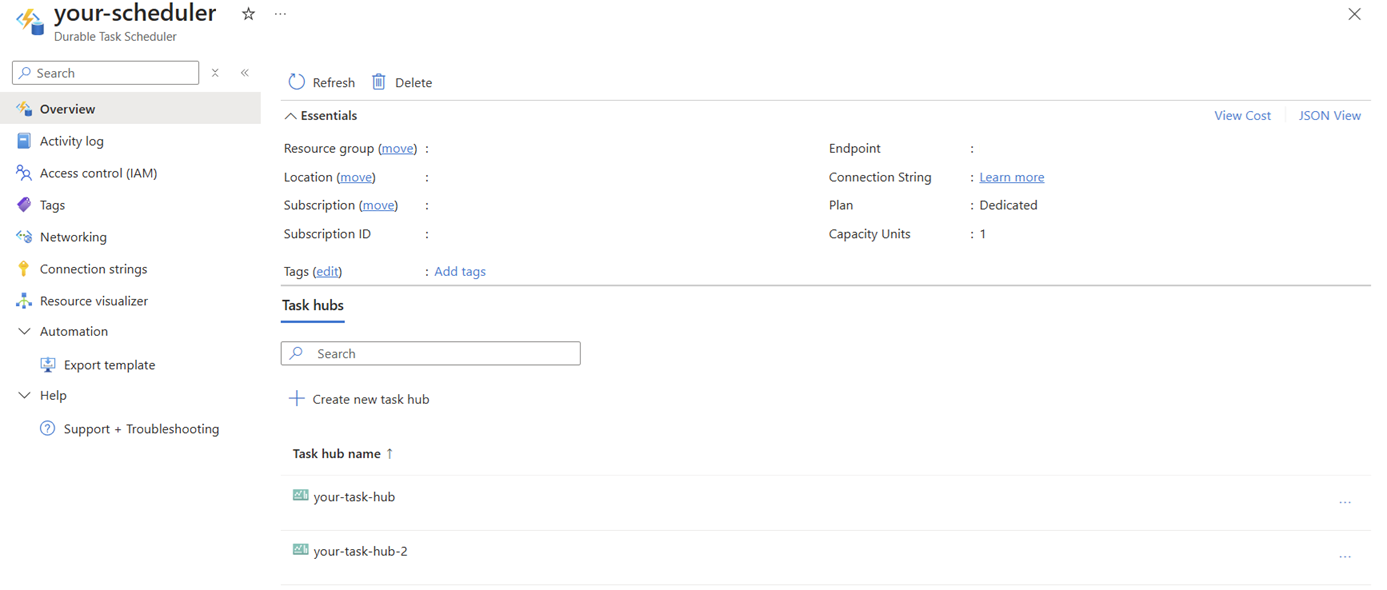
Anda dapat melihat daftar sumber daya penjadwal yang dibuat di semua langganan yang dapat Anda akses.
Menampilkan semua hub tugas di Penjadwal Tugas Tahan Lama
Ambil daftar hub tugas di penjadwal tertentu dengan menjalankan:
az durabletask taskhub list --resource-group <RESOURCE_GROUP_NAME> --scheduler-name <SCHEDULER_NAME>
Anda dapat melihat semua hub tugas yang dibuat di penjadwal pada bagian Ikhtisar dari sumber daya di portal Azure.
Menghapus penjadwal dan hub tugas
Hapus hub tugas terlebih dahulu:
az durabletask taskhub delete --resource-group YOUR_RESOURCE_GROUP --scheduler-name YOUR_SCHEDULER --name YOUR_TASKHUBHapus penjadwal:
az durabletask scheduler delete --resource-group YOUR_RESOURCE_GROUP --scheduler-name YOUR_SCHEDULER
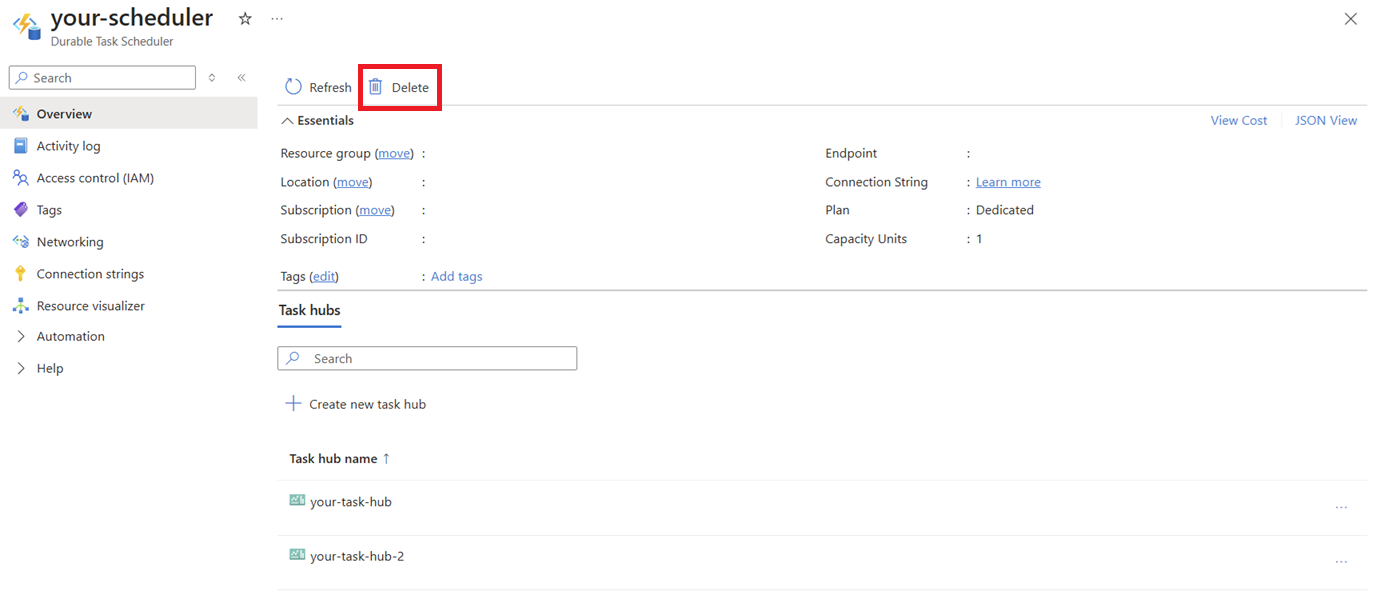
Buka sumber daya penjadwal di portal Azure dan pilih Delete:
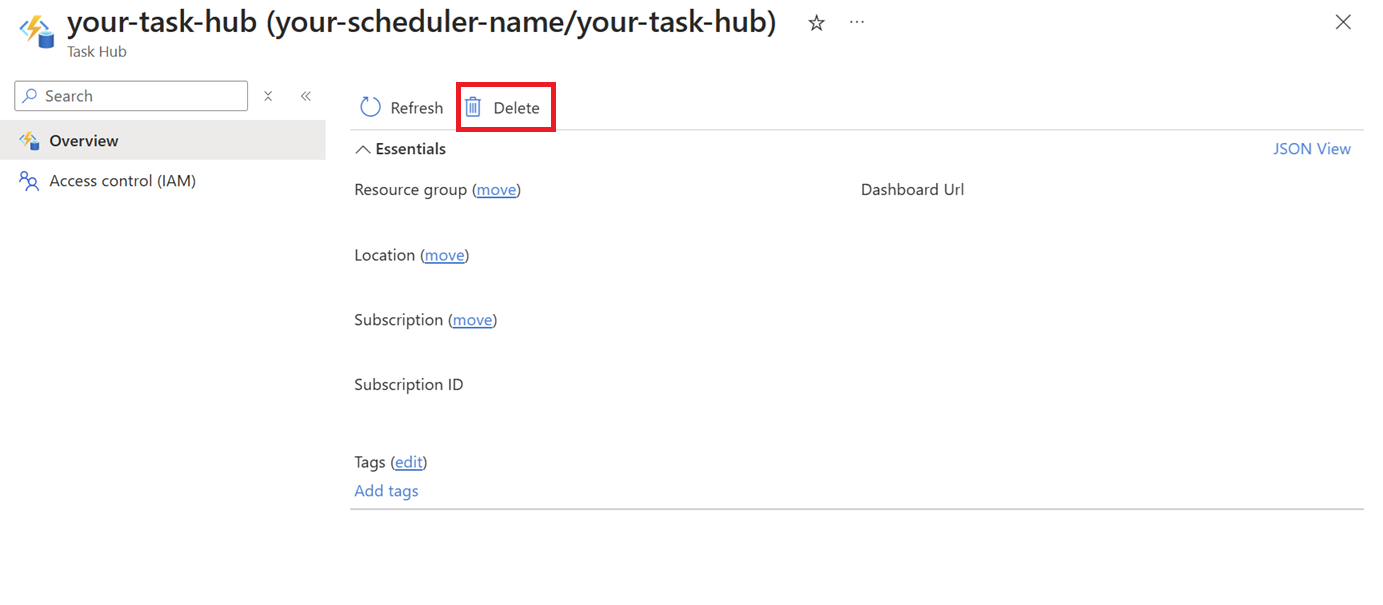
Temukan penjadwal dengan hub tugas yang ingin Anda hapus, lalu pilih hub tugas tersebut. Pilih Hapus:
Mengonfigurasi autentikasi berbasis identitas untuk aplikasi Anda untuk mengakses Durable Task Scheduler
Durable Task Scheduler hanya mendukung autentikasi identitas terkelola menggunakan identitas yang ditetapkan pengguna atau yang ditetapkan sistem . Identitas yang ditetapkan pengguna direkomendasikan karena tidak terkait dengan siklus hidup aplikasi dan dapat digunakan kembali setelah aplikasi dibatalkan provisinya.
Untuk memberikan akses ke aplikasi Anda, tetapkan peran Durable Task Data Contributor ke identitas terkelola. Untuk langkah-langkah penyiapan lengkap, lihat Mengonfigurasi akses berbasis identitas di Durable Task Scheduler.
Mengakses dasbor Durable Task Scheduler
Untuk mengakses dasbor Durable Task Scheduler, tetapkan peran Durable Task Dashboard Viewer ke identitas pengembang Anda. Untuk detailnya, lihat Dasbor Durable Task Scheduler.
Konten terkait
- Quickstart: Mengonfigurasi aplikasi Durable Functions untuk menggunakan Durable Task Scheduler
- Mulai Cepat: Membuat aplikasi dengan Durable Task SDK dan Durable Task Scheduler
- Panduan Cepat: Menghosting aplikasi Durable Task SDK di Azure Container Apps
- Penagihan Penjadwal Tugas Tahan Lama
- Fitur dan batasan Penjadwal Tugas Tahan Lama