Catatan
Akses ke halaman ini memerlukan otorisasi. Anda dapat mencoba masuk atau mengubah direktori.
Akses ke halaman ini memerlukan otorisasi. Anda dapat mencoba mengubah direktori.
Instal aplikasi melalui templat katalog layanan Komputer Virtual.
Skrip penginstalan aplikasi mendukung skenario berikut:
- Kasus penggunaan yang paling umum untuk penginstalan aplikasi RemoteApp adalah menyebarkan aplikasi jarak jauh yang dapat diakses dari Azure Virtual Destop.
- Instal prasyarat Anda seperti keamanan cyber dan agen pemantauan.
- Perubahan konfigurasi skrip untuk kepatuhan atau penyiapan aplikasi.
Note
Penyebaran sampel ini hanya untuk tujuan demo dan tidak mewakili semua praktik terbaik untuk administrasi jaringan, sistem, atau aplikasi.
Prasyarat
Templat RemoteApp mendukung pembuatan skrip untuk mengotomatiskan proses penginstalan aplikasi dan mengonfigurasi Komputer Virtual. Sebelum Anda dapat mulai menggunakan penginstalan aplikasi RemoteApp, Anda perlu memastikan bahwa Anda memiliki:
- Komunitas, enklave, beban kerja, dan setidaknya satu grup sumber daya beban kerja dan izin untuk membuat sumber daya di dalam grup sumber daya beban kerja.
- Aktifkan
Advancedmode pemeliharaan untuk enklave Anda sehingga Anda dapat menambahkan sumber daya Private Link ke grup sumber daya terkelola enklave Anda. - Kontainer (artefak) dalam akun penyimpanan.
- titik akhir komunitas ke akun penyimpanan dan, secara opsional, ke salinan AzCopy.exe yang sudah ada.
- Salinan AzCopy.exe
- Unduh AzCopy.
- Unggah penginstal AzCopy ke akun penyimpanan pada tingkat yang sama dengan folder aplikasi Anda.
- Struktur File:
    - storage account
        - artifacts container
            - app folder
            - azcopy.exe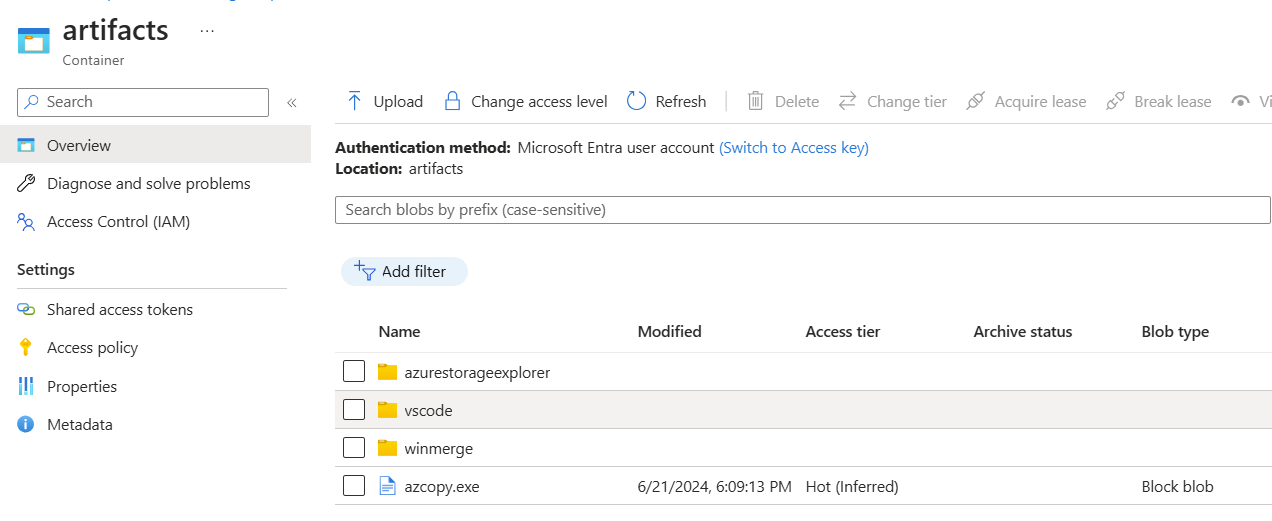
- Koneksi enklave antara endpoint komunitas yang telah dibuat sebelumnya dan subnet enklave.
Note
Jika akun penyimpanan berada di enklave yang berbeda, buat titik akhir enklave di enklave dengan akun penyimpanan. Kemudian buat koneksi enklave antara enklave akun penyimpanan tersebut dan enklave tempat Anda menginstal aplikasi.
Sumber Daya Azure Disebarkan
- Contoh mesin virtual RemoteApp
- Disk
- Mesin Virtual Windows
- Ekstensi Mesin Virtual Windows
Perangkat Lunak Diterapkan
- Windows
- Aplikasi pilihan Anda
Installation
Menyiapkan Akun Penyimpanan untuk menginstal Visual Studio Code
- Tambahkan folder aplikasi ke kontainer dalam akun penyimpanan.

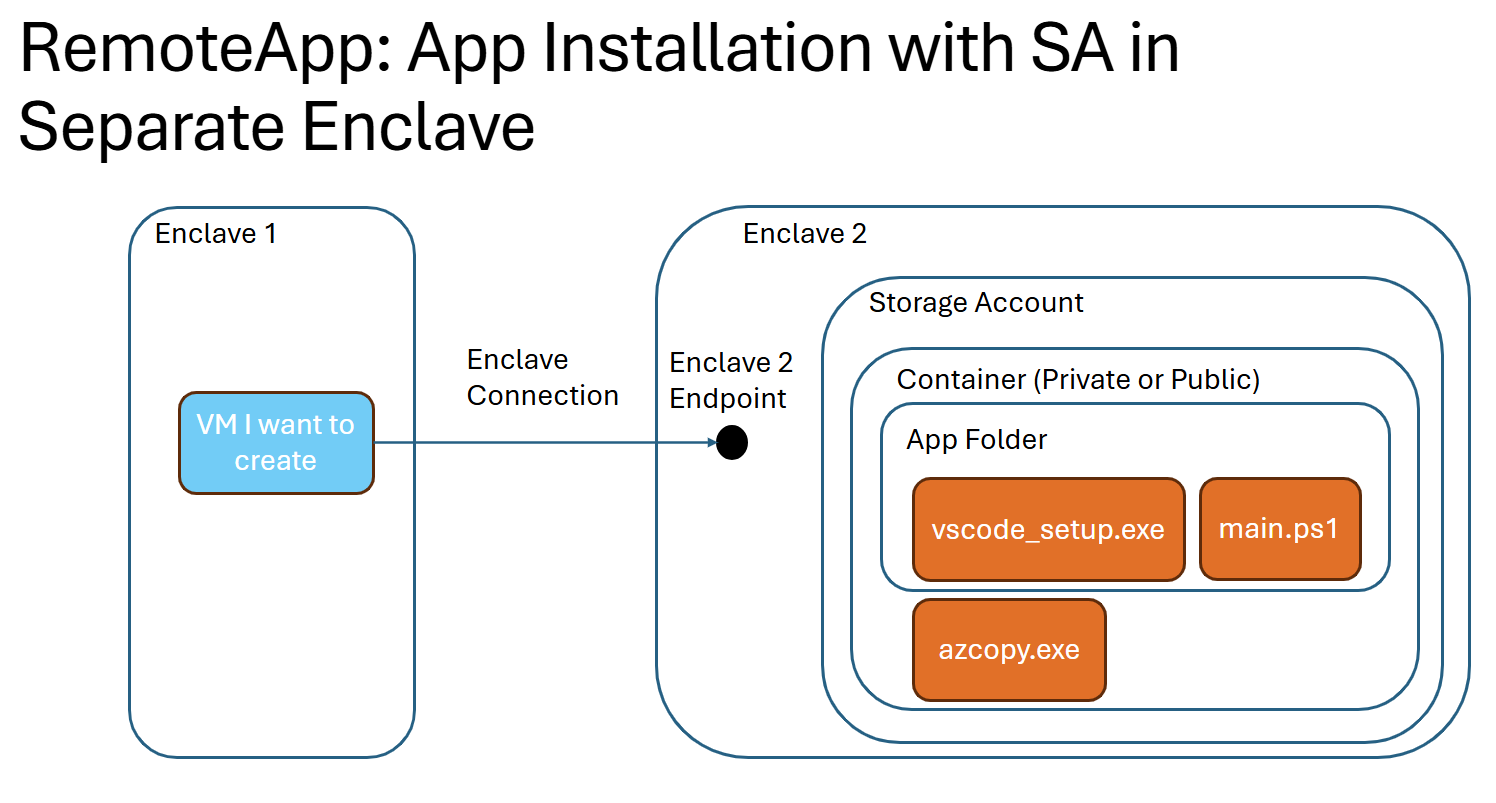
- Struktur File:
    - artifacts container
        - app folder
            - app installer
            - main script to install app
            - (optional) additional scripts
            - (optional) azcopy.exe
- Struktur File:
- Unduh alat penginstal aplikasi yang Anda butuhkan. Dalam contoh ini unduh Vscode.exe dan unggah alat penginstal ke folder aplikasi akun penyimpanan.
-
main.ps1Unggah skrip penginstal aplikasi yang kompatibel dengan versi Visual Studio Code Anda tambahkan ke folder aplikasi akun penyimpanan:# Main powershell script that installs the application Start-Process 'C:/vscode/VSCodeSetup-x64-{version}.exe' -Argument "/VERYSILENT /MERGETASKS=!runcode"
Templat Penyetelan
- Pada halaman gambaran umum beban kerja, pilih
+Add an Azure Service.
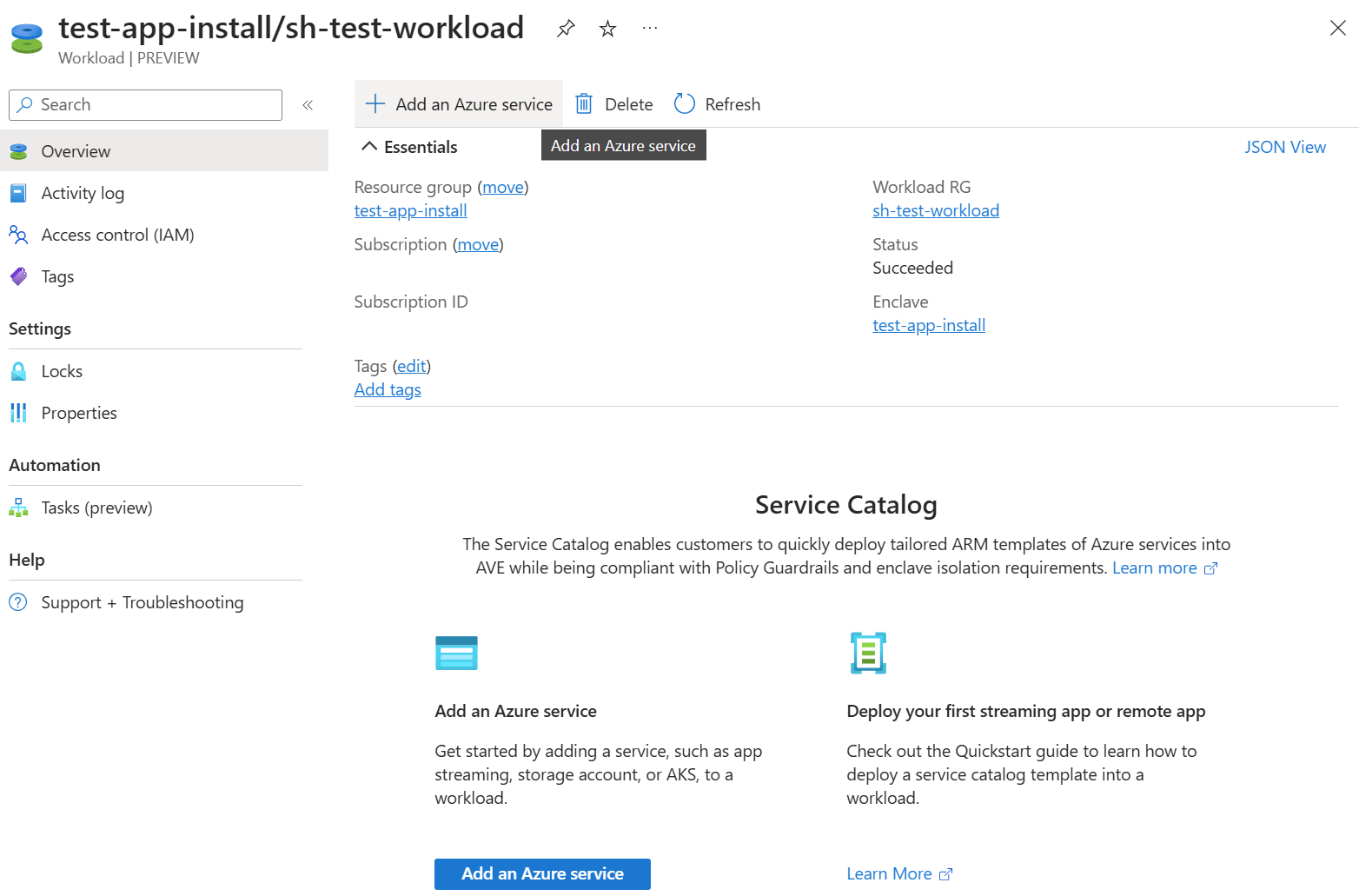
- Untuk
Service, pilihVirtual Machine.
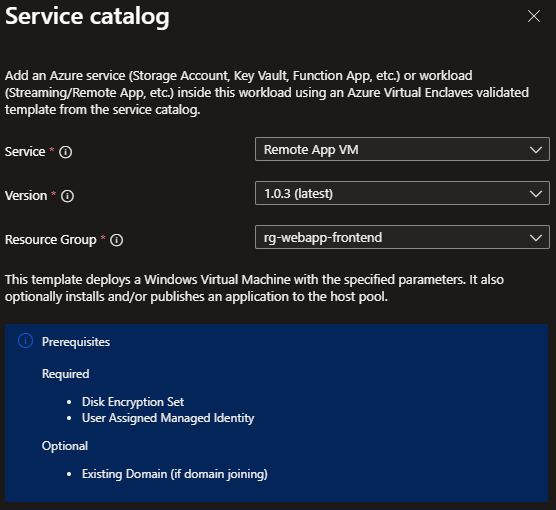
Konfirmasikan pilihan grup sumber daya dan pilih
NextTab Dasar:
- Untuk
Virtual Machine name, masukkan nama Komputer Virtual. - Untuk
Admin usernamedanAdmin password, masukkan nama pengguna dan kata sandi yang Anda gunakan untuk masuk ke Komputer Virtual Anda.
- Untuk
Tab Aplikasi:
Untuk
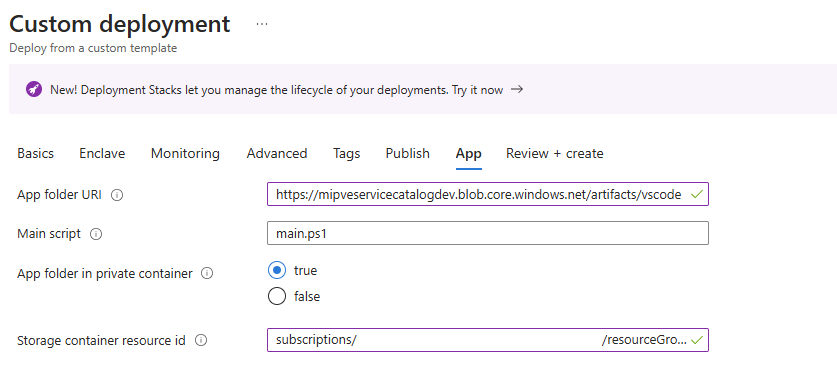
App folder URI, masukkan URI ke kontainer. Pilih artefak dalam kontainer, salin URI-nya, hapus semuanya setelah nama folder di URI.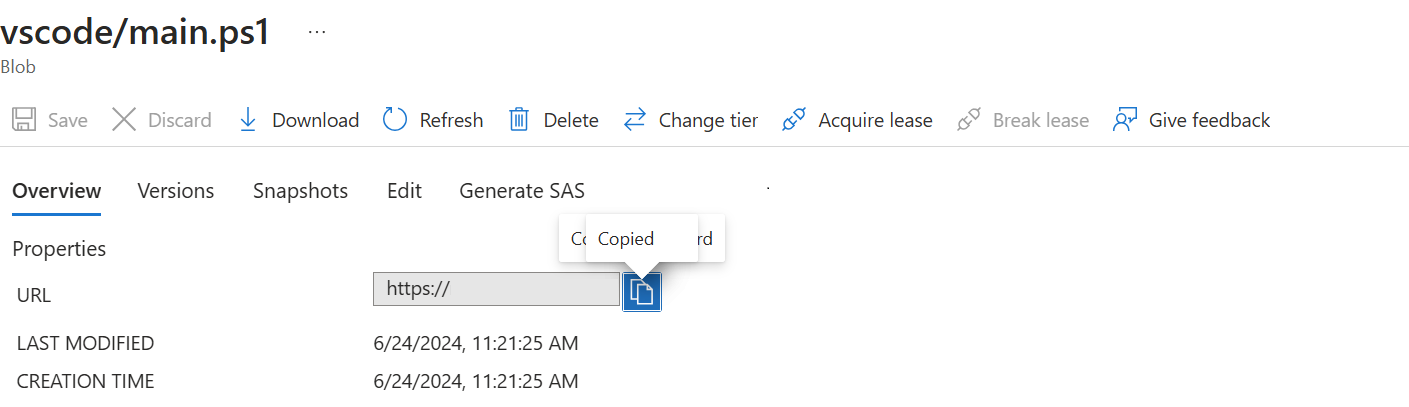
URI asli URI Tetap https:// <storage-account>.blob.core.windows.net/<container-name>/<folder-name>/<script>.ps1<storage-account>https://.blob.core.windows.net/<container-name>/<folder-name>Contoh:
- storageaccountexample.blob.core.windows.net/artifacts/vscode
Untuk
Main Scriptmemasukkan nama (misalnya:main.ps1) dari skrip yang menginstal aplikasi.

Kontainer Pribadi:
Untuk
App folder in private container, pilihtrueuntuk mengizinkan akses peranreaderke akun penyimpanan melalui Mesin Virtual.Untuk
Storage container resource id, dapatkan tiga bagian berikut:<storage-account-resource-id>+ '/blobServices/default/containers/' +<container-name>.- Untuk mendapatkan
Storage container resource iddari akun penyimpanan, pilih "Ringkasan", lalu pilih "Tampilan JSON" di sudut paling kanan, kemudian salin ID sumber daya dari akun penyimpanan.

- Untuk nama kontainer, salin nama kontainer privat yang menyimpan artefak.
- Contoh ID sumber daya kontainer penyimpanan:
subscriptions/000000a0-a0a0-000a-00a0-0000aaa0a000/resourceGroups/providers/Microsoft.Storage/storageAccounts/storage-account-example/blobServices/default/containers/container-name
- Untuk mendapatkan
Jika parameter
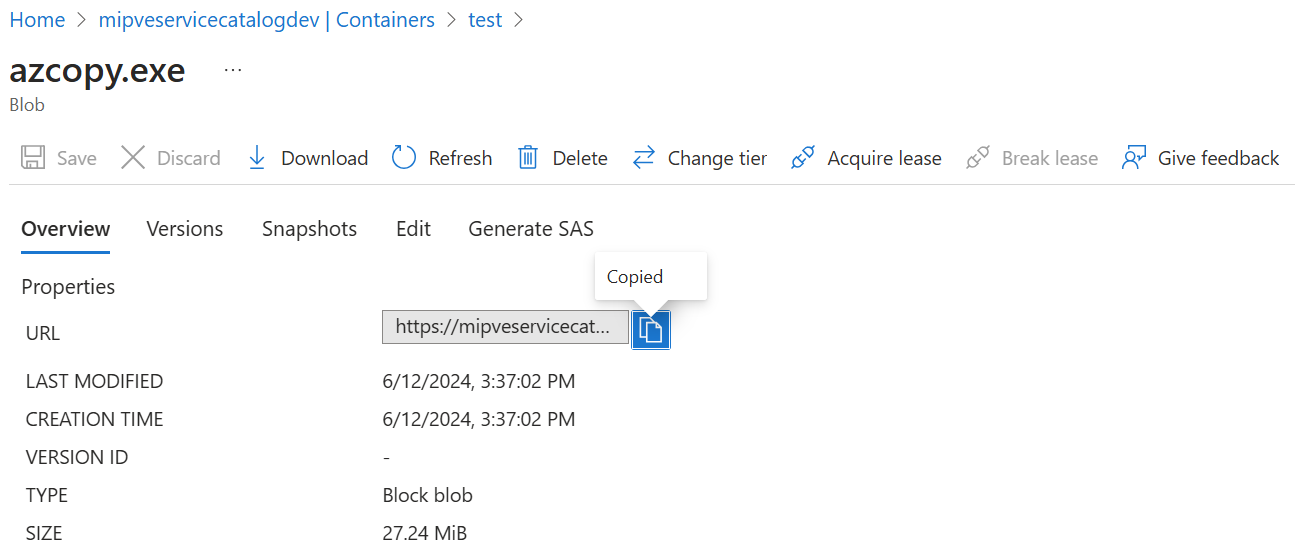
AzCopy File URIditampilkan, tambahkan URI ke azcopy.exe dari kontainer- Pilih file, dan salin URL-nya:
Contoh Parameter Kontainer Privat:
- Pilih
Review and Create, jika validasi lolos, pilihCreate. - Setelah sumber daya diterapkan, periksa apakah aplikasi telah terinstal pada Komputer Virtual Aplikasi dengan menyambung ke Komputer Virtual Aplikasi. Hubungkan ke Mesin Virtual Aplikasi
Penginstalan WinGet
Struktur Folder:
- artifacts container
    - WinGet app folder ('winget')
        - WinGet installer ('Microsoft.DesktopAppInstaller_8wekyb3d8bbwe.msixbundle')
        - Windows UI Library ('Microsoft.UI.Xaml.2.8.x64.appx')
        - main script to schedule install ('main.ps1')
        - script to install and schedule reboot('install_winget.ps1')
        - ('restart.ps1')
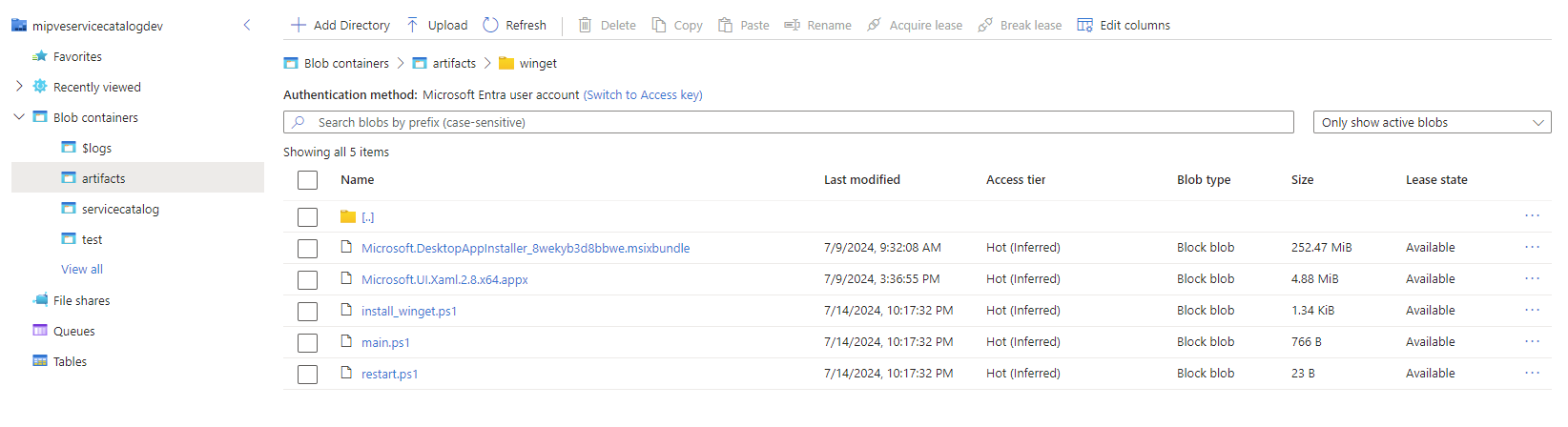
- Unduh penginstal dan unggah ke folder winget dalam kontainer penyimpanan
- Paket WinGet
MSIX(Microsoft.DesktopAppInstaller_8wekyb3d8bbwe.msixbundle) - Pustaka Windows UI (Microsoft. UI. Xaml.2.8.x64.appx)
- Paket WinGet
- Membuat dan mengunggah skrip
- main.ps1
# This script creates and runs a scheduled task to install the appx package and msix bundle with elevated privileges $installScriptPath = "C:\winget\install_winget.ps1" # Create a scheduled task action to run the installation script with elevated permissions $taskAction = New-ScheduledTaskAction -Execute 'powershell.exe' -Argument "-ExecutionPolicy Bypass -File $installScriptPath" # Set the task to start 30 seconds from now $taskTrigger = New-ScheduledTaskTrigger -Once -At (Get-Date).AddSeconds(30) $taskPrincipal = New-ScheduledTaskPrincipal -UserId "SYSTEM" -LogonType ServiceAccount -RunLevel Highest # Register the scheduled task Register-ScheduledTask -TaskName "InstallWinget" -Action $taskAction -Trigger $taskTrigger -Principal $taskPrincipal - install_winget.ps1
Set-ExecutionPolicy -Scope Process -ExecutionPolicy Bypass -Force Start-Process -FilePath "DISM.exe" -ArgumentList "/Online /Add-ProvisionedAppxPackage /PackagePath:C:\winget\Microsoft.UI.Xaml.2.8.x64.appx /SkipLicense" -NoNewWindow -Wait Start-Process -FilePath "DISM.exe" -ArgumentList "/Online /Add-ProvisionedAppxPackage /PackagePath:C:\winget\Microsoft.DesktopAppInstaller_8wekyb3d8bbwe.msixbundle /SkipLicense" -NoNewWindow -Wait $wingetDir = 'C:\Program Files\WindowsApps\Microsoft.DesktopAppInstaller_1.23.1791.0_x64__8wekyb3d8bbwe' $currentPath = [System.Environment]::GetEnvironmentVariable("Path", [System.EnvironmentVariableTarget]::Machine) [System.Environment]::SetEnvironmentVariable("Path", "$currentPath;$wingetDir", [System.EnvironmentVariableTarget]::Machine) # Schedule the reboot script $rebootScriptPath = "C:\winget\reboot.ps1" $taskAction = New-ScheduledTaskAction -Execute 'powershell.exe' -Argument "-ExecutionPolicy Bypass -File $rebootScriptPath" # Set the task to start 30 seconds from now $taskTrigger = New-ScheduledTaskTrigger -Once -At ((Get-Date).AddSeconds(30)) $taskPrincipal = New-ScheduledTaskPrincipal -UserId "SYSTEM" -LogonType ServiceAccount -RunLevel Highest # Register the scheduled task Register-ScheduledTask -TaskName "Reboot" -Action $taskAction -Trigger $taskTrigger -Principal $taskPrincipal - restart.ps1
Restart-Computer -Force
- main.ps1
- Lanjutkan ke Sebarkan Templat