Catatan
Akses ke halaman ini memerlukan otorisasi. Anda dapat mencoba masuk atau mengubah direktori.
Akses ke halaman ini memerlukan otorisasi. Anda dapat mencoba mengubah direktori.
Hanya berlaku untuk: Portal Foundry (klasik). Artikel ini tidak tersedia untuk portal Foundry baru.
Pelajari selengkapnya tentang portal baru.
Portal Foundry (klasik). Artikel ini tidak tersedia untuk portal Foundry baru.
Pelajari selengkapnya tentang portal baru.
Catatan
Tautan dalam artikel ini mungkin membuka konten dalam dokumentasi Microsoft Foundry baru alih-alih dokumentasi Foundry (klasik) yang Anda lihat sekarang.
Catatan
Dokumen ini mengacu pada versi klasik api agen.
Catatan
Untuk alur kerja Foundry Toolkit baru—termasuk pembuatan agen dari templat, pembuatan yang dibantu GitHub Copilot, pengujian dan penelusuran kesalahan lokal, dan pelacakan—lihat Membuat agen yang dihosting di Visual Studio Code.
Foundry Agent Service memungkinkan Anda membangun, mengonfigurasi, dan menyebarkan agen tanpa meninggalkan Visual Studio Code (VS Code). Dalam artikel ini, Anda membuat agen dengan menggunakan perancang, menambahkan alat, menguji agen di taman bermain, menghasilkan kode sampel, dan membersihkan sumber daya saat Anda selesai.
Prasyarat
- Langganan Azure. Buat satu secara gratis.
- Akses ke Foundry Agent Service.
- Visual Studio Code terinstal.
- Foundry Toolkit untuk Visual Studio Code telah diinstal dan sudah login.
- Model yang telah disebarkan dalam proyek Anda.
Membuat agen di perancang
Perancang menyediakan antarmuka visual untuk mengonfigurasi nama, model, instruksi, dan alat agen Anda.
Dalam tampilan Foundry Toolkit , temukan subbagian Klasik di bagian Sumber Daya .
Pilih ikon plus (+) di samping subbagian Agen Klasik untuk membuat agen baru.
Mengonfigurasi agen di perancang
Setelah Anda memilih lokasi penyimpanan, file .yaml agen dan tampilan desain akan terbuka. Konfigurasikan pengaturan berikut:
Pada kolom perintah, masukkan nama untuk agen Anda.
Di daftar tarik turun, pilih nama penerapan model Anda. Nama penyebaran adalah pilihan yang Anda buat ketika Anda menyebarkan model yang sudah ada.
Ekstensi menghasilkan nilai Id . Konfigurasikan bidang berikut:
- Tambahkan deskripsi untuk agen Anda.
- Atur instruksi sistem.
- Mengonfigurasi alat untuk digunakan oleh agen.
Untuk menyimpan file .yaml, pilihSimpan> pada bilah menu Visual Studio Code.
Tinjau definisi YAML dari agen
File .yaml terbuka bersama perancang dan berisi detail konfigurasi untuk agen Anda. Formatnya mirip dengan contoh berikut:
# yaml-language-server: $schema=https://aka.ms/ai-foundry-vsc/agent/1.0.0
version: 1.0.0
name: my-agent
description: Description of the agent
id: ''
metadata:
  authors:
    - author1
    - author2
  tags:
    - tag1
    - tag2
model:
  id: 'gpt-4o-1'
  options:
    temperature: 1
    top_p: 1
instructions: Instructions for the agent
tools: []
Menambahkan alat ke agen
Agent Service menyediakan alat berikut untuk memperluas kemampuan agen Anda dan menyambungkan ke sumber data Anda:
- Grounding dengan pencarian Bing
- Pencarian file
- Penerjemah kode
- Alat yang di-spesifikasikan oleh OpenAPI
- Protokol Konteks Model (MCP)
Untuk informasi selengkapnya tentang menggunakan alat MCP, lihat Kerja dengan Layanan Agen dan alat server MCP di Visual Studio Code (pratinjau).
Tambahkan alat ke agen
Di perancang, di sudut kanan atas bagian TOOL , pilih Tambahkan alat. Di daftar dropdown, pilih alat yang ingin Anda tambahkan.
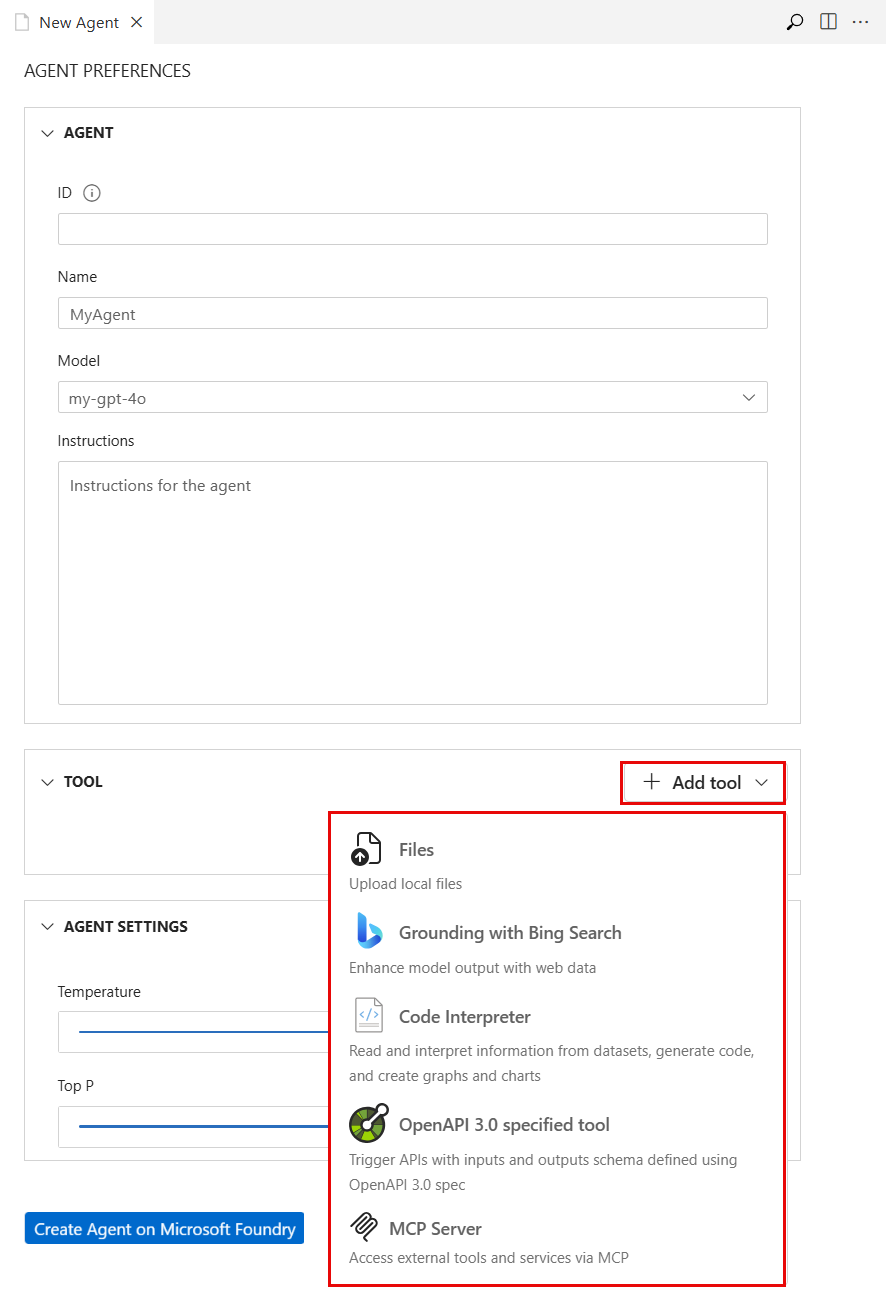
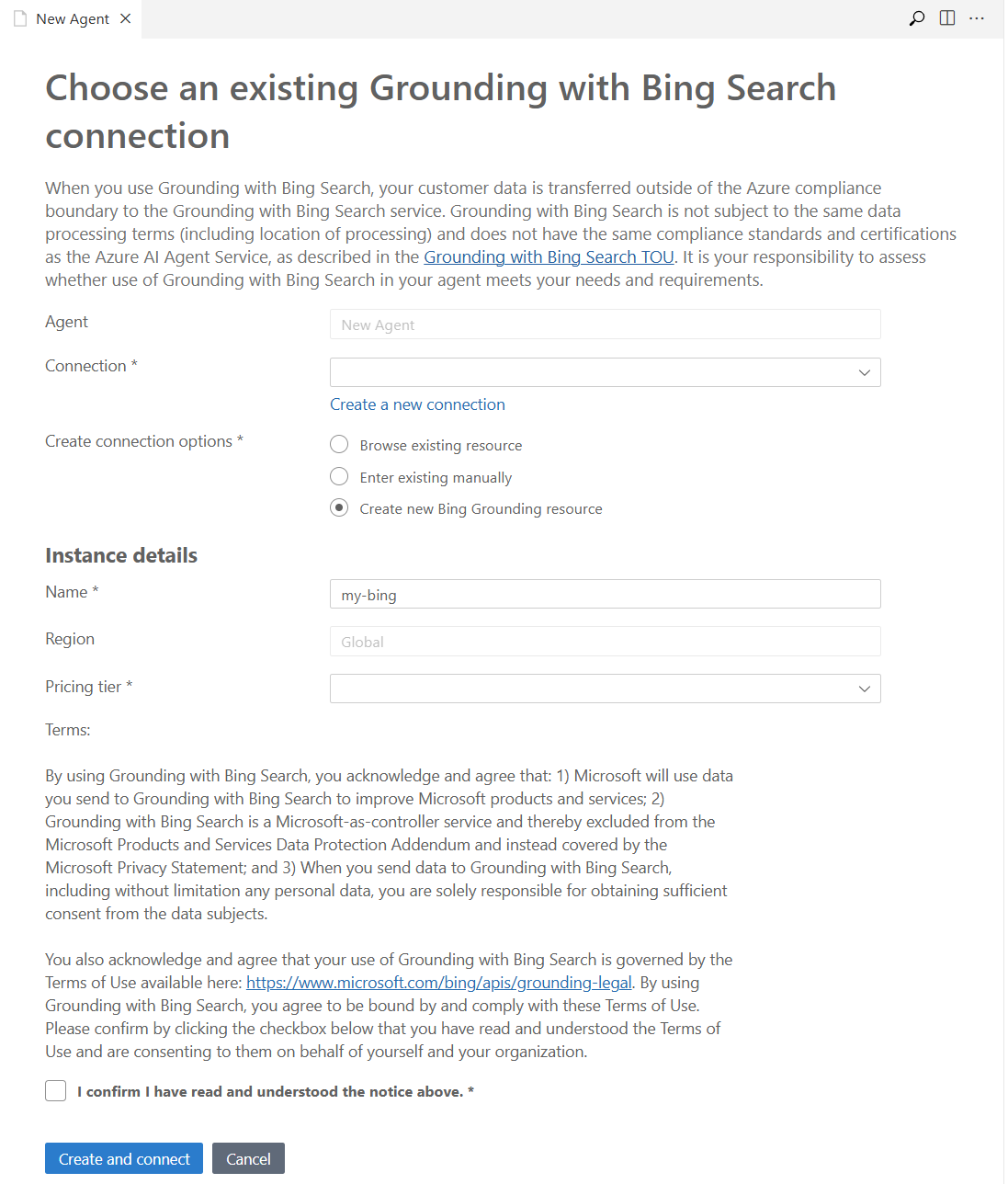
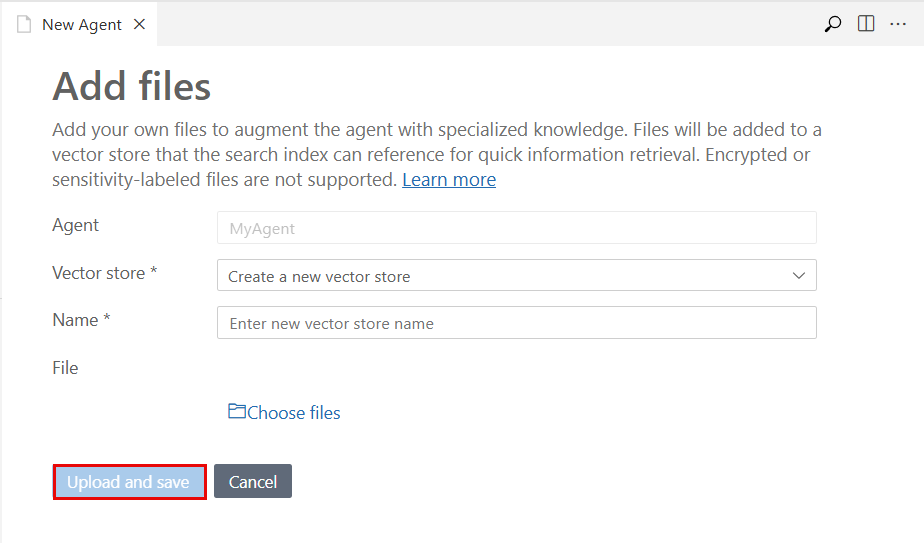
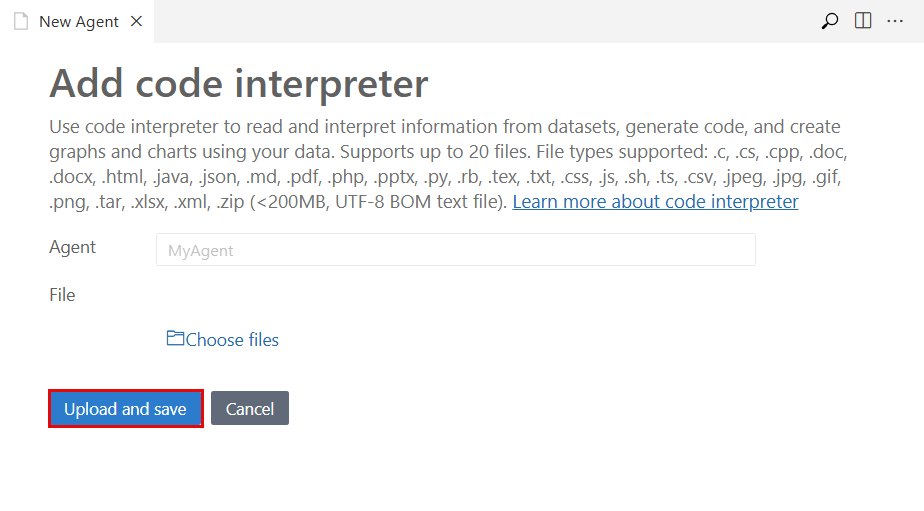
Perancang menampilkan panel yang sesuai untuk mengonfigurasi alat, seperti yang ditunjukkan pada gambar berikut:
Penghubungan dengan pencarian Bing:
Pencarian file:
Penerjemah kode:
Alat yang ditentukan OpenAPI 3.0:
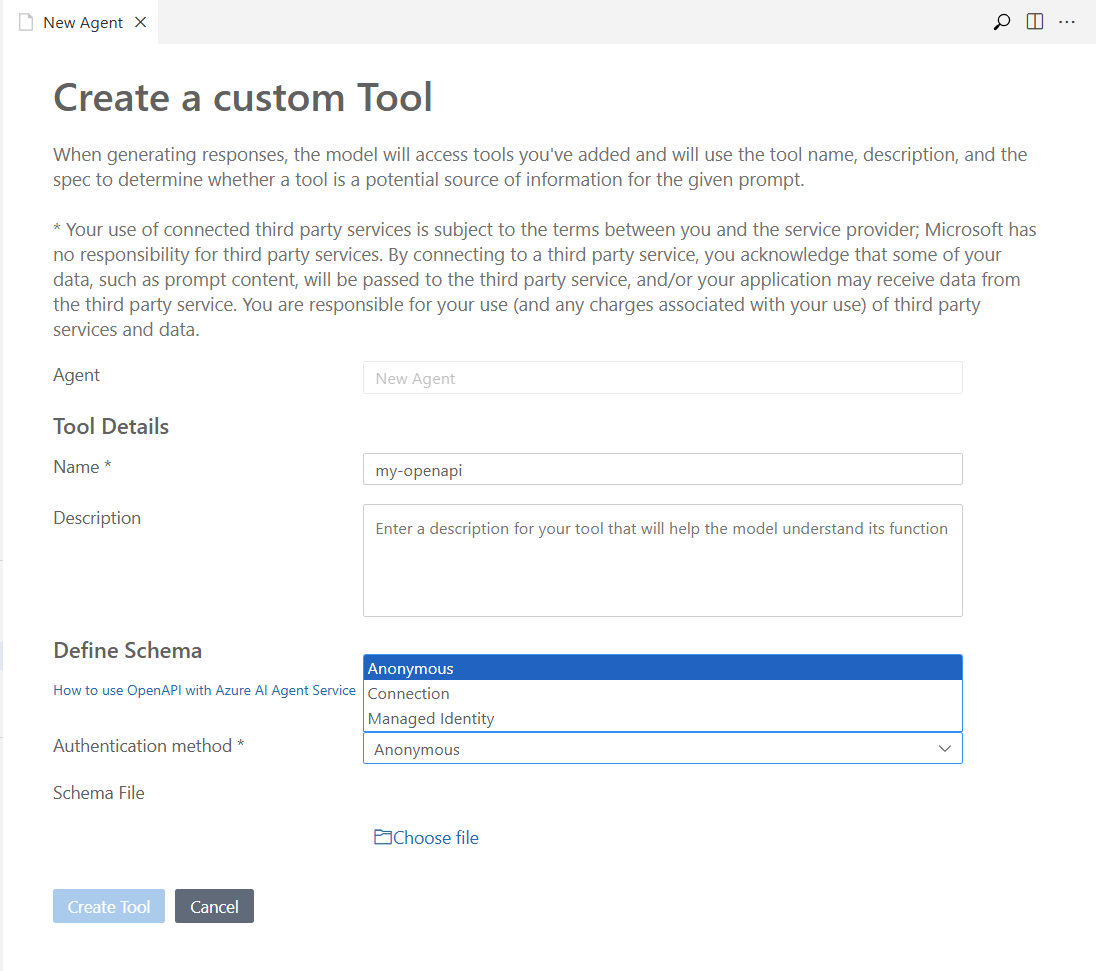
Setelah Anda memasukkan informasi yang diperlukan, pilih Buat dan sambungkan, Unggah dan simpan, atau Buat Alat. Label tombol bervariasi menurut jenis alat.
Setelah alat dibuat, alat tersebut muncul di bagian ALAT perancang.
Saat menambahkan alat, Anda juga dapat menambahkan aset baru apa pun yang dibutuhkannya. Misalnya, jika Anda menambahkan alat pencarian file, Anda dapat menggunakan aset penyimpanan vektor yang ada atau membuat yang baru untuk menghosting file yang Anda unggah.
Menyebarkan agen ke Foundry
Setelah Anda selesai mengonfigurasi agen, sebarkan ke Foundry sehingga berjalan di cloud.
Di perancang, pilih tombol Buat Agen di Microsoft Foundry.
Di Visual Studio Code, refresh tampilan Sumber Daya . Agen yang disebarkan muncul di subbagian Agen Klasik.
Melihat rincian agen yang disebarkan
Pilih agen yang disebarkan untuk membuka panel PREFERENSI AGEN dalam mode hanya tampilan. Dari panel ini, Anda dapat:
- Pilih Edit Agen untuk membuka perancang agen dan definisi .yaml untuk pengeditan.
- Pilih Tampilkan Kode untuk membuat file kode sampel yang menggunakan agen.
- Pilih Buka Playground untuk membuka taman bermain agen jarak jauh.
Memperbarui agen yang disebarkan
Anda dapat mengubah konfigurasi agen yang disebarkan dan menyinkronkan perubahan kembali ke Foundry.
Pada panel PREFERENSI AGEN , pilih Edit Agen. Pembuka perancang agen dimulai dengan file .yaml milik agen.
Edit konfigurasi agen, seperti model, alat, dan instruksi.
Pilih tombol Update Agent di Microsoft Foundry untuk menyimpan perubahan Anda. Konfigurasi yang diperbarui segera berlaku.
Membuat file kode sampel
Ekstensi ini menghasilkan kode boilerplate untuk berinteraksi dengan agen yang Anda sebarkan secara terprogram.
Klik kanan agen yang Anda sebarkan, lalu pilih Tampilkan Kode. Atau, pada panel PREFERENSI AGEN , pilih tombol Tampilkan Kode .
Di daftar dropdown Pilih SDK pilihan Anda , pilih SDK Anda.
Di daftar dropdown Pilih bahasa , pilih bahasa Anda.
Di daftar dropdown Pilih metode autentikasi , pilih metode autentikasi Anda.
Ekstensi ini menghasilkan file kode dalam bahasa yang Anda pilih dan membukanya di editor.
Meninjau file kode sampel
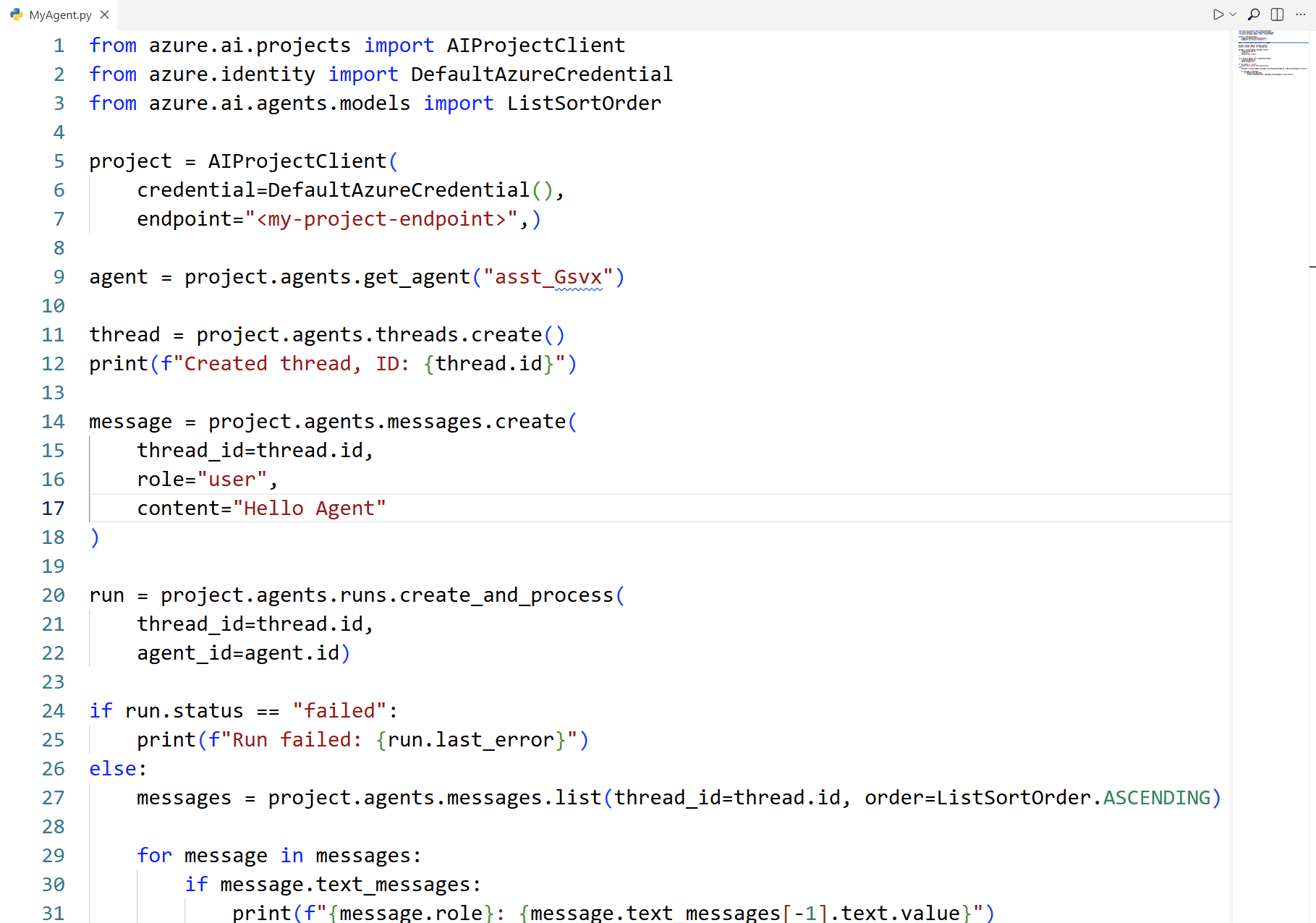
File kode yang dihasilkan menunjukkan panggilan dasar untuk berinteraksi dengan agen melalui Foundry Projects API. Cuplikan layar berikut menunjukkan contoh Python:
Menguji agen di taman bermain
Gunakan taman bermain untuk mengirim pesan ke agen yang Anda sebarkan dan verifikasi perilakunya.
Klik kanan agen yang Anda sebarkan, lalu pilih Buka Playground.
Atau, pilih tautan Remote Agent Playground di sub bagian Alat , pilih jenis agen Anda, lalu pilih agen Anda dari daftar dropdown.
Panel Remote Agent Playground terbuka dan memulai utas dengan agen Anda.
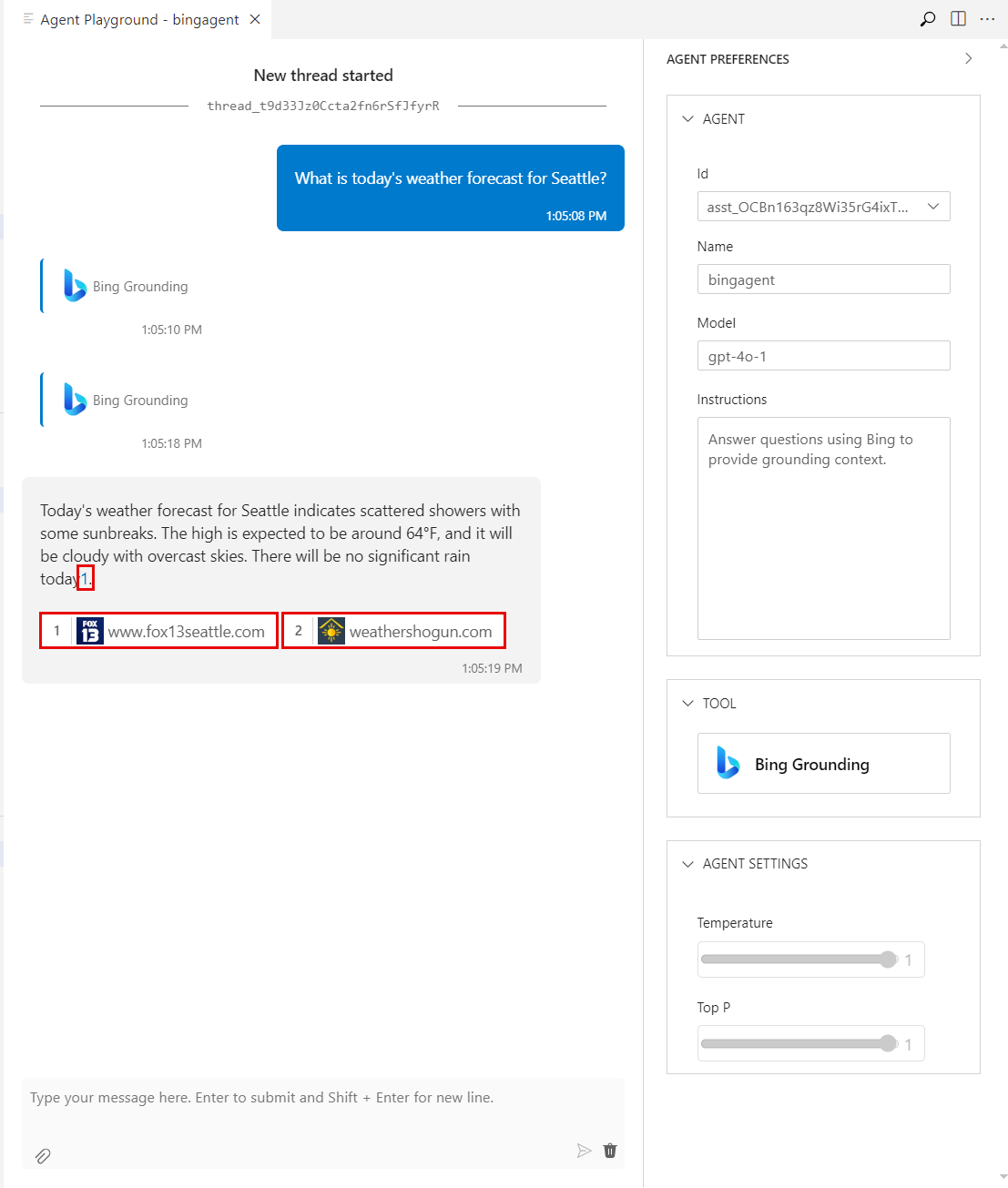
Masukkan perintah Anda dan lihat output.
Contoh ini menggunakan Bing Grounding untuk mengilustrasikan pencarian web untuk informasi. Agen menggunakan model dan alat yang Anda konfigurasi di perancang agen. Sumber informasi muncul di bagian anotasi agen.
Melihat utas agen
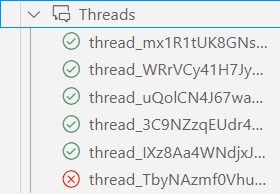
Bagian Utas menampilkan utas percakapan yang dibuat selama operasi dengan agen Anda. Di bagian Klasik di bawah tampilan Sumber Daya, perluas subbagian Utas untuk melihat daftar.
Catatan
Thread diskusi adalah sesi percakapan antara agen dan pengguna. Thread menyimpan pesan dan secara otomatis menangani pemangkasan agar pas dalam konteks model. Pesan adalah interaksi tunggal yang dapat menyertakan teks, gambar, dan file lainnya. Eksekusi adalah eksekusi tunggal agen yang dapat mencakup beberapa utas dan pesan.
Lihat detail utas
Untuk menampilkan panel RINCIAN UTAS, pilih utas dari daftar.
Lihat detail operasi
Untuk melihat informasi proses, pilih tombol Lihat info proses pada panel DETAIL THREAD. File .json terbuka dengan detail eksekusi, termasuk konfigurasi agen, pesan, dan panggilan alat.
Membersihkan sumber daya
Jika Anda tidak memerlukan sumber daya yang telah Anda buat, hapuslah untuk menghindari biaya berkelanjutan pada langganan Azure Anda.
Menghapus agen Anda
Tips
Karena Anda dapat kustomisasi panel kiri di portal Microsoft Foundry, Anda mungkin melihat item yang berbeda dari yang diperlihatkan dalam langkah-langkah ini. Jika Anda tidak melihat apa yang Anda cari, pilih ... Lainnya di bagian bawah panel kiri.
- Di Visual Studio Code, segarkan tampilan Azure Resources.
- Perluas subbagian Agen untuk menampilkan daftar agen yang disebarkan.
- Klik kanan agen yang ingin Anda hapus, lalu pilih Hapus.
Menghapus model Anda
Di Visual Studio Code, refresh tampilan Sumber Daya . Perluas subbagian Model untuk menampilkan daftar model yang disebarkan.
Klik kanan model yang ingin Anda hapus, lalu pilih Hapus.
Menghapus alat tersambung Anda
Buka portal Azure.
Buka grup sumber daya yang berisi sumber daya alat.
Pilih sumber daya, lalu pilih Hapus.
Konten terkait
- Bekerja dengan Layanan Agen dan alat server MCP di Visual Studio Code (pratinjau) untuk menambahkan alat MCP ke agen Anda.
- Gambaran umum alat agen untuk detail tentang pencarian file, penerjemah kode, dan alat lain yang tersedia.
- Ikhtisar Foundry Agent Service untuk memahami lebih dalam konsep dan kemampuan layanan agen.