Catatan
Akses ke halaman ini memerlukan otorisasi. Anda dapat mencoba masuk atau mengubah direktori.
Akses ke halaman ini memerlukan otorisasi. Anda dapat mencoba mengubah direktori.
Gunakan Microsoft Foundry Toolkit untuk Visual Studio Code membuat alur kerja berbasis kode dari sampel Microsoft Agent Framework. Jalankan secara lokal dengan Agent Inspector, lalu sebarkan kode sumbernya ke Foundry Agent Service sebagai agen yang dihosting. Anda mempertahankan kode dan dependensinya. Foundry mengelola infrastruktur dan penskalakan hosting.
Alur kerja yang dihosting mengoordinasikan agen dalam kode. Mereka berbeda dari layanan alur kerja deklaratif Foundry yang dihentikan. Untuk rute pembuatan lainnya, lihat Membuat agen.
Prasyarat
Pilih proyek Foundry dengan model yang sudah di-deploy. Gunakan region agen terhosting yang didukung.
Izin untuk menggunakan model dan menerapkan agen yang dihosting. Untuk penyebaran kode sumber, peran Foundry Project Manager pada cakupan project mencakup operasi agen dan izin penetapan peran. Lihat Izin agen yang dihosting.
Penting
Peran Foundry RBAC baru-baru ini diubah namanya. Pengguna Foundry, Pemilik Foundry, Pemilik Akun Foundry, dan Manajer Proyek Foundry sebelumnya bernama Pengguna Azure AI, Pemilik Azure AI, Pemilik Akun Azure AI, dan Manajer Proyek Azure AI. Anda mungkin masih melihat nama sebelumnya di beberapa tempat saat penggantian nama diluncurkan. ID peran dan izin inti tidak berubah oleh penggantian nama.
Azure CLI untuk langkah-langkah autentikasi lokal dalam artikel ini.
Untuk deployment kontainer, akses ke registry dan image diperlukan untuk penyiapan Azure Container Registry. Persyaratan registri ini tidak berlaku untuk penyebaran kode sumber.
- Python 3.13 untuk runtime terhosting yang dikonfigurasi untuk sampel.
- Ekstensi Python untuk Visual Studio Code.
- .NET 10 SDK.
- C# Dev Kit untuk Visual Studio Code.
Jalur penyebaran utama menggunakan Kode dengan mode paket Jarak Jauh dan tidak memerlukan build Docker lokal. Eksekusi lokal masih mengirim permintaan model ke Foundry dan dapat dikenakan biaya. Tinjau batas layanan dan ketersediaan dan catatan rilis Toolkit untuk fitur yang Anda gunakan.
Membuat alur kerja agen yang dihosting
Pilih sampel Kerangka Kerja Agen yang menggunakan protokol Respons. Anda tidak perlu membuat agen prompt terpisah terlebih dahulu. Untuk membandingkan sampel, Agent Builder, dan pengkodian yang dibantu Copilot, lihat Memilih rute pembuatan.
Gunakan Alur Kerja Multi-Agen (Agent Framework), yang menautkan penulis, peninjau, dan formatter. Respons akhir berasal dari pemformat. Tinjau sampel alur kerja Python untuk implementasi lengkap dan panduan modelnya.
Gunakan Alur Kerja Terjemahan, yang merantai tiga agen terjemahan: Inggris ke Prancis, Prancis ke Spanyol, dan Spanyol ke Bahasa Inggris. Tinjau sampel alur kerja C# untuk implementasi lengkap.
Dalam tampilan Foundry Toolkit, pilih Alat Pengembang>Build>Buat Agen.
Di bawah Kode agen dari sampel, pilih Telusuri semua sampel.
Di Buat Agen yang Dihosting dari Sampel, filter menurut Bahasa,Kerangka Kerja AgenKerangka Kerja = , danResponsJenis = Protokol Anda. Cari
workflow.Cuplikan layar berikut menunjukkan galeri dengan Basic Hosted Agent yang dipilih sebagai contoh. Untuk panduan ini, pilih sampel alur kerja untuk bahasa Anda sebagai gantinya.
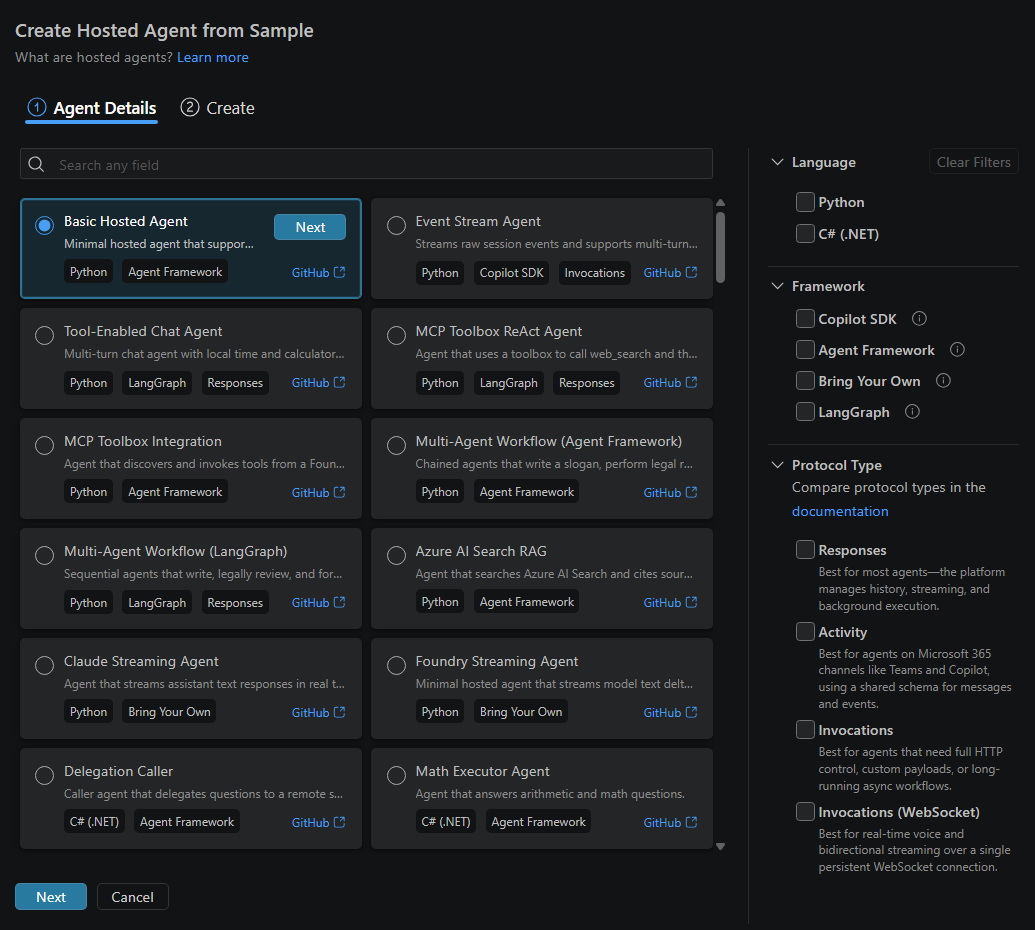
Pilih sampel alur kerja untuk bahasa Anda.
Pilih Selanjutnya.
Pada Buat, pilih Folder Ruang Kerja. Jika folder sudah berisi file, masukkan Nama Folder untuk folder anak baru.
Jika Penyetelan Lingkungan muncul, pilih Penyetelan dengan Microsoft Foundry, lalu pilih langganan dan proyek Anda. Ketika proyek default sudah dipilih, formulir menggunakan proyek tersebut.
Pilih Penyebaran Model yang ada dan kompatibel.
Cuplikan layar berikut menunjukkan contoh pengaturan proyek dengan jalur lokal yang disembunyikan. Gunakan tujuan Anda sendiri dan penyebaran model yang diperlukan oleh sampel Anda.
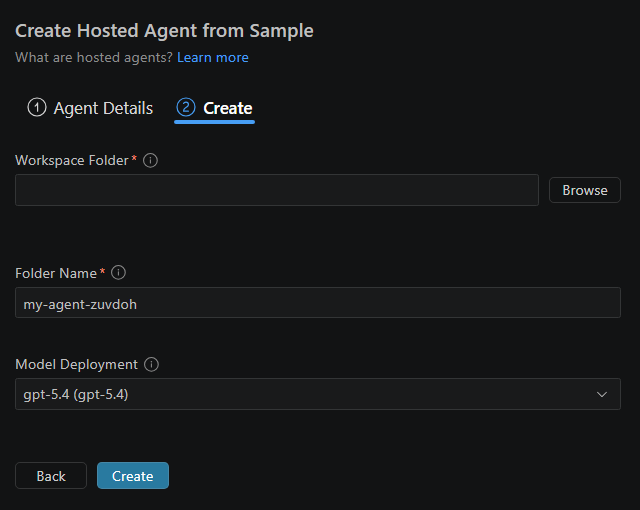
Tinjau tujuan, lalu pilih Buat.
Buka proyek yang dihasilkan di Visual Studio Code dan baca
README.md.
Agent Framework, Copilot SDK, dan LangGraph pada Create Agent membuka tab Create dengan starter hello-world yang dipilih. Gunakan Lihat semua contoh untuk memilih alur kerja alih-alih salah satu template awal tersebut. Anda juga dapat membuka galeri melalui Sumber Daya Saya>Agen>Agen yang Dihosting>Tambahkan Agen yang Dihosting.
Nama sampel dan konten dapat berubah dengan katalog. Beberapa versi memberi label alur kerja sampel ini. Gunakan tautan GitHub sampel untuk mengonfirmasi bahwa Anda memilih alur kerja yang dimaksudkan.
Lewati untuk saat ini menghasilkan kode tanpa menyelesaikan penyiapan model. Jika Anda memilihnya, konfigurasikan nilai proyek dan model yang diperlukan sebelum menjalankan sampel. Menyebarkan & menggunakan model baru, ketika ditawarkan, menyediakan penyebaran model, bukan agen yang dihosting. Membuat file proyek lokal tidak menyebarkan agen.
Konfigurasikan proyek lokal
Pertahankan folder yang berisi azure.yaml terbuka sebagai akar ruang kerja. Periksa jalur project layanan hosted-agent dalam file tersebut untuk menemukan direktori sumbernya.
| Artifact | Kegunaan |
|---|---|
azure.yaml |
Mendeklarasikan layanan agen yang dihosting, direktori sumber, runtime, protokol, dan pengaturan penyebaran. |
main.py atau Program.cs di direktori sumber |
Menerapkan alur kerja dan memulai server Responsnya. |
requirements.txt atau file .csproj |
Mendeklarasikan dependensi untuk bahasa yang dipilih. |
.env di direktori sumber |
Menyimpan nilai proyek dan model lokal. Toolkit membuatnya dari .env.example ketika sampel memasok file tersebut. |
.vscode/launch.json dan .vscode/tasks.json |
Atur server lokal, penyambungan debugger, dan Agent Inspector. |
Tata letak sampel dapat berubah. Gunakan yang dihasilkan README.md dan azure.yaml alih-alih mengasumsikan bahwa kode dan file lingkungan berada di akar ruang kerja.
Pasang dependensi
Gunakan file dependensi sampel yang dihasilkan. Menjaga interpreter atau SDK yang dipilih tetap konsisten dengan konfigurasi runtime-nya.
Jalankan Python: Buat Lingkungan... dari Palet Perintah untuk membuat lingkungan virtual, atau Python: Pilih Interpreter untuk memilih lingkungan Python 3.13 yang ada. Untuk penyiapan dan pemilihan lingkungan, lihat lingkungan Python di Visual Studio Code.
Buka terminal dengan lingkungan tersebut aktif. Ubah ke direktori sumber yang berisi
main.pydanrequirements.txt.Instal paket contoh:
python -m pip install -r requirements.txtPersyaratannya mencakup
debugpy, yang digunakan oleh konfigurasi F5 yang dihasilkan. Referensi: dependensi alur kerja Python.
Jalankan C#: Periksa Persyaratan Ruang Kerja dari Palet Perintah.
Di terminal, ubah ke direktori sumber yang berisi
.csprojfile dan pulihkan paketnya:dotnet restoreReferensi: dotnet restore.
Untuk kontrol dan konfigurasi debugger, lihat penelusuran kesalahan C# di Visual Studio Code.
Mengatur proyek dan model
.env Tinjau file di direktori sumber. Jika tidak ada, buat dengan nilai yang diperlukan oleh sampel.
| Variabel | Nilai |
|---|---|
FOUNDRY_PROJECT_ENDPOINT |
Titik akhir proyek Anda, dalam formulir https://<resource-name>.services.ai.azure.com/api/projects/<project-name>. |
AZURE_AI_MODEL_DEPLOYMENT_NAME |
Nama penyebaran model dalam proyek itu, bukan hanya nama katalog model. |
Kedua contoh alur kerja memuat .env saat startup. Titik akhir proyek bukan titik akhir akun OpenAI Azure. Jauhkan file dari kontrol sumber, dan jangan letakkan kredensial dalam kode aplikasi Anda.
Mengautentikasi secara lokal
Contoh menggunakan DefaultAzureCredential. Untuk jalur kredensial Azure CLI, masuk dengan akun yang dapat mengakses model proyek:
az login
Referensi: Masuk dengan Azure CLI.
Masuk Toolkit memilih proyek untuk operasi ekstensi. Proses agen lokal juga memerlukan kredensial yang didukung. Untuk opsi lain, lihat DefaultAzureCredential untuk Python atau rantai kredensial untuk .NET.
Jalankan alur kerja yang dihosting secara lokal
Gunakan konfigurasi debug yang dihasilkan untuk memulai server HTTP dan membuka Agent Inspector. Membuka Agent Inspector saja tidak menjalankan server.
Untuk pengaturan koneksi, persetujuan alat, diagnostik alur kerja, dan ekspor peristiwa, lihat Debug agen dengan Pemeriksa Agen. Acara Live Inspector tidak memerlukan pengumpul OTLP. Untuk menyimpan span OpenTelemetry untuk analisis nanti, konfigurasikan pelacakan lokal.
Gunakan permintaan pengujian ini:
Create a slogan for a new electric SUV that is affordable and fun to drive. Alur kerja mengembalikan slogan berformat setelah penulis, peninjau, dan pemformat selesai.
Gunakan permintaan pengujian ini: The quick brown fox jumps over the lazy dog. Alur kerja menjalankan rantai terjemahannya dan mengembalikan respons.
- Kembali ke ruang kerja proyek yang dihasilkan.
- Atur titik henti dalam kode alur kerja jika Anda ingin memeriksa eksekusi.
- Tekan F5. Jika diminta, pilih Debug Server HTTP Agen Lokal.
- Tunggu hingga server dimulai dan Pemeriksa Agen terbuka.
- Kirim permintaan pengujian untuk sampel Anda.
- Periksa respons dan ulangi dengan permintaan lain. Jika Anda mengatur titik henti, periksa nilai dan lanjutkan eksekusi.
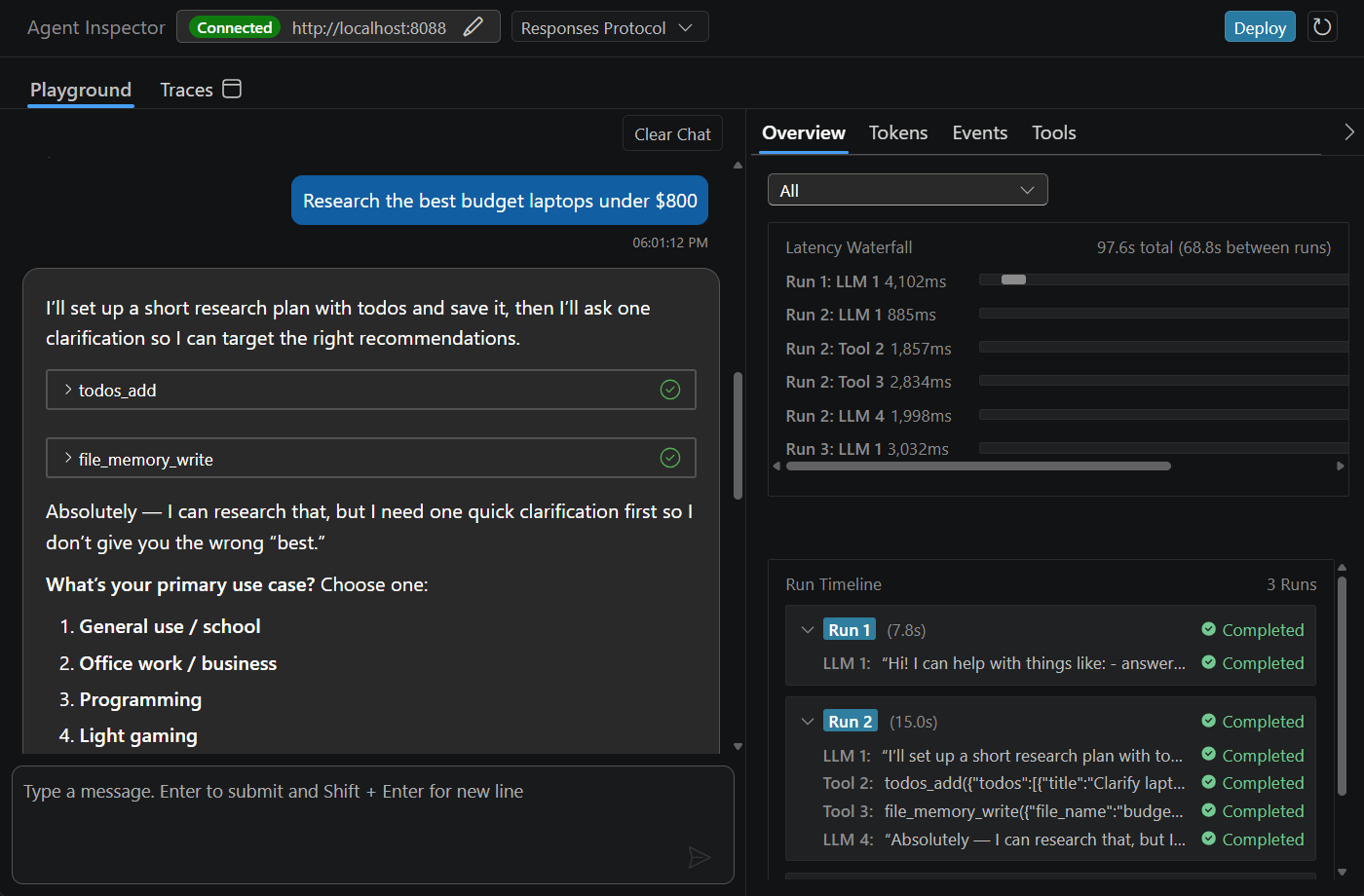
Setelah sampel berfungsi, ubah alur kerja dan ulangi pengujian lokal. Jika Anda menambahkan alat, kirim permintaan yang memerlukan hasil nyata dari alat tersebut dan tinjau panggilannya. Jawaban dari model saja atau respons tiruan tidak membuktikan bahwa alat yang aktif benar-benar berfungsi.
Cuplikan layar menunjukkan agen lokal dengan alat yang diaktifkan, bukan salah satu dari dua contoh alur kerja tersebut. Agent Inspector menampilkan respons dan panggilan alatnya dengan air terjun latensi dan garis waktu eksekusi. Detail inspeksi yang tersedia bergantung pada agen yang berjalan dan instrumentasi yang digunakan.
Jika Anda menggunakan GitHub Copilot, Anda dapat menjalankan /validate-microsoft-foundry-hosted-agent di Copilot Chat untuk meninjau proyek terhadap praktik terbaik Foundry. Perintah Obrolan ini membuka laporan; ini bukan perintah terminal atau pengganti untuk menjalankan alur kerja.
Tugas yang dihasilkan menggunakan port 8088 untuk server agen. Python juga menggunakan port 5679 untuk debug. Jika startup melaporkan konflik port, hentikan proses yang bertentangan yang Anda miliki atau sesuaikan konfigurasi tugas yang dihasilkan secara konsisten.
Jalankan tanpa debugger
Untuk berjalan secara manual, buka terminal di direktori sumber sampel dengan dependensi, nilai lingkungan, dan kredensial Azure tersedia.
python main.py
Referensi: titik masuk alur kerja Python.
Atur alamat HTTP untuk server lokal, lalu jalankan:
$env:ASPNETCORE_URLS = "http://localhost:8088"
dotnet run
Referensi: ASP.NET Core URL server dan dotnet run.
Kemudian jalankan Foundry Toolkit: Open Agent Inspector dari Palet Perintah dan sambungkan ke server lokal di port 8088. Menjalankan sampel dengan python atau dotnet run memulai proses lokal, bukan kontainer.
Memvisualisasikan eksekusi alur kerja agen yang dihosting
Gunakan Agent Inspector untuk memeriksa peristiwa, respons, dan pemanggilan alat yang dihasilkan oleh agen Anda yang sedang berjalan. Saat runtime memancarkan peristiwa alur kerja, gunakan visualisasi alur kerja untuk memeriksa urutan langkah-langkah.
Detail yang tersedia tergantung pada instrumentasi sampel. Ikuti instruksi penyiapan telemetri sampel untuk persyaratan khusus runtime.
Langkah-langkah ini menggunakan protokol Respons. Sampel lain memerlukan klien yang cocok dengan protokol mereka: tampilan Pemanggilan HTTP bukan klien WebSocket, dan sampel Aktivitas Python menggunakan Microsoft 365 Agents Playground. Ikuti instruksi pengujian lokal sampel yang dipilih. Mengubah nama protokol dalam konfigurasi tidak menambahkan protokol tersebut ke server Anda. Lihat Memilih protokol agen yang dihosting.
Memasang agen terhosting
Setelah alur kerja lokal berjalan sesuai harapan, terapkan dari ruang kerja proyek. Python dan C# berbagi prosedur penyebaran. Mulailah dengan mode Kode dan Paket jarak jauh untuk mengunggah sumber dan membiarkan Foundry memulihkan dependensi.
Menyiapkan konfigurasi penyebaran
Tinjau dan simpan layanan agen yang dihosting di azure.yaml. Pertahankan konfigurasi protokol sampel dan nyatakan penyebaran model dan pengaturan runtime lain yang diperlukan di sana.
Penyebaran menyelesaikan nilai lingkungan yang dideklarasikan dari direktori .env sumber atau lingkungan proses. Ini tidak meneruskan setiap entri lokal .env.
Platform menyediakan nilai runtime bawaan seperti FOUNDRY_PROJECT_ENDPOINT; jangan mendeklarasikannya ulang sebagai setelan deployment. Lihat variabel lingkungan yang disuntikkan oleh platform.
Tinjau aturan abaikan direktori sumber sebelum pengemasan. Simpan .envkredensial , lingkungan virtual, dan cache dari paket. Untuk penyebaran ZIP, akar .agentignore sumber menggantikan aturan di .gitignore dan .dockerignore, jadi pertahankan pengecualian yang diperlukan jika Anda menambahkan file tersebut.
Penting
Jangan melakukan commit atau menyertakan informasi rahasia. Masuk secara lokal tidak meneruskan hak akses pengguna Anda ke agen yang di-deploy. Konfigurasikan akses untuk identitas runtime milik agen dan koneksi yang didukung. Lihat Izin agen yang dihosting.
Menyebarkan sumber dengan mode Paket jarak jauh
Gunakan akar ruang kerja yang dihasilkan sehingga Toolkit dapat membaca konfigurasi layanan dan menemukan direktori sumbernya.
Hentikan sesi debug lokal.
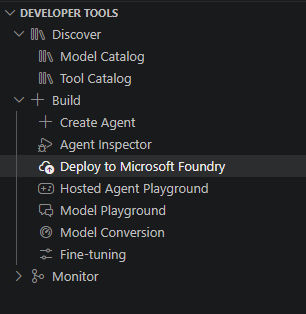
Pilih Alat Pengembang>Build>Sebarkan ke Microsoft Foundry. Anda juga dapat menjalankan Foundry Toolkit: Deploy Hosted Agent dari Palet Perintah.
Jika Foundry Project Setup muncul, pilih langganan dan proyek, lalu pilih Berikutnya. Jika tidak, konfirmasikan bahwa proyek default adalah tujuan yang dimaksudkan.
Pada Dasar, pilih Kode sebagai Metode Penyebaran dan Jarak jauh sebagai Mode Paket.
Pilih Agen baru dan masukkan Nama Agen yang Dihosting. Untuk memperbarui agen yang disebarkan, pilih Agen yang sudah ada dan pilih agen tersebut sebagai gantinya.
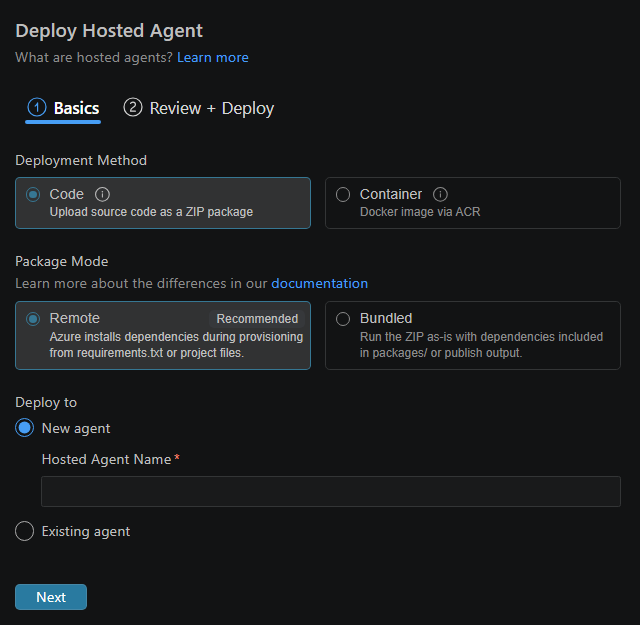
Pilih Selanjutnya.
Pada Tinjau + Sebarkan, periksa Bahasa, Versi Runtime, Titik Masuk, dan CPU dan Memori terhadap sampel. Konfirmasikan bahwa direktori sumber cocok dengan jalur layanan
project.Cuplikan layar berikut menunjukkan contoh dengan Python 3.14 dan titik masuknya tersembunyi, bukan pengaturan untuk sampel alur kerja ini. Untuk Python, gunakan Python 3.13 dengan
python3 main.py. Untuk C#, gunakan .NET 10 dan titik masuk yang terdeteksi untuk proyek yang Anda buat.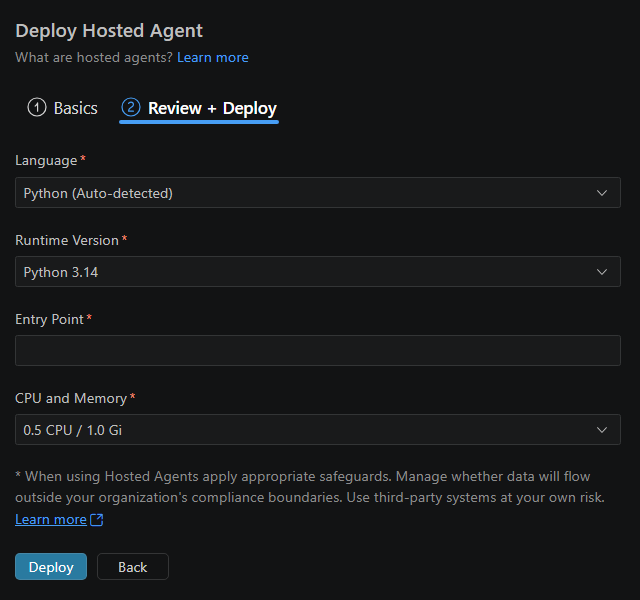
Pilih Sebarkan. Pantau progres melalui notifikasi dan Output.
Lanjutkan untuk Menguji alur kerja yang disebarkan.
Cocokkan runtime dengan konfigurasi sampel dan lingkungan lokal Anda. Jangan menerima runtime yang berbeda hanya karena itu adalah setelan bawaan wizard.
Toolkit menyimpan pilihan penyebaran saat Anda mengirimkan formulir. Pengaturan lokal tersebut tidak membuktikan bahwa penyebaran cloud berhasil. Memperbarui agen yang sudah ada akan membuat versi baru alih-alih mengubah versi sebelumnya secara langsung.
Pilih mode paket ZIP lain
Toolkit menawarkan opsi pengemasan kode sumber ini:
| Mode paket | Apa yang terjadi | Apa yang harus disiapkan |
|---|---|---|
| Jarak jauh | Sumber paket Toolkit. Foundry memulihkan dependensi Python atau proyek .NET saat proses provisi. | Sumber, deklarasi dependensi, dan titik masuk yang kompatibel. |
| Dibundel | Toolkit mentahapkan sumber dan menjalankan Perintah Paket secara lokal sebelum membuat ZIP. Foundry menjalankan paket yang telah disiapkan. | Dependensi Linux yang kompatibel dan alat lokal yang diperlukan untuk menjalankan perintah. Perintah Python bawaan menginstal dependensi yang sesuai di packages/; perintah .NET membuat hasil publish. |
Runtime ZIP yang dapat dipilih adalah Python 3.13, Python 3.14, dan .NET 10. Cocokkan runtime dengan kode dan dependensi Anda. Untuk tata letak, batas, dan persyaratan layanan, lihat Menyebarkan dari kode sumber. Untuk kebijakan dukungan runtime, lihat Runtime agen yang dihosting yang didukung.
Menyebarkan gambar kontainer
Pilih Kontainer pada Dasar saat Anda memerlukan gambar runtime kustom atau sudah memiliki gambar yang kompatibel.
| Pilihan registri | Cara kerja toolkit |
|---|---|
| ACR bawaan | Membuat atau menggunakan kembali registri untuk proyek yang dipilih, lalu membangun dan mendorong gambar melalui Azure Container Registry (ACR). |
| ACR Kustom | Menggunakan registry yang ada dan Anda pilih, lalu membangun dan mengunggah image melalui ACR. |
| Gambar ACR kustom | Menggunakan referensi citra ACR siap pakai tanpa membangun atau mengirim kode sumber. |
Untuk opsi build, tinjau Dockerfile dan konteks build sebelum menerapkan. Jika Anda membuat Dockerfile di wizard, tinjau file dan pilih Lanjutkan dan sebarkan. Opsi ini menggunakan build ACR jarak jauh, bukan build Docker lokal.
Opsi registri kustom menggunakan registri dalam langganan yang dipilih. Jalur build registri kustom memerlukan akses jaringan publik; jalur gambar bawaan memiliki persyaratan jaringan privat yang terpisah. Memilih gambar tidak mengonfigurasi konektivitas jaringan.
Tinjau persyaratan kontainer dan panduan jaringan privat sebelum menggunakan registri kustom. Penyebaran ini menargetkan Foundry Agent Service, bukan jalur hosted-agent Azure Container Apps yang telah dihentikan. Untuk memindahkan agen lama, ikuti Migrasi dari pratinjau agen yang dihosting.
Menguji alur kerja yang disebarkan
Permintaan pembuatan yang berhasil tidak membuktikan bahwa runtime siap atau model dan alatnya dapat dijangkau. Uji versi yang disebarkan dengan tepat.
Untuk menyelidiki permintaan yang sudah di-deploy, lihat jejak agen yang dihosting. Jejak cloud menggunakan sumber daya Application Insights yang terhubung ke proyek, bukan database pelacakan lokal Anda.
- Di bawah Sumber Daya Saya>Agen>Agen yang Di-host, pilih nama agen.
- Pilih versi bernomor yang baru saja Anda sebarkan.
- Pada Detail, tunggu hingga status penyebaran menunjukkan agen sedang berjalan. Jika gagal, periksa output penyebaran sebelum mencoba kembali.
- Buka Playground dan kirim permintaan yang sama dengan yang Anda uji secara lokal.
- Tinjau respons. Jika Anda menambahkan alat, kirim permintaan yang memerlukan alat tersebut dan periksa panggilan.
Eksekusi lokal dan cloud menggunakan kredensial, lingkungan dependensi, dan jalur jaringan yang berbeda. Respons lokal yang berhasil tidak menjamin respons jarak jauh yang berhasil.
Periksa dan perbarui agen yang diterapkan
Gunakan taman bermain jarak jauh untuk menguji dan memeriksa agen yang Anda sebarkan. Tidak seperti pengujian lokal dengan Agent Inspector, permintaan di playground ini dijalankan terhadap agen yang di-host di Foundry.
Di Foundry Toolkit, pilih Alat Pengembang>Build>Hosted Agent Playground.
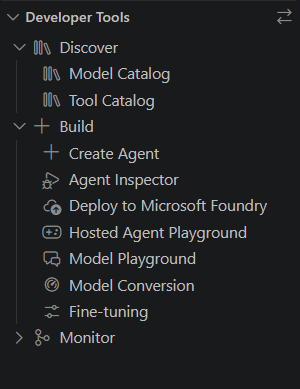
Di menu dropdown Agen yang Dihosting , pilih agen yang Anda sebarkan dan versi yang akan diperiksa. Buka Playground untuk mengirim permintaan dan melihat detail respons dan sesi.
Cuplikan layar berikut menunjukkan respons agen yang disebarkan ilustratif, bukan output yang diharapkan dari salah satu sampel alur kerja. Pengidentifikasi agen dan sesi disembunyikan.
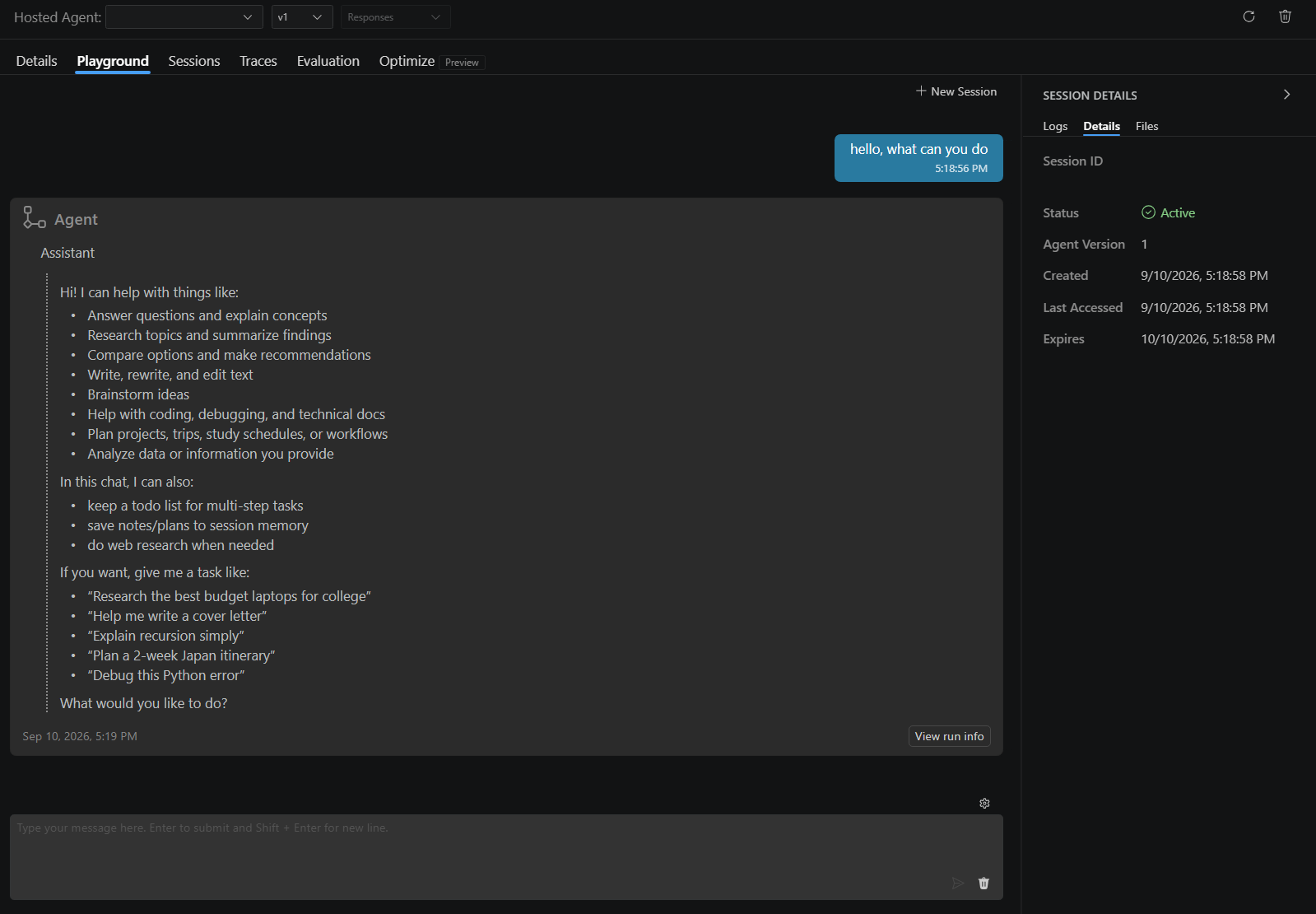
Gunakan kontrol ini untuk memeriksa dan memperbarui agen. Tab yang tersedia bergantung pada protokol dan layanan terhubungnya.
| Task | Action |
|---|---|
| Tinjau detail penerapan | Buka Detail untuk status, konfigurasi, dan titik akhir yang dapat disalin. |
| Uji versi | Pilih versi bernomor untuk permintaan ruang uji. Otomatis mengikuti pilihan versi titik akhir layanan, yang belum tentu merupakan versi terbaru. Picker tidak mengubah perutean klien lain. |
| Meninjau log runtime | Buka Sesi, pilih sesi, dan lihat lognya. Log runtime memerlukan sesi; hasil build dipisahkan. Menghentikan aliran log atau membatalkan permintaan tidak menghentikan agen yang dihosting. |
| Ambil kode yang diterapkan | Gunakan Unduh aset kode untuk penyebaran ZIP. Penyebaran gambar mengekspos referensi gambar alih-alih proyek sumber yang dapat diunduh. |
| Memperbarui perilaku | Edit dan uji kode lokal, lalu ulangi prosedur penyebaran dengan agen yang ada untuk membuat versi baru. |
Gunakan Jejak dan Evaluasi, jika tersedia, untuk penyelidikan dan pengukuran kualitas di luar satu respons yang berhasil. Ikuti prasyarat untuk pelacakan agen yang dihosting dan evaluasi agen yang dihosting.
Penyebaran memberi agen titik akhir untuk penggunaan terprogram. Langkah publikasi terpisah tidak diperlukan untuk akses API. Menerbitkan ke Teams atau Microsoft 365 adalah tugas terpisah. Lihat titik akhir agen saat ini dan model penerbitan.
Menyertakan identitas pengguna akhir
VS Code Hosted Agent Playground mendukung user-identity untuk mengirim permintaan atas nama pengguna akhir. Untuk permintaan jarak jauh, Visual Studio Code mengirimkan nilai dalam header x-ms-user-identity. Ini bekerja dengan protokol Responses, Invocations, dan A2A.
Pilih ikon gigi di atas kotak obrolan di hosted agent playground.
Masukkan
x-ms-user-identityyang Anda inginkan di kotak Identitas pengguna.
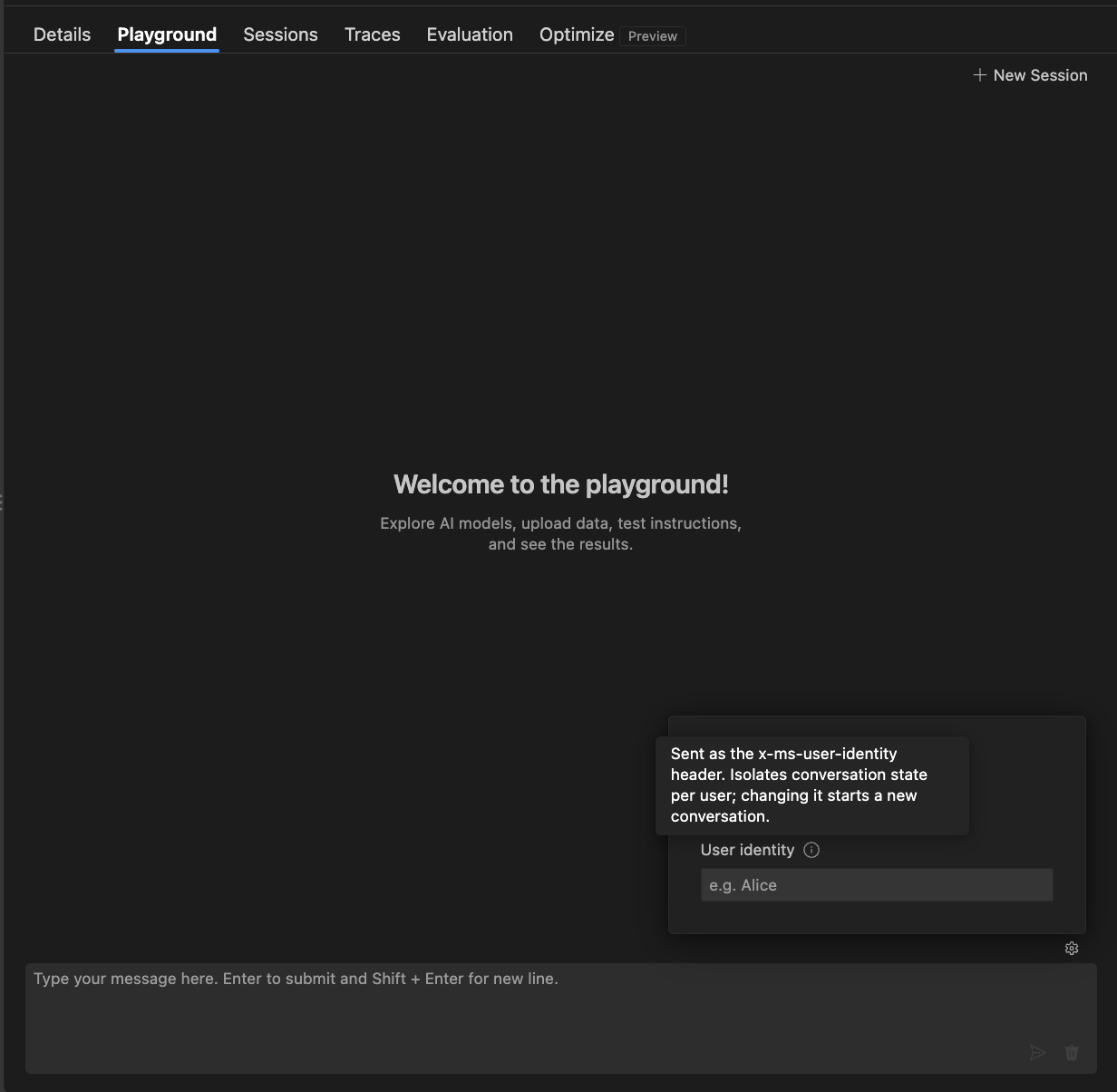
Permintaan Anda sekarang menyertakan nilai sebagai bagian x-ms-user-identity dari header dalam permintaan HTTP ke agen.
Troubleshooting
Gunakan kesalahan yang dilaporkan dan konfigurasi sampel untuk mengidentifikasi langkah yang gagal.
| Gejala | Action |
|---|---|
| Startup lokal gagal karena paket hilang. | Konfirmasikan interpreter atau SDK yang dipilih, lalu instal dependensi dari direktori sumber sampel. |
| Titik akhir atau model proyek tidak dapat ditemukan. | Periksa FOUNDRY_PROJECT_ENDPOINT dan AZURE_AI_MODEL_DEPLOYMENT_NAME. Jangan mengganti titik akhir akun atau nama katalog model. |
| Autentikasi atau otorisasi gagal. | Periksa kredensial lokal dan akses proyek. Tinjau izin agen terhosting untuk penyebaran dan persyaratan identitas saat runtime. |
| Agent Inspector tidak dapat terhubung. | Konfirmasikan bahwa server dimulai dan port 8088 tersedia. Hanya membuka Inspector tidak akan memulai server. |
| Penerapan gagal. | Tinjau kesalahan penyebaran dan hasil build. Untuk kode, periksa runtime, titik masuk, mode paket, dan abaikan aturan. Untuk kontainer, periksa izin gambar dan registri. |
| Respons lokal berfungsi, tetapi versi yang disebarkan gagal. | Bandingkan izin lingkungan dan identitas yang disebarkan dengan konfigurasi lokal. Uji ulang versi yang sama persis dengan yang di-deploy. |
Membersihkan sumber daya
Hentikan sesi debugging lokal setelah selesai. Jika Anda tidak lagi memerlukan agen pengujian yang disebarkan, ikuti Mengelola agen yang dihosting untuk menghapusnya.
Menghapus agen akan menghapus semua versinya dan mengakhiri sesi yang aktif. Ini tidak menghapus setiap sumber daya Azure terkait.
Hapus hanya sumber daya cloud yang dibuat untuk latihan ini yang tidak digunakan aplikasi lain. Jangan menghapus proyek Foundry, penyebaran model, atau registri kontainer yang digunakan bersama.
Konten terkait
Gunakan panduan ini untuk memperluas alur kerja Anda: