Catatan
Akses ke halaman ini memerlukan otorisasi. Anda dapat mencoba masuk atau mengubah direktori.
Akses ke halaman ini memerlukan otorisasi. Anda dapat mencoba mengubah direktori.
Microsoft Foundry Control Plane adalah antarmuka manajemen terpadu yang menyediakan visibilitas, tata kelola, dan kontrol untuk agen, model, dan alat AI di seluruh perusahaan Foundry Anda. Foundry Control Plane memusatkan manajemen untuk armada agen AI Anda, dari build hingga produksi.
Saat organisasi Anda berkembang dari kopilot yang berdiri sendiri menjadi armada multi-agen otonom, Anda memerlukan pengawasan terpadu. Foundry Control Plane menyediakan manajemen terpusat yang perlu Anda skalakan dengan andal.
Artikel ini ditujukan untuk administrator perusahaan dan pengembang AI yang mengelola agen AI di beberapa proyek. Anda mempelajari apa yang ditawarkan Foundry Control Plane, termasuk manajemen armada, pengamatan, penegakan kepatuhan, dan kemampuan keamanan.
Prasyarat
Untuk menjelajahi Foundry Control Plane, Anda perlu:
-
Akun Azure dengan langganan aktif. Jika Anda tidak memilikinya, buat akun Azure free, yang menyertakan langganan uji coba gratis.
Proyek Foundry. Jika Anda tidak memilikinya, buat proyek.
- Gateway AI yang dikonfigurasi untuk fitur tata kelola tingkat lanjut.
- Izin kontrol akses berbasis peran (RBAC) Azure yang sesuai untuk langganan Anda.
Kapan menggunakan Foundry Control Plane
Pertimbangkan untuk menggunakan Foundry Control Plane saat organisasi Anda:
- Mengelola beberapa agen AI di berbagai proyek atau tim.
- Memerlukan visibilitas kepatuhan terpusat dan penegakan kebijakan di seluruh armada AI.
- Mengintegrasikan Microsoft Defender dan Microsoft Purview untuk tata kelola AI dan perlindungan ancaman.
- Mengoperasikan agen dari beberapa platform, termasuk Foundry, Microsoft, dan sumber non-Microsoft.
- Perlu melacak biaya, penggunaan token, dan konsumsi sumber daya di seluruh lingkungan AI.
Tanpa Foundry Control Plane, Anda mengelola agen, model, dan kepatuhan melalui bilah portal Azure individual dan tampilan per proyek terpisah. Foundry Control Plane menambahkan visibilitas lintas proyek, penegakan kepatuhan terpadu, dan sinyal keamanan terintegrasi dalam satu antarmuka.
Kemampuan Sarana Kontrol Foundry
Foundry Control Plane mengonsolidasikan inventaritas, pengamatan, kepatuhan, dan keamanan ke dalam satu antarmuka yang sadar peran. Ini terintegrasi dengan sistem keamanan dan tata kelola Microsoft (Microsoft Defender, Microsoft Purview, Microsoft Entra) untuk memberikan tata kelola dalam skala besar.
Diagram berikut menunjukkan bagaimana Foundry Control Plane menyediakan visibilitas armada terpadu dengan agen, model, dan alat yang tercantum di seluruh proyek dalam langganan.
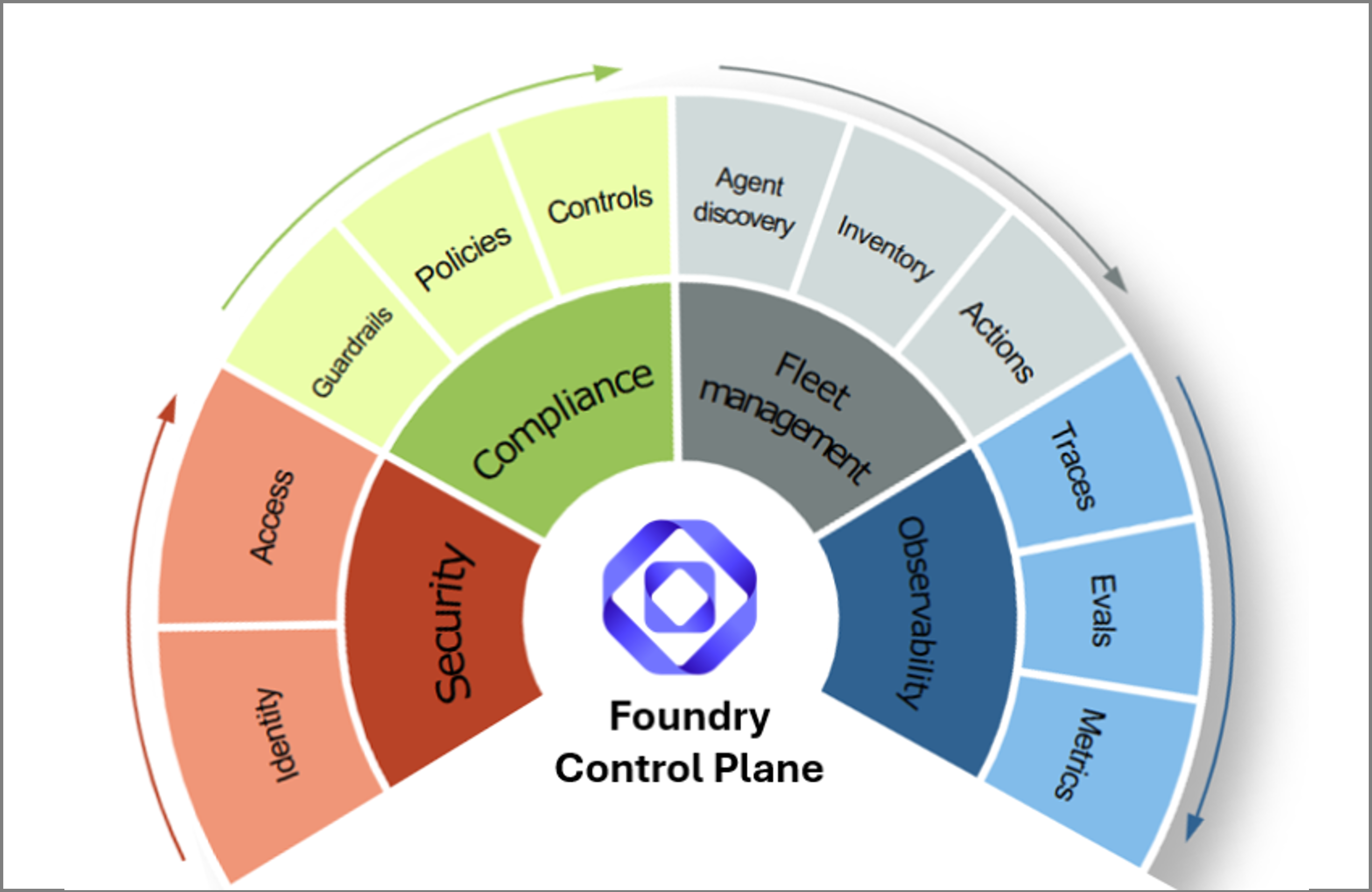
Foundry Control Plane mendukung tugas berikut.
Mengelola armada agen lintas platform Anda
Lacak indikator performa utama seperti agen aktif, penyelesaian eksekusi, postur kepatuhan, efisiensi biaya, dan perilaku yang dilarang di seluruh platform agen yang didukung.
Gunakan tautan mendalam untuk mengevaluasi dan memantau pengalaman untuk penelusuran kesalahan, diagnosis, dan remediasi yang cepat.
Visualisasikan kesehatan armada melalui dasbor yang menampilkan tren dan anomali.
Memantau dan meningkatkan performa agen
Menghubungkan pemberitahuan, hasil evaluasi, dan melacak data untuk mengidentifikasi masalah dengan cepat.
Terus mengevaluasi performa, kualitas, dan dimensi risiko agen. Dimensi risiko mungkin mencakup kepatuhan terhadap tugas, pemahaman maksud, keberhasilan panggilan alat, dasar kebenaran, kebocoran data sensitif, dan paparan terhadap serangan injeksi permintaan jailbreak serta serangan lintas domain (XPIAs).
Gunakan Agen Teaming Merah AI dan analisis kluster untuk pemeriksaan kerentanan otomatis dan penemuan akar penyebab kesalahan.
Lihat rekomendasi untuk penyempurnaan permintaan, peningkatan versi model, dan perubahan konfigurasi.
Menerapkan pagar pembatas kepatuhan
Tentukan kebijakan pagar pembatas di seluruh perusahaan untuk keamanan, kepatuhan, dan kualitas.
Terapkan remediasi massal untuk memperbaiki konfigurasi yang tidak patuh di seluruh armada Anda.
Agen aman
Jadwalkan pemindaian tim merah otomatis dan pemantauan penyimpangan untuk pengujian agen yang sedang berlangsung.
Lihat pemberitahuan Defender dan Microsoft Purview langsung di dasbor Foundry Control Plane.
Lacak batas laju, penggunaan token, dan anomali biaya untuk mencegah ketidakefisienan atau penyalahgunaan.
Fitur utama
Penting
Item yang ditandai sebagai pratinjau dalam artikel ini saat ini masih dalam pratinjau. Pratinjau ini disediakan tanpa perjanjian tingkat layanan, dan Microsoft tidak merekomendasikannya untuk beban kerja produksi. Fitur tertentu mungkin tidak didukung atau mungkin memiliki kemampuan yang dibatasi. Untuk informasi selengkapnya, lihat Ketentuan Penggunaan Tambahan untuk Pratinjau Microsoft Azure.
Anda mengakses kemampuan yang dijelaskan sebelumnya melalui panel dengan memilih Operasikan pada toolbar kanan atas ruang kerja Foundry. Dari Operate, Anda dapat memantau, mengelola, dan mengoptimalkan setiap agen, model, dan penyebaran dalam langganan Anda. Pengaturan tingkat proyek, seperti Kuota dan AI Gateway, berada pada tombol toolbar Kelola sebagai gantinya. Saat ini Anda hanya dapat mengakses fitur-fitur ini melalui portal Foundry.
Setiap panel dalam Operasi dirancang di sekitar pekerjaan tertentu. Panel ini membantu berbagai peran, dari penyusun hingga administrator, mengelola sistem AI dalam skala besar.
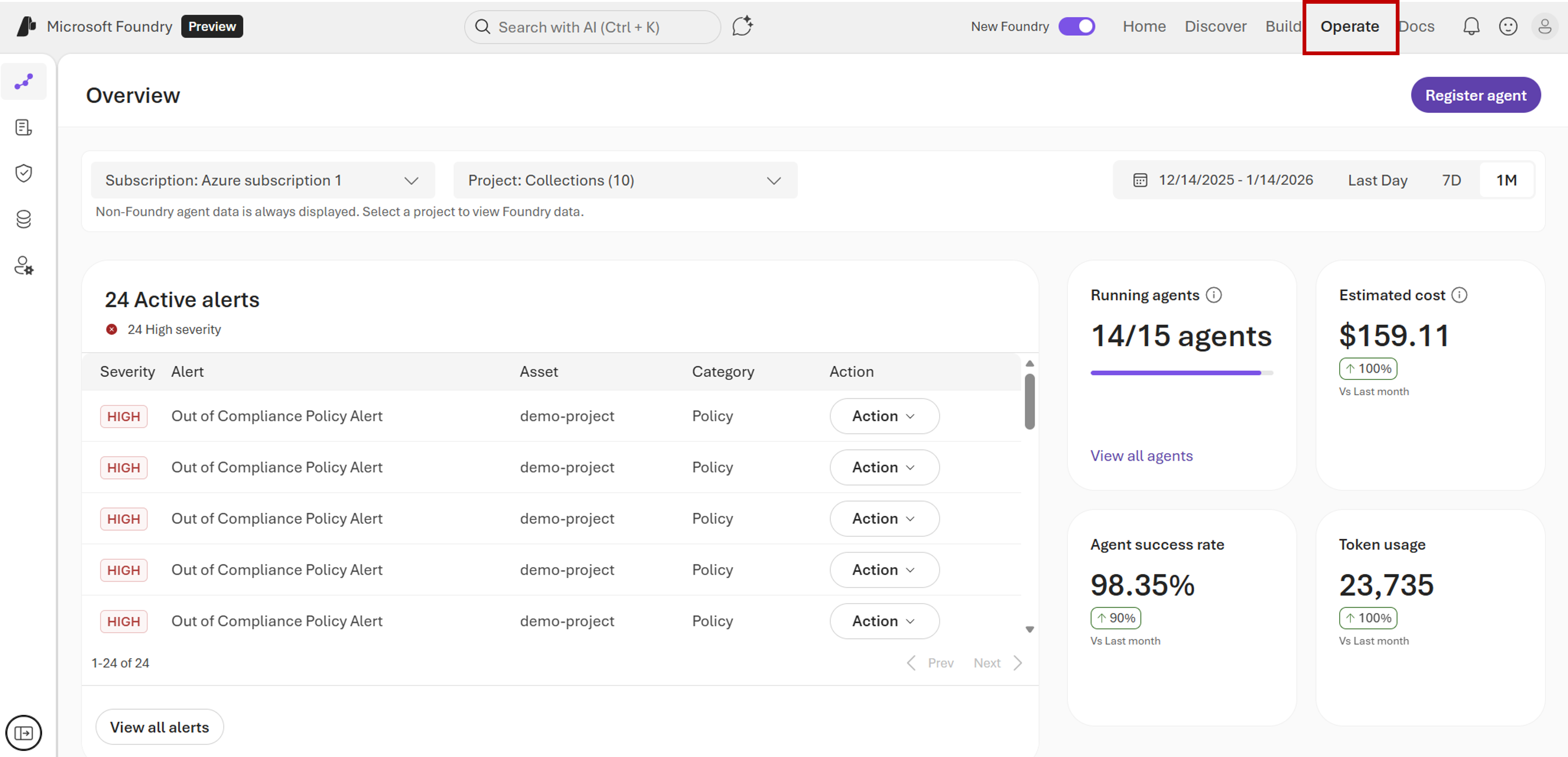
Ikhtisar
Gunakan panel Gambaran Umum untuk memahami kesehatan, performa, dan kepatuhan armada secara sekilas.
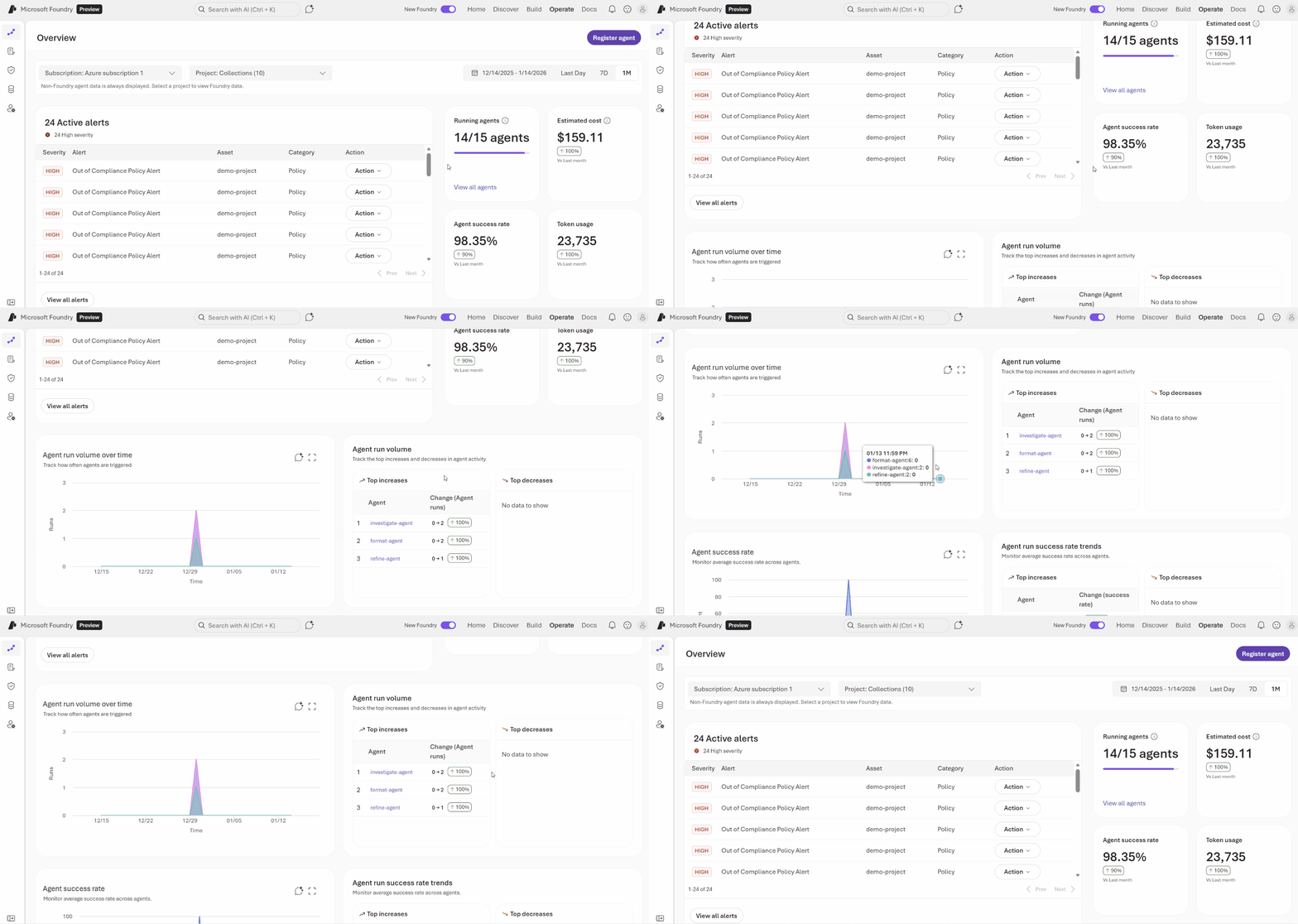
Panel ini menyediakan rekam jepret tingkat tinggi sumber daya AI Anda dengan menggabungkan metrik operasional dan kepatuhan utama dalam satu tampilan. Kamu bisa:
- Lihat statistik utama seperti agen aktif, tren biaya, tingkat penyelesaian eksekusi, dan perilaku yang dicegah.
- Telusuri anomali atau lonjakan biaya melalui bagan kontekstual dan tautan langsung ke informasi inventarisasi, pengamatan, atau kebijakan.
- Identifikasi potensi risiko dini dengan menggunakan skor kesehatan berbasis tren dan ringkasan pemberitahuan.
Aset
Gunakan panel Aset untuk melacak, menganalisis, dan mengelola setiap agen, model, dan alat dari satu tempat.
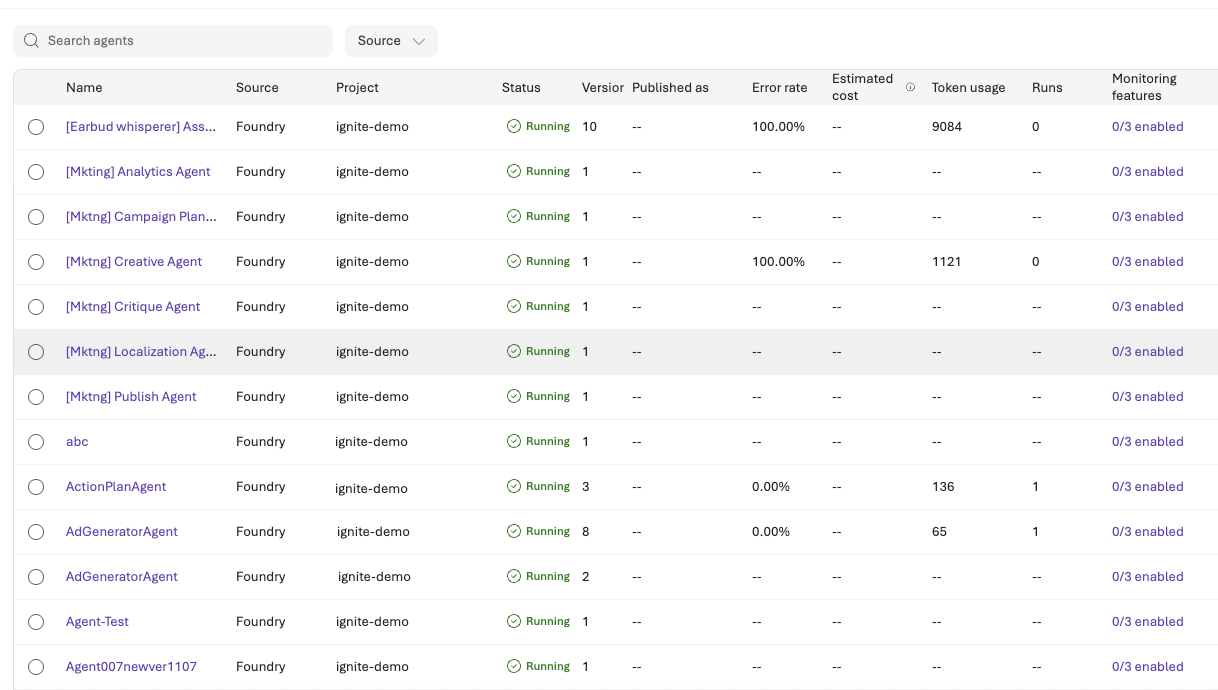
Panel ini menyediakan tabel terpadu yang dapat dicari dari semua aset AI di seluruh proyek dalam langganan. Ini menyatukan metadata penting dan indikator kesehatan, sehingga Anda dapat menilai dan bertindak pada sumber daya AI Anda secara efisien. Kamu bisa:
- Filter dan urutkan menurut atribut utama seperti versi, tag, skor kesehatan (persentase), biaya, pemberitahuan, dan penggunaan token untuk menemukan aset dengan cepat.
- Telusuri lebih dalam dari setiap entri dalam tabel inventaris agen ke tab Evaluasi atau Pemantauan untuk wawasan pra-penyebaran dan pasca-penyebaran.
- Menampilkan rekomendasi langsung untuk menyempurnakan prompt, meningkatkan model, atau mengoptimalkan konfigurasi berdasarkan sinyal kinerja dan biaya.
- Menghubungkan log runtime dengan hasil evaluasi untuk mengungkap akar penyebab kesalahan atau penurunan performa.
- Visualisasikan penyimpangan, latensi, dan kluster kesalahan di seluruh eksekusi atau build untuk mendeteksi masalah yang muncul lebih awal.
- Integrasikan dengan Agen AI Red Teaming untuk mengotomatiskan pemeriksaan kerentanan, pengujian regresi, dan pengulangan masalah.
- Amati dan ubah pagar pembatas model dan agen.
Kepatuhan
Gunakan panel Kepatuhan untuk mengatur sistem AI Anda dan menerapkan pagar pembatas yang tepat.
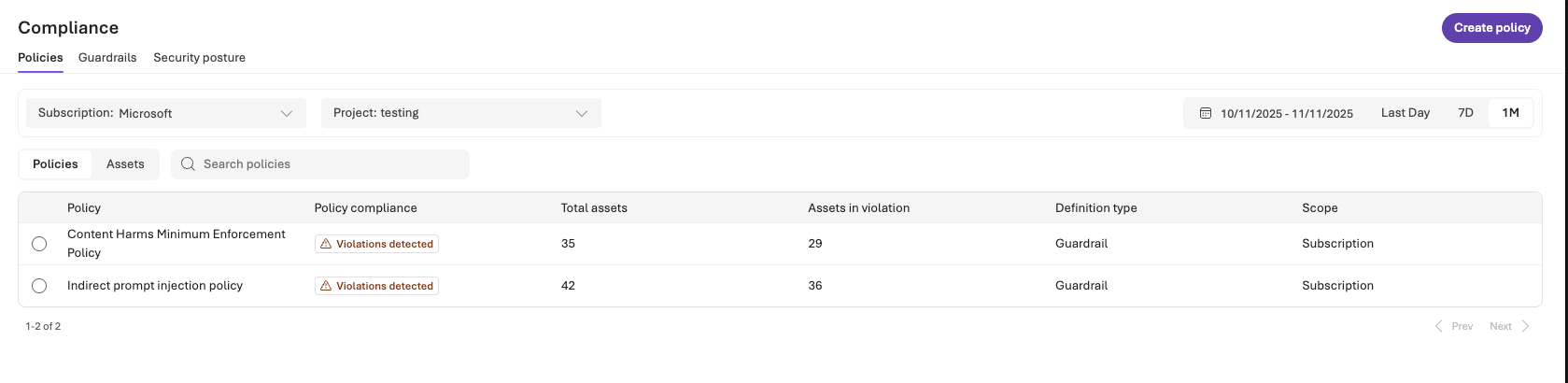
Panel Kepatuhan memungkinkan Anda menentukan, menerapkan, dan terus memantau pagar pembatas dan kebijakan kepatuhan di seluruh sumber daya AI Anda. Ini menyediakan antarmuka terpadu untuk mengoprasikan prinsip AI yang bertanggung jawab sambil membantu memastikan keamanan tingkat perusahaan dan keselarasan peraturan. Kamu bisa:
- Menentukan dan menerapkan perlindungan melalui integrasi mendalam dengan Azure Policy, Defender, dan Microsoft Purview. Integrasi ini membantu memastikan bahwa perlindungan identitas, data, dan ancaman berfungsi secara terpadu.
- Terapkan kebijakan yang diberi versi dan lacak penugasan untuk menjaga auditabilitas penuh dan jejak audit di seluruh agen dan lingkungan.
- Pantau postur kepatuhan secara real time, sehingga Anda dapat memunculkan aset yang tidak patuh dan mengaktifkan remediasi massal langsung dari Foundry Control Plane.
Manajemen kebijakan di Foundry memungkinkan administrator dan pengembang untuk menyematkan persyaratan kualitas dan keselamatan ke dalam siklus hidup pengembangan dan penyebaran. Kebijakan ini membantu memastikan bahwa semua model beroperasi dengan aman dan mematuhi standar organisasi dan peraturan.
Kuota
Gunakan panel Kuota , pada tombol Kelola toolbar, untuk menampilkan, menyesuaikan, dan meminta kuota.
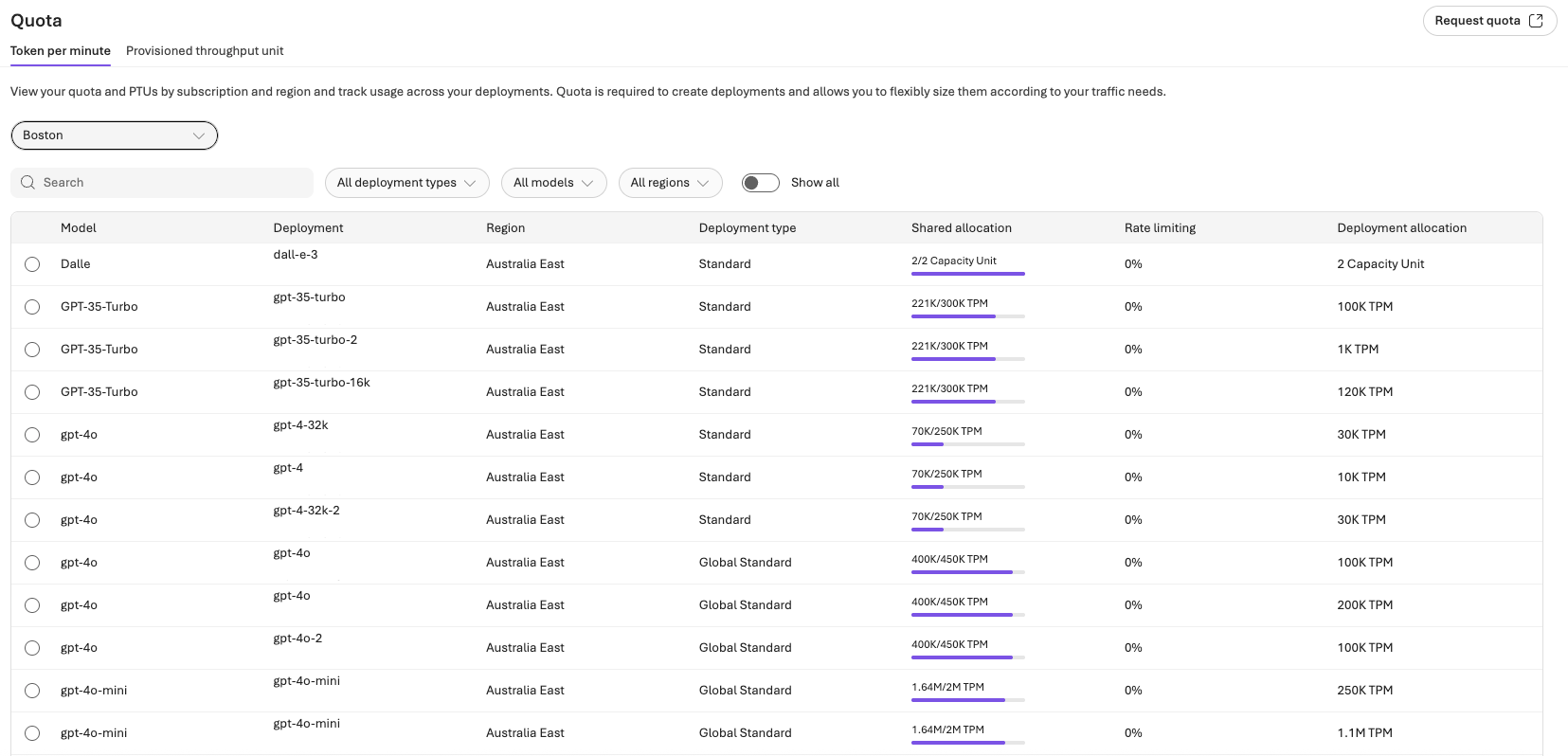
Panel Kuota memperlihatkan penyebaran model Anda dan berapa banyak kuota yang digunakan setiap penyebaran. Ini memberikan wawasan tentang pola penggunaan dan membantu Anda mengelola sumber daya secara efektif.
Secara default, tampilan kuota hanya menampilkan model dengan penyebaran aktif. Aktifkan tombol Tampilkan semua untuk melihat daftar lengkap model dan wilayah yang tersedia, termasuk model yang belum Anda sebarkan. Gunakan Tampilkan semua untuk menjelajahi kuota yang tersedia sebelum Anda membuat penyebaran, atau untuk memeriksa wilayah mana yang memiliki kapasitas untuk model tertentu.
Untuk informasi selengkapnya, lihat Mengelola dan meningkatkan kuota untuk sumber daya.
Manajemen proyek dan sumber daya
Gunakan tombol Kelola toolbar untuk melihat dan mengelola proyek tempat Anda bekerja dan sumber daya Foundry induknya.
Kelola terbatas pada pilihan Anda saat ini, yang merupakan perbedaan utama dibandingkan Operasikan. Untuk bertindak pada proyek yang berbeda, alihkan proyek terlebih dahulu dengan menggunakan dropdown nama proyek di kiri atas.
Dari Kelola, administrator dan pengguna mahir dapat:
- Tinjau konfigurasi project pada panel detail Project, termasuk ID sumber daya, titik akhir, langganan, dan lokasi.
- Tinjau konfigurasi sumber daya induk pada panel Detail sumber daya, dan buka sumber daya di portal Azure.
- Tambahkan atau hapus pengguna pada tab Pengguna , untuk menentukan tingkat akses terperinci yang selaras dengan peran organisasi.
- Lampirkan atau kelola sumber daya yang terhubung, seperti akun penyimpanan dan Foundry Tools, pada tab Sumber daya tersambung, sehingga proyek tetap disediakan dengan benar.
- Tambahkan proyek ke sumber daya induk, dan tinjau setiap proyek yang berisi sumber daya, pada tab Proyekdari Detail sumber daya.
- Konfigurasikan kuota dan Gateway AI untuk sumber daya.
Mulai menggunakan Foundry Control Plane
Foundry Control Plane tersedia di portal Foundry. Untuk mulai menggunakan Foundry Control Plane, jelajahi sumber daya ini:
- Mengonfigurasi gateway AI: Aktifkan fitur tata kelola tingkat lanjut di proyek Foundry Anda.
- Mengonfigurasi pemantauan untuk armada agen Anda: Aktifkan metrik dan informasi diagnostik dengan fitur pengamatan.
- Menemukan agen di langganan Anda: Lihat agen mana yang tersedia dan kelola secara terpusat.
- Daftarkan agen kustom: Bawa agen eksternal ke registri Foundry Control Plane.
- Menerapkan kebijakan pagar pembatas untuk model: Buat dan tetapkan kebijakan pagar pembatas untuk menegakkan standar keselamatan di seluruh penerapan model.
Konten terkait
- Mengelola agen dalam skala besar: Melacak dan mengelola agen dari platform yang didukung dalam satu tampilan terpadu.
- Kelola kepatuhan dan keamanan di Microsoft Foundry: Menerapkan kebijakan AI yang bertanggung jawab, mengintegrasikan sinyal Defender dan Microsoft Purview, dan menanggapi pemberitahuan kepatuhan.
- Menerapkan batas token: Mengatur dan mengelola batas tarif berbasis token untuk penyebaran model.
- Kelola infrastruktur agen sebagai administrator Microsoft Entra: Mengelola identitas dan akses agen dari perspektif administrator Entra.