Catatan
Akses ke halaman ini memerlukan otorisasi. Anda dapat mencoba masuk atau mengubah direktori.
Akses ke halaman ini memerlukan otorisasi. Anda dapat mencoba mengubah direktori.
Masuk ke Azure, lalu pilih proyek Foundry yang ada atau buat dengan Microsoft Foundry Toolkit untuk Visual Studio Code. Foundry Toolkit menggunakan proyek yang Anda pilih sebagai proyek default untuk model cloud, agen, alat, dan evaluasi.
Prasyarat
- Instal Microsoft Foundry Toolkit untuk Visual Studio Code.
- Sebuah langganan Azure.
- Untuk memilih proyek yang sudah ada, akses ke proyek tersebut. Untuk informasi selengkapnya, lihat Kontrol akses berbasis peran untuk Microsoft Foundry.
- Untuk membuat proyek, penuhi prasyarat untuk membuat proyek Foundry.
Masuk ke Azure
Foundry Toolkit menggunakan akun, tenant, dan langganan yang tersedia melalui ekstensi Azure Resources.
- Di Bilah Aktivitas, pilih Azure.
- Dalam tampilan Sumber Daya Azure, pilih Masuk ke Azure.
- Selesaikan alur masuk.
- Di Akun & Tenant, pastikan akun dan tenant untuk sumber daya Foundry Anda telah dipilih.
- Di Sumber Daya, konfirmasikan bahwa langganan target terlihat.
Pilih proyek yang sudah ada
Tetapkan proyek yang dapat diakses sebagai proyek default untuk Foundry Toolkit.
Di Bilah Aktivitas, pilih Foundry Toolkit.
Di bawah Sumber Daya Saya, pilih Atur Foundry Project.
Pilih Alihkan proyek.
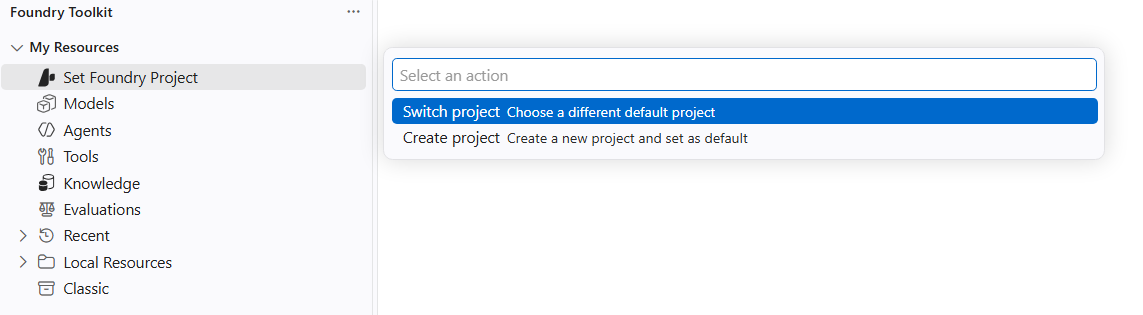
Pilih langganan Azure yang berisi proyek.
Pilih proyek Foundry.
Di bawah Sumber Daya Saya, konfirmasikan bahwa sumber daya proyek muncul.
Proyek yang dipilih tetap default hingga Anda memilih proyek lain, menghapus proyek default, keluar, atau kehilangan akses ke proyek.
Membuat proyek
Gunakan Foundry Toolkit untuk membuat akun dan proyek Foundry dengan pengaturan default dasar. Untuk persyaratan jaringan, keamanan, penamaan, atau Azure Policy yang disesuaikan, gunakan portal Foundry atau templat infrastruktur.
Di Bilah Aktivitas, pilih Foundry Toolkit.
Di bawah Sumber Daya Saya, pilih Atur Foundry Project.
Pilih Buat proyek.
Pilih langganan Azure Anda.
Pilih grup sumber daya yang sudah ada, atau pilih Buat grup sumber daya baru.
Jika Anda membuat grup sumber daya, masukkan nama grup sumber daya, lalu pilih lokasi.
Masukkan nama untuk proyek Foundry.
Pantau pemberitahuan untuk kemajuan pembuatan proyek.
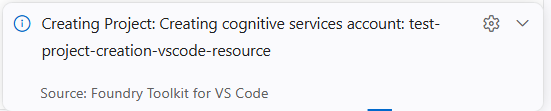
Tunggu pemberitahuan bahwa proyek berhasil disebarkan.
Di bawah Sumber Daya Saya, konfirmasikan bahwa sumber daya proyek baru muncul.
Foundry Toolkit membuat akun Foundry bernama dari proyek, membuat proyek di bawah akun tersebut, dan menetapkan proyek sebagai default Toolkit.
Mengalihkan proyek default
Ubah proyek cloud yang digunakan oleh Foundry Toolkit tanpa mengubah akun Azure Anda.
Di bawah Sumber Daya Saya, temukan proyek default saat ini.
Pilih ikon roda gigi di samping proyek.
Pilih Alihkan Project Default.
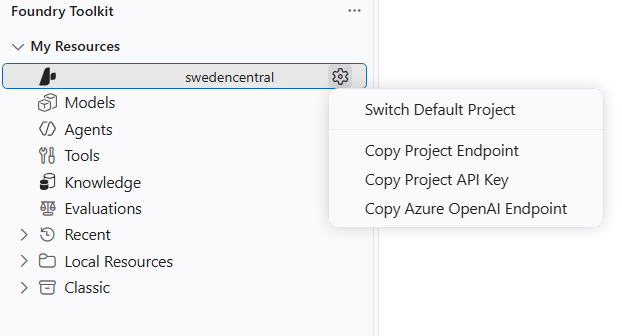
Pilih Alihkan proyek.
Pilih langganan dan proyek lain yang dapat diakses.
Di bawah Sumber Daya Saya, konfirmasikan bahwa sumber daya proyek yang dipilih muncul.
Untuk bekerja tanpa project cloud, jalankan Foundry Toolkit: Hapus Project Default.
Membersihkan sumber daya
Memilih proyek yang sudah ada tidak membuat sumber daya Azure. Jika Anda membuat proyek dalam artikel ini, sumber dayanya dapat dikenakan biaya.
- Jika Anda menggunakan grup sumber daya bersama, jangan hapus grup sumber daya. Ikuti Hapus proyek untuk menghapus proyek. Hapus akun Foundry hanya jika Toolkit membuatnya untuk prosedur ini dan tidak berisi proyek atau sumber daya lain.
- Jika Anda membuat grup sumber daya khusus dan tidak lagi memerlukan apa pun di dalamnya, buka portal Azure, pilih grup sumber daya, dan pilih Hapus grup sumber daya.
Warning
Menghapus grup sumber daya secara permanen menghapus setiap sumber daya di dalamnya. Tinjau daftar sumber daya sebelum Anda mengonfirmasi penghapusan.