Catatan
Akses ke halaman ini memerlukan otorisasi. Anda dapat mencoba masuk atau mengubah direktori.
Akses ke halaman ini memerlukan otorisasi. Anda dapat mencoba mengubah direktori.
Penting
Item-item yang ditandai (pratinjau) dalam artikel ini saat ini sedang berada dalam pratinjau publik. Pratinjau ini disediakan tanpa kesepakatan tingkat layanan, dan kami tidak merekomendasikannya untuk penggunaan dalam lingkungan produksi. Fitur tertentu mungkin tidak didukung atau mungkin memiliki kemampuan terbatas. Untuk informasi selengkapnya, lihat Ketentuan Penggunaan Tambahan untuk Pratinjau Microsoft Azure.
Nota
Fitur pelacakan umumnya hanya tersedia untuk agen otomatis. Alur kerja, agen yang dihosting, dan kustom sedang dalam pratinjau.
Gunakan pelacakan untuk men-debug agen AI Anda dan memantau perilakunya dalam produksi. Penelusuran mengambil telemetri terperinci—termasuk latensi, pengecualian, konten permintaan, dan operasi pengambilan—sehingga Anda dapat mengidentifikasi dan memperbaiki masalah lebih cepat.
Prasyarat
- Proyek Foundry.
- Sumber daya Azure Monitor Application Insights untuk menyimpan jejak (buat yang baru atau sambungkan yang sudah ada).
- Akses ke sumber daya Application Insights yang tersambung ke proyek Anda.
Menyambungkan Application Insights ke proyek Foundry Anda
Foundry menyimpan jejak di Application Insights dengan menggunakan konvensi semantik OpenTelemetry.
- Masuk ke Microsoft Foundry. Pastikan tombol New Foundry aktif. Langkah-langkah ini mengacu pada Foundry (baru).

- Buka proyek Foundry Anda.
- Di navigasi kiri, pilih Agen.
- Di bagian atas, pilih Jejak.
- Di sebelah kanan, pilih Sambungkan, untuk membuat atau menyambungkan sumber daya Application Insights:
- Untuk menyambungkan sumber daya yang sudah ada, pilih sumber daya lalu pilih Sambungkan.
- Untuk membuat sumber daya baru, pilih Buat baru dan selesaikan wizard.

Pesan konfirmasi muncul saat koneksi berhasil.
Setelah Anda menyambungkan sumber daya, proyek Anda siap untuk menggunakan pelacakan.
Jika Anda tidak melihat bilah pesan atau tombol Sambungkan, berikut adalah cara alternatif untuk mengaktifkan Azure Monitor Application Insights.
- Pilih Rincian Proyek dari menu dropdown dari nama proyek Anda.
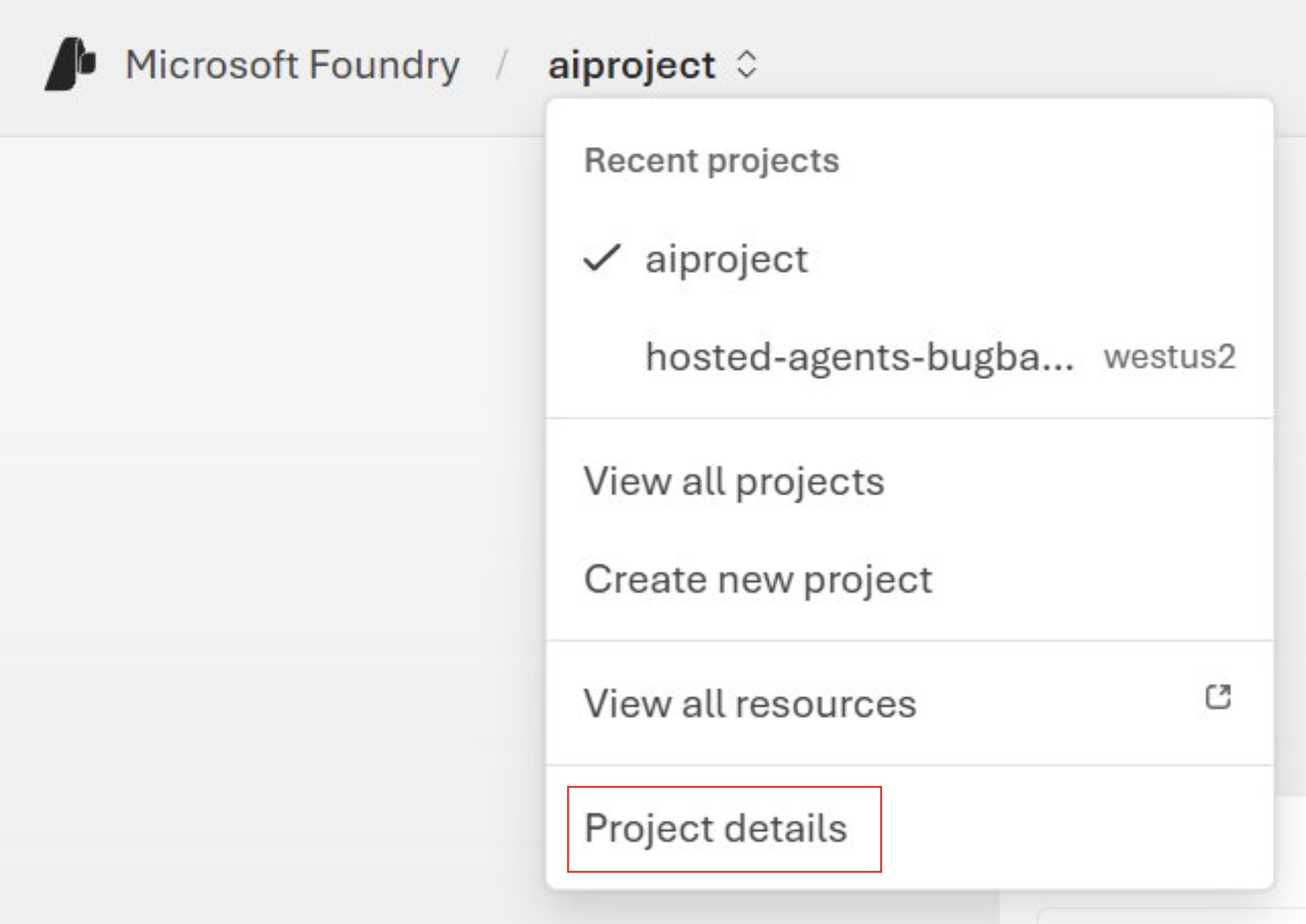
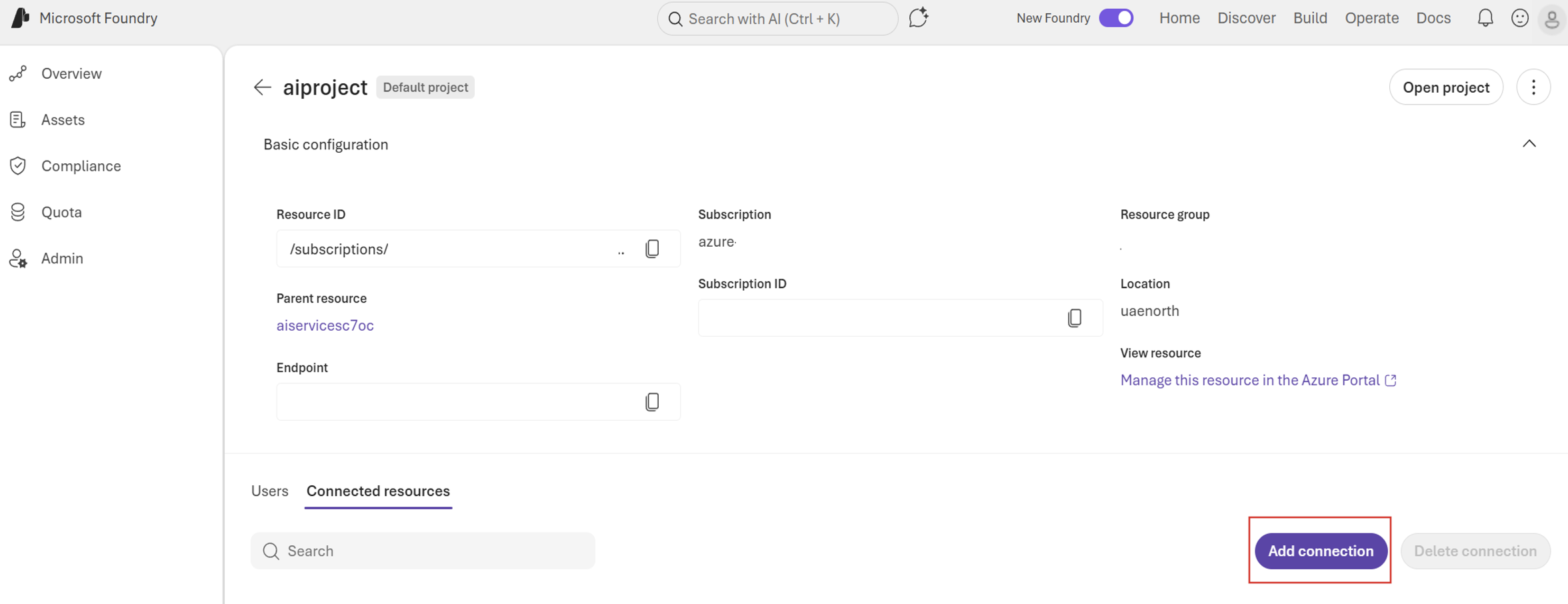
- Navigasikan ke tab Sumber daya tersambung lalu pilih Tambahkan koneksi.
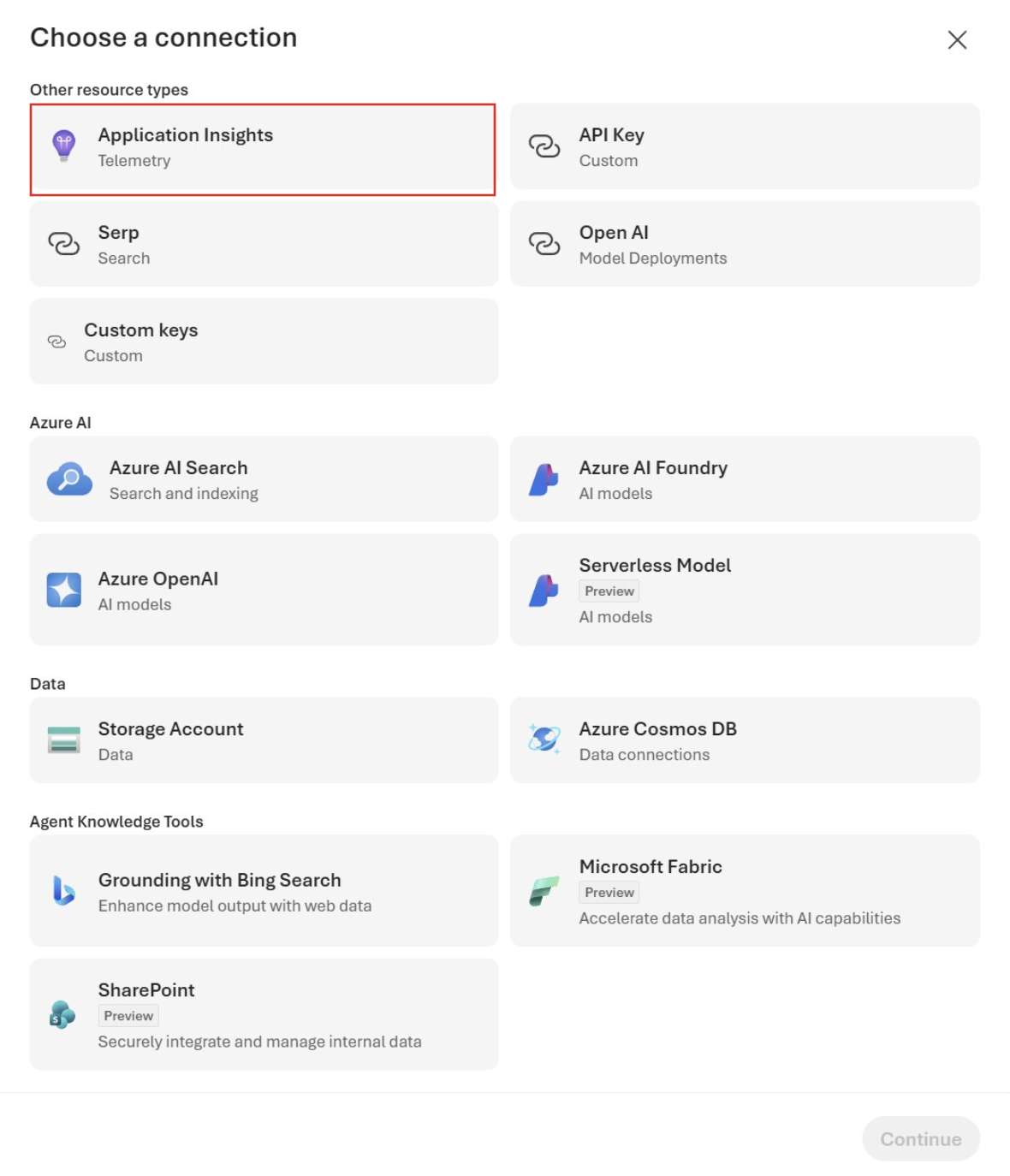
- Pilih Application Insights di menu Pilih koneksi .
Penting
Pastikan Anda memiliki izin yang Anda butuhkan untuk mengkueri telemetri.
- Untuk kueri berbasis log, mulailah dengan menetapkan peran Log Analytics Reader.
- Untuk mempelajari cara menetapkan peran, lihat Assign Azure rol menggunakan portal Azure.
- Untuk mengelola akses dalam skala besar, gunakan grup Microsoft Entra.
Agen AI untuk instrumen
Pilih pendekatan yang cocok dengan cara Anda membangun dan menjalankan agen Anda.
Jejak sisi server di portal Foundry
Mulailah dengan pelacakan pada server. Foundry mencatat log untuk agen dan skenario alur kerja umum tanpa mengubah kode Anda.
- Foundry secara otomatis mencatat jejak sisi server untuk agen Prompt, agen Host, dan alur kerja di portal Foundry. Setelah pelacakan diaktifkan dalam proyek Foundry, Anda akan memiliki akses ke pelacakan bawaan untuk 90 hari terakhir.
- Foundry juga memungkinkan integrasi yang mudah dengan kerangka kerja agen teratas.
Pelacakan di sisi klien dengan Microsoft Foundry SDK (Python)
Instal OpenTelemetry dan plugin pelacakan Azure SDK menggunakan:
pip install azure-ai-projects azure-identity opentelemetry-sdk azure-core-tracing-opentelemetry
Penting
Menggunakan titik akhir proyek di aplikasi Anda memerlukan konfigurasi Microsoft Entra ID. Jika Anda tidak mengonfigurasi Microsoft Entra ID, gunakan string koneksi Application Insights.
Setelah menjalankan agen, Anda dapat mulai melihat dan menganalisis jejak di portal Foundry.
Untuk petunjuk terperinci dan contoh kode khusus untuk SDK, lihat Tracing dengan azure-ai-projects (Python SDK) dan contoh Telemetri untuk agen.
Lacak secara lokal dengan Foundry Toolkit di Visual Studio Code
Foundry Toolkit memungkinkan Anda melacak secara lokal di VS Code menggunakan kolektor lokal yang kompatibel dengan OTLP, yang ideal untuk pengembangan dan debugging.
Toolkit ini mendukung kerangka kerja AI seperti Foundry Agents Service, OpenAI, Anthropic, dan LangChain melalui OpenTelemetry. Anda dapat melihat jejak secara instan di Visual Studio Code tanpa memerlukan akses cloud.
Untuk instruksi penyiapan terperinci dan contoh kode khusus SDK, lihat Melacak di Foundry Toolkit.
Melihat dan menganalisis data jejak
Menampilkan jejak di portal Foundry
Di proyek Foundry Anda, buka tab Jejak di agen atau alur kerja Anda. Anda dapat mencari, memfilter, atau mengurutkan jejak yang diserap dari 90 hari terakhir.
Pilih jejak untuk menelusuri setiap rentang, mengidentifikasi masalah, dan mengamati bagaimana aplikasi Anda merespons. Ini membantu Anda men-debug dan menentukan masalah dalam aplikasi Anda.
Lihat jejak di Azure Monitor
Jejak Anda dikirim ke Azure Monitor Application Insights, sehingga Anda dapat melihatnya di sana.
Untuk informasi selengkapnya tentang cara mengirim jejak ke Azure Monitor dan membuat sumber daya Azure Monitor, lihat dokumentasi OpenTelemetry Azure Monitor.
Menampilkan hasil percakapan
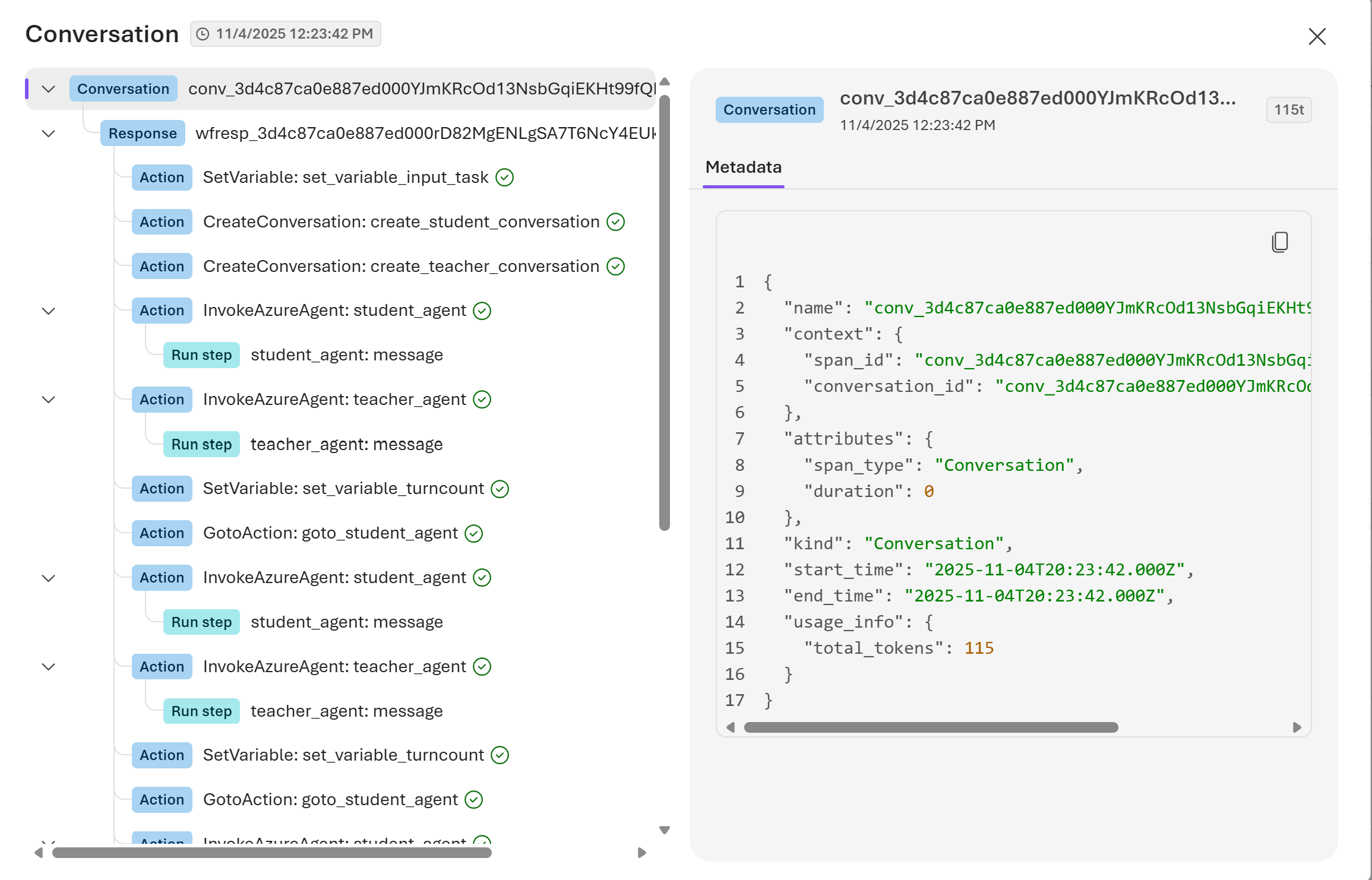
Percakapan adalah konteks persisten dari riwayat dialog end-to-end antara pengguna dan agen. Di portal Foundry, Anda bisa melihat hasil Percakapan untuk agen Anda yang tersedia secara bawaan bersama dengan pelacakan di halaman Traces.
Anda dapat memilih pencarian percakapan untuk ID Respons, atau mencari berdasarkan ID Pelacakan yang berkaitan dengan percakapan ini. Lalu, pilih ID Percakapan untuk meninjau percakapan:
- Detail riwayat percakapan
- Informasi respons dan token dalam proses
- Tindakan yang diurutkan, langkah pelaksanaan, dan pemanggilan alat
- Input dan output antara pengguna dan agen
Memverifikasi pekerjaan pelacakan
Konfirmasikan proyek Anda terhubung ke Application Insights. Jika diperlukan, ikuti langkah-langkah dalam Menyambungkan Application Insights ke proyek Foundry Anda.
Jalankan agen atau alur kerja Anda setidaknya sekali (misalnya, dengan menggunakan portal atau aplikasi Anda).
Di proyek Foundry Anda, buka tampilan Jejak dan konfirmasi jejak baru muncul.
Saat pelacakan berfungsi dengan benar, Anda akan melihat daftar jejak terbaru dengan tanda waktu, durasi, dan indikator status. Pilih jejak untuk melihat detail rentangnya.
Jika Anda tidak melihat jejak baru, tunggu beberapa menit dan refresh, lalu lihat Pemecahan Masalah.
Keamanan dan privasi
Pelacakan dapat menangkap informasi sensitif (misalnya, input pengguna, output model, serta argumen dan hasil alat). Gunakan praktik ini untuk mengurangi risiko:
- Jangan menyimpan rahasia, kredensial, atau token dalam prompt, argumen alat, atau atribut span.
- Redaksi atau minimalkan data pribadi dan konten sensitif lainnya sebelum muncul dalam telemetri.
- Perlakukan data pelacakan sebagai telemetri produksi dan terapkan kontrol akses dan kebijakan retensi yang sama dengan yang Anda gunakan untuk log dan metrik.
Untuk panduan selengkapnya, lihat Keamanan dan privasi.
Retensi dan biaya data
Foundry menyimpan jejak di sumber daya Application Insights yang terhubung ke proyek Anda. Retensi dan penagihan data mengikuti Application Insights dan konfigurasi Log Analytics Anda.
Troubleshooting
| Masalah | Penyebab | Resolusi |
|---|---|---|
| Anda tidak melihat jejak apa pun di portal Foundry | Pelacakan tidak tersambung, tidak ada lalu lintas terbaru, atau penyerapan tertunda | Konfirmasikan koneksi Application Insights, hasilkan lalu lintas agen baru, dan refresh setelah beberapa menit. |
| Anda melihat kesalahan otorisasi saat melakukan kueri atau menampilkan telemetri. | Izin RBAC yang hilang pada Application Insights atau Log Analytics | Konfirmasikan akses di Kontrol akses (IAM) untuk sumber daya yang terhubung. Untuk kueri log, tetapkan peran pembaca Log Analytics. |
| Jejak sisi klien tidak muncul | Instrumentasi tidak diinstal atau dikonfigurasi | Periksa ulang penginstalan paket Anda dan ikuti panduan SDK yang ditautkan di Client-side traces with the Microsoft Foundry SDK (Python). |
| Konten sensitif muncul dalam pelacakan | Perintah, argumen alat, atau output berisi data sensitif | Redaksi data sensitif sebelum memasuki telemetri dan ikuti panduan dalam Keamanan dan privasi. |
Konten terkait
Sekarang setelah pelacakan disiapkan, jelajahi sumber daya ini untuk memperdalam pemahaman Anda dan memperluas kemampuan pengamatan Anda: