Catatan
Akses ke halaman ini memerlukan otorisasi. Anda dapat mencoba masuk atau mengubah direktori.
Akses ke halaman ini memerlukan otorisasi. Anda dapat mencoba mengubah direktori.
Dalam panduan cepat ini, Anda membuat proyek Microsoft Foundry dan meluncurkan model. Jika Anda mengelola tim, Anda juga memberikan akses ke anggota tim. Setelah menyelesaikan langkah-langkah ini, Anda atau tim Anda dapat mulai membangun aplikasi AI menggunakan model yang disebarkan.
Tips
Panduan ini menunjukkan kepada Anda cara membuat sumber daya yang diperlukan untuk membangun agen dengan pengaturan dasar. Untuk skenario lebih lanjut yang menggunakan sumber daya Anda sendiri, lihat Menyiapkan lingkungan Anda untuk pengembangan agen.
Prasyarat
- Akun Azure dengan langganan aktif. Jika Anda tidak memilikinya, buat akun Azure free, yang menyertakan langganan uji coba gratis.
- Jika Anda membuat proyek untuk diri Anda sendiri:
- Akses ke peran yang memungkinkan Anda membuat sumber daya Foundry, seperti Pemilik Akun Foundry atau Pemilik Foundry pada grup langganan atau sumber daya. Untuk informasi lebih lanjut tentang izin, lihat kontrol akses berbasis peran Microsoft Foundry.
Important
Peran Foundry RBAC baru-baru ini diubah namanya. Pengguna Foundry, Pemilik Foundry, Pemilik Akun Foundry, dan Manajer Proyek Foundry sebelumnya bernama Pengguna Azure AI, Pemilik Azure AI, Pemilik Akun Azure AI, dan Manajer Proyek Azure AI. Anda mungkin masih melihat nama sebelumnya di beberapa tempat saat penggantian nama diluncurkan. ID peran dan izin inti tidak berubah oleh penggantian nama.
- Akses ke peran yang memungkinkan Anda membuat sumber daya Foundry, seperti Pemilik Akun Foundry atau Pemilik Foundry pada grup langganan atau sumber daya. Untuk informasi lebih lanjut tentang izin, lihat kontrol akses berbasis peran Microsoft Foundry.
- Jika Anda membuat proyek untuk tim:
- Akses ke peran yang memungkinkan Anda menyelesaikan tugas peran, seperti Pemilik. Untuk informasi lebih lanjut tentang izin, lihat kontrol akses berbasis peran Microsoft Foundry.
- Daftar alamat email pengguna atau ID grup keamanan Microsoft Entra untuk anggota tim yang memerlukan akses.
Jika Anda menggunakan Azure CLI alih-alih portal, peran Kontributor atau Pemilik pada grup sumber daya sudah cukup untuk membuat sumber daya dan proyek. Anda masih memerlukan peran yang dapat menetapkan peran, seperti Pemilik, untuk memberikan akses ke anggota tim.
Pilih metode pilihan Anda dengan menggunakan tab berikut:
Instal Azure CLI versi 2.80.0 atau yang lebih baru. Periksa versi Anda dengan
az version, dan jalankanaz upgradejika Anda memerlukan versi yang lebih baru.Versi 2.80.0 menambahkan perintah
az cognitiveservices account projectyang digunakan dalam langkah-langkah ini. Pada versi yang lebih lama, perintah gagal denganunrecognized argumentsatau'project' is misspelled or not recognized by the system.Masuk ke Azure:
az login
Membuat proyek
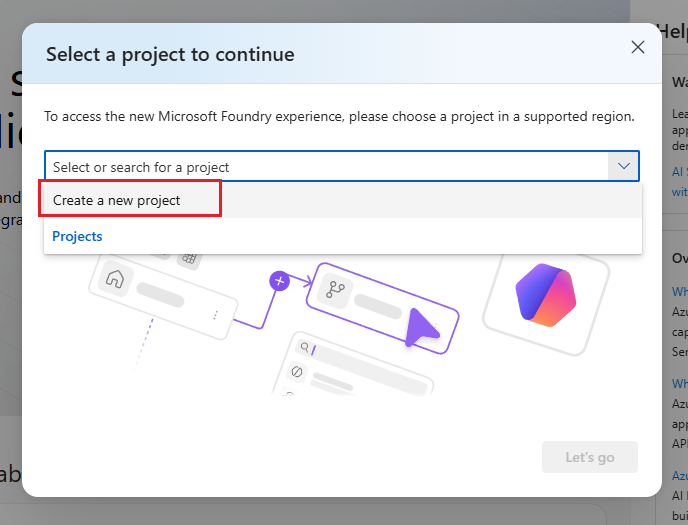
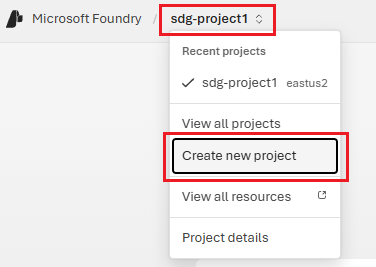
Buat proyek Foundry untuk mengatur pekerjaan Anda. Proyek ini berisi model, agen, dan sumber daya lain yang digunakan tim Anda.
Tips
Buat proyek Anda di wilayah US Barat 3 jika Anda ingin mencoba model instan (pratinjau).
Note
Langkah-langkah ini memerlukan Azure CLI versi 2.80.0 atau yang lebih baru dan peran Kontributor atau Pemilik pada grup sumber daya. Jalankan az version untuk memeriksa versi Anda dan az upgrade jika Anda memerlukan versi yang lebih baru. Buka az login untuk masuk sebelum memulai. Untuk wilayah yang didukung, lihat Dukungan wilayah.
Buat grup sumber daya atau gunakan yang sudah ada. Misalnya, buat
my-foundry-rgdieastus:az group create --name my-foundry-rg --location eastusVerifikasi bahwa grup sumber daya ada:
az group show --name my-foundry-rg --query properties.provisioningState --output tsvKeluaran menunjukkan
Succeeded.Buat sumber daya Foundry dengan manajemen proyek diaktifkan. Misalnya, buat
my-foundry-resourcedimy-foundry-rggrup sumber daya:az cognitiveservices account create \ --name my-foundry-resource \ --resource-group my-foundry-rg \ --kind AIServices \ --sku S0 \ --location eastus \ --custom-domain my-foundry-resource \ --assign-identity \ --allow-project-management trueGunakan nilai-nilai ini:
Parameter Kegunaan --assign-identityMembuat identitas terkelola yang diperlukan manajemen proyek. Tanpa itu, pembuatan proyek gagal dengan kesalahan bahwa identitas terkelola harus diaktifkan pada sumber daya. --allow-project-managementMengaktifkan manajemen proyek. Anda tidak dapat mengubah pengaturan ini setelah membuat sumber daya. --custom-domainHarus unik secara global. Jika my-foundry-resourcediambil, perintah gagal denganCustomDomainInUse. Pilih nama yang berbeda dan jalankan perintah lagi.Buat proyek. Misalnya, buat
my-foundry-projectdimy-foundry-resource:az cognitiveservices account project create \ --name my-foundry-resource \ --resource-group my-foundry-rg \ --project-name my-foundry-project \ --location eastusVerifikasi bahwa sumber daya disediakan:
az cognitiveservices account show \
    --name my-foundry-resource \
    --resource-group my-foundry-rg \
    --query properties.provisioningState --output tsv
Output harus menunjukkan
Succeeded. Jika output menunjukkan status yang berbeda, periksa izin, ketersediaan wilayah, dan kuota sumber daya Anda. Untuk bantuan selengkapnya, lihat Membuat sumber daya multi-layanan.Verifikasi bahwa proyek telah dibuat:
az cognitiveservices account project show \
    --name my-foundry-resource \
    --resource-group my-foundry-rg \
    --project-name my-foundry-project \
    --query properties.provisioningState --output tsv
Output harus menunjukkan
Succeeded. Jika perintah gagal dengan pesan bahwa identitas terkelola harus diaktifkan, konfirmasikan bahwa Anda membuat sumber daya dengan--assign-identity.
Referensi: az cognitiveservices account project

Menerapkan model
Sebarkan model yang dapat Anda gunakan. Contoh ini menggunakan gpt-5-mini, tetapi Anda dapat memilih model apa pun yang tersedia.
Tips
Untuk mencoba model akses instan (pratinjau), Anda dapat melewati langkah ini.
Cantumkan model yang tersedia di wilayah Anda sehingga Anda dapat mengonfirmasi nama dan versi model:
az cognitiveservices model list \
    --location eastus \
    --query "[?model.name=='gpt-5-mini'].{version:model.version,skus:join(',',model.skus[].name)}" \
    --output table
Sebarkan model:
az cognitiveservices account deployment create \
    --name my-foundry-resource \
    --resource-group my-foundry-rg \
    --deployment-name gpt-5-mini \
    --model-name gpt-5-mini \
    --model-version "2025-08-07" \
    --model-format OpenAI \
    --sku-capacity 10 \
    --sku-name GlobalStandard
Jika perintah gagal dengan
DeploymentModelNotSupported, model, versi, atau SKU tidak tersedia di wilayah Anda. Gunakan output dari langkah sebelumnya untuk memilih kombinasi yang didukung.Verifikasi penyebaran berhasil:
az cognitiveservices account deployment show \
    --name my-foundry-resource \
    --resource-group my-foundry-rg \
    --deployment-name gpt-5-mini \
    --query properties.provisioningState --output tsv
Output menampilkan
Succeededsaat deployment siap.
Referensi: penyebaran akun az cognitiveservices
Mendapatkan detail koneksi proyek Anda
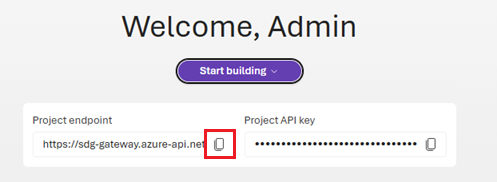
Anda memerlukan titik akhir dari proyek Anda agar dapat terhubung melalui kode. Jika Anda mengelola proyek ini untuk orang lain, kirimi mereka titik akhir ini bersama dengan nama penyebaran.
Dapatkan titik akhir proyek:
az cognitiveservices account project show \
    --name my-foundry-resource \
    --resource-group my-foundry-rg \
    --project-name my-foundry-project \
    --query 'properties.endpoints."AI Foundry API"' --output tsv
Output adalah titik akhir proyek Anda, dalam bentuk https://my-foundry-resource.services.ai.azure.com/api/projects/my-foundry-project. Gunakan nilai ini di panduan memulai cepat dan tutorial lainnya.
Untuk administrator - berikan akses
Jika Anda mengelola tim, tetapkan peran Pengguna Foundry kepada anggota tim sehingga mereka dapat menggunakan proyek dan model yang disebarkan. Peran ini menyediakan izin minimum yang diperlukan untuk membangun dan menguji aplikasi AI. Untuk peran lain yang mungkin perlu Anda tetapkan, lihat kontrol akses berbasis peran untuk Microsoft Foundry.
Dapatkan ID sumber daya proyek:
PROJECT_ID=$(az cognitiveservices account project show \
    --name my-foundry-resource \
    --resource-group my-foundry-rg \
    --project-name my-foundry-project \
    --query id -o tsv)
Tetapkan peran Pengguna Foundry ke anggota tim:
Important
Peran Foundry RBAC baru-baru ini diubah namanya. Pengguna Foundry, Pemilik Foundry, Pemilik Akun Foundry, dan Manajer Proyek Foundry sebelumnya bernama Pengguna Azure AI, Pemilik Azure AI, Pemilik Akun Azure AI, dan Manajer Proyek Azure AI. Anda mungkin masih melihat nama sebelumnya di beberapa tempat saat penggantian nama diluncurkan. ID peran dan izin inti tidak berubah oleh penggantian nama.
az role assignment create \
    --role "53ca6127-db72-4b80-b1b0-d745d6d5456d" \
    --assignee "user@contoso.com" \
    --assignee-principal-type User \
    --scope $PROJECT_ID
Note
Karena peran RBAC Foundry baru-baru ini diganti namanya, gunakan ID definisi peran (GUID) alih-alih nama peran dalam kode Anda untuk menghindari masalah selama peluncuran nama ulang:
-
Pengguna Foundry:
53ca6127-db72-4b80-b1b0-d745d6d5456d -
Pemilik Foundry:
c883944f-8b7b-4483-af10-35834be79c4a -
Pemilik Akun Foundry:
e47c6f54-e4a2-4754-9501-8e0985b135e1 -
Manajer Proyek Foundry:
eadc314b-1a2d-4efa-be10-5d325db5065e
Untuk menambahkan grup keamanan, bukan pengguna individual:
az role assignment create \
    --role "53ca6127-db72-4b80-b1b0-d745d6d5456d" \
    --assignee-object-id "<security-group-object-id>" \
    --assignee-principal-type Group \
    --scope $PROJECT_ID
Verifikasi penetapan peran:
az role assignment list \
    --scope $PROJECT_ID \
    --role "53ca6127-db72-4b80-b1b0-d745d6d5456d" \
    --output table
Referensi: penugasan peran az
Memverifikasi akses anggota tim
Minta anggota tim untuk memverifikasi akses mereka dengan masuk ke Microsoft Foundry dan memilih proyek dari daftar proyek.
Jika anggota tim tidak dapat mengakses proyek, verifikasi bahwa penetapan peran berhasil diselesaikan. Periksa apakah Anda menggunakan alamat email atau ID grup keamanan yang benar. Pastikan akun Azure anggota tim berada di penyewa Microsoft Entra yang sama.
Untuk mengonfirmasi model yang disebarkan tersedia, minta anggota tim untuk memilih Bangun di navigasi kanan atas, lalu Model di panel kiri.
Membersihkan sumber daya
Saat Anda tidak lagi menginginkan proyek ini, hapus grup sumber daya untuk menghapus semua sumber daya yang terkait dengannya.
az group delete --name my-foundry-rg --yes --no-wait
Penghapusan berjalan di latar belakang. Untuk mengonfirmasi bahwa grup sumber daya hilang, jalankan:
az group exists --name my-foundry-rg
Output menampilkan false setelah penghapusan selesai.
Langkah berikutnya
panduan memulai Microsoft Foundry