Catatan
Akses ke halaman ini memerlukan otorisasi. Anda dapat mencoba masuk atau mengubah direktori.
Akses ke halaman ini memerlukan otorisasi. Anda dapat mencoba mengubah direktori.
Setelah membuat target penyimpanan, Anda juga harus membuat jalur namespace untuk mereka. Komputer klien menggunakan jalur virtual ini untuk mengakses file melalui cache alih-alih menyambungkan ke penyimpanan back-end secara langsung. Sistem ini memungkinkan administrator cache mengubah sistem penyimpanan back-end tanpa harus menulis ulang instruksi klien.
Baca Merencanakan namespace agregat untuk mempelajari selengkapnya tentang fitur ini.
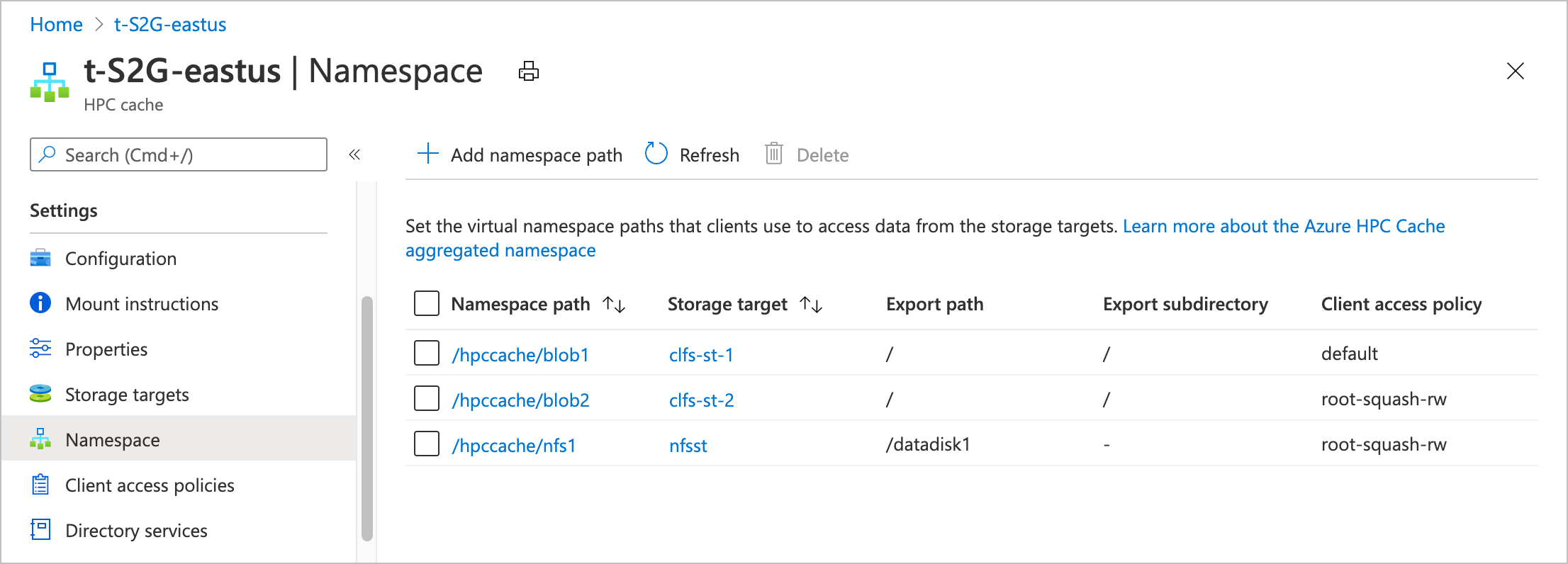
Halaman Namespace di portal Microsoft Azure memperlihatkan jalur yang digunakan klien untuk mengakses data Anda melalui cache. Gunakan halaman ini untuk membuat, menghapus, atau mengubah jalur namespace. Anda juga dapat mengonfigurasi jalur namespace dengan menggunakan Azure CLI.
Semua jalur yang menghadap klien yang telah ditentukan untuk cache ini tercantum di halaman Namespace . Target penyimpanan yang belum memiliki jalur namespace yang ditentukan belum muncul dalam tabel.
Anda dapat mengurutkan kolom tabel untuk lebih memahami namespace agregat cache Anda. Klik panah di header kolom untuk mengurutkan jalur.
Menambahkan atau mengedit jalur namespace
Anda harus membuat setidaknya satu jalur namespace sebelum klien dapat mengakses target penyimpanan. (Baca Memasang Azure HPC Cache untuk informasi selengkapnya tentang akses klien.)
Jika Anda baru saja menambahkan target penyimpanan atau menyesuaikan kebijakan akses, mungkin perlu waktu satu atau dua menit sebelum Anda dapat membuat jalur namespace.
Jalur namespace untuk blob
Target penyimpanan Azure Blob hanya dapat memiliki satu jalur namespace.
Ikuti instruksi di bawah ini untuk mengatur atau mengubah jalur dengan portal Microsoft Azure atau Azure CLI.
Dari portal Microsoft Azure, muat halaman pengaturan Namespace . Anda dapat menambahkan, mengubah, atau menghapus jalur namespace dari halaman ini.
Tambahkan jalur baru: Klik tombol + Tambahkan di bagian atas dan isi informasi di panel edit.
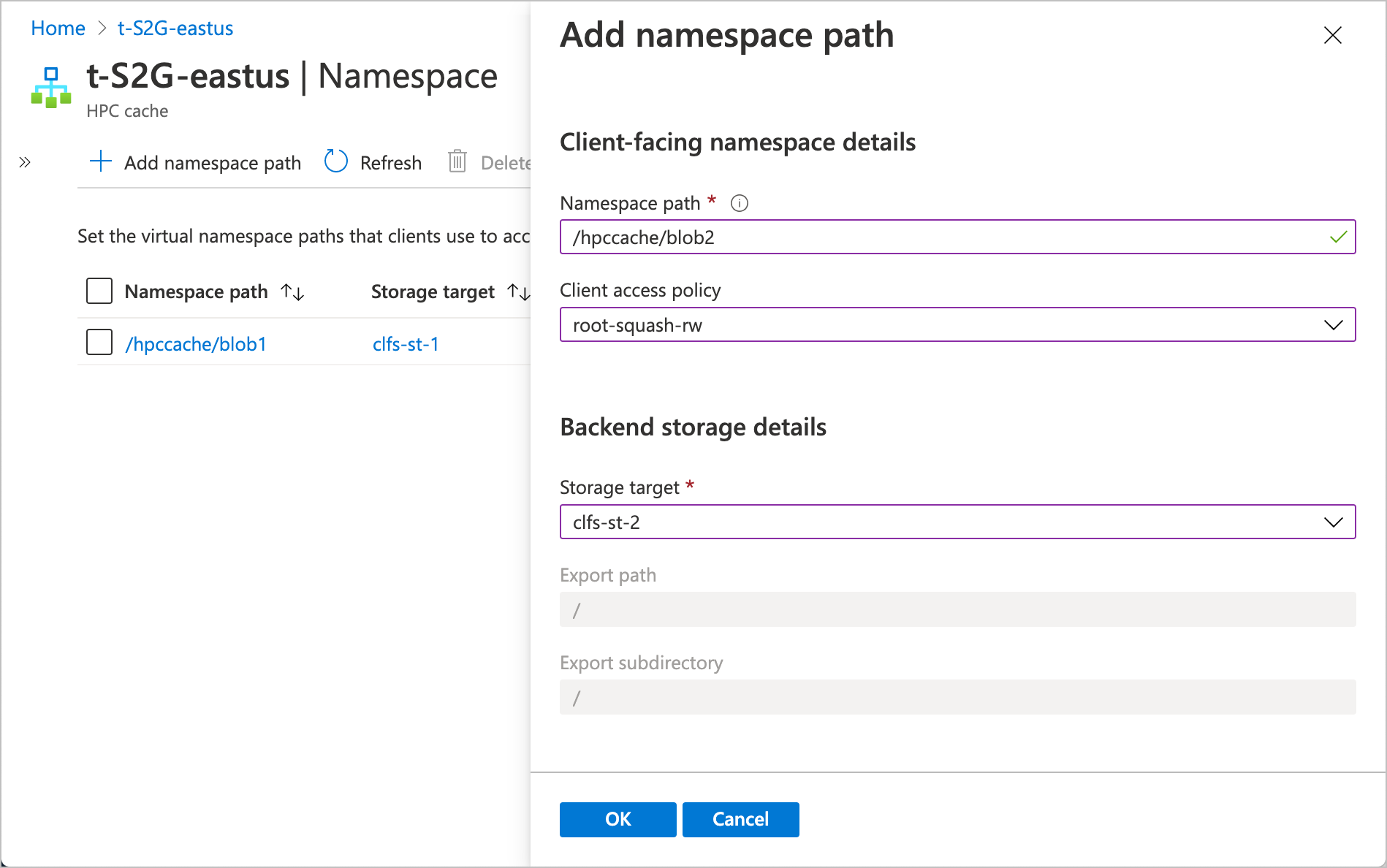
Masukkan jalur yang akan digunakan klien untuk mengakses target penyimpanan ini.
Pilih kebijakan akses mana yang akan digunakan untuk jalur ini. Pelajari selengkapnya tentang menyesuaikan akses klien di Menggunakan kebijakan akses klien.
Pilih target penyimpanan dari daftar drop-down. Jika target penyimpanan blob sudah memiliki jalur namespace, target tersebut tidak dapat dipilih.
Untuk target penyimpanan Azure Blob, jalur ekspor dan subdirektori secara otomatis diatur ke
/.
Ubah jalur yang sudah ada: Klik jalur namespace. Panel edit terbuka. Anda dapat mengubah jalur dan kebijakan akses, tetapi Anda tidak dapat mengubah ke target penyimpanan yang berbeda.
Menghapus jalur namespace: Pilih kotak centang di sebelah kiri jalur dan klik tombol Hapus .
Jalur namespace NFS
Target penyimpanan NFS dapat memiliki beberapa jalur virtual, selama setiap jalur mewakili ekspor atau subdirektori yang berbeda pada sistem penyimpanan yang sama.
Saat merencanakan namespace layanan Anda untuk target penyimpanan NFS, perlu diingat bahwa setiap jalur harus unik, dan tidak dapat menjadi subdirektori jalur namespace layanan lain. Misalnya, jika Anda memiliki jalur namespace yang disebut /parent-a, Anda juga tidak dapat membuat jalur namespace seperti /parent-a/user1 dan /parent-a/user2. Jalur direktori tersebut sudah dapat diakses di namespace sebagai subdirektori ./parent-a
Semua jalur namespace untuk sistem penyimpanan NFS dibuat pada satu target penyimpanan.
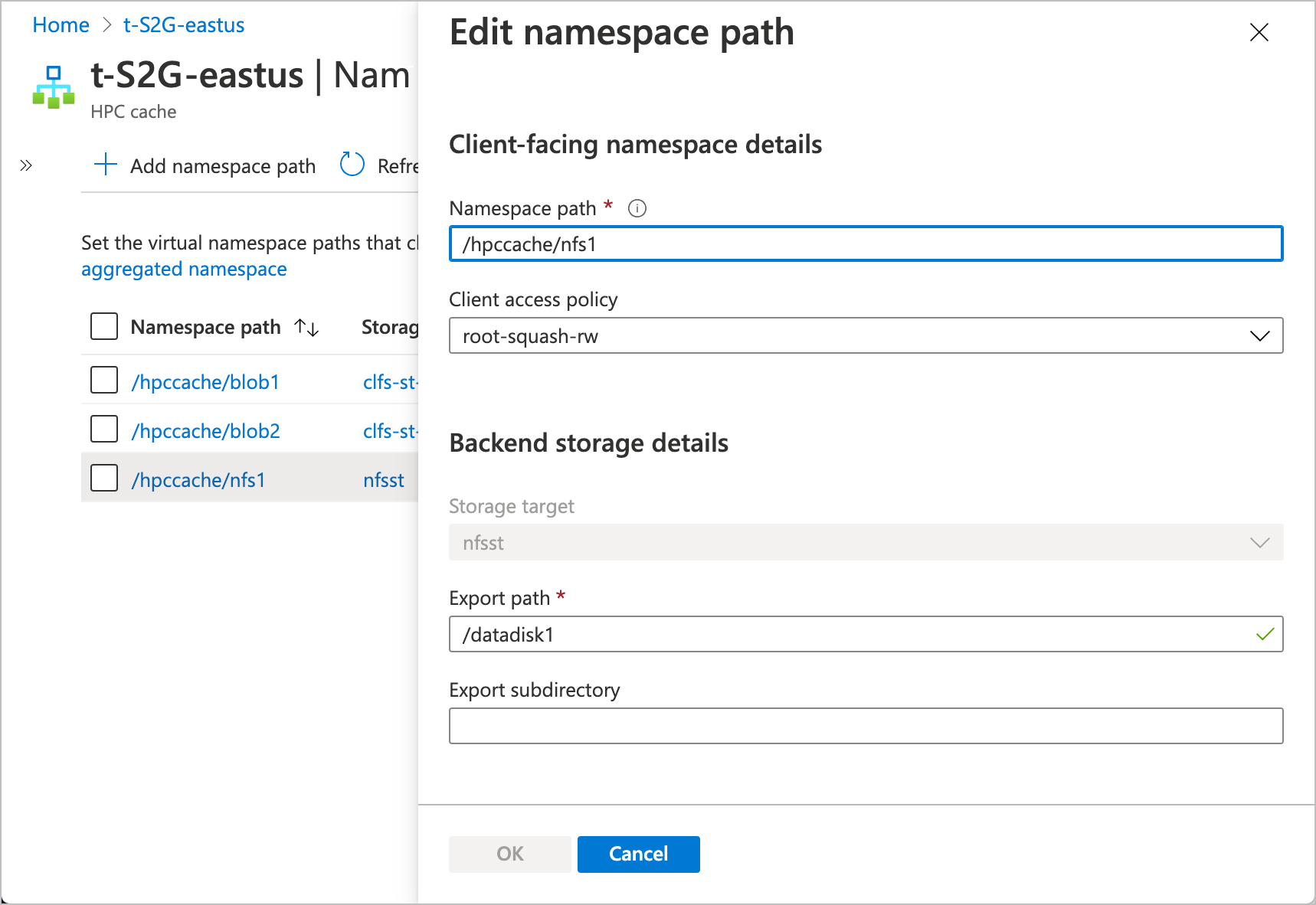
Untuk setiap jalur namespace NFS, berikan jalur yang dapat diakses oleh klien, ekspor sistem penyimpanan, dan subdirektori ekspor pilihan.
Dari portal Microsoft Azure, muat halaman pengaturan Namespace . Anda dapat menambahkan, mengedit, atau menghapus jalur namespace dari halaman ini.
- Untuk menambahkan jalur baru: Klik tombol + Tambahkan di bagian atas dan isi informasi di panel edit.
- Untuk mengubah jalur yang ada: Klik jalur namespace. Panel edit terbuka dan Anda dapat memodifikasi jalur.
- Untuk menghapus jalur namespace: Pilih kotak centang di sebelah kiri jalur dan klik tombol Hapus .
Isi nilai-nilai ini untuk setiap jalur namespace:
Jalur namespace - Jalur file yang menghadap klien.
Kebijakan akses klien - Pilih kebijakan akses mana yang akan digunakan untuk jalur ini. Pelajari selengkapnya tentang menyesuaikan akses klien di Menggunakan kebijakan akses klien.
Target penyimpanan - Jika membuat jalur namespace baru, pilih target penyimpanan dari menu drop-down.
Jalur ekspor - Masukkan jalur ke ekspor NFS. Pastikan untuk mengetik nama ekspor dengan benar - portal memvalidasi sintaks untuk bidang ini tetapi tidak memeriksa ekspor hingga Anda mengirimkan perubahan.
Ekspor subdirektori - Jika Anda ingin jalur ini memasang subdirektori ekspor tertentu, masukkan di sini. Jika tidak, biarkan bidang ini kosong.
ADLS-NFS lintasan namespace
Seperti target penyimpanan blob reguler, target penyimpanan ADLS-NFS hanya memiliki satu ekspor, sehingga hanya dapat memiliki satu jalur namespace.
Ikuti instruksi di bawah ini untuk mengatur atau mengubah jalur dengan portal Microsoft Azure.
Muat halaman pengaturan Namespace .
Tambahkan jalur baru: Klik tombol + Tambahkan di bagian atas dan isi informasi di panel edit.
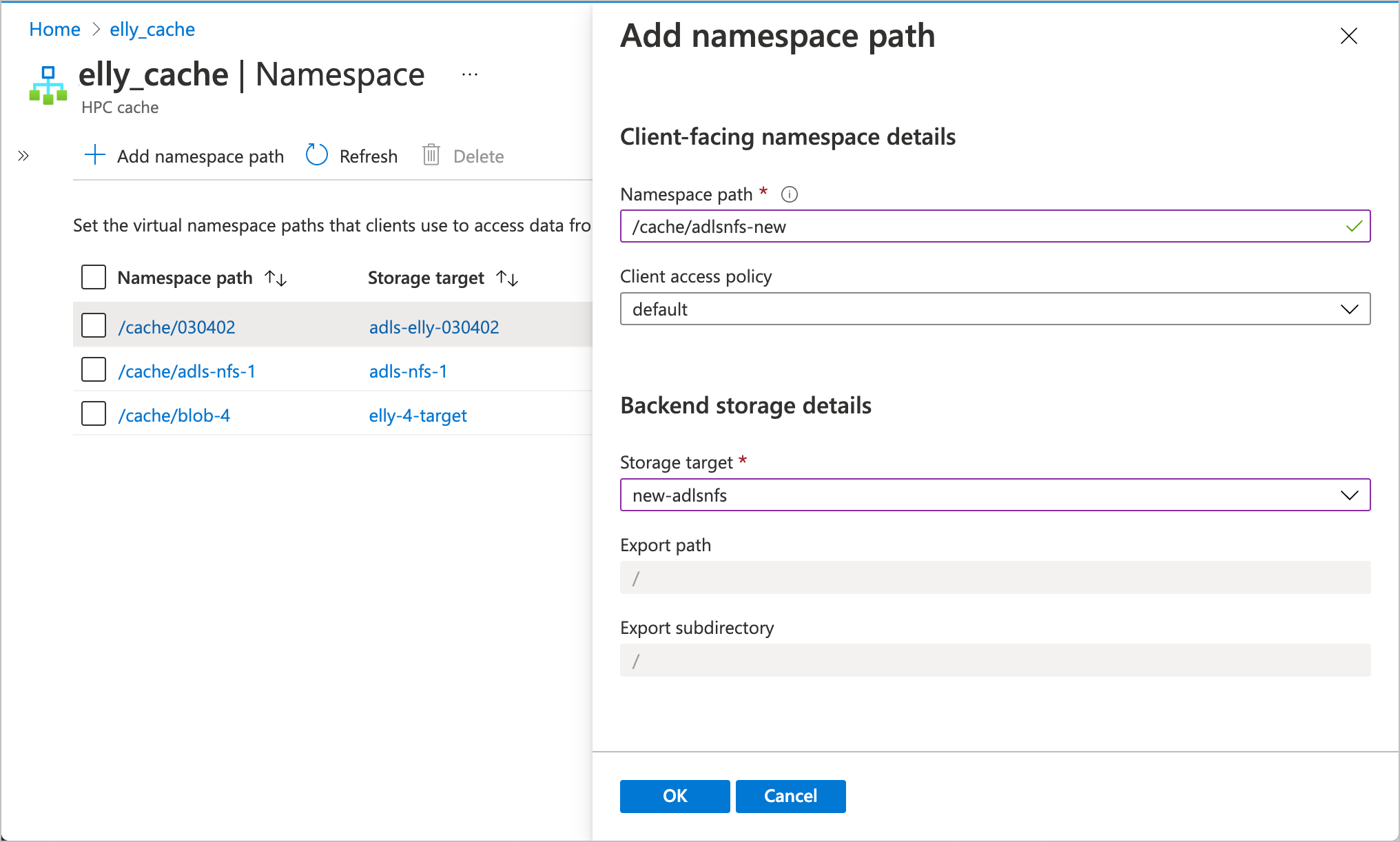
Masukkan jalur yang akan digunakan klien untuk mengakses target penyimpanan ini.
Pilih kebijakan akses mana yang akan digunakan untuk jalur ini. Pelajari selengkapnya tentang menyesuaikan akses klien di Menggunakan kebijakan akses klien.
Pilih target penyimpanan dari daftar drop-down. Jika target penyimpanan ADLS-NFS sudah memiliki jalur namespace, target tersebut tidak dapat dipilih.
Untuk target penyimpanan ADLS-NFS, jalur ekspor dan subdirektori secara otomatis diatur ke
/.
Ubah jalur yang sudah ada: Klik jalur namespace. Panel edit terbuka. Anda dapat mengubah jalur dan kebijakan akses, tetapi Anda tidak dapat mengubah ke target penyimpanan yang berbeda.
Menghapus jalur namespace: Pilih kotak centang di sebelah kiri jalur dan klik tombol Hapus .
Langkah berikutnya
Setelah membuat namespace layanan agregat untuk target penyimpanan, Anda dapat memasang klien di cache. Baca artikel ini untuk mempelajari lebih lanjut.