Catatan
Akses ke halaman ini memerlukan otorisasi. Anda dapat mencoba masuk atau mengubah direktori.
Akses ke halaman ini memerlukan otorisasi. Anda dapat mencoba mengubah direktori.
Catatan
Kemampuan ini masih dalam pratinjau dan mengacu pada Ketentuan Penggunaan Tambahan untuk Pratinjau Microsoft Azure.
Setelah Anda membuat lingkungan integrasi, buat satu atau beberapa grup aplikasi untuk mengatur sumber daya Azure yang ada yang terkait dengan solusi integrasi Anda. Grup ini membantu Anda memecah lingkungan lebih jauh sehingga Anda dapat mengelola sumber daya Anda pada tingkat yang lebih terperinci.
Prasyarat
Akun Azure dan langganan untuk lingkungan integrasi tempat Anda ingin membuat grup aplikasi.
Sumber daya Azure yang ada untuk ditambahkan dan diatur di grup aplikasi Anda
Catatan
Lingkungan integrasi Anda dan semua sumber daya Azure yang ingin Anda atur ke dalam grup aplikasi harus menggunakan langganan Azure yang sama, termasuk sumber daya Proses Bisnis apa pun yang ingin Anda tautkan grup aplikasi Anda. Lihat Sumber daya Azure yang didukung.
Membuat grup aplikasi dengan sumber daya
Di portal Microsoft Azure, temukan dan buka sumber daya lingkungan integrasi Anda.
Pada bilah sisi sumber daya, di bawah Lingkungan, pilih Aplikasi.
Pada toolbar halaman Aplikasi , pilih Buat.

Pada tab Dasar, berikan informasi berikut ini:
Properti Wajib Nilai Deskripsi Nama Ya < nama aplikasi> Nama untuk grup aplikasi Anda yang hanya menggunakan karakter alfanumerik, tanda hubung, garis bawah, atau titik. Keterangan Tidak. < deskripsi aplikasi> Tujuan untuk grup aplikasi Anda. Ruang kerja analitik log default Tidak. < Ruang kerja Log-Analytics> Nama ruang kerja Log Analytics untuk digunakan sebagai penyimpanan pusat tempat grup aplikasi Anda mengirim metrik performa dan telemetri lainnya.
Jika Anda tidak memiliki ruang kerja, pilih Buat baru. Untuk informasi selengkapnya, lihat artikel berikut ini:
- Membuat ruang kerja Analitik Log
- Memantau kesehatan dan performa untuk sumber daya Azure dalam aplikasiPilih Berikutnya: Sumber Daya atau tab Sumber Daya , lalu pilih Tambahkan sumber daya.
Pada panel Tambahkan sumber daya ke aplikasi ini yang terbuka, ikuti langkah-langkah berikut:
Biarkan opsi yang dipilih Sumber daya dalam langganan ini.
Dari daftar Jenis sumber daya, pilih salah satu jenis berikut, lalu pilih nilai properti masing-masing untuk sumber daya yang akan ditambahkan:
Jenis Sumber Daya Properti Aplikasi Logika Nama: Nama untuk sumber daya aplikasi logika Standar. API - Nama: Nama untuk instans API Management.
- API: Nama untuk API.Service Bus - Nama: Nama untuk bus layanan.
- Topik: Nama untuk topik tersebut.
- Antrean: Nama untuk antrean.Proses Bisnis - Nama: Nama untuk proses bisnis.
Setelah selesai, pilih Tambahkan.
Untuk menambahkan sumber daya lain, ulangi langkah 4-6.
Pilih tab Tinjau + buat , dan tinjau semua informasi.
Jika sudah selesai, pilih Buat.
Lingkungan integrasi Anda sekarang menampilkan grup aplikasi yang Anda buat dengan sumber daya Azure yang dipilih.
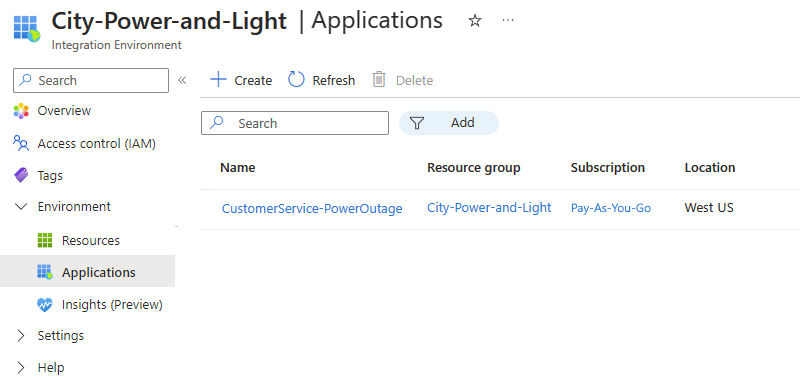

Menampilkan sumber daya Azure di grup aplikasi Anda
Setelah menambahkan sumber daya ke grup aplikasi, Anda dapat melihat sumber daya tersebut melalui salah satu tampilan berikut:
| Tampilan | Deskripsi |
|---|---|
| Aplikasi | Diatur menurut grup aplikasi. |
| Sumber | Diatur oleh semua sumber daya Azure di seluruh grup aplikasi di lingkungan integrasi Anda. |
Untuk proses bisnis, Anda dapat melihat dan membuka editor proses langsung dari lingkungan integrasi dengan mengikuti langkah-langkah berikut:
Di portal Microsoft Azure, pada bilah sisi lingkungan integrasi, di bawah Lingkungan, pilih salah satu opsi:
Sumber daya><nama>> proses bisnisEditor.
Aplikasi><application-group-name>>Pelacakan proses bisnis>Proses bisnis><nama-proses-bisnis>>Editor.
Konten terkait
Apa itu Lingkungan Integrasi Azure?