Catatan
Akses ke halaman ini memerlukan otorisasi. Anda dapat mencoba masuk atau mengubah direktori.
Akses ke halaman ini memerlukan otorisasi. Anda dapat mencoba mengubah direktori.
Nota
Kemampuan ini masih dalam pratinjau dan mengacu pada Ketentuan Penggunaan Tambahan untuk Pratinjau Microsoft Azure.
Untuk sumber daya Azure yang Anda atur secara logis sebagai aplikasi di lingkungan integrasi, Anda dapat memantau kesehatan dan performanya dengan membuat pemberitahuan. Lingkungan integrasi memungkinkan Anda menyelesaikan tugas pemantauan berikut:
- Buat pemberitahuan untuk memantau dan memicu peristiwa tertentu yang terjadi di sumber daya Azure.
- Pantau semua aplikasi dan sumber daya di lingkungan integrasi Anda dari dasbor terpusat.
- Lacak pesan di seluruh sumber daya Azure dengan SATU ID korelasi.
- Dapatkan rangkaian penuh alur pesan agar pemecahan masalah menjadi lebih mudah.
- Temukan dan pantau koneksi API di satu tempat.
- Pilih dan kirim ulang beberapa alur kerja aplikasi logika berjalan secara massal.
- Sesuaikan filter untuk kebutuhan pemantauan Anda.
Prasyarat
Akun Azure dan langganan untuk lingkungan integrasi Azure dan sumber daya Azure yang ingin Anda pantau.
Lingkungan integrasi Azure dan sumber daya Azure diatur ke dalam grup aplikasi, secara logis berdasarkan komponen dalam solusi integrasi Anda.
Nota
Lingkungan integrasi Anda dan semua sumber daya Azure yang diatur sebagai grup aplikasi menggunakan langganan Azure yang sama, termasuk sumber daya Proses Bisnis apa pun yang ditautkan grup aplikasi Anda. Lihat Sumber daya Azure yang didukung.
Sumber daya Azure Application Insights .
Jika Anda tidak memiliki sumber daya Application Insights, lihat Membuat sumber daya Application Insights.
Ruang kerja Analitik Log untuk digunakan sebagai penyimpanan telemetri terpusat tempat grup aplikasi mengirim telemetri mereka. Dasbor Anda menggunakan sumber data ini untuk mengisi bagan.
Jika Anda tidak memiliki ruang kerja Analitik Log, Anda dapat membuat atau memilih ruang kerja untuk aplikasi tertentu di lingkungan integrasi Anda. Atau, Anda dapat membuat ruang kerja terlebih dahulu. Untuk informasi selengkapnya, lihat Membuat ruang kerja Analitik Log.
Siapkan sumber daya Azure di lingkungan integrasi Anda untuk mengirimkan log ke ruang kerja Log Analytics yang sama untuk sumber daya Application Insights Anda.
Untuk informasi selengkapnya, lihat dokumentasi berikut:
Pelayanan Dokumentasi Azure API Management - Mengintegrasikan Azure API Management dengan Azure Application Insights
- Mengintegrasikan Application Insights ke portal pengembangAzure Logic Apps Menyiapkan dan melihat telemetri yang disempurnakan di Application Insights untuk alur kerja Standar Azure Service Bus Pelacakan dengan Azure Application Insights Setelah sumber daya Azure di aplikasi Anda menghasilkan dan mengirimkan data ke ruang kerja Log Analytics di Application Insights, Anda dapat meninjau data tersebut pada berbagai dasbor.
Batasan dan masalah yang diketahui
Dalam beberapa skenario, jejak untuk Azure Service Bus mungkin tidak muncul.
Menyiapkan grup aplikasi dengan ruang kerja Analitik Log
Aplikasi Anda memerlukan penyimpanan telemetri terpusat tempat mereka dapat mengirim data yang diperlukan untuk mengisi dasbor. Untuk menentukan ruang kerja Analitik Log sebagai penyimpanan, ikuti langkah-langkah berikut:
Di portal Microsoft Azure, buka sumber daya lingkungan integrasi Anda.
Pada bilah sisi sumber daya, di bawah Lingkungan, pilih Aplikasi.
Pada halaman Aplikasi , pilih aplikasi yang ingin Anda siapkan.
Pada bilah sisi aplikasi, pilih Sumber Daya. Di bawah Ruang kerja analitik log, pilih Siapkan.
Pada panel Tambahkan ruang kerja , untuk Ruang kerja analitik log default, pilih ruang kerja Anda, lalu pilih Simpan.
Menyiapkan pemberitahuan
Pemberitahuan membantu Anda menemukan dan mengatasi masalah sebelum pelanggan Anda menyadarinya. Saat Azure Monitor mengumpulkan data log yang menunjukkan bahwa infrastruktur atau aplikasi Anda mungkin bermasalah, pemberitahuan secara proaktif memberi tahu Anda tentang masalah tersebut.
Anda dapat membuat pemberitahuan untuk metrik atau sumber daya apa pun yang memancarkan data log yang didukung oleh Azure Monitor. Untuk informasi selengkapnya tentang jenis pemberitahuan yang tersedia, lihat Apa itu pemberitahuan Azure Monitor?
Tabel berikut ini memperlihatkan tingkat keparahan default untuk pemberitahuan yang tersedia:
| Peringatan | Tingkat keparahan default |
|---|---|
| Penting | 0 |
| Kesalahan | 1 |
| Peringatan | 2 |
| Bersifat Informatif | 3 |
| Verbositas | 4 |
Untuk informasi selengkapnya, lihat Mengelola aturan pemberitahuan.
Di portal Microsoft Azure, buka sumber daya lingkungan integrasi Anda.
Pada bilah sisi sumber daya, di bawah Lingkungan, pilih Aplikasi.
Pilih aplikasi tempat Anda ingin menambahkan pemberitahuan.
Pada bilah sisi aplikasi, di bawah Pemantauan aplikasi, pilih Pemberitahuan.
Pada halaman Pemberitahuan , di kolom Nama sumber daya , temukan sumber daya induk atau perluas induk untuk memilih sumber daya anak.
Misalnya, Anda dapat memilih alur kerja untuk aplikasi logika di Azure Logic Apps, API di API Management, atau antrean untuk Azure Service Bus.
Petunjuk / Saran
Untuk membuat pemberitahuan untuk beberapa sumber daya dengan jenis yang sama, ikuti langkah-langkah berikut:
Pada halaman Pemberitahuan , di bawah Nama sumber daya, pilih sumber daya yang memiliki jenis yang sama.
Pada toolbar Pemberitahuan , pilih Tambahkan pemberitahuan secara massal.
Lewati langkah berikutnya, dan lanjutkan dengan langkah yang dimulai dengan tab Aturan pemberitahuan .
Di kolom Edit , pilih Edit untuk sumber daya induk atau anak.
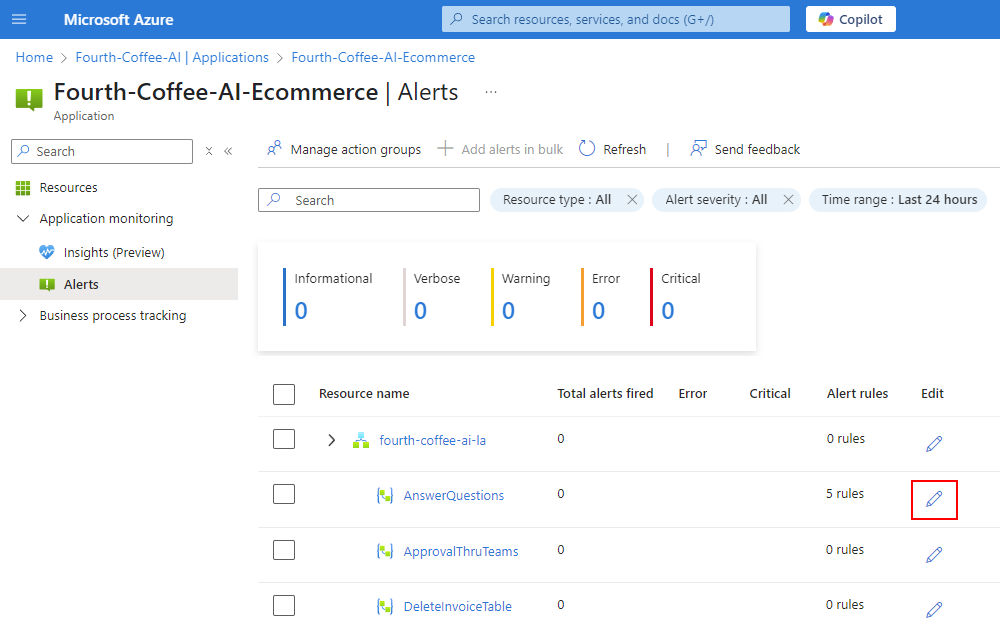
Pada tab Aturan pemberitahuan , pilih Tambahkan aturan, atau jika tidak ada aturan, pilih Mulai dengan aturan yang direkomendasikan. Siapkan aturan yang Anda inginkan untuk memantau sumber daya.
Contoh berikut menunjukkan beberapa aturan pemberitahuan alur kerja yang memicu berdasarkan berbagai kondisi ambang batas:
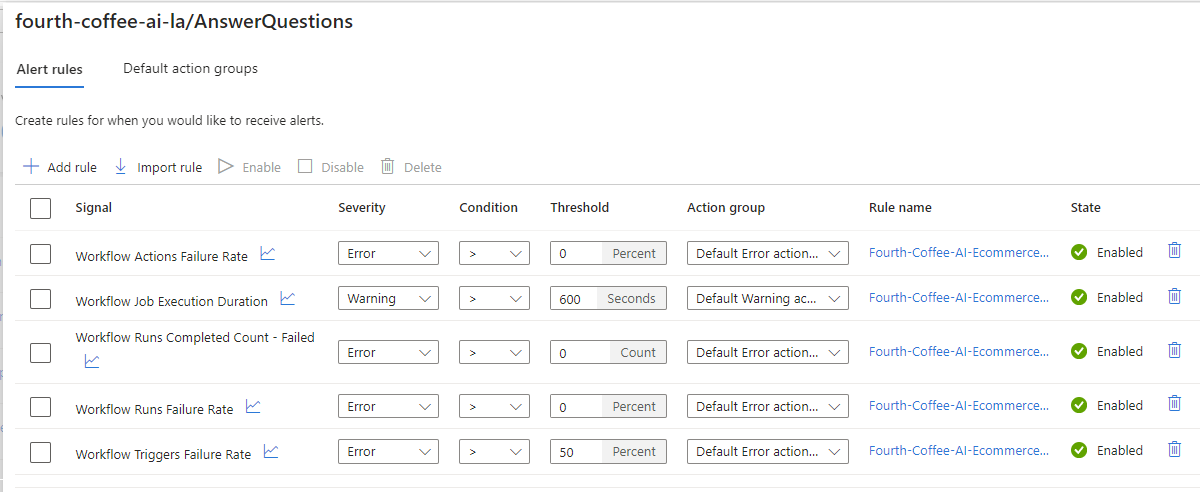
Untuk informasi selengkapnya, lihat Membuat aturan pemberitahuan untuk sumber daya Azure.
Jika sudah selesai, pilih Simpan.
Lanjutkan dengan bagian berikutnya untuk menyiapkan notifikasi saat peringatan terjadi.
Mengirim pemberitahuan ketika peringatan memicu
Anda dapat secara opsional membuat dan memetakan grup tindakan ke pemberitahuan Anda berdasarkan tingkat keparahan pemberitahuan, sehingga Anda mendapatkan pemberitahuan saat pemberitahuan memicu. Grup tindakan adalah kumpulan preferensi dan tindakan pemberitahuan, yang dapat Anda petakan ke pemberitahuan yang Anda buat.
Di portal Microsoft Azure, buka sumber daya lingkungan integrasi Anda dan aplikasi dengan pemberitahuan tempat Anda ingin membuat dan menyiapkan grup tindakan.
Pada bilah sisi aplikasi, di bawah Pemantauan aplikasi, pilih Pemberitahuan.
Pada toolbar Pemberitahuan , pilih Kelola grup tindakan.
Pada toolbar Grup tindakan , pilih Buat.
Ikuti langkah-langkah umum untuk membuat grup tindakan, misalnya:
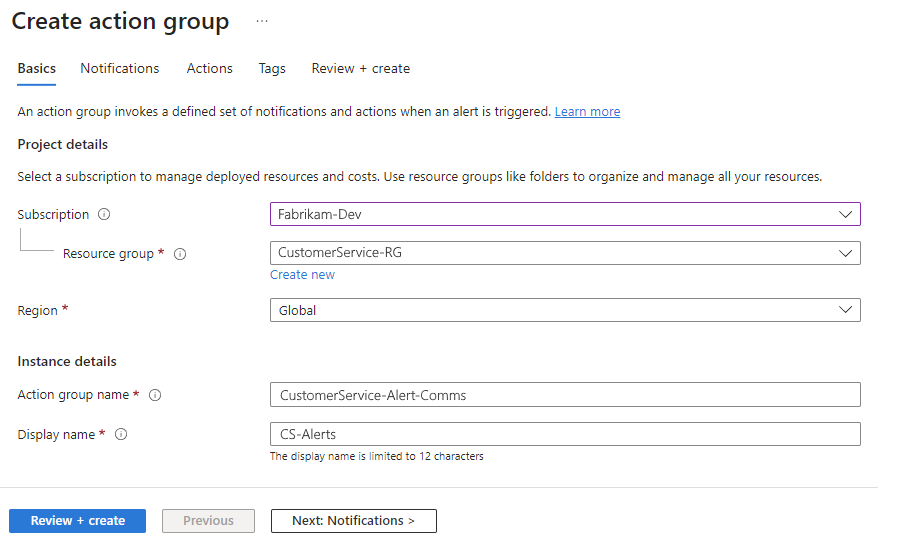
Setelah selesai, kembali ke halaman Pemberitahuan untuk grup aplikasi Anda.
Pada halaman Pemberitahuan , di kolom Nama sumber daya , temukan sumber daya induk atau perluas induk untuk memilih sumber daya anak.
Di kolom Edit , pilih Edit untuk sumber daya induk atau anak yang memiliki aturan yang ingin Anda petakan.
Pada tab Grup tindakan default , untuk setiap tingkat keparahan pemberitahuan, pilih grup tindakan untuk mengirim pemberitahuan yang Anda inginkan, misalnya:
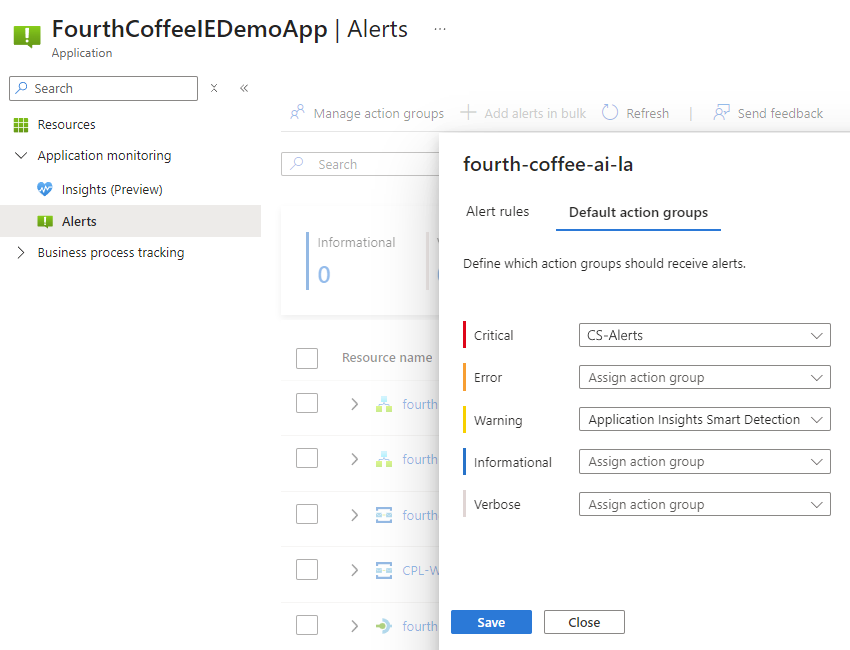
Jika sudah selesai, pilih Simpan.
Melihat kesehatan untuk aplikasi tertentu
Visualisasi untuk dasbor khusus aplikasi dibangun di Azure Workbooks di Azure Monitor dan dapat diperluas berdasarkan kebutuhan bisnis Anda.
Di portal Microsoft Azure, buka sumber daya lingkungan integrasi Anda.
Pada bilah sisi sumber daya, di bawah Lingkungan, pilih Aplikasi.
Pada halaman Aplikasi , pilih aplikasi yang Anda inginkan.
Pada bilah sisi aplikasi, pilih Wawasan.
Di bawah toolbar Insight , pilih rentang waktu yang ingin Anda tinjau.
Untuk durasi yang dipilih, halaman Insight menampilkan sumber daya di aplikasi Anda berdasarkan kategori layanan Azure, seperti Logic Apps, Service Bus, dan APIM.
Pilih kategori layanan, misalnya, Logic Apps.
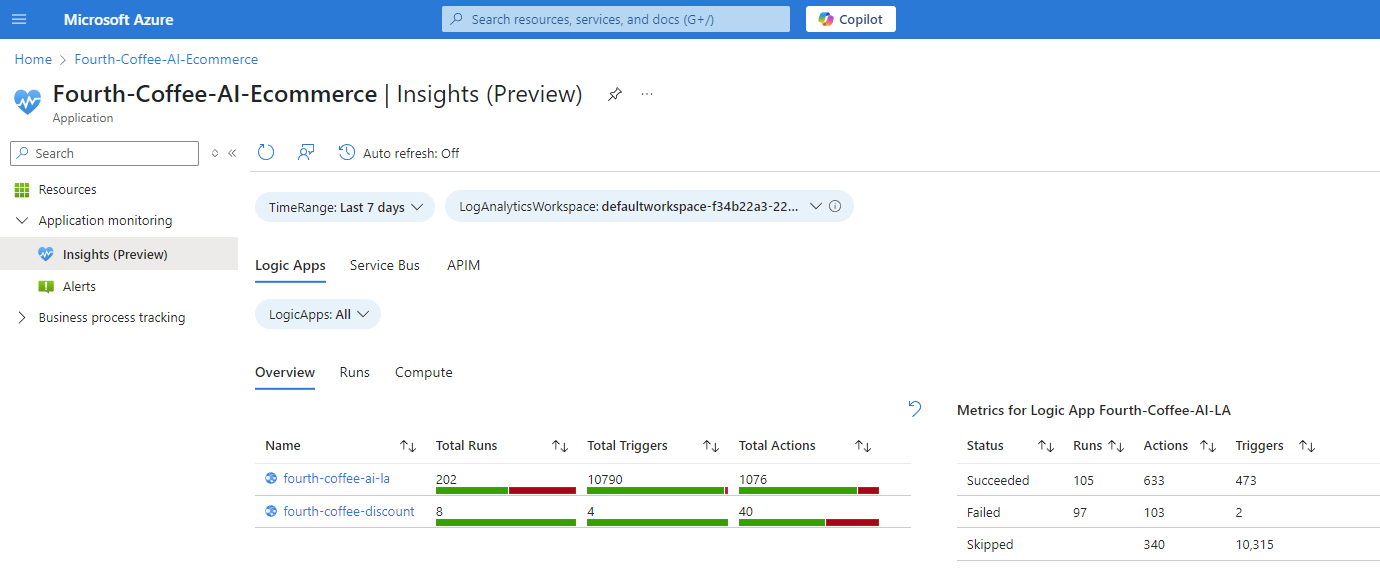
Pilih tab Gambaran Umum untuk mendapatkan informasi kesehatan agregat untuk semua sumber daya aplikasi logika dalam aplikasi.
Tab memperlihatkan tabel dengan informasi berikut:
- Total eksekusi, total pemicu, dan total tindakan untuk setiap aplikasi logika.
- Jumlah eksekusi, jumlah tindakan, dan jumlah pemicu, berdasarkan status.
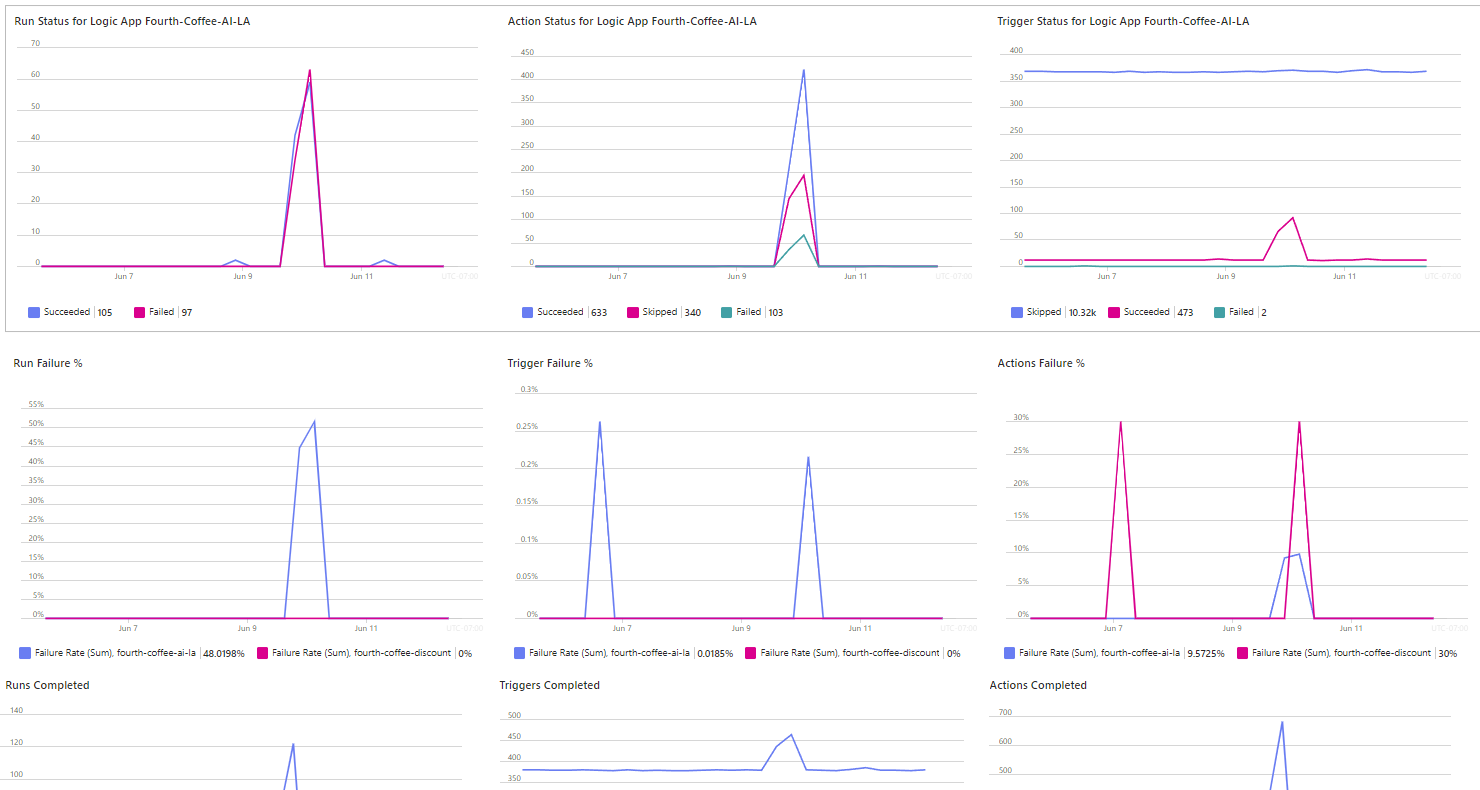
Gulir ke bawah halaman untuk melihat bagan tren yang memperlihatkan eksekusi alur kerja aplikasi logika dan trennya selama durasi yang dipilih.
Bagan tren memperlihatkan informasi berikut:
- Status untuk pelaksanaan, tindakan, dan pemicu alur kerja.
- Kegagalan pada jalannya alur kerja, pemicu, dan tindakan.
- Alur kerja yang telah dijalankan, pemicu, dan tindakan yang selesai.
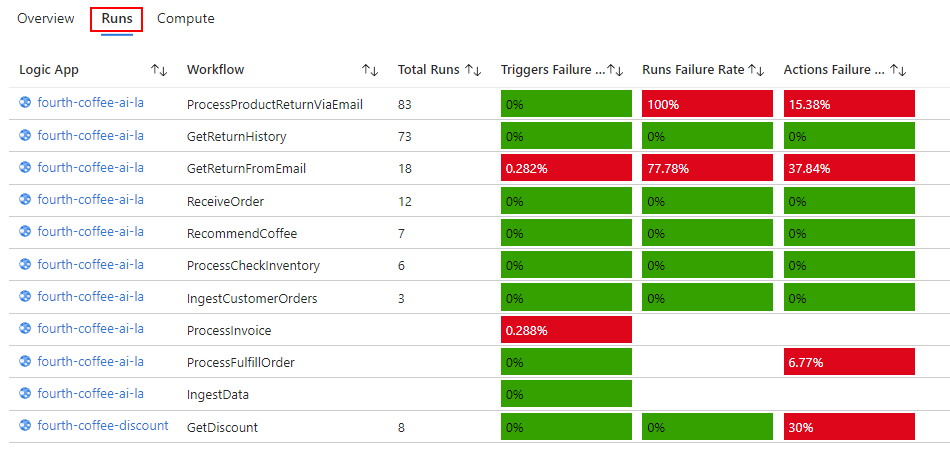
Untuk memecahkan masalah eksekusi alur kerja tertentu, pilih tab Jalankan .
Tab Jalankan memperlihatkan aplikasi logika, alur kerja terkait, total eksekusi alur kerja, dan tingkat kegagalan untuk pemicu, eksekusi alur kerja, dan tindakan, misalnya:
Untuk mendapatkan riwayat dan detail eksekusi untuk alur kerja tertentu, pilih baris untuk alur kerja tersebut.
Di bawah tabel dengan tingkat kegagalan untuk alur kerja yang berbeda, tabel eksekusi muncul untuk alur kerja yang dipilih, misalnya:
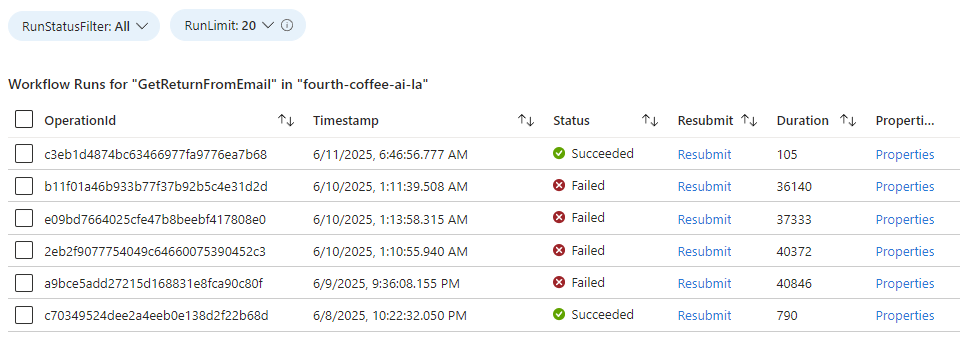
Tabel pelaksanaan ini menyertakan detail yang relevan tentang setiap eksekusi alur kerja. Setiap baris memiliki ID korelasi unik, yang melacak aliran data di semua sumber daya Azure dalam aplikasi.
Daftar berikut ini menjelaskan tugas lain yang bisa Anda lakukan berdasarkan metrik yang ingin Anda tinjau:
Filter tabel menurut status jalankan sehingga Anda dapat lebih mudah fokus pada skenario tertentu.
Untuk properti dan informasi lain tentang eksekusi tertentu, di kolom Properti , pilih tautan Properti .
Untuk melihat tahapan pemrosesan untuk pesan, pilih baris untuk proses tertentu.
Tabel yang dibuka menyediakan tampilan komprehensif untuk perjalanan pesan melalui sumber daya Azure dalam aplikasi. Azure menyatukan garis waktu untuk pemrosesan pesan di semua sumber daya Azure dalam aplikasi dengan menggunakan ID korelasi.
Untuk mengirim ulang eksekusi yang gagal, pilih opsi:
Eksekusi tunggal: Di kolom Kirim Ulang , pilih tautan Kirim Ulang .
Beberapa eksekusi: Pilih eksekusi yang Anda inginkan, lalu pilih Kirim Ulang Eksekusi yang Dipilih.
