Catatan
Akses ke halaman ini memerlukan otorisasi. Anda dapat mencoba masuk atau mengubah direktori.
Akses ke halaman ini memerlukan otorisasi. Anda dapat mencoba mengubah direktori.
Berlaku untuk: IoT Edge 1.6
Penting
IoT Edge 1.6 LTS adalah rilis yang didukung. Dukungan IoT Edge 1.5 LTS berakhir pada 10 November 2026; IoT Edge 1.4 LTS mencapai akhir masa pakainya pada 12 November 2024. Jika Anda menggunakan rilis sebelumnya, lihat Update IoT Edge.
Anda dapat memantau armada IoT Edge dari jarak jauh dengan menggunakan Azure Monitor dan integrasi metrik bawaan. Untuk mengaktifkan kemampuan ini di perangkat Anda, tambahkan modul pengumpul metrik ke penyebaran Anda dan konfigurasikan untuk mengumpulkan dan mengangkut metrik modul ke Azure Monitor.
Metrics Collector 2.0 mengirim unggahan langsung ke tabel kustom Log Analytics dengan menggunakan DCR dan autentikasi Microsoft Entra. Untuk beralih dari autentikasi kunci ruang kerja, lihat Migrasikan pengumpul metrik.
Untuk mengonfigurasi pemantauan pada perangkat IoT Edge Anda, ikuti tutorial untuk memantau perangkat IoT Edge. Anda mempelajari cara menambahkan modul pengumpul metrik ke perangkat Anda. Artikel ini memberi Anda gambaran umum tentang arsitektur pemantauan dan menjelaskan opsi Anda untuk mengonfigurasi metrik di perangkat Anda.
Azure Monitor untuk IoT Edge(4:06)
Arsitektur
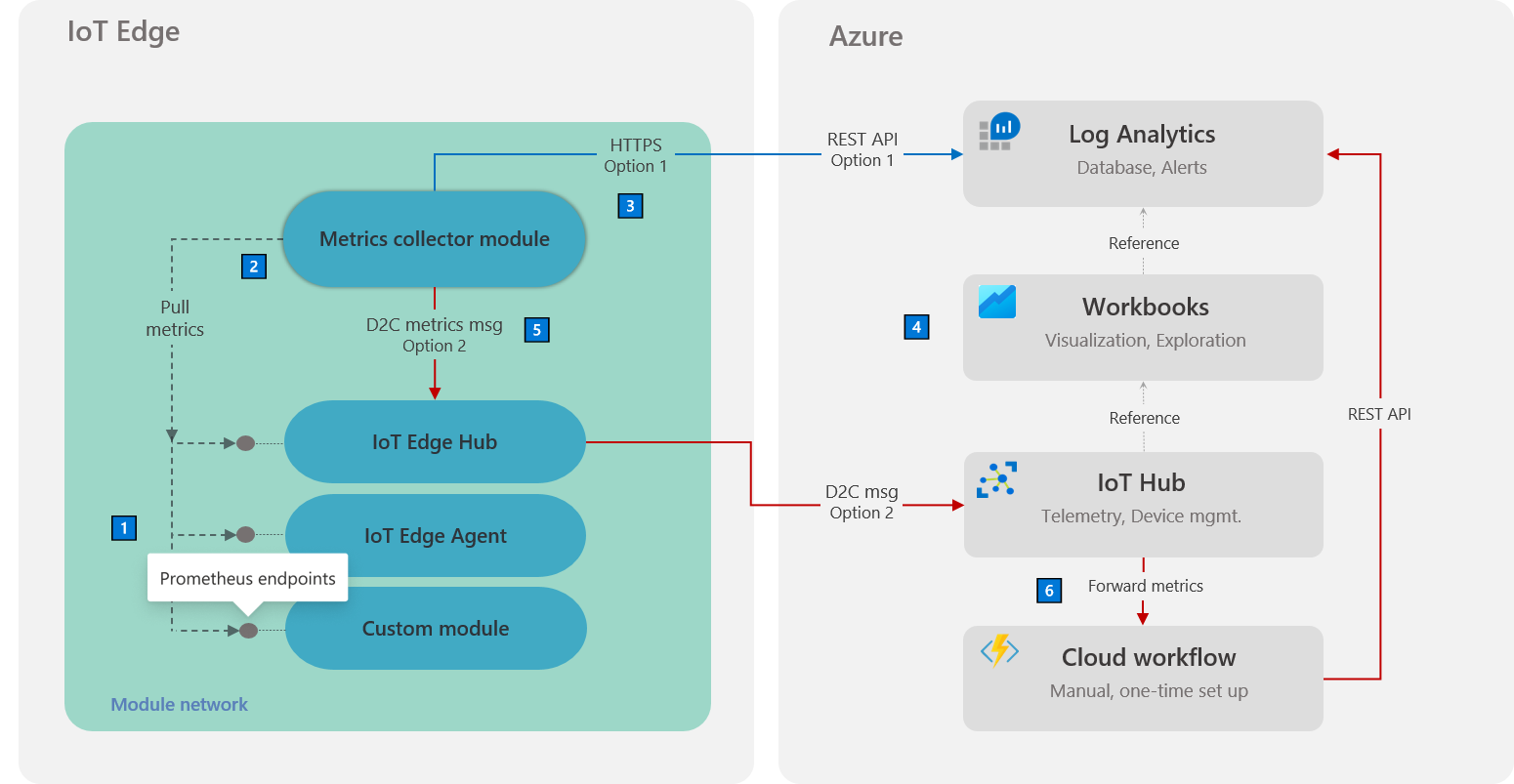
| Catatan | Deskripsi |
|---|---|
| 1 | Semua modul harus memancarkan metrik dengan menggunakan model data Prometheus. Meskipun metrik bawaan memungkinkan visibilitas beban kerja yang luas secara default, modul kustom juga dapat memancarkan metrik khusus skenario untuk meningkatkan solusi pemantauan. Pelajari cara melengkapi modul kustom dengan menggunakan pustaka sumber terbuka di artikel Tambahkan metrik kustom . |
| 2️ | Modul metrics-collector adalah modul IoT Edge yang disediakan Microsoft yang mengumpulkan metrik modul beban kerja dan mengangkutnya di luar perangkat. Kumpulan metrik menggunakan model penarikan. Anda dapat mengonfigurasi frekuensi pengumpulan, titik akhir, dan filter untuk mengontrol data yang keluar dari modul. Untuk informasi selengkapnya, lihat bagian Konfigurasi pengumpul metrik di artikel ini. |
| 3️ | Opsi 1 mengirim metrik langsung ke tabel kustom Log Analytics. 1 Konfigurasikan identitas DCR dan Microsoft Entra. |
| 4️ |
ResourceId mengidentifikasi hub IoT. Kolektor menyimpan nilai ini dalam bentuk biasa ResourceId. Buku kerja tersebut membuat kueri pada ruang kerja dan memfilter kolom ini untuk sumber daya yang dimaksud. |
| 5️ | Option 2 mengirimkan metrik ke IoT Hub.1 Anda dapat mengonfigurasi modul pengumpul untuk mengirim metrik yang dikumpulkan sebagai pesan device-to-cloud yang dikodekan sebagai JSON UTF-8 melalui modul . Opsi ini membuka kunci pemantauan perangkat IoT Edge terkunci yang diizinkan akses eksternal hanya ke titik akhir IoT Hub. Ini juga memungkinkan pemantauan perangkat IoT Edge anak dalam konfigurasi berlapis di mana perangkat anak hanya dapat mengakses perangkat induknya. |
| 6️ | Saat metrik dirutekan melalui IoT Hub, alur kerja cloud (satu kali) perlu disiapkan. Alur kerja memproses pesan yang tiba dari modul pengumpul metrik dan mengirimkannya ke ruang kerja Log Analytics. Alur kerja memungkinkan fungsionalitas visualisasi terkurasi dan peringatan, bahkan untuk metrik yang muncul melalui jalur opsional ini. Untuk informasi selengkapnya tentang cara menyiapkan alur kerja cloud ini, lihat bagian Pengaturan Metrik di artikel ini. |
1 Saat ini, menggunakan option 1 untuk langsung mengangkut metrik ke Log Analytics dari perangkat IoT Edge adalah jalur yang lebih sederhana yang memerlukan penyiapan minimal. Opsi pertama lebih disukai kecuali skenario spesifik Anda menuntut pendekatan option 2 sehingga perangkat IoT Edge hanya berkomunikasi dengan IoT Hub.
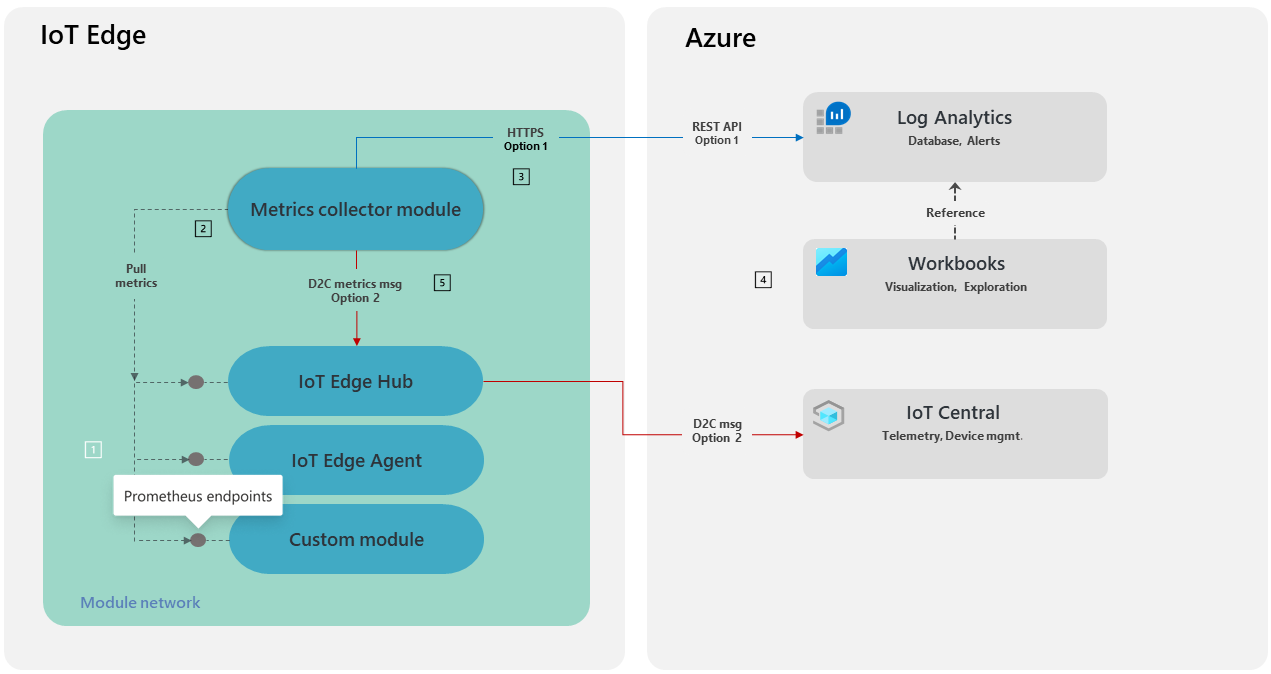
Modul pengumpul metrik
Anda dapat menambahkan modul pengumpul metrik yang disediakan Microsoft ke penyebaran IoT Edge untuk mengumpulkan metrik modul dan mengirimkannya ke Azure Monitor. Kode modul sumber terbuka dan tersedia di repositori IoT Edge GitHub.
Gunakan gambar mcr.microsoft.com/azureiotedge-metrics-collector:2.0.0. Untuk tag gambar dan arsitektur yang tersedia, lihat Microsoft Artifact Registry.
Opsi transportasi
UploadTarget |
Destination | Persyaratan |
|---|---|---|
AzureMonitor (standar) |
Tabel kustom Log Analytics | DCR, endpoint penyerapan HTTPS, tabel kustom, dan identitas Microsoft Entra. |
IotMessage |
IoT Hub atau IoT Central melalui edgeHub | Rute edgeHub untuk metricOutput. Meneruskan ke Log Analytics memerlukan alur kerja cloud yang terpisah. |
Upgrade tidak memigrasikan riwayat yang ada, workbook yang disimpan, atau aturan peringatan. Untuk memutakhirkan, lihat Memigrasikan pengumpul metrik.
Konfigurasi pengumpul metrik
Konfigurasikan Metrics Collector 2.0 dengan menggunakan variabel lingkungan. Setidaknya, tentukan variabel yang ditandai sebagai Diperlukan dalam tabel ini.
| Nama variabel lingkungan | Deskripsi |
|---|---|
ResourceId |
ID sumber daya dari IoT hub yang digunakan perangkat untuk berkomunikasi. Untuk informasi selengkapnya, lihat ID Sumber Daya. Required Nilai default: tidak ada |
UploadTarget |
Mengontrol apakah metrik dikirim langsung ke Azure Monitor melalui HTTPS atau ke IoT Hub sebagai pesan D2C. Untuk informasi selengkapnya, lihat Target Unggahan. Dapat berupa AzureMonitor atau IoTMessage Tidak diperlukan Nilai default: AzureMonitor |
DataCollectionEndpoint |
Titik akhir dasar HTTPS untuk ingesti log dari DCR atau DCE. Diperlukan untuk AzureMonitor. Nilai default: tidak ada |
DataCollectionRuleId |
ID DCR yang tidak dapat diubah, yang diawali dengan dcr-, bukan namanya atau ID ARM-nya. Diperlukan untuk AzureMonitor. Nilai default: tidak ada |
DataCollectionStreamName |
Nama aliran input DCR yang tepat, bukan nama tabel tujuan. Diperlukan untuk AzureMonitor. Nilai default: tidak ada |
ScrapeFrequencyInSecs |
Interval waktu berulang dalam hitungan detik untuk mengumpulkan dan mengangkut metrik. Contoh: 600 Tidak diperlukan Nilai default: 300 |
MetricsEndpointsCSV |
Daftar titik akhir yang dipisahkan koma (tanpa spasi) untuk mengumpulkan metrik Prometheus. Semua titik akhir modul untuk mengumpulkan metrik harus muncul dalam daftar ini. Contoh: http://edgeAgent:9600/metrics,http://edgeHub:9600/metrics,http://MetricsSpewer:9417/metrics Tidak diperlukan Nilai default: http://edgeHub:9600/metrics,http://edgeAgent:9600/metrics |
AllowedMetrics |
Daftar metrik yang akan dikumpulkan, semua metrik lainnya diabaikan. Atur sebagai string kosong untuk menonaktifkan. Untuk informasi selengkapnya, lihat Mengizinkan dan memblokir daftar. Contoh: metricToScrape{quantile="0.99"}[http://MetricsSpewer:9417/metrics] Tidak diperlukan Nilai default: kosong |
BlockedMetrics |
Daftar metrik yang diabaikan. Mengambil alih AllowedMetrics, sehingga metrik tidak dilaporkan jika disertakan dalam kedua daftar. Untuk informasi selengkapnya, lihat Mengizinkan dan memblokir daftar. Contoh: metricToIgnore{quantile="0.5"}[http://VeryNoisyModule:9001/metrics], docker_container_disk_write_bytes Tidak diperlukan Nilai default: kosong |
CompressForUpload |
Mengontrol kompresi untuk IotMessage. Logs Ingestion SDK mengelola kompresi langsung unggahan secara independen. Contoh: benar Tidak diperlukan Nilai default: benar |
AzureDomain |
Memilih otoritas autentikasi dan audiens penerapan: azure.com, azure.us, atau azure.cn (azure.com.cn juga diterima). Endpoint ingestion harus cocok dengan cloud ini. Contoh: azure.us Tidak diperlukan Nilai default: azure.com |
ScrapeFrequencyInSecs harus setidaknya 1.
TransformForIoTCentral secara bawaan diatur ke false dan hanya berlaku untuk IotMessage.
IotHubConnectFrequency secara default adalah satu hari (1.00:00:00).
Untuk AzureMonitor, endpoint harus sesuai dengan cloud yang dipilih.
LogAnalyticsWorkspaceId dan LogAnalyticsSharedKey tidak digunakan oleh Metrics Collector 2.0.
Otentikasi dan konfigurasi tabel
Gunakan Konfigurasikan autentikasi untuk memilih sertifikat, identitas terkelola, atau identitas federasi. Identitas ini memerlukan Monitoring Metrics Publisher pada DCR.
Kolektor mencoba kredensial lingkungan, identitas beban kerja, dan identitas terkelola dalam urutan tersebut. Aplikasi ini tidak menggunakan login pengembang di host.
Gunakan Konfigurasikan skema kolektor untuk tujuh kolom aliran input dan tabel. Workbook yang dikurasi secara bawaan menggunakan IoTEdgeMetrics_CL, dengan Value numerik, Tags string JSON, dan ResourceId biasa. Untuk tabel lain dengan skema yang sama, atur parameter workbook MetricsTableName .
Untuk penyiapan tabel generik, DCR, endpoint, dan izin, gunakan tutorial portal Logs Ingestion.
ID Sumber Daya
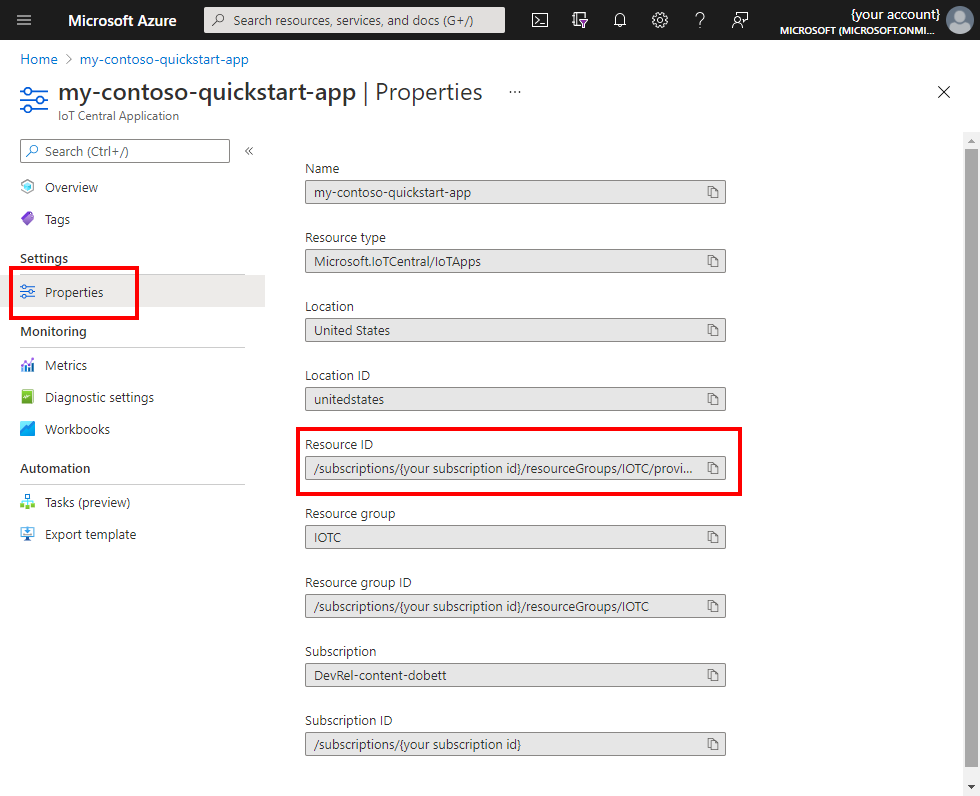
Modul pengumpul metrik memerlukan ID Azure Resource Manager hub IoT tempat perangkat IoT Edge berada. Masukkan ID ini sebagai nilai untuk variabel lingkungan ResourceID . Kolektor menyimpannya di kolom biasa ResourceId , menjaga kotaknya. Kueri ruang kerja dan terapkan tolower() ke ID yang tersimpan dan ID yang dipilih sebelum dicocokkan. Panduan ini menggunakan skema pass-through yang dijelaskan dalam Pencocokan Sumber Daya dan cakupan query.
ID sumber daya menggunakan format berikut: /subscriptions/<subscription id>/resourceGroups/<resource group name>/providers/Microsoft.Devices/IoTHubs/<iot hub name>. Anda dapat menemukan ID sumber daya di halaman Properties hub IoT di portal Azure.
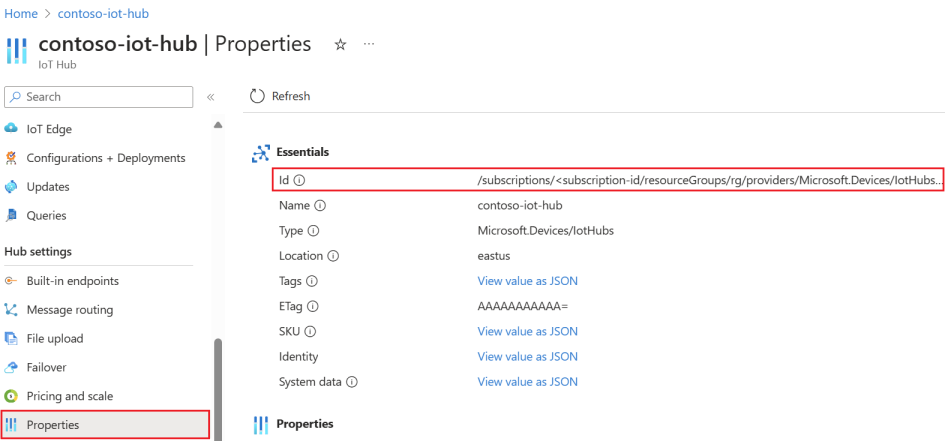
Atau, Anda dapat menggunakan perintah az resource show untuk mendapatkan ID:
az resource show -g <resource group> -n <hub name> --resource-type "Microsoft.Devices/IoTHubs"
Tujuan unggahan
Opsi konfigurasi UploadTarget mengontrol apakah metrik dikirim langsung ke Azure Monitor atau ke IoT Hub.
Jika Anda mengatur UploadTarget ke IotMessage, modul akan mempublikasikan metrik Anda sebagai pesan IoT. Titik /messages/modules/<metrics collector module name>/outputs/metricOutput akhir memancarkan pesan-pesan ini sebagai JSON yang dikodekan UTF8. Misalnya, jika modul IoT Edge Metrics Collector Anda diberi nama IoTEdgeMetricsCollector, titik akhir /messages/modules/IoTEdgeMetricsCollector/outputs/metricOutput. Format pesan tanpa kompresi adalah sebagai berikut:
[{
    "TimeGeneratedUtc": "<time generated>",
    "Name": "<prometheus metric name>",
    "Value": 1.0,
    "Labels": {
        "<label name>": "<label value>"
    }
}, {
    "TimeGeneratedUtc": "2020-07-28T20:00:43.2770247Z",
    "Name": "docker_container_disk_write_bytes",
    "Value": 0.0,
    "Labels": {
        "name": "AzureMonitorForIotEdgeModule"
    }
}]
Perbolehkan dan blokir daftar
Opsi konfigurasi AllowedMetrics dan BlockedMetrics menerima daftar selektor metrik yang dipisahkan dengan spasi atau koma. Metrik cocok dengan daftar dan disertakan atau dikecualikan jika cocok dengan satu atau beberapa metrik di salah satu daftar.
Pemilih metrik menggunakan format yang serupa dengan subset bahasa kueri PromQL.
metricToSelect{quantile="0.5",otherLabel=~"(Re[ge]*|x)"}[http://VeryNoisyModule:9001/metrics]
Pemilih metrik terdiri dari tiga bagian:
Nama metrik (metricToSelect).
- Anda dapat menggunakan kartubebas
*(karakter apa pun) dan?(karakter tunggal apa pun) dalam nama metrik. Misalnya,*CPUcocokmaxCPUdanminCPUtetapi tidakCPUMaximum.???CPUcocokmaxCPUdanminCPUtetapi tidakmaximumCPU. - Komponen ini diperlukan di dalam pemilih metrik.
Pemilih berbasis label ({quantile="0.5",otherLabel=~"(Re[ge]*|x)"}).
- Sertakan beberapa nilai metrik dalam tanda kurung kurawal. Pisahkan ekspresi label dengan koma dan tutup setiap nilai dengan tanda kutip ganda.
- Suatu metrik dianggap cocok jika setidaknya semua label di pemilih hadir dan juga sesuai.
- Seperti PromQL, operator pencocokan berikut diperbolehkan.
-
=Cocokkan label yang sama persis dengan string yang diberikan (peka huruf besar dan huruf kecil). -
!=Sesuaikan label yang tidak persis sama dengan string yang diberikan. -
=~Cocokkan label dengan regex yang tersedia. contoh:label=~"(CPU|Mem|[0-9]*)" -
!~Cocokkan label yang tidak sesuai dengan regex yang tersedia. - Kolektor menambahkan
^dan$ke regex. Kelompokkan alternatif dalam tanda kurung agar sesuai dengan seluruh nilai. - Komponen ini bersifat opsional di pemilih metrik.
-
Pemilih titik akhir ([http://VeryNoisyModule:9001/metrics]).
- URL harus sama persis dengan URL yang tercantum di
MetricsEndpointsCSV. - Komponen ini bersifat opsional di pemilih metrik.
Metrik harus cocok dengan semua bagian dari pemilih tertentu agar dapat dipilih. Harus sesuai dengan nama, memiliki semua label yang sama dengan nilai yang cocok, dan berasal dari titik akhir yang ditentukan. Misalnya, mem{quantile="0.5",otherLabel="foobar"}[http://VeryNoisyModule:9001/metrics] tidak cocok dengan pemilih mem{quantile="0.5",otherLabel=~"foo"}[http://VeryNoisyModule:9001/metrics]. Gunakan beberapa pemilih untuk membuat perilaku seperti OR, bukan perilaku seperti AND.
Misalnya, untuk mengizinkan metrik mem kustom dengan label apa pun dari modul module1 tetapi hanya mengizinkan metrik yang sama dari module2 dengan label agg=p99, tambahkan pemilih berikut ke AllowedMetrics:
mem{}[http://module1:9001/metrics] mem{agg="p99"}[http://module2:9001/metrics]
Atau, untuk mengizinkan metrik kustom mem dan cpu dengan label atau titik akhir apa pun, tambahkan yang berikut ini ke AllowedMetrics:
mem cpu
Mengaktifkan dalam skenario akses jaringan terbatas
Untuk unggahan langsung, izinkan akses HTTPS keluar ke endpoint logs-ingestion yang dikonfigurasi. Izinkan endpoint identitas yang dibutuhkan oleh metode autentikasi Anda.
Gunakan panduan endpoint Azure Monitor untuk kebutuhan DCR, DCE, dan jaringan privat. Endpoint workspace lama ods.opinsights dan oms.opinsights tidak menggantikan persyaratan ini.
Pertimbangan proksi
Modul pengumpul metrik ditulis dalam .NET Core. Gunakan panduan yang sama seperti untuk modul sistem untuk memungkinkan komunikasi melalui server proksi.
Pengumpulan metrik dari modul lokal menggunakan http protokol . Kecualikan komunikasi lokal dari melalui server proxy dengan mengatur variabel lingkungan NO_PROXY. Atur nilai NO_PROXY ke daftar nama host yang dipisahkan koma yang harus dikecualikan. Gunakan nama modul untuk nama host. Misalnya: edgeHub,edgeAgent,myCustomModule.
Metrik rute
Terkadang Anda perlu menyerap metrik melalui IoT Hub alih-alih mengirimkannya langsung ke Log Analytics. Misalnya, saat memantau perangkat IoT Edge dalam konfigurasi berlapis di mana perangkat anak hanya memiliki akses ke hub IoT Edge perangkat induk mereka. Contoh lain adalah menyebarkan perangkat IoT Edge dengan akses jaringan keluar hanya ke IoT Hub.
Untuk mengaktifkan pemantauan dalam skenario ini, konfigurasikan modul pengumpul metrik untuk mengirim metrik sebagai pesan device-to-cloud (D2C) melalui modul edgeHub. Aktifkan kemampuan dengan mengatur UploadTarget variabel lingkungan ke IotMessage dalam konfigurasi pengumpul.
Petunjuk / Saran
Ingatlah untuk menambahkan rute edgeHub untuk mengirimkan pesan metrik dari modul pengumpul ke IoT Hub. Rute terlihat seperti FROM /messages/modules/replace-with-collector-module-name/* INTO $upstream.
Opsi ini memerlukan penyiapan tambahan, penyiapan alur kerja cloud, untuk mengirimkan pesan metrik yang tiba di IoT Hub ke ruang kerja Log Analytics. Tanpa penyiapan ini, bagian lain dari integrasi seperti visualisasi yang dikurasi dan pemberitahuan tidak berfungsi.
Catatan
Waspadai biaya tambahan dengan opsi ini. Pesan metrik dihitung terhadap kuota pesan IoT Hub Anda. Anda juga dikenakan biaya untuk penyerapan Log Analytics dan sumber daya alur kerja cloud.

Langkah berikutnya
Jelajahi jenis visualisasi kurasi yang disediakan Azure Monitor.