Catatan
Akses ke halaman ini memerlukan otorisasi. Anda dapat mencoba masuk atau mengubah direktori.
Akses ke halaman ini memerlukan otorisasi. Anda dapat mencoba mengubah direktori.
Dalam tutorial ini, Anda menggunakan aliran data untuk meneruskan pesan dari broker MQTT ke pusat aktivitas di layanan Azure Event Hubs. Pusat aktivitas dapat mengirimkan data ke layanan cloud lain untuk penyimpanan dan analisis. Dalam tutorial berikutnya, Anda menggunakan dasbor real-time untuk memvisualisasikan data.
Prasyarat
Sebelum memulai tutorial ini, Anda harus menyelesaikan Tutorial: Menambahkan aset OPC UA ke kluster Operasi Azure IoT Anda.
Masalah apa yang akan kita pecahkan?
Untuk menggunakan alat seperti Microsoft Fabric Real-Time Dashboard untuk menganalisis data OPC UA, Anda perlu mengirim data ke layanan cloud seperti Azure Event Hubs. Aliran data dapat berlangganan topik MQTT dan meneruskan pesan ke pusat aktivitas di namespace Azure Event Hubs Anda. Tutorial berikutnya menunjukkan kepada Anda cara menggunakan Dasbor Real-Time untuk memvisualisasikan dan menganalisis data Anda.
Mengatur variabel lingkungan Anda
Pastikan variabel lingkungan berikut diatur di shell Anda:
Petunjuk / Saran
Untuk melihat identitas terkelola yang ditetapkan pengguna yang Anda buat di grup sumber daya Anda, jalankan perintah berikut di shell Anda: az identity list -g $RESOURCE_GROUP -o table
# The name of the resource group where your Kubernetes cluster is deployed
RESOURCE_GROUP=<resource-group-name>

# The name of your Kubernetes cluster
CLUSTER_NAME=<kubernetes-cluster-name>

# The name of the user-assigned managed identity that you created for cloud connections
USER_ASSIGNED_MI_NAME=<cloud-connection-uami>
Membuat ruang nama Event Hubs
Untuk membuat namespace layanan Azure Event Hubs dan pusat aktivitas, jalankan perintah Azure CLI berikut di shell Anda. Perintah ini membuat namespace layanan Azure Event Hubs di grup sumber daya yang sama dengan kluster Kubernetes Anda:
az eventhubs namespace create --name ${CLUSTER_NAME:0:24} --resource-group $RESOURCE_GROUP --disable-local-auth true

az eventhubs eventhub create --name destinationeh --resource-group $RESOURCE_GROUP --namespace-name ${CLUSTER_NAME:0:24} --retention-time 1 --partition-count 1 --cleanup-policy Delete
Untuk memberikan ekstensi Azure IoT Operations dalam kluster Anda akses ke namespace Event Hubs Anda, jalankan perintah Azure CLI berikut:
EVENTHUBRESOURCE=$(az eventhubs namespace show --resource-group $RESOURCE_GROUP --namespace-name ${CLUSTER_NAME:0:24} --query id -o tsv)

PRINCIPAL=$(az identity show --name $USER_ASSIGNED_MI_NAME --resource-group $RESOURCE_GROUP --query principalId --output tsv)

az role assignment create --role "Azure Event Hubs Data Sender" --assignee $PRINCIPAL --scope $EVENTHUBRESOURCE
Membuat aliran data untuk mengirim pesan ke pusat aktivitas
Gunakan antarmuka pengguna web pengalaman operasi untuk membuat dan mengonfigurasi aliran data di kluster Anda yang:
- Mengganti nama
temperaturebidang dalam pesan masuk menjadiTemperatureF. - Menambahkan bidang yang disebut
AssetIdyang berisi nama aset. - Meneruskan pesan yang telah diubah dari topik MQTT ke hub acara yang Anda buat.
Untuk membuat aliran data:
Telusuri antarmuka pengguna web pengalaman operasi dan temukan instans Anda. Lalu pilih Titik akhir aliran data dan pilih + Baru di petak Azure Event Hubs :

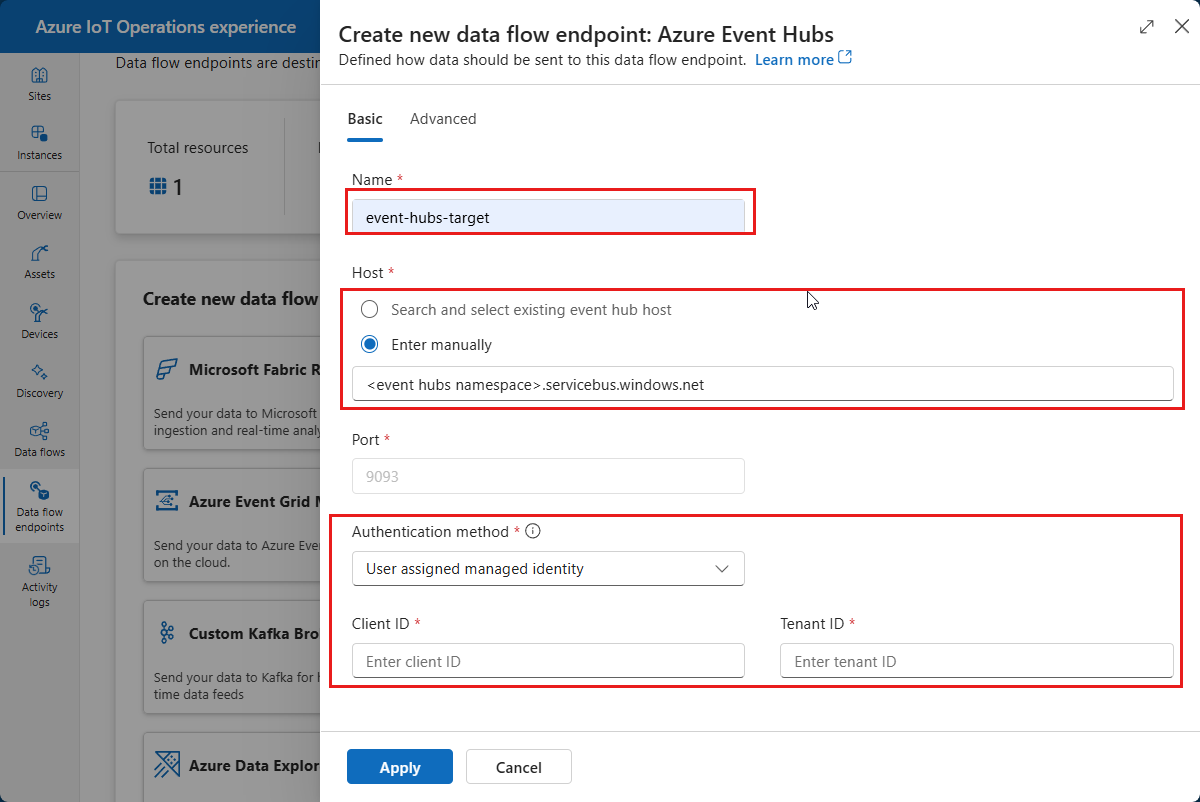
Di titik akhir Buat aliran data baru: Azure Event Hubs, masukkan event-hubs-target sebagai nama, dan temukan namespace Layanan Pusat Aktivitas yang Anda buat di bidang Host .
Pilih identitas terkelola yang ditetapkan pengguna sebagai metode autentikasi. Tambahkan nilai ID klien dan ID penyewa dari identitas terkelola yang ditetapkan pengguna yang Anda gunakan untuk koneksi cloud. Gunakan perintah CLI berikut untuk mencantumkan ID klien dan ID penyewa identitas terkelola yang ditetapkan pengguna di grup sumber daya Anda:
az identity list -g $RESOURCE_GROUP -o table.Pilih Terapkan:
Titik akhir aliran data baru Anda dibuat dan ditampilkan dalam daftar di halaman Titik akhir aliran data.
Pilih Aliran data lalu pilih + Buat aliran data. Halaman tersebut menampilkan <aliran data baru>.

Di editor aliran data, pilih Pilih sumber. Kemudian pilih aset termostat yang Anda buat sebelumnya dan pilih Lanjutkan.
Di editor aliran data, pilih Pilih tujuan. Kemudian pilih titik akhir event-hubs-target yang Anda buat sebelumnya dan pilih Lanjutkan.
Pada halaman berikutnya, masukkan destinationeh sebagai topik. Topik ini mengacu pada hub yang Anda buat di namespace layanan Azure Event Hubs. Pilih Terapkan. Aliran data Anda sekarang memiliki aset termostat sebagai sumbernya dan hub di namespace Layanan Pusat Aktivitas Anda sebagai tujuannya.
Untuk menambahkan transformasi, pilih Tambahkan transformasi (opsional).
Untuk mengganti nama
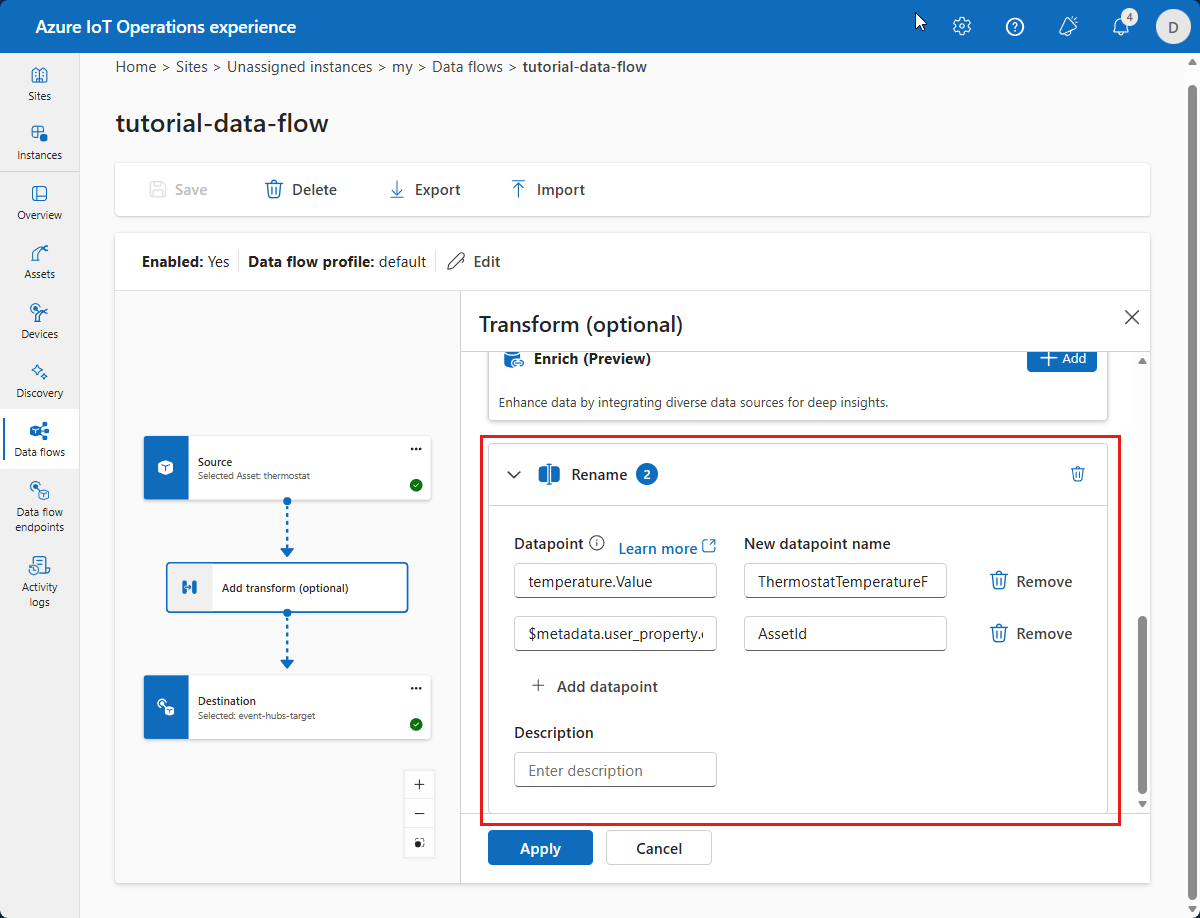
temperaturebidang dalam pesan masuk, pilih + Tambahkan di petak Ganti Nama .Tambahkan transformasi penggantian nama berikut:
Titik data Nama titik data baru Nilai suhu SuhuTermostatF Untuk menyalin ID aset dari metadata pesan, tambahkan transformasi penggantian nama berikut:
Titik data Nama titik data baru $metadata.user_property.externalAssetId AssetId Transformasi ganti nama terlihat seperti cuplikan layar berikut:
Pilih Terapkan.
Editor aliran data sekarang terlihat seperti cuplikan layar berikut:
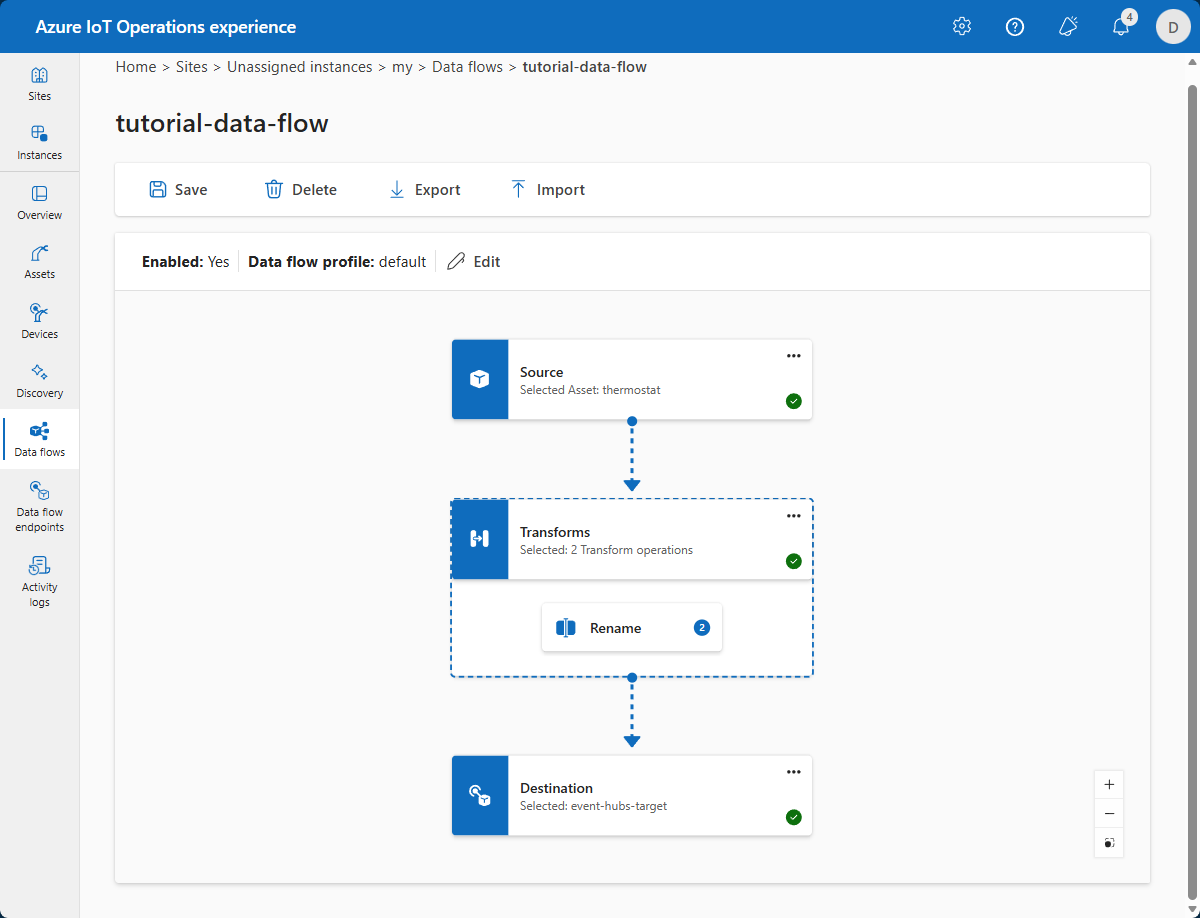
Untuk memulai aliran data yang berjalan, masukkan tutorial-data-flow sebagai namanya lalu pilih Simpan. Setelah beberapa menit, Status Pemesanan berubah menjadi Berhasil. Aliran data sekarang berjalan di kluster Anda.
Aliran data Anda berlangganan topik MQTT untuk menerima pesan dari aset termostat. Ini mengganti nama beberapa bidang dalam pesan, dan meneruskan pesan yang diubah ke hub peristiwa yang Anda buat.
Memverifikasi bahwa data mengalir
Untuk memverifikasi bahwa data mengalir ke cloud, Anda dapat melihat instans Azure Event Hubs anda di portal Azure. Anda mungkin perlu menunggu beberapa menit agar aliran data dimulai dan pesan mengalir ke hub peristiwa.
Jika pesan mengalir ke instans, Anda dapat melihat jumlah pesan masuk di halaman Gambaran Umum instans:

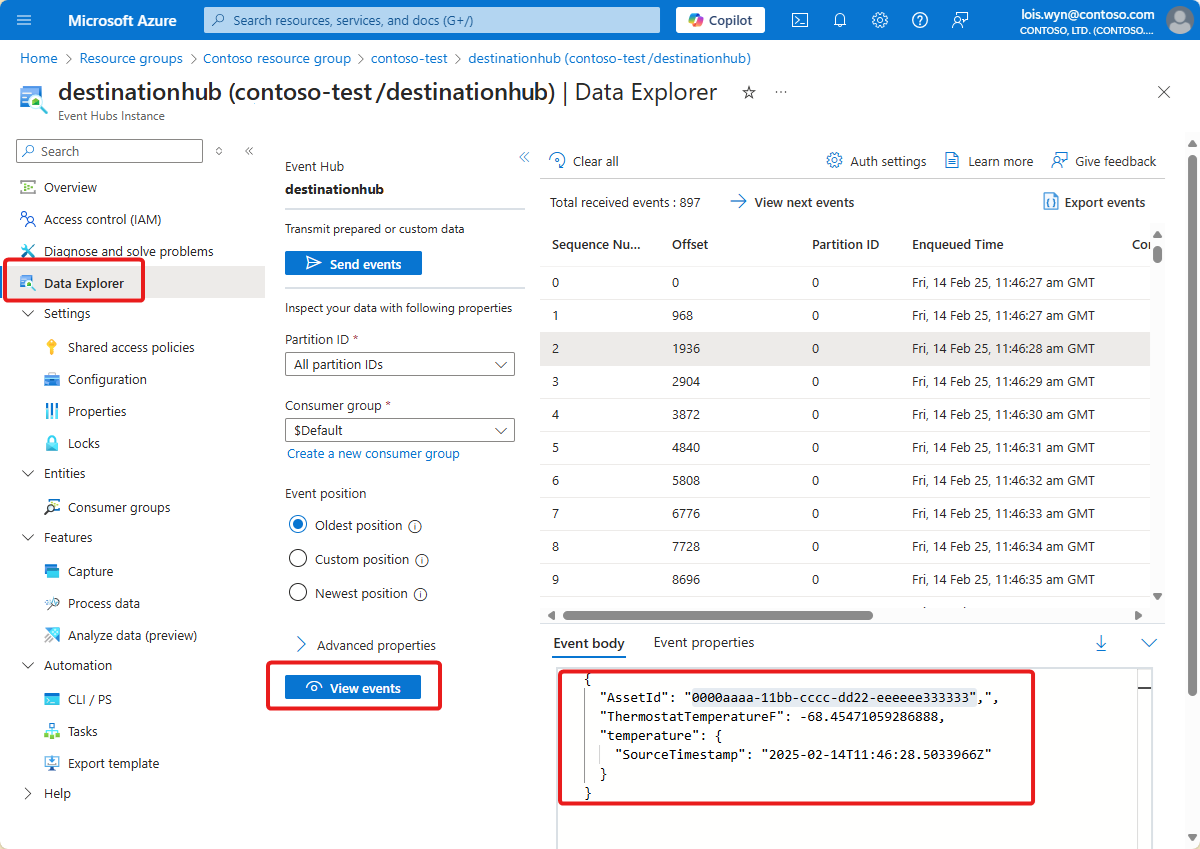
Jika pesan mengalir, Anda dapat menggunakan Data Explorer untuk melihat pesan:
Petunjuk / Saran
Anda mungkin perlu menetapkan peran 'Penerima Data Azure Event Hubs' kepada diri Anda untuk namespace Event Hubs guna melihat pesan.
Bagaimana kita memecahkan masalah?
Dalam tutorial ini, Anda menggunakan aliran data untuk menyambungkan topik MQTT ke pusat aktivitas di namespace Azure Event Hubs Anda. Dalam tutorial berikutnya, Anda menggunakan Microsoft Fabric Real-Time Intelligence untuk memvisualisasikan data.
Membersihkan sumber daya
Jika Anda melanjutkan ke tutorial berikutnya, simpan semua sumber daya Anda.
Jika Anda ingin menghapus penyebaran Operasi Azure IoT tetapi mempertahankan kluster Anda, gunakan perintah az iot ops delete :
az iot ops delete --cluster $CLUSTER_NAME --resource-group $RESOURCE_GROUP
Jika Anda ingin menghapus semua sumber daya yang Anda buat untuk mulai cepat ini, hapus kluster Kubernetes tempat Anda menyebarkan Operasi Azure IoT lalu hapus grup sumber daya Azure yang berisi kluster.
Jika Anda menggunakan Codespaces untuk panduan memulai cepat ini, hapus Codespace Anda dari GitHub.
Nota
Grup sumber daya berisi namespace layanan Azure Event Hubs yang Anda buat dalam tutorial ini.