Manajemen pemulihan Azure Key Vault dengan perlindungan penghapusan sementara dan menyeluruh
Artikel
Artikel ini mencakup dua fitur pemulihan Azure Key Vault, perlindungan penghapusan sementara, dan menyeluruh. Dokumen ini menyediakan gambaran umum fitur-fitur ini, dan memperlihatkan kepada Anda cara mengelolanya melalui portal Microsoft Azure, Azure CLI, dan Azure PowerShell.
Untuk informasi selengkapnya tentang Key Vault dan rahasia, lihat
Apa itu perlindungan penghapusan sementara dan menyeluruh
perlindungan Penghapusan sementara dan menyeluruh adalah dua fitur pemulihan brankas kunci yang berbeda.
Penghapusan sementara dirancang untuk mencegah penghapusan yang tidak disengaja dari brankas serta kunci, rahasia, dan sertifikat yang disimpan di dalam brankas kunci. Bayangkan penghapusan sementara seperti keranjang sampah. Saat Anda menghapus brankas kunci atau objek brankas kunci, benda tersebut akan tetap dapat dipulihkan untuk periode retensi yang dikonfigurasi pengguna atau secara default 90 hari. Brankas kunci dalam status dihapus sementara juga dapat dihapus menyeluruh yang berarti telah dihapus secara permanen. Ini memungkinkan Anda membuat ulang brankas kunci dan objek brankas kunci dengan nama yang sama. Memulihkan dan menghapus brankas dan objek memerlukan izin kebijakan akses yang ditingkatkan. Setelah penghapusan sementara diaktifkan, penghapusan tidak dapat dinonaktifkan.
Penting
Anda harus segera mengaktifkan soft-delete pada key vault Anda. Kemampuan untuk tolak penghapusan sementara tidak digunakan lagi dan akan dihapus pada Februari 2025. Lihat detail selengkapnya di sini
Perlu diingat bahwa nama brankas kunci berupa unik secara global, sehingga Anda tidak akan dapat membuat brankas kunci dengan nama yang sama dengan brankaskunci dalam keadaan dihapus sementara. Demikian pula, nama kunci, rahasia, dan sertifikat unik dalam brankas kunci. Anda tidak akan dapat membuat rahasia, kunci, atau sertifikat dengan nama yang sama dengan yang lain dalam status dihapus sementara.
Perlindungan penghapusan menyeluruh dirancang untuk mencegah penghapusan brankas kunci, kunci, rahasia, dan sertifikat Anda oleh orang dalam yang berbahaya. Anggap ini sebagai keranjang sampah dengan kunci berbasis waktu. Anda dapat memulihkan item kapan saja selama periode retensi yang dapat dikonfigurasi. Anda tidak akan dapat menghapus secara permanen atau menghapus menyeluruh brankas kunci hingga periode retensi berlalu. Setelah periode retensi berlalu, brankas kunci atau objek brankas kunci akan dihapus menyeluruh secara otomatis.
Catatan
Perlindungan penghapusan menyeluruh dirancang agar tidak ada peran atau izin administrator yang dapat mengambil alih, menonaktifkan, atau menghindari perlindungan penghapusan menyeluruh. Setelah perlindungan penghapusan diaktifkan, perlindungan tidak dapat dinonaktifkan atau ditimpa oleh siapa pun termasuk Microsoft. Ini berarti Anda harus memulihkan brankas kunci yang dihapus atau menunggu periode retensi berlalu sebelum menggunakan kembali nama brankas.
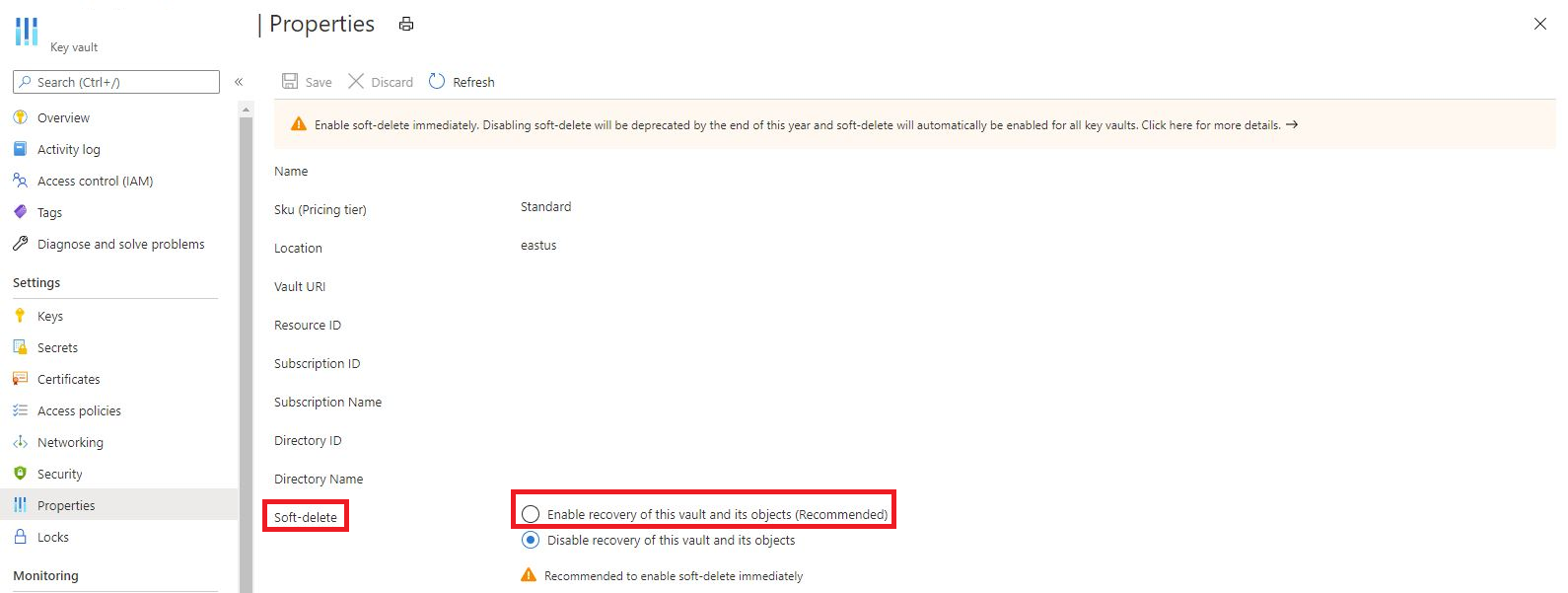
Verifikasi jika penghapusan sementara diaktifkan pada brankas kunci dan aktifkan penghapusan sementara
Masuk ke portal Microsoft Azure.
Pilih brankas kunci Anda.
Klik blade "Properti".
Verifikasi jika tombol radio di samping penghapusan sementara diatur ke "Aktifkan Pemulihan".
Jika penghapusan sementara tidak diaktifkan pada brankas kunci, klik tombol radio untuk mengaktifkan penghapusan sementara dan klik "Simpan".
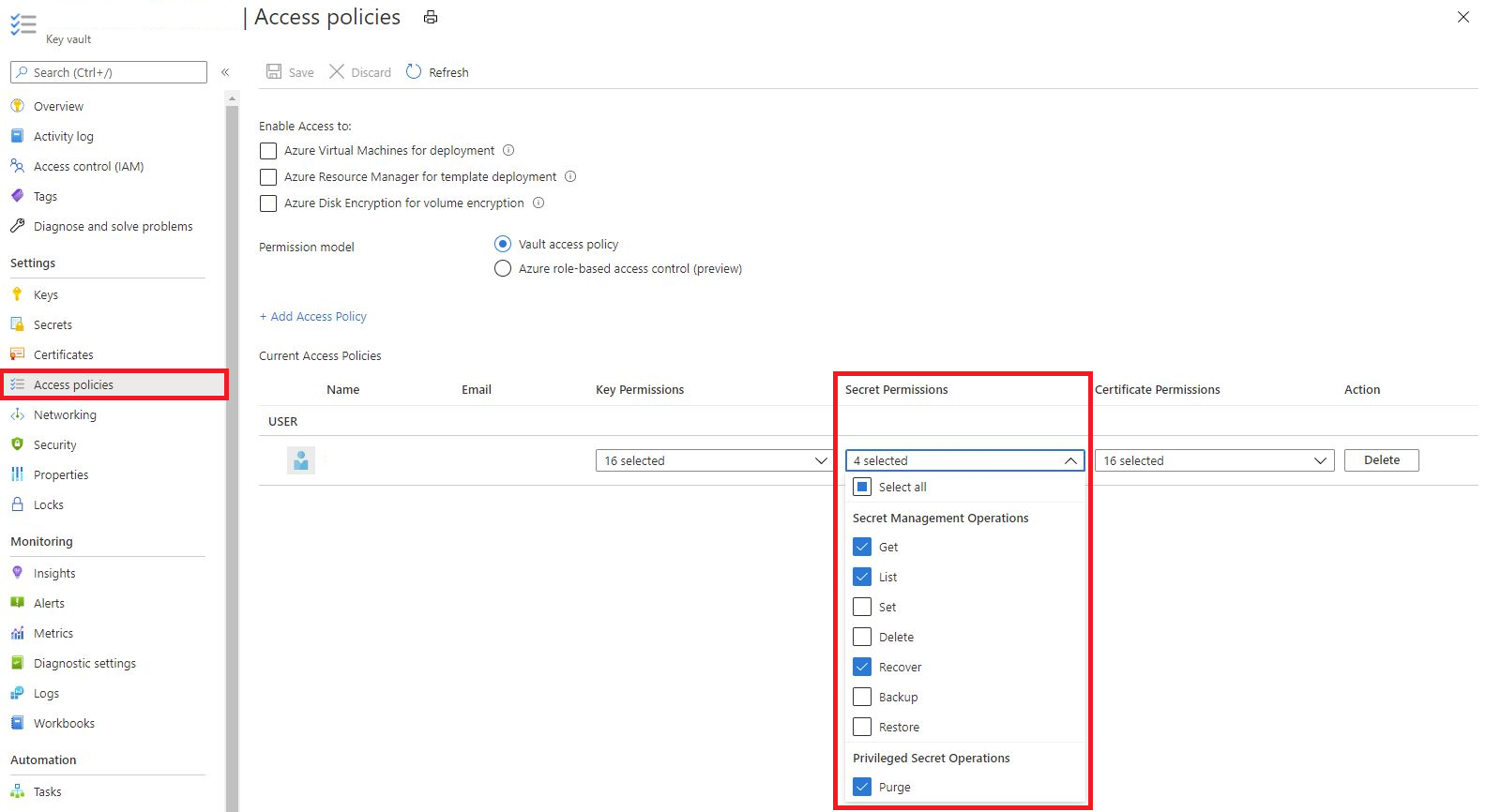
Memberikan akses ke perwakilan layanan untuk menghapus menyeluruh dan memulihkan rahasia yang dihapus
Masuk ke portal Microsoft Azure.
Pilih brankas kunci Anda.
Klik pada blade "Kebijakan Akses".
Dalam tabel, temukan baris keamanan utama yang ingin Anda berikan akses (atau tambahkan keamanan utama baru).
Klik menu opsi untuk kunci, sertifikat, dan rahasia.
Turun ke bagian bawah menu opsi dan klik "Pulihkan" dan "Hapus menyeluruh"
Perwakilan keamanan juga perlu fungsionalitas dapatkan dan daftar untuk melakukan sebagian besar operasi.
Daftar, pulihkan, atau hapus menyeluruh brankas kunci yang dihapus sementara
Masuk ke portal Microsoft Azure.
Klik bar pencarian di bagian atas halaman.
Cari layanan "Key Vault". Jangan klik brankas kunci individual.
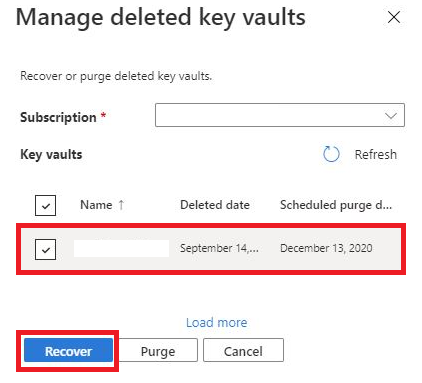
Di bagian atas layar klik opsi untuk "Mengelola vault yang dihapus"
Panel konteks akan terbuka di sisi kanan layar Anda.
Pilih langganan Anda.
Jika brankas kunci Anda telah dihapus sementara, brankas tersebut akan muncul di panel konteks di sebelah kanan.
Jika ada terlalu banyak brankas, Anda dapat mengklik "Muat Lainnya" di bagian bawah panel konteks atau gunakan CLI atau PowerShell untuk mendapatkan hasilnya.
Setelah menemukan brankas, Anda ingin memulihkan atau menghapus menyeluruh, pilih kotak centang di sebelahnya.
Pilih opsi pulihkan di bagian bawah panel konteks jika Anda ingin memulihkan brankas kunci.
Pilih opsi hapus menyeluruh jika Anda ingin menghapus brankas kunci secara permanen.
Daftar, pulihkan, atau hapus menyeluruh rahasia, kunci, dan sertifikat yang dihapus sementara
Masuk ke portal Microsoft Azure.
Pilih brankas kunci Anda.
Pilih blade yang sesuai dengan jenis rahasia yang ingin Anda kelola (kunci, rahasia, atau sertifikat).
Di bagian atas layar, klik "Kelola yang dihapus (kunci, rahasia, atau sertifikat)
Panel konteks akan terbuka di sisi kanan layar Anda.
Jika rahasia, kunci, atau sertifikat Anda tidak muncul dalam daftar, mereka tidak dalam status dihapus sementara.
Pilih rahasia, kunci, atau sertifikat yang ingin Anda kelola.
Pilih opsi untuk memulihkan atau menghapus menyeluruh di bagian bawah panel konteks.
Key Vault (CLI)
Verifikasi apakah penghapusan sementara brankas-kunci diaktifkan
az keyvault show --subscription {SUBSCRIPTION ID} -g {RESOURCE GROUP} -n {VAULT NAME}
Aktifkan penghapusan sementara pada brankas-vault
Semua brankas kunci baru memiliki penghapusan sementara yang diaktifkan secara default. Jika saat ini Anda memiliki brankas kunci yang tidak mengaktifkan penghapusan sementara, gunakan perintah berikut untuk mengaktifkan penghapusan sementara.