Catatan
Akses ke halaman ini memerlukan otorisasi. Anda dapat mencoba masuk atau mengubah direktori.
Akses ke halaman ini memerlukan otorisasi. Anda dapat mencoba mengubah direktori.
Saat Anda membuat Azure Load Balancer, informasi dalam artikel ini membantu Anda mempelajari selengkapnya tentang pengaturan individual dan konfigurasi yang tepat untuk Anda.
Membuat penyeimbang beban
Azure Load Balancer adalah load balancer jaringan yang mendistribusikan lalu lintas ke seluruh instans VM di back-end pool. Untuk membuat penyeimbang muatan di portal, di bagian atas halaman, pilih kotak pencarian. Masukkan Penyeimbang muatan. Pilih Load balancer di hasil pencarian. Pilih + Buat di halaman Penyeimbang muatan.
Dasar
Di tab Dasar pada halaman portal pembuatan load balancer, Anda akan melihat informasi berikut:
| Pengaturan | Detail |
|---|---|
| Langganan | Pilih langganan Anda. Pilihan ini adalah langganan dalam mana Anda ingin load balancer Anda diterapkan. |
| Grup sumber daya | Pilih Buat yang baru dan ketikkan pada nama untuk grup sumber daya Anda dalam kotak teks. Jika Anda memiliki grup sumber daya yang sudah dibuat, pilihlah grup tersebut. |
| Nama | Pengaturan ini adalah nama untuk Azure Load Balancer Anda. |
| Wilayah | Pilih wilayah Azure tempat Anda ingin menerapkan load balancer. |
| SKU | Pilih Standar.
Load balancer memiliki tiga SKU: Dasar Standar Gateway. Dasar memiliki fungsionalitas terbatas. Standar direkomendasikan untuk beban kerja produksi. Gateway melayani apliansi virtual jaringan non-Microsoft (NVA) Pelajari lebih lanjut tentang SKU. |
| Jenis | Load balancer memiliki dua jenis: Penyeimbang muatan internal (ILB) merutekan lalu lintas ke anggota kumpulan backend melalui alamat IP privat. Penyeimbang muatan publik mengarahkan permintaan dari klien melalui internet ke kumpulan backend. Pelajari selengkapnya jenis penyeimbang muatan. |
| Tingkat | Load balancer memiliki dua tingkatan: Regional Global Penyeimbang beban regional dibatasi untuk penyeimbangan beban dalam suatu wilayah. Penyeimbang muatan yang bersifat global mengacu pada penyeimbang muatan lintas wilayah yang mendistribusikan beban antarkawasan. Untuk informasi lebih lanjut mengenai tingkat Global, lihat Penyeimbang muatan lintas wilayah (pratinjau) |

Konfigurasi IP frontend
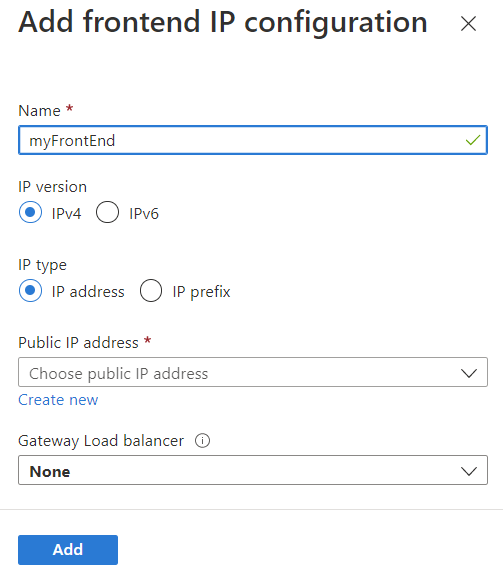
Di tab Konfigurasi IP Frontend dari halaman portal pembuatan penyeimbang beban, pilih + Tambahkan Konfigurasi IP Frontend untuk membuka halaman pembuatan.

Menambahkan konfigurasi IP frontend
Penyeimbang beban publik
Jika Anda memilih Publik sebagai jenis load balancer di tab Dasar , Anda akan melihat informasi berikut:
| Pengaturan | Detail |
|---|---|
| Nama | Nama frontend yang ditambahkan ke penyeimbang beban. |
| Versi IP | Load balancer mendukung frontend IPv4 dan IPv6.
Pelajari selengkapnya tentang load Balancer dan IPv6. |
| Jenis IP |
Alamat IP Awalan IP Load balancer mendukung alamat IP atau awalan IP untuk alamat IP frontend. Untuk informasi lebih lanjut, lihat Awalan alamat IP Publik Azure. |
| Penyeimbang Beban Gateway | Jika Anda menggunakan Gateway Load Balancer, pilih Azure Resource Manager ID dari Gateway Load Balancer yang ingin Anda hubungkan ke Konfigurasi IP frontend Anda. |
alamat IP
Jika Anda memilih alamat IP untuk jenis IP, Anda akan melihat informasi berikut:
| Pengaturan | Detail |
|---|---|
| Alamat IP publik | Pilih Buat baru untuk membuat alamat IP publik untuk load balancer publik Anda.
Jika Anda memiliki IP publik yang sudah ada, pilih ip tersebut di kotak tarik-turun. |
| Nama | Nama sumber daya alamat IP publik. |
| SKU | Alamat IP publik memiliki dua SKU: Dasar dan Standar.
Dasar tidak mendukung resiliensi zona dan atribut zona. Standar direkomendasikan untuk beban kerja produksi. Penyeimbang muatan dan SKU untuk alamat IP publik harus cocok. |
| Tingkat |
Regional Global Bergantung pada jenis tingkat dari penyeimbang beban, ini menentukan pilihan yang dibuat. Tingkat regional untuk penyeimbang muatan tradisional, dan tingkat global untuk lintas wilayah. |
| Penugasan |
Statis, terpilih otomatis sebagai standar.
IP publik dasar memiliki dua jenis: Dinamis dan Statis. Alamat IP publik dinamis tidak ditetapkan hingga pembuatan. IP dapat hilang jika sumber daya dihapus. Alamat IP statis disarankan. |
| Zona ketersediaan | Pilih Zona-redundan untuk membuat load balancer yang andal.
Untuk membuat penyeimbang muatan zonal, pilih zona spesifik dari 1, 2, atau 3. Penyeimbang muatan standar dan zona dukungan IP publik. Pelajari lebih lanjut penyeimbang muatan dan zona ketersediaan. Anda tidak akan melihat pemilihan zona untuk pemula. Load balancer dasar tidak mendukung zona. |
| Preferensi perutean | Pilih Microsoft Network.
Microsoft Network artinya lalu lintas dirutekan melalui jaringan global Microsoft. Internet artinya lalu lintas dirutekan melalui jaringan penyedia layanan internet. Pelajari selengkapnya Preferensi Perutean |

Prefiks IP
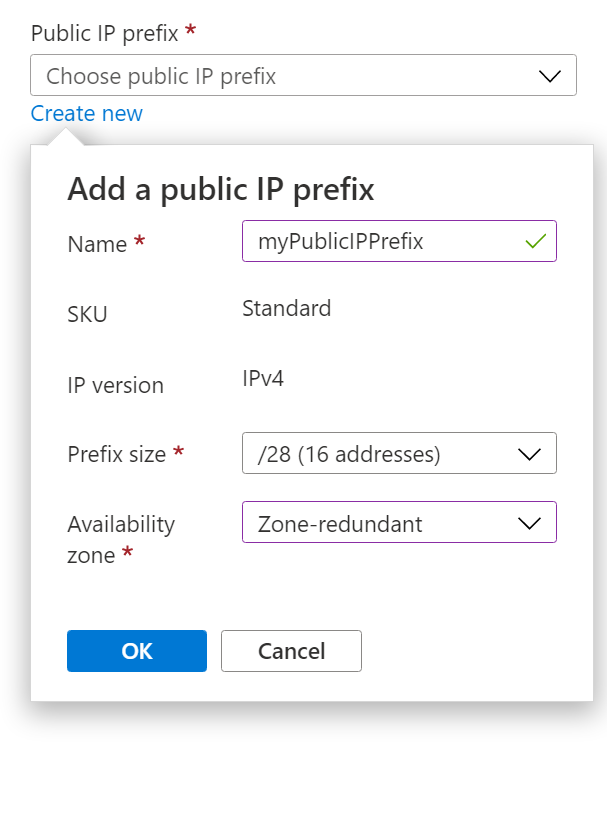
Jika Anda memilih awalan IP untuk jenis IP, Anda akan melihat informasi berikut:
| Pengaturan | Detail |
|---|---|
| Prefiks IP publik | Pilih Buat baru untuk membuat awalan IP publik untuk penyeimbang muatan publik Anda.
Jika Anda memiliki awalan publik yang sudah ada, pilih di kotak tarik-turun. |
| Nama | Nama sumber daya awalan IP publik. |
| SKU | Awalan IP publik memiliki satu SKU, yaitu SKU Standar. |
| Versi IP |
IPv4 atau IPv6.
Versi yang ditampilkan sesuai dengan versi yang dipilih. |
| Ukuran prefiks | Awalan IPv4 atau IPv6 ditampilkan tergantung pada pilihan di atas.
IPv4 /24 (256 alamat) /25 (128 alamat) /26 (64 alamat) /27 (32 alamat) /28 (16 alamat) /29 (8 alamat) / 30 (4 alamat) /31 (2 alamat) IPv6 /124 (16 alamat) /125 (8 alamat) 126 (4 alamat) 127 (2 alamat) |
| Zona ketersediaan | Pilih Zona-redundan untuk membuat load balancer yang andal.
Untuk membuat penyeimbang muatan zonal, pilih zona spesifik dari 1, 2, atau 3. Penyeimbang muatan standar dan zona dukungan prefiks IP publik. Pelajari lebih lanjut penyeimbang muatan dan zona ketersediaan. |
Penyeimbang Beban Internal
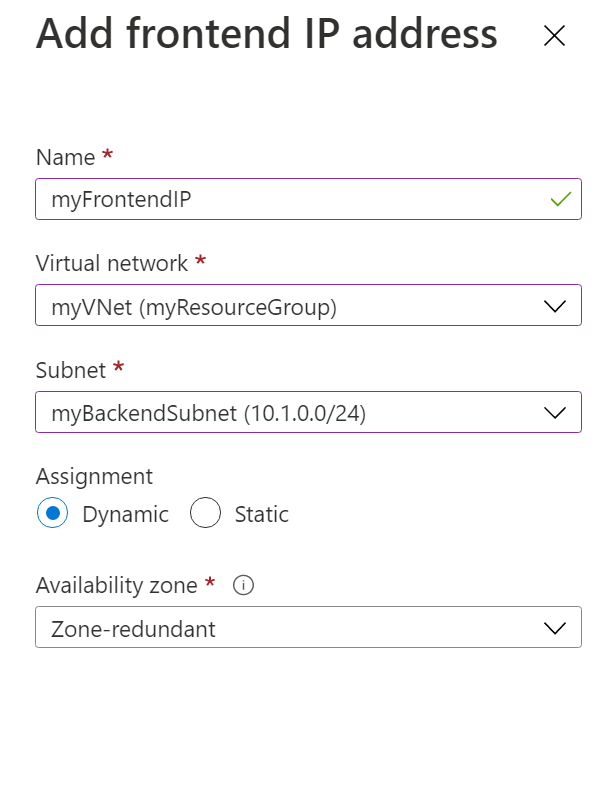
Jika Anda memilih Internal sebagai jenis load balancer di tab Dasar , Anda akan melihat informasi berikut:
| Pengaturan | Detail |
|---|---|
| Jaringan virtual | Jaringan virtual yang akan disambungkan oleh load balancer internal Anda.
Alamat IP frontend privat yang Anda pilih untuk load balancer internal Anda berasal dari jaringan virtual ini. |
| Subnet | Subnet yang tersedia untuk alamat IP pada IP frontend ditampilkan di sini. |
| Penugasan | Pilihan Anda Statis atau Dinamis.
Statik memastikan IP tidak berubah. IP dinamis bisa berubah. |
| Zona ketersediaan | Opsi Anda adalah: Zona redundan Zona 1 Zona 2 Zona 3 Untuk membuat load balancer yang sangat tersedia dan tahan terhadap kegagalan zona ketersediaan, pilih IP zona redundan. |
Kumpulan backend
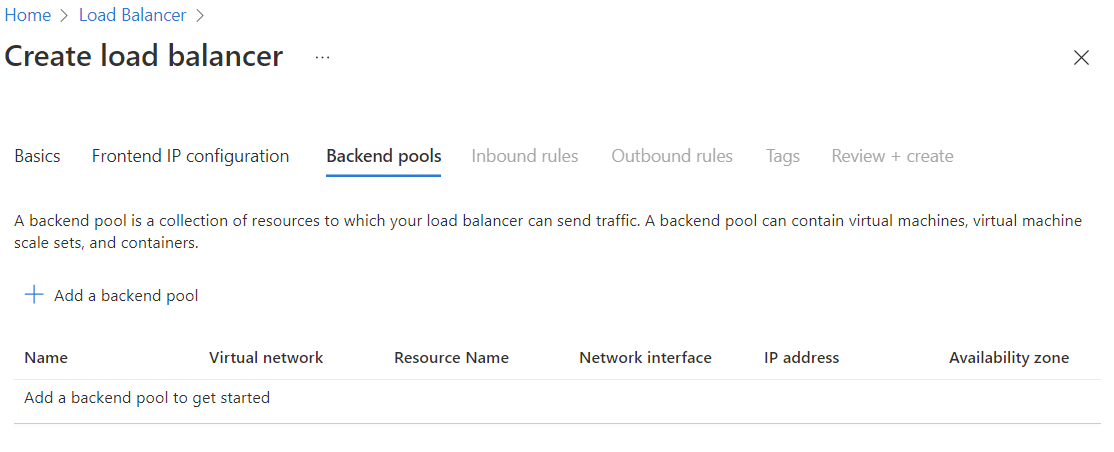
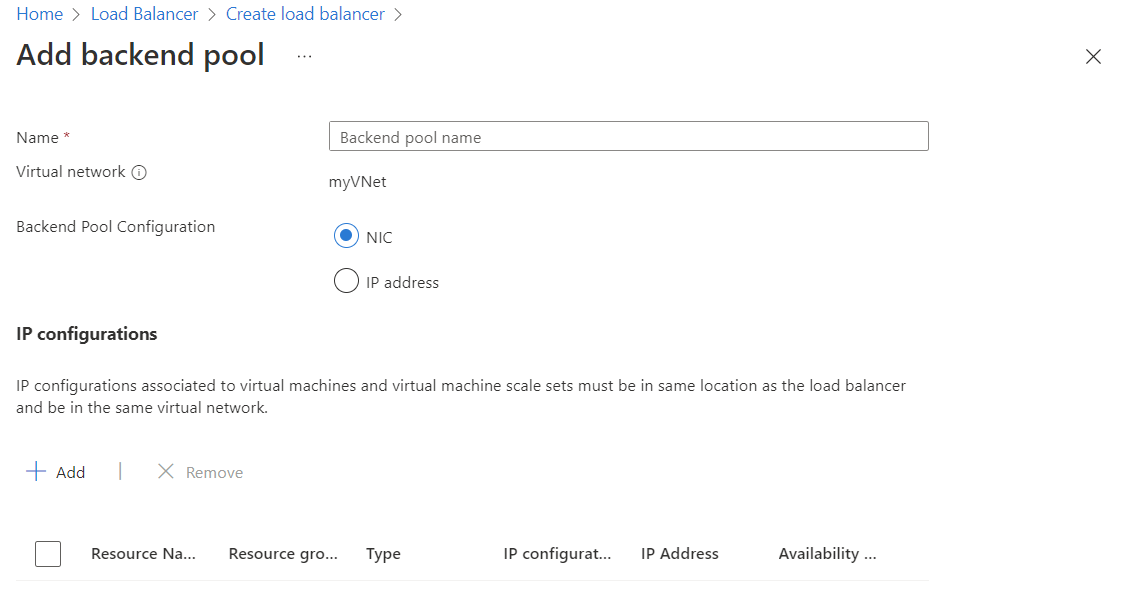
Di tab Kumpulan backend pada halaman portal buat penyeimbang muatan, pilih + Tambahkan kumpulan backend untuk membuka halaman pembuatan.
Tambahkan kumpulan backend
Berikut ini ditampilkan di halaman pembuatan Tambahkan kumpulan backend:
| Pengaturan | Detail |
|---|---|
| Nama | Nama pool backend Anda. |
| Jaringan virtual | Jaringan virtual tempat instans backend Anda berada. |
| Konfigurasi kumpulan backend | Opsi Anda adalah: kartu antarmuka jaringan alamat IP Kartu antarmuka jaringan mengonfigurasi kumpulan backend untuk menggunakan kartu antarmuka jaringan dari mesin virtual. Alamat IP mengonfigurasi kumpulan backend untuk menggunakan alamat IP mesin virtual. Untuk informasi selengkapnya tentang konfigurasi kumpulan backend, lihat Manajemen kumpulan backend. |
Konfigurasi kumpulan backend NIC
Anda dapat menambahkan komputer virtual atau Virtual Machine Scale Sets ke kumpulan backend Azure Load Balancer Anda. Buat komputer virtual atau Virtual Machine Scale Sets terlebih dahulu.
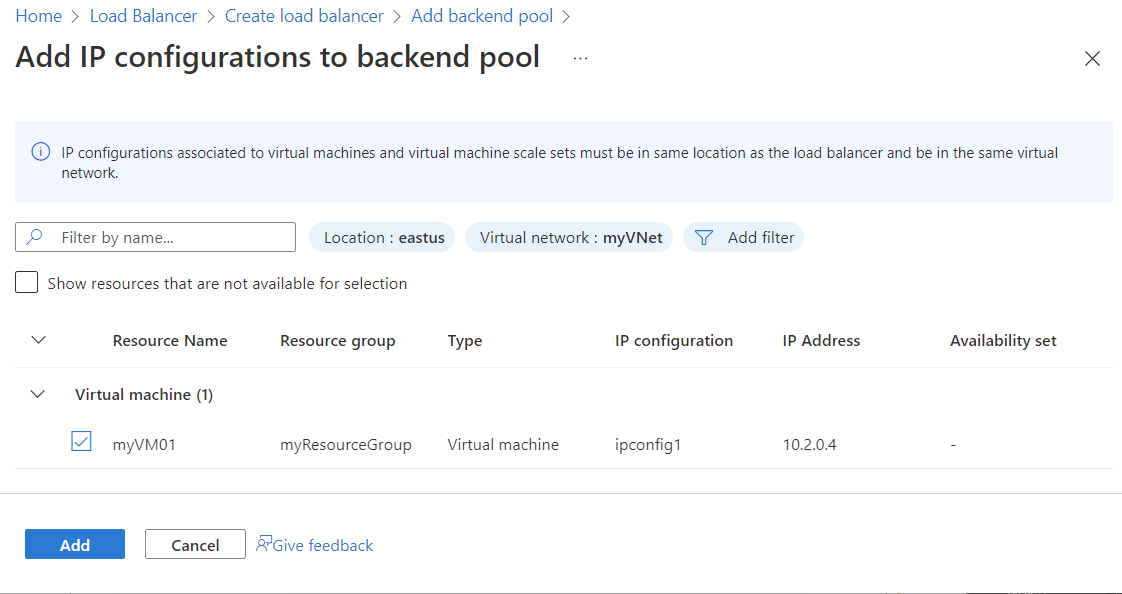
Di bawah Konfigurasi IP, pilih + Tambahkan untuk memilih konfigurasi IP Anda.
Di halaman Tambahkan konfigurasi IP ke kumpulan backend, pilih sumber daya Mesin Virtual atau Set Skala Mesin Virtual, dan pilih Tambahkan dan Simpan.
Aturan lalu lintas masuk
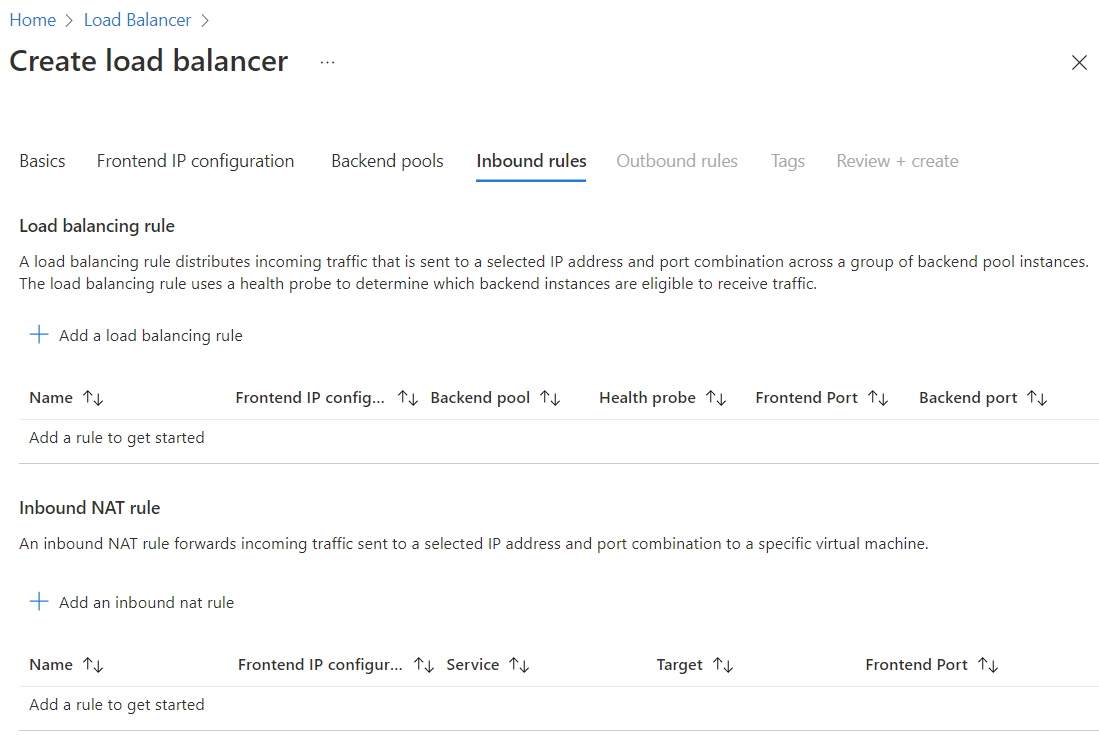
Ada dua bagian di tab Aturan masuk, yaitu Aturan penyeimbang muatan dan Aturan NAT masuk.
Di tab Aturan masuk pada halaman portal buat penyeimbang muatan, pilih + Tambahkan aturan penyeimbang muatan untuk membuka halaman pembuatan.
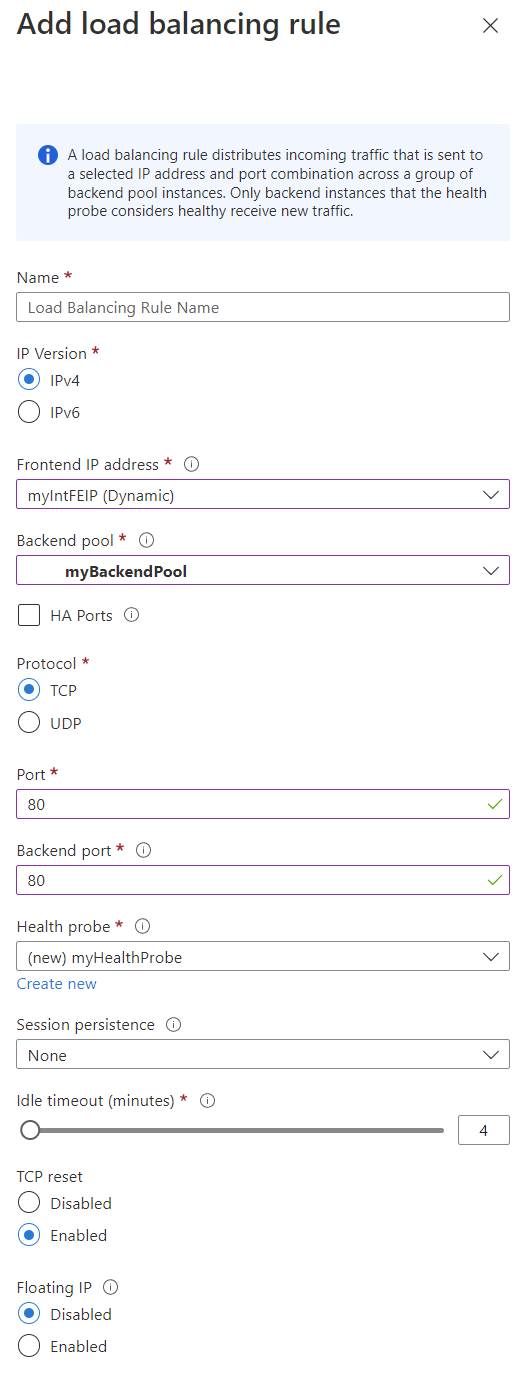
Tambahkan aturan penyeimbangan beban
Berikut ini ditampilkan di halaman pembuatan Tambahkan aturan penyeimbangan beban:
| Pengaturan | Detail |
|---|---|
| Nama | Nama aturan penyeimbang beban. |
| Versi IP | Pilihan Anda adalah IPv4 atau IPv6. |
| Alamat IP ujung depan | Pilih alamat IP frontend.
Alamat IP frontend dari penyeimbang muatan yang ingin Anda kaitkan dengan aturan penyeimbang muatan. |
| Kumpulan backend | Kumpulan backend yang ingin Anda terapkan aturan load balancer ini padanya. |
| Port HA (Ketersediaan Tinggi) | Pengaturan ini memungkinkan penyeimbangan beban pada semua port TCP dan UDP. |
| Protokol | Azure Load Balancer adalah load balancer jaringan lapisan 4.
Pilihan Anda adalah: TCP atau UDP. |
| Port | Pengaturan ini adalah port yang terkait dengan IP frontend yang Anda inginkan agar lalu lintas didistribusikan berdasarkan aturan load balancing ini. |
| Port ujung belakang | Pengaturan ini adalah port pada instans di kumpulan backend yang Anda inginkan untuk mengirimkan lalu lintas ke load balancer. Pengaturan ini bisa sama dengan port frontend atau berbeda jika Anda membutuhkan fleksibilitas untuk aplikasi Anda. |
| Pemeriksaan kesehatan | Pilih Buat baru untuk membuat probe baru.
Hanya instans sehat yang menerima lalu lintas baru. |
| Persistensi sesi | Opsi Anda adalah: Tidak ada IP Klien IP Klien dan protokol Mempertahankan lalu lintas dari klien ke mesin virtual yang sama di kolam backend. Lalu lintas ini dipertahankan selama sesi. Tidak ada yang menentukan bahwa permintaan berturut-turut dari klien yang sama dapat ditangani oleh komputer virtual apa pun. IP klien menentukan bahwa permintaan berturut-turut dari alamat IP klien yang sama ditangani oleh komputer virtual yang sama. IP klien dan protokol memastikan bahwa permintaan berturut-turut dari alamat IP klien dan protokol yang sama ditangani oleh komputer virtual yang sama. Pelajari selengkapnya mode distribusi. |
| Batas waktu idle (menit) | Pertahankan koneksi TCP atau HTTP terbuka tanpa mengandalkan klien untuk mengirim pesan tetap aktif |
| Reset TCP | Load balancer dapat mengirim reset TCP untuk membantu menciptakan perilaku aplikasi yang lebih dapat diprediksi saat koneksi menganggur.
Pelajari selengkapnya atur ulang TCP |
| IP Mengambang | IP Terapung adalah istilah Azure untuk bagian dari apa yang dikenal sebagai Direct Server Return (DSR).
DSR terdiri dari dua bagian: 1. Topologi alur 2. Skema pemetaan alamat IP pada tingkat platform. Azure Load Balancer selalu beroperasi dalam topologi alur DSR, baik saat IP floating diaktifkan maupun tidak. Operasi ini berarti bahwa bagian keluar dari alur selalu ditulis ulang dengan tepat untuk mengalir langsung kembali ke asal. Tanpa floating IP, Azure memaparkan skema pemetaan alamat IP penyeimbangan beban tradisional, IP instans mesin virtual. Mengaktifkan floating IP mengubah pemetaan alamat IP ke IP frontend Load Balancer untuk memungkinkan fleksibilitas yang lebih besar. Untuk informasi selengkapnya, lihat Beberapa frontend untuk Azure Load Balancer. |
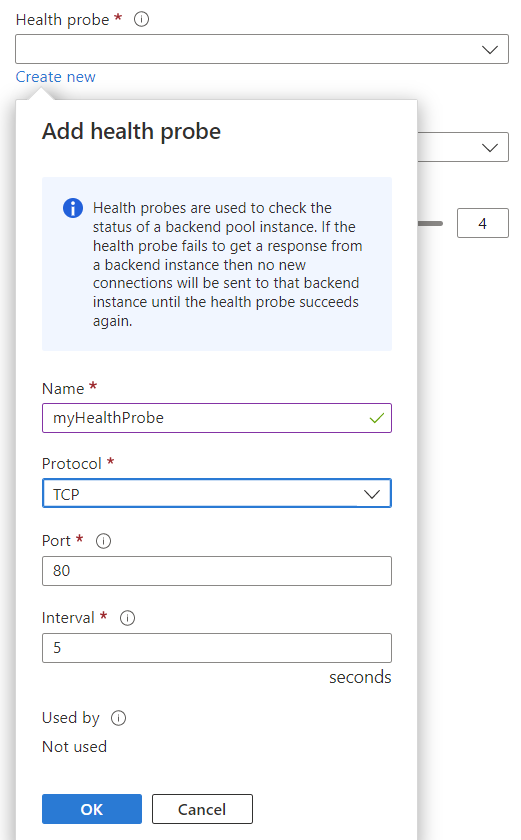
Membuat sonde kesehatan
Jika Anda memilih Buat baru pada konfigurasi pemeriksaan kesehatan aturan penyeimbangan muatan di atas, opsi berikut akan ditampilkan:
| Pengaturan | Detail |
|---|---|
| Nama | Nama alat pemantau kesehatanmu. |
| Protokol | Protokol yang Anda pilih menentukan jenis pemeriksaan yang digunakan untuk menentukan apakah instans backend sehat.
Opsi Anda adalah: TCP HTTPS HTTP Pastikan Anda menggunakan protokol yang tepat. Pilihan ini tergantung pada sifat aplikasi Anda. Konfigurasi alat probe kesehatan dan respons probe menentukan instans kumpulan backend mana yang menerima aliran baru. Anda dapat menggunakan sonda kesehatan untuk mendeteksi kegagalan aplikasi pada endpoint backend. Pelajari lebih lanjut tentang alat pemeriksa kesehatan. |
| Port | Port tujuan untuk pemeriksaan kesehatan.
Pengaturan ini adalah port pada instance backend yang digunakan probes kesehatan untuk menentukan kesehatan instance. |
| Interval | Interval adalah jumlah detik di antara upaya pemeriksaan.
Interval menentukan frekuensi pemeriksaan kesehatan untuk mencapai instans backend. Jika Anda memilih 5, upaya pemeriksaan kedua dilakukan setelah 5 detik dan sebagainya. |
Di tab Aturan masuk pada halaman portal buat penyeimbang muatan, pilih + Tambahkan aturan NAT yang masuk untuk membuka halaman pembuatan.
Menambahkan aturan NAT masuk
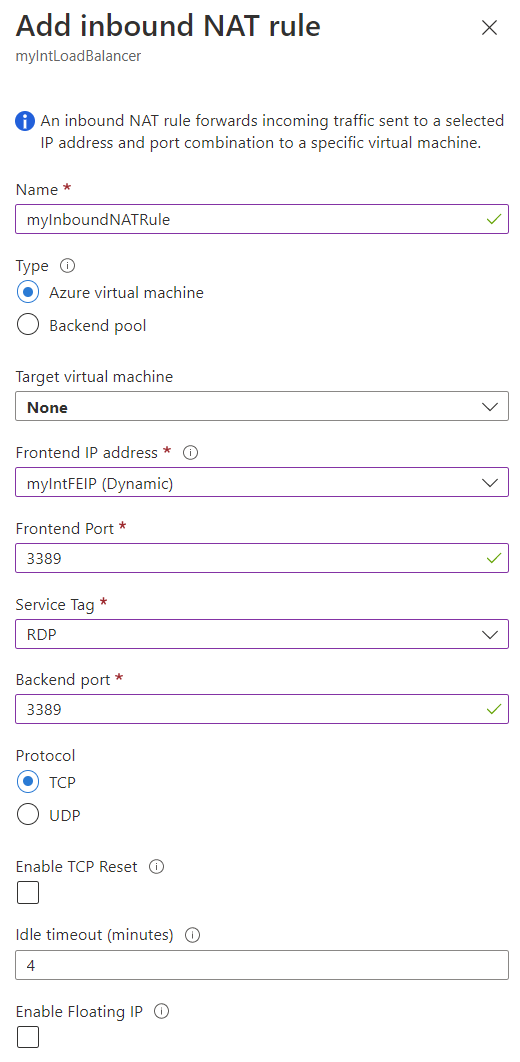
Aturan NAT masuk dapat dikonfigurasi untuk lalu lintas yang dikirim ke komputer virtual individual atau sekumpulan komputer di kumpulan backend. Setiap sumber daya tujuan memiliki pengaturan pembuatan tertentu pada halaman pembuatan
Azure Virtual Machine
Berikut ini ditampilkan di halaman Tambahkan aturan NAT masuk untuk mesin virtual Azure:
| Pengaturan | Detail |
|---|---|
| Nama | Nama aturan NAT inbound Anda |
| Jenis | Pilih Mesin Virtual Azure atau Kumpulan Backend. Aturan NAT masuk dapat dikonfigurasi dengan mengirim lalu lintas ke VM individual atau sekumpulan komputer di kumpulan backend. |
| Mesin virtual target | Pilih nama Azure Virtual Machine yang diterapkan oleh aturan ini dari mesin virtual yang tersedia di daftar dropdown. |
| Alamat IP ujung depan | Pilih alamat IP frontend.
Alamat IP frontend dari penyeimbang muatan Anda yang ingin Anda kaitkan dengan aturan NAT masuk. |
| Port Frontend | Pengaturan ini adalah port yang terkait dengan IP frontend yang Anda inginkan agar lalu lintas didistribusikan berdasarkan aturan NAT inbound ini. |
| Tag Layanan | Masukkan tag layanan yang akan digunakan untuk aturan Anda. Nilai port frontend diisi berdasarkan Tag Layanan yang dipilih. |
| Port ujung belakang | Masukkan port untuk lalu lintas yang dikirim ke komputer virtual backend. |
| Protokol | Azure Load Balancer adalah load balancer jaringan lapisan 4.
Opsi Anda adalah: TCP atau UDP. |
| Aktifkan Reset TCP | Azure Load Balancer dapat mengirim reset TCP untuk membantu menciptakan perilaku aplikasi yang lebih dapat diprediksi saat koneksi menganggur.
Pelajari selengkapnya atur ulang TCP |
| Batas waktu idle (menit) | Pertahankan koneksi TCP atau HTTP tetap terbuka tanpa mengandalkan klien untuk mengirim pesan tetap aktif. |
| Aktifkan IP Mengambang | Beberapa skenario aplikasi menginginkan atau mengharuskan penggunaan port yang sama oleh beberapa instans aplikasi pada satu VM dalam kumpulan backend. Jika Anda ingin menggunakan kembali port backend di beberapa aturan, Anda harus mengaktifkan Floating IP dalam definisi aturan. |
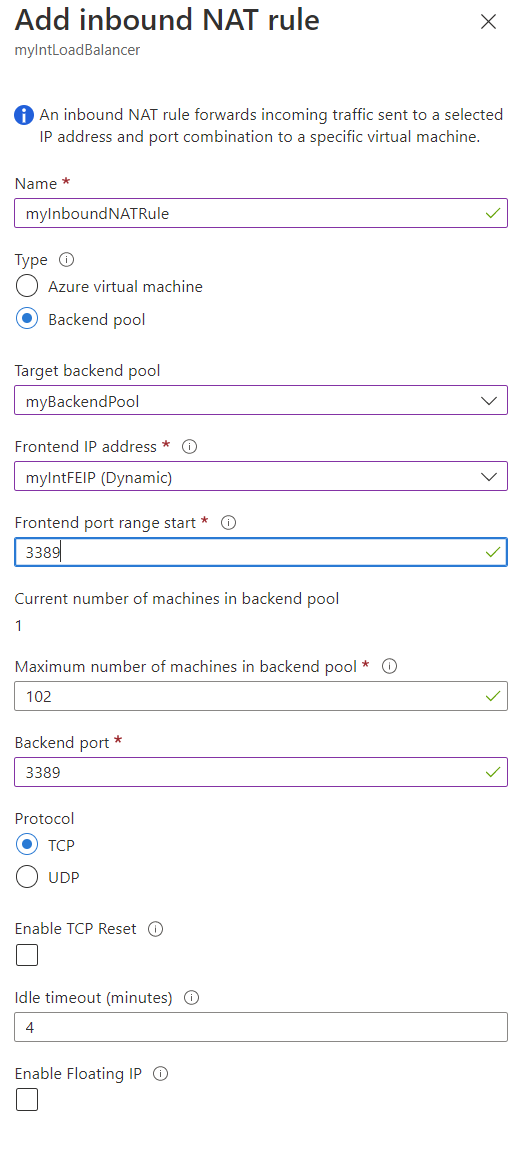
Kumpulan backend
Berikut ini ditampilkan di halaman pembuatan aturan NAT masuk untuk kumpulan Backend:
| Pengaturan | Detail |
|---|---|
| Nama | Nama aturan NAT inbound Anda |
| Jenis | Pilih Mesin Virtual Azure atau Kumpulan Backend. Aturan NAT masuk dapat dikonfigurasi dengan mengirim lalu lintas ke VM individual atau sekumpulan komputer di kumpulan backend. |
| Kumpulan backend target | Pilih kumpulan backend yang berlaku aturan ini dari menu dropdown. |
| Alamat IP ujung depan | Pilih alamat IP frontend.
Alamat IP frontend dari penyeimbang muatan Anda yang ingin Anda kaitkan dengan aturan NAT masuk. |
| Awal rentang frontend port | Masukkan port awal dari rentang port front-end yang telah dialokasikan sebelumnya untuk kumpulan back-end tertentu. |
| Jumlah komputer saat ini di kumpulan backend | Nilai yang ditampilkan adalah jumlah komputer dalam kumpulan backend yang dipilih, dan hanya untuk informasi; Anda tidak dapat mengubah nilai ini. |
| Jumlah maksimum mesin di kumpulan backend | Masukkan jumlah maksimum instans di kumpulan backend saat memperluas skala. |
| Port ujung belakang | Masukkan port untuk lalu lintas yang dikirim ke kumpulan backend. |
| Protokol | Azure Load Balancer adalah penyeimbang lod jaringan lapisan 4.
Opsi Anda adalah: TCP atau UDP. |
| Aktifkan Reset TCP | Azure Load Balancer dapat mengirim reset TCP untuk membantu menciptakan perilaku aplikasi yang lebih dapat diprediksi saat koneksi menganggur.
Pelajari selengkapnya atur ulang TCP |
| Batas waktu idle (menit) | Pertahankan koneksi TCP atau HTTP tetap terbuka tanpa mengandalkan klien untuk mengirim pesan keep-alive. |
| Aktifkan IP Mengambang | Beberapa skenario aplikasi mungkin lebih memilih atau mengharuskan penggunaan port yang sama oleh beberapa instance aplikasi pada satu VM di pool backend. Jika Anda ingin menggunakan kembali port backend di beberapa aturan, Anda harus mengaktifkan Floating IP dalam definisi aturan. |
Aturan keluar
Di tab Aturan keluar pada halaman portal buat penyeimbang muatan, pilih + Tambahkan aturan keluar untuk membuka halaman pembuatan.
Catatan
Tab aturan keluar hanya berlaku untuk penyeimbang muatan standar publik. Aturan outbound tidak didukung pada penyeimbang beban internal atau sederhana. NAT Azure Virtual Network adalah cara yang direkomendasikan untuk menyediakan akses internet keluar untuk kumpulan backend. Untuk informasi lebih lanjut NAT Azure Virtual Network dan sumber daya gateway NAT, lihat Apa yang dimaksud dengan NAT Azure Virtual Network?.
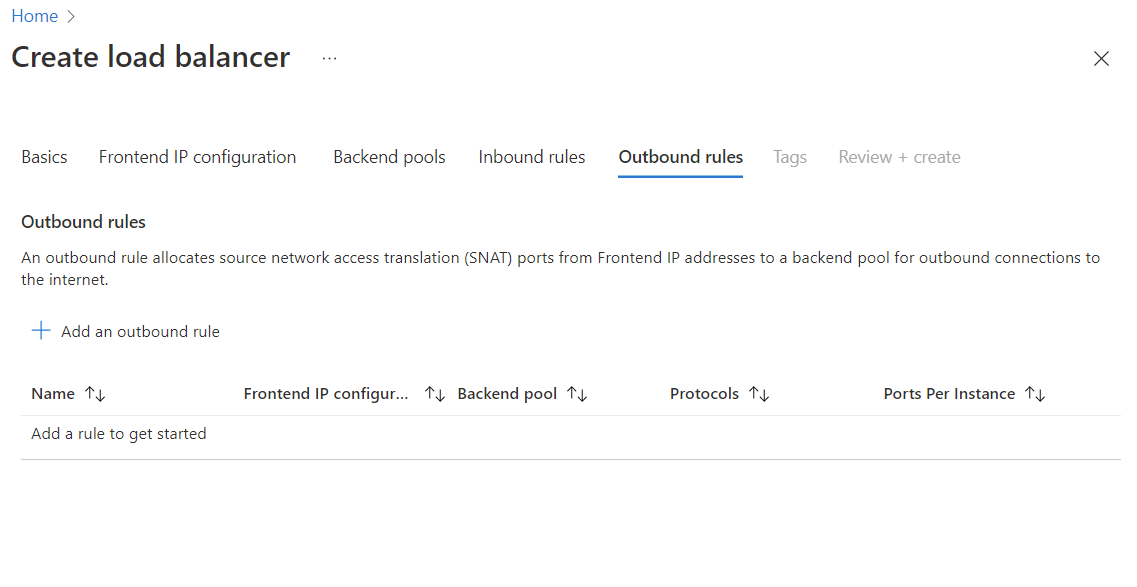
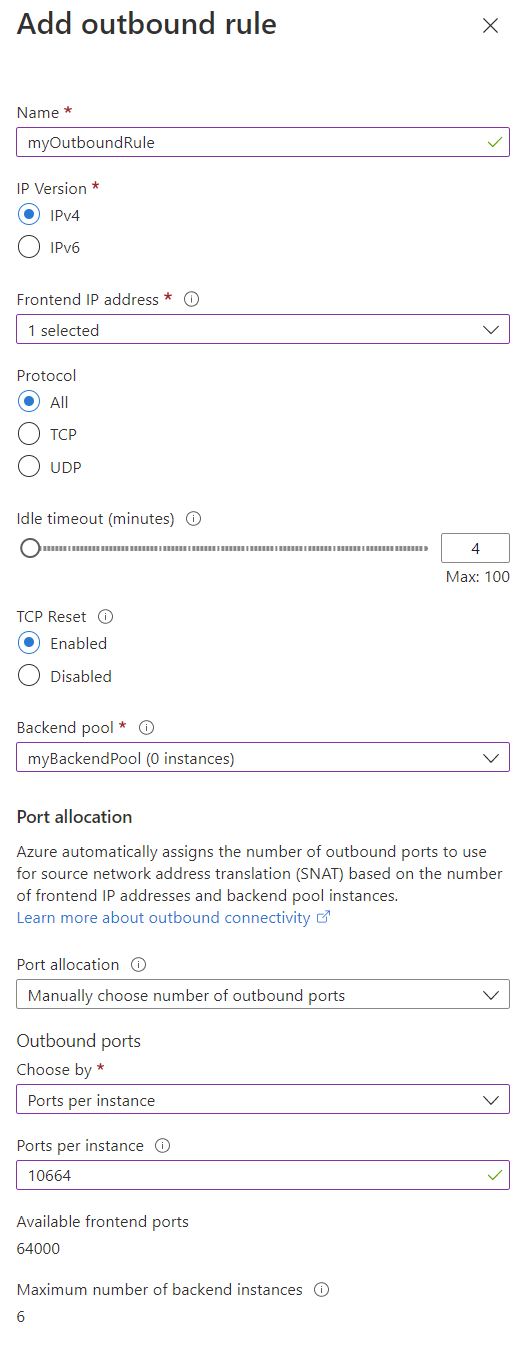
Menambahkan aturan keluar
Berikut ini ditampilkan di halaman pembuatan aturan keluar Tambahkan:
| Pengaturan | Detail |
|---|---|
| Nama | Nama aturan outbound anda. |
| Versi IP | Pilihan Anda adalah IPv4 atau IPv6. |
| Alamat IP ujung depan | Pilih alamat IP frontend.
Alamat IP frontend dari penyeimbang muatan Anda yang ingin Anda asosiasikan dengan aturan keluar. |
| Protokol | Azure Load Balancer adalah load balancer jaringan lapisan 4.
Opsi Anda adalah: Semua, TCP, atau UDP. |
| Batas waktu idle (menit) | Pertahankan koneksi TCP atau HTTP tetap terbuka tanpa mengandalkan klien untuk mengirim pesan tetap aktif. |
| Reset TCP | Load balancer dapat mengirim reset TCP untuk membantu menciptakan perilaku aplikasi yang lebih dapat diprediksi saat koneksi menganggur.
Pelajari selengkapnya atur ulang TCP |
| Kumpulan backend | Kumpulan backend di mana Anda ingin menerapkan aturan keluar ini. |
| Alokasi port | |
| Alokasi port | Pilihan Anda adalah: Pilih jumlah port keluar secara manual Gunakan jumlah port keluar default . Pilihan yang direkomendasikan adalah memilih jumlah port keluar secara manual untuk mencegah kelelahan port SNAT. Jika Gunakan jumlah default port yang keluar dipilih, opsi Port yang keluar akan dinonaktifkan. |
| Port eksternal | Pilihan Anda adalah: Port per instans Jumlah maksimum instans backend. Pilihan yang direkomendasikan adalah pilih Port per instans dan masukkan 10.000. |
Pengaturan portal
Konfigurasi IP frontend
Alamat IP Azure Load Balancer Anda. Ini adalah titik kontak untuk klien.
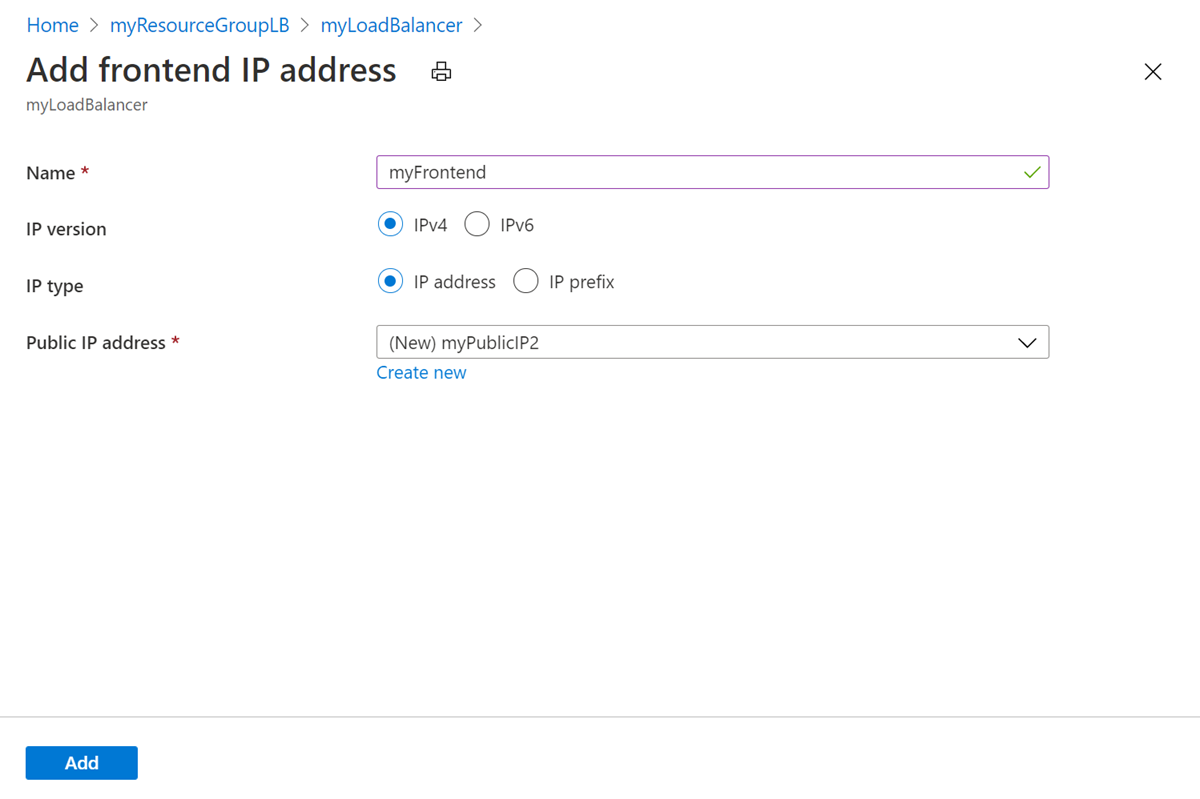
Anda dapat memiliki satu atau banyak konfigurasi IP frontend. Jika Anda menelusuri bagian pembuatan di artikel ini, Anda telah membuat frontend untuk load balancer Anda.
Jika Anda ingin menambahkan konfigurasi IP frontend ke load balancer Anda, buka pload balancer Anda di portal Microsoft Azure, pilih Konfigurasi IP Frontend, lalu pilih +Tambahkan.
| Pengaturan | Detail |
|---|---|
| Nama | Nama konfigurasi IP frontend Anda. |
| Versi IP | Opsi Anda adalah IPv4 dan IPv6.
Penyeimbang muatan mendukung konfigurasi IP frontend IPv4 dan IPv6. |
| Jenis IP | Jenis IP menentukan apakah satu alamat IP dikaitkan pada frontend Anda atau rentang alamat IP menggunakan Prefiks IP.
Prefiks IP publik membantu ketika Anda perlu terhubung ke titik akhir yang sama berulang kali. Prefiks memastikan penyediaan port yang cukup untuk mengatasi masalah port SNAT. |
| Alamat IP Publik (atau Awalan jika Anda memilih awalan di atas) | Pilih atau buat IP publik baru (atau awalan) untuk frontend load balancer Anda. |
Kumpulan backend
Kumpulan alamat backend berisi alamat IP antarmuka jaringan virtual di kumpulan backend.
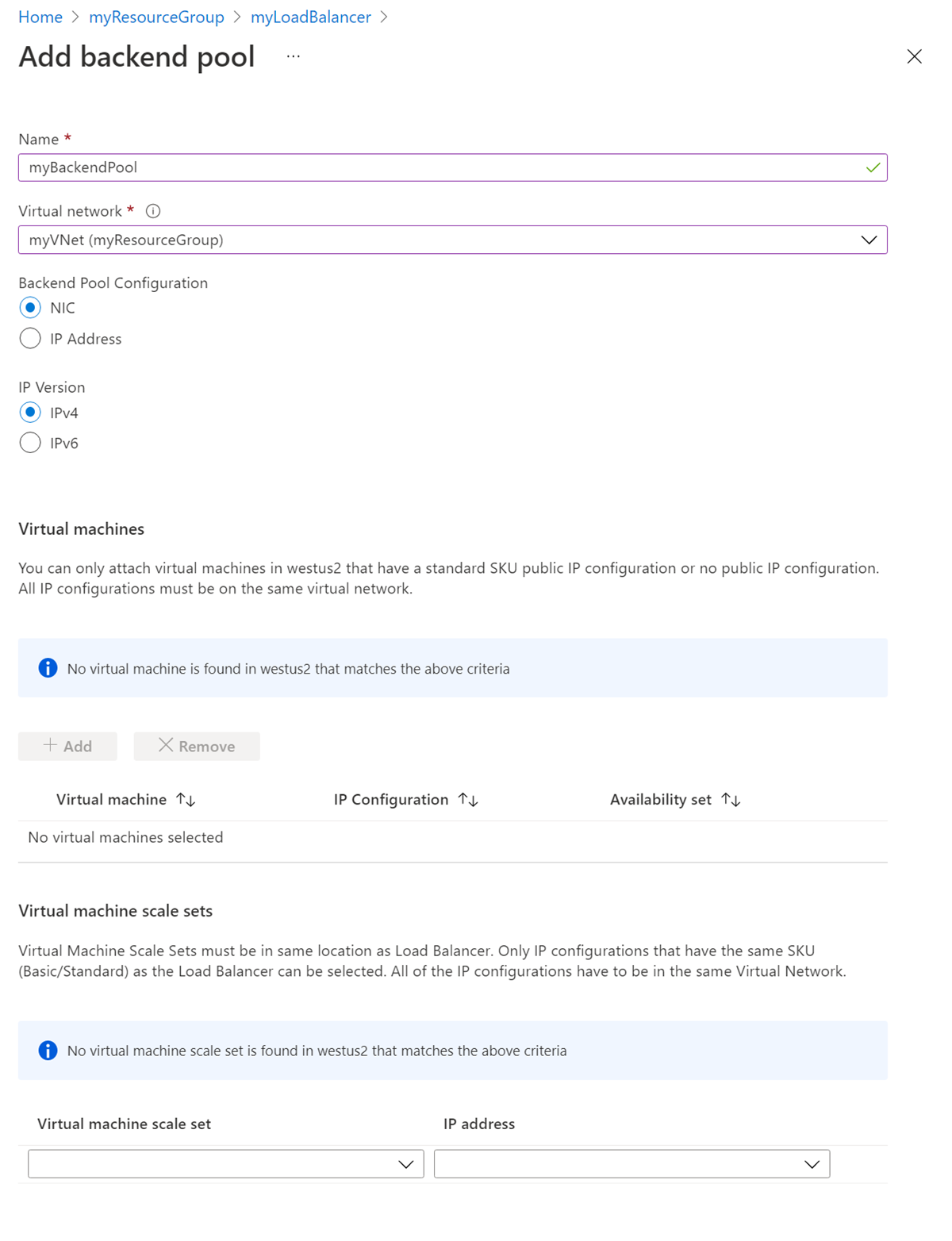
Jika Anda ingin menambahkan kumpulan backend ke load balancer Anda, buka load balancer Anda di portal Microsoft Azure, pilih kumpulan Backend, lalu pilih +Tambahkan.
| Pengaturan | Detail |
|---|---|
| Nama | Nama pool backend Anda. |
| Jaringan virtual | Jaringan virtual tempat instans backend Anda berada. |
| Konfigurasi Backend Pool | Opsi Anda adalah: kartu antarmuka jaringan alamat IP Kartu antarmuka jaringan mengonfigurasi kumpulan backend untuk menggunakan kartu antarmuka jaringan dari mesin virtual. Alamat IP mengonfigurasi kumpulan backend untuk menggunakan alamat IP mesin virtual. Pelajari selengkapnya tentang manajemen backend pool. |
| Versi IP | Pilihan Anda adalah IPv4 atau IPv6. |
Anda dapat menambahkan komputer virtual atau Virtual Machine Scale Sets ke kumpulan backend Azure Load Balancer Anda. Buat komputer virtual atau Virtual Machine Scale Sets terlebih dahulu. Selanjutnya, tambahkan mereka ke load balancer di portal.
Pemeriksaan kesehatan
Pemeriksaan kesehatan digunakan untuk memantau status VM atau instans backend Anda. Status pemeriksaan kesehatan menentukan kapan koneksi baru dikirim ke instans berdasarkan pemeriksaan kesehatan.
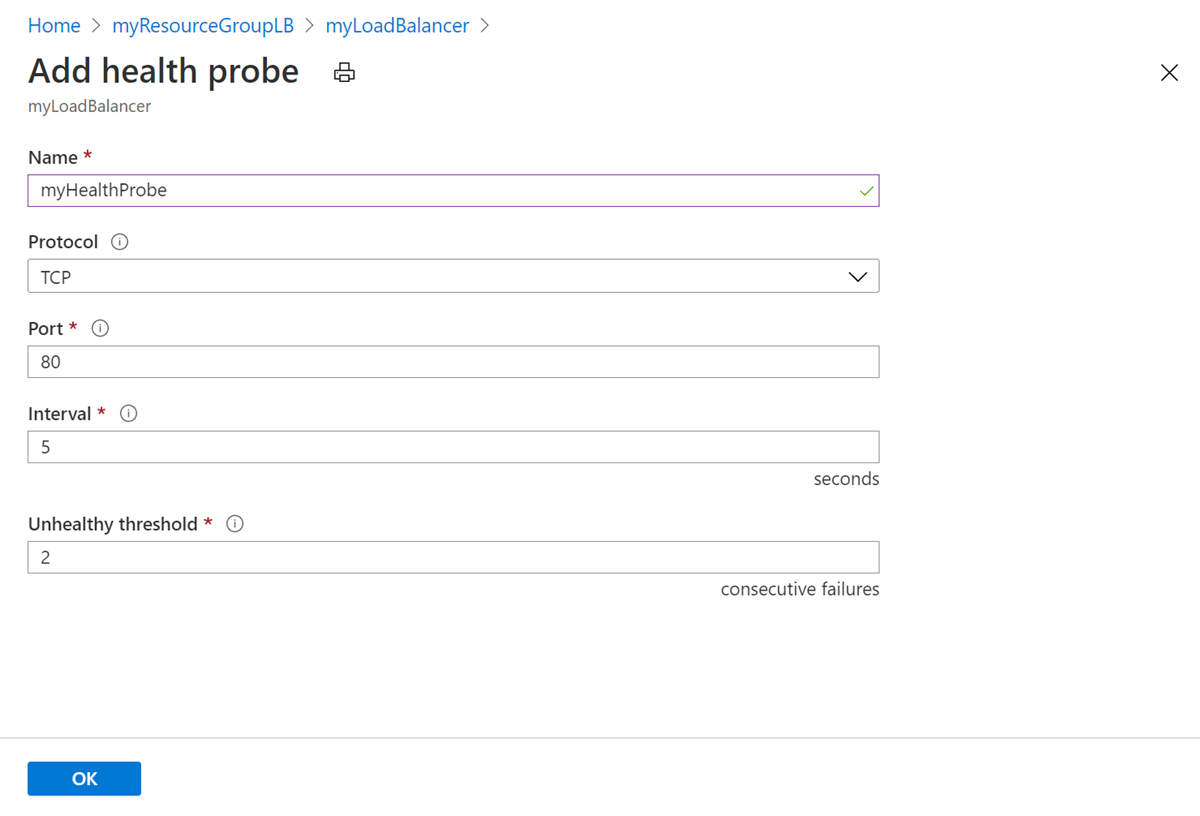
Jika Anda ingin menambahkan pemeriksaan kesehatan ke load balancer Anda, buka load balancer Anda di portal Microsoft Azure, pilih Pemeriksaan Kesehatan, lalu pilih +Tambahkan.
| Pengaturan | Detail |
|---|---|
| Nama | Nama alat pemantau kesehatanmu. |
| Protokol | Protokol yang Anda pilih menentukan jenis pemeriksaan yang digunakan untuk menentukan apakah instans backend sehat.
Opsi Anda adalah: TCP HTTPS HTTP Pastikan Anda menggunakan protokol yang tepat. Pilihan ini tergantung pada sifat aplikasi Anda. Konfigurasi alat probe kesehatan dan respons probe menentukan instans kumpulan backend mana yang menerima aliran baru. Anda dapat menggunakan sonda kesehatan untuk mendeteksi kegagalan aplikasi pada endpoint backend. Pelajari lebih lanjut tentang alat pemeriksa kesehatan. |
| Port | Port tujuan untuk pemeriksaan kesehatan.
Pengaturan ini adalah port pada instance backend yang digunakan probes kesehatan untuk menentukan kesehatan instance. |
| Interval | Interval adalah jumlah detik di antara upaya pemeriksaan.
Interval menentukan frekuensi pemeriksaan kesehatan untuk mencapai instans backend. Jika Anda memilih 5, upaya pemeriksaan kedua dilakukan setelah 5 detik dan sebagainya. |
| Ambang tidak sehat | Jumlah kegagalan proses diagnostik berturut-turut yang harus terjadi sebelum VM dinyatakan tidak sehat.
Jika Anda memilih 2, tidak ada alur baru yang dikirim ke instans backend ini setelah dua kegagalan berturut-turut. |
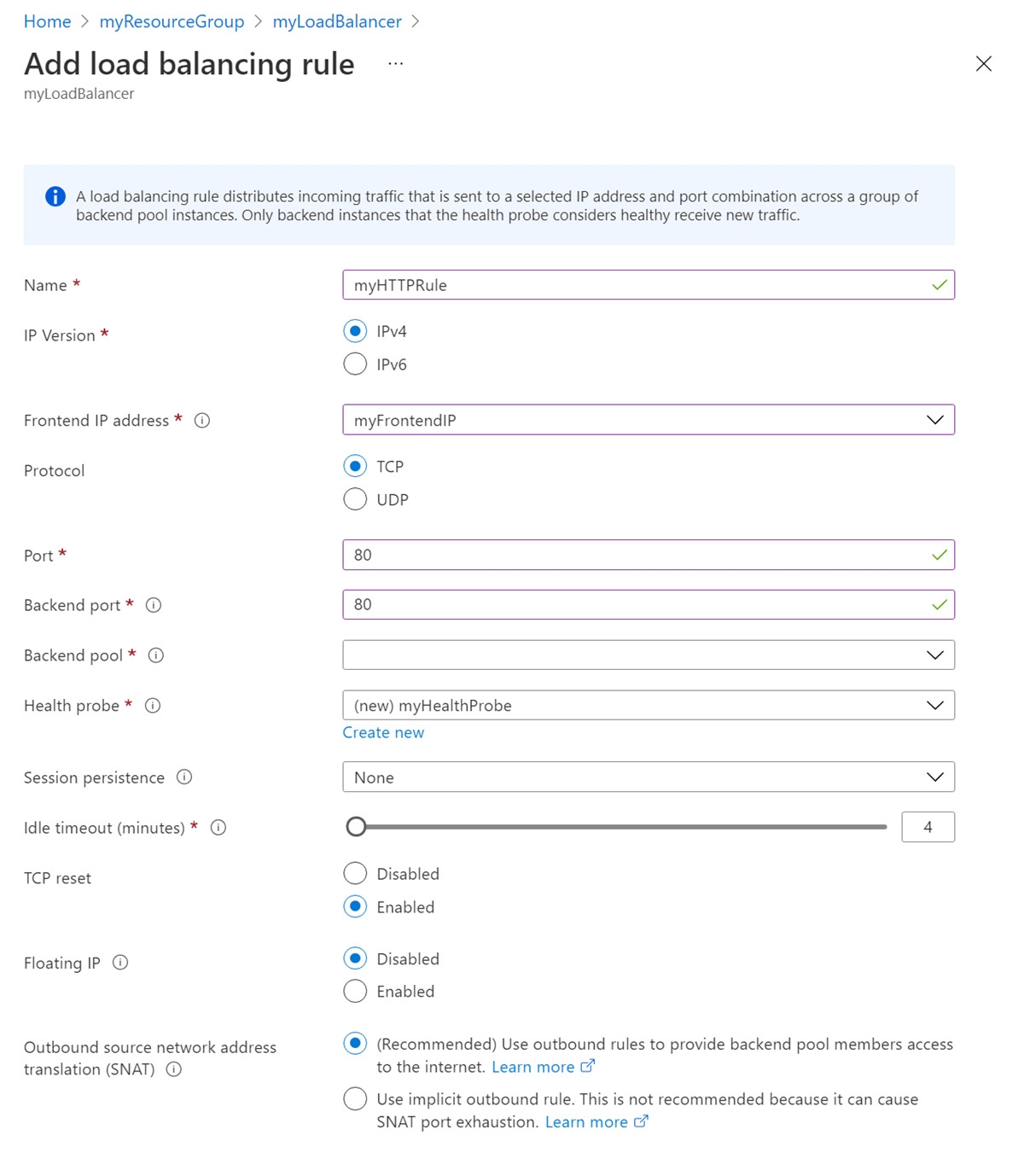
Aturan penyeimbangan beban
Menentukan bagaimana lalu lintas masuk didistribusikan ke semua instans dalam kumpulan backend. Aturan load balancing memetakan konfigurasi IP frontend tertentu dan port ke beberapa alamat IP backend dan port.
Jika Anda ingin menambahkan aturan load balancer ke load balancer Anda di portal Microsoft Azure, pilih aturan load-balancing, lalu pilih +Tambahkan.
| Pengaturan | Detail |
|---|---|
| Nama | Nama aturan penyeimbang beban. |
| Versi IP | Pilihan Anda adalah IPv4 atau IPv6. |
| Alamat IP ujung depan | Pilih alamat IP frontend.
Alamat IP frontend dari penyeimbang muatan yang ingin Anda kaitkan dengan aturan penyeimbang muatan. |
| Protokol | Azure Load Balancer adalah load balancer jaringan lapisan 4.
Pilihan Anda adalah: TCP atau UDP. |
| Port | Pengaturan ini adalah port yang terkait dengan IP frontend yang Anda inginkan agar lalu lintas didistribusikan berdasarkan aturan load balancing ini. |
| Port ujung belakang | Pengaturan ini adalah port pada instans di kumpulan backend yang Anda inginkan untuk mengirimkan lalu lintas ke load balancer. Pengaturan ini bisa sama dengan port frontend atau berbeda jika Anda membutuhkan fleksibilitas untuk aplikasi Anda. |
| Kumpulan backend | Kumpulan backend yang ingin Anda terapkan aturan load balancer ini padanya. |
| Pemeriksaan kesehatan | Pemeriksaan kesehatan yang Anda buat untuk memeriksa status instans di kumpulan backend.
Hanya instans sehat yang menerima lalu lintas baru. |
| Persistensi sesi | Opsi Anda adalah: Tidak ada IP Klien IP Klien dan protokol Mempertahankan lalu lintas dari klien ke mesin virtual yang sama di kolam backend. Lalu lintas ini dipertahankan selama sesi. Tidak ada yang menentukan bahwa permintaan berturut-turut dari klien yang sama dapat ditangani oleh komputer virtual apa pun. IP klien menentukan bahwa permintaan berturut-turut dari alamat IP klien yang sama ditangani oleh komputer virtual yang sama. IP klien dan protokol memastikan bahwa permintaan berturut-turut dari alamat IP klien dan protokol yang sama ditangani oleh komputer virtual yang sama. Pelajari selengkapnya mode distribusi. |
| Batas waktu idle (menit) | Pertahankan koneksi TCP atau HTTP terbuka tanpa mengandalkan klien untuk mengirim pesan tetap aktif |
| Reset TCP | Load balancer dapat mengirim reset TCP untuk membantu menciptakan perilaku aplikasi yang lebih dapat diprediksi saat koneksi menganggur.
Pelajari selengkapnya atur ulang TCP |
| IP Mengambang | IP Terapung adalah istilah Azure untuk bagian dari apa yang dikenal sebagai Direct Server Return (DSR).
DSR terdiri dari dua bagian: 1. Topologi alur 2. Skema pemetaan alamat IP pada tingkat platform. Azure Load Balancer selalu beroperasi dalam topologi alur DSR, baik saat IP floating diaktifkan maupun tidak. Operasi ini berarti bahwa bagian keluar dari alur selalu ditulis ulang dengan tepat untuk mengalir langsung kembali ke asal. Tanpa floating IP, Azure memaparkan skema pemetaan alamat IP penyeimbangan beban tradisional, IP instans mesin virtual. Mengaktifkan floating IP mengubah pemetaan alamat IP ke IP frontend Load Balancer untuk memungkinkan fleksibilitas yang lebih besar. Untuk informasi selengkapnya, lihat Beberapa frontend untuk Azure Load Balancer. |
| Translasi alamat jaringan sumber ke luar (SNAT) | Opsi Anda adalah: (Disarankan) Gunakan aturan keluar untuk menyediakan akses anggota kumpulan backend ke internet. Gunakan aturan keluar implisit. Ini tidak disarankan karena dapat menyebabkan kelelahan port SNAT. PilihOpsi yang direkomendasikan untuk mencegah kelelahan port SNAT. Gateway NAT atau Aturan Keluar diperlukan untuk menyediakan SNAT bagi anggota kelompok backend. Untuk informasi selengkapnya tentang gateway NAT, lihat Apa itu NAT Virtual Network? Untuk informasi selengkapnya tentang koneksi keluar di Azure, lihat Menggunakan Source Network Address Translation (SNAT) untuk koneksi keluar. |
Aturan Masuk NAT
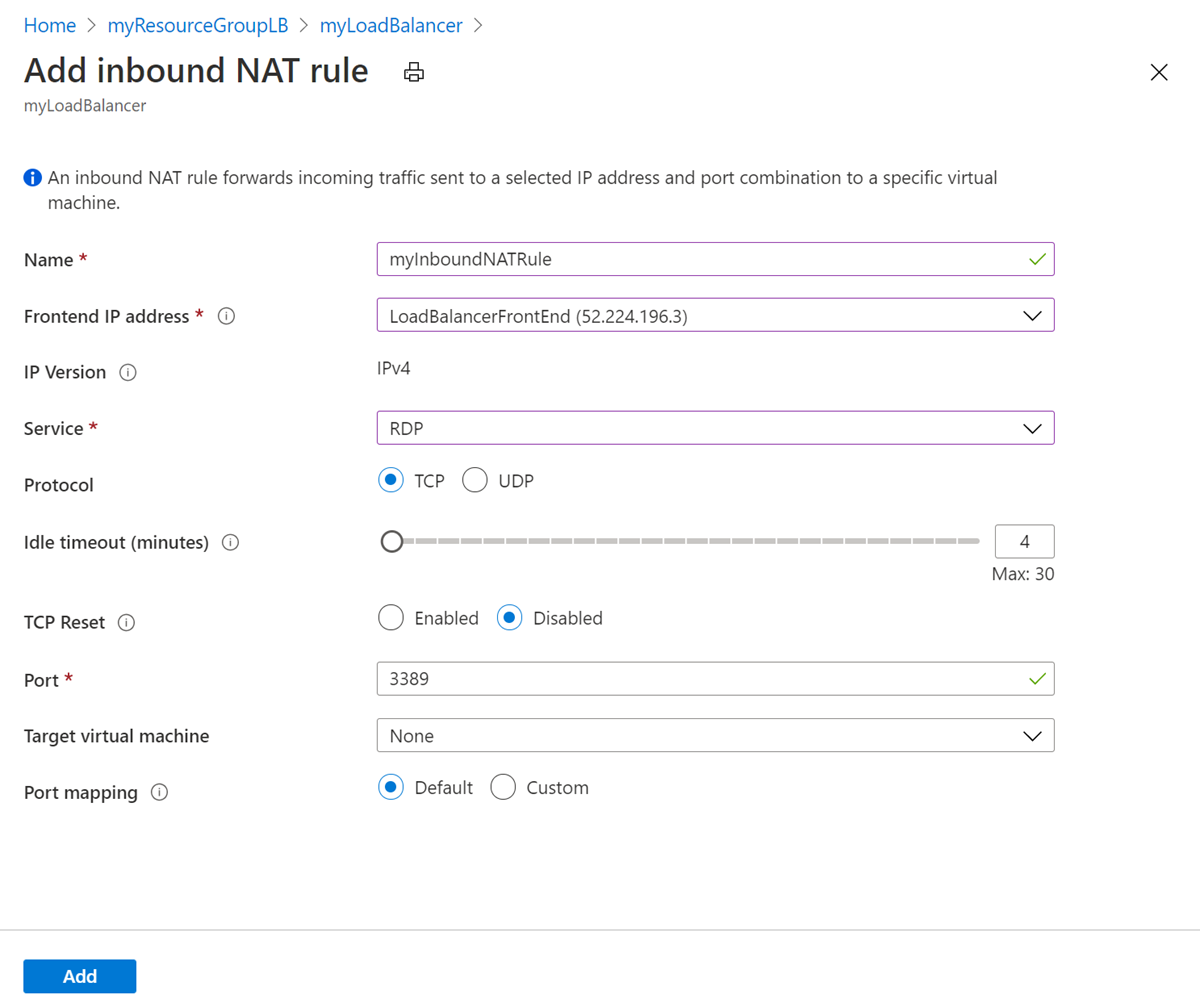
Aturan NAT inbound meneruskan lalu lintas masuk yang dikirim ke alamat IP frontend dan kombinasi port.
Lalu lintas dikirim ke komputer virtual atau instans tertentu di kumpulan backend. Pengalihan port dilakukan menggunakan distribusi berbasis hash yang sama seperti load balancing.
Jika skenario Anda memerlukan sesi Protokol Desktop Jarak Jauh (RDP) atau Secure Shell (SSH) untuk memisahkan instans VM di kumpulan backend. Beberapa titik akhir internal dapat dipetakan ke port pada alamat IP frontend yang sama.
Alamat IP frontend dapat digunakan untuk mengelola VM Anda dari jarak jauh tanpa jump box tambahan.
Jika Anda ingin menambahkan aturan nat inbound ke load balancer Anda di portal Microsoft Azure, pilih Aturan NAT inbound, lalu pilih +Tambahkan.
| Pengaturan | Detail |
|---|---|
| Nama | Nama aturan NAT inbound Anda |
| Alamat IP ujung depan | Pilih alamat IP frontend.
Alamat IP frontend dari penyeimbang muatan Anda yang ingin Anda kaitkan dengan aturan NAT masuk. |
| Versi IP | Opsi Anda adalah IPv4 dan IPv6. |
| Layanan | Jenis layanan yang Anda jalankan di Azure Load Balancer.
Pilihan di sini memperbarui informasi port dengan tepat. |
| Protokol | Azure Load Balancer adalah load balancer jaringan lapisan 4.
Opsi Anda adalah: TCP atau UDP. |
| Batas waktu idle (menit) | Pertahankan koneksi TCP atau HTTP tetap terbuka tanpa mengandalkan klien untuk mengirim pesan keep-alive. |
| Reset TCP | Azure Load Balancer dapat mengirim reset TCP untuk membantu menciptakan perilaku aplikasi yang lebih dapat diprediksi saat koneksi menganggur.
Pelajari selengkapnya atur ulang TCP |
| Port | Pengaturan ini adalah port yang terkait dengan IP frontend yang Anda inginkan agar lalu lintas didistribusikan berdasarkan aturan NAT inbound ini. |
| Mesin virtual target | Bagian mesin virtual dari kumpulan backend di mana Anda ingin aturan ini dikaitkan. |
| Pemetaan port | Pengaturan ini dapat berdasarkan default atau kustom berdasarkan preferensi aplikasi Anda. |
Aturan keluar
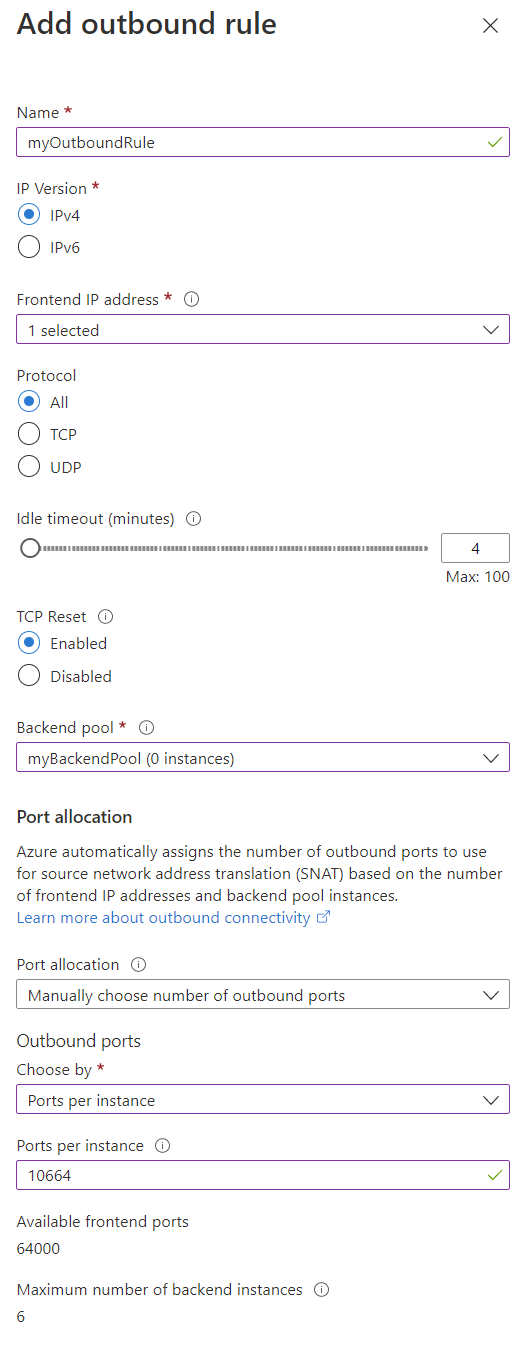
Aturan keluar penyeimbang beban jaringan mengonfigurasi SNAT keluar untuk VM di pool backend.
Jika Anda ingin menambahkan aturan outbound ke load balancer Anda, buka load balancer Anda di portal Microsoft Azure, pilih Aturan outbound, lalu pilih +Tambahkan.
| Pengaturan | Detail |
|---|---|
| Nama | Nama aturan outbound anda. |
| Alamat IP ujung depan | Pilih alamat IP frontend.
Alamat IP frontend dari penyeimbang muatan Anda yang ingin Anda asosiasikan dengan aturan keluar. |
| Protokol | Azure Load Balancer adalah load balancer jaringan lapisan 4.
Opsi Anda adalah: Semua, TCP, atau UDP. |
| Batas waktu idle (menit) | Pertahankan koneksi TCP atau HTTP tetap terbuka tanpa mengandalkan klien untuk mengirim pesan tetap aktif. |
| Reset TCP | Load balancer dapat mengirim reset TCP untuk membuat perilaku aplikasi yang lebih dapat diprediksi saat koneksi diam.
Pelajari selengkapnya atur ulang TCP |
| Kumpulan backend | Kumpulan backend di mana Anda ingin menerapkan aturan keluar ini. |
| Alokasi port | Opsi Anda adalah memilih jumlah port keluar secara manual atau menggunakan jumlah port keluar default.
Saat Anda menggunakan alokasi port default, Azure dapat menghilangkan koneksi yang ada saat Anda meluaskan skala. Alokasikan port secara manual untuk menghindari koneksi yang terputus. |
| Pintu Keluar | |
| Pilih menurut | Opsi Anda adalah Port per instans backend atau Jumlah maksimum instans backend.
Saat Anda menggunakan alokasi port default, Azure dapat menghilangkan koneksi yang ada saat Anda meluaskan skala. Alokasikan port secara manual untuk menghindari koneksi yang terputus. |
| Port per instans | Masukkan jumlah port yang akan digunakan per instans. Entri ini hanya tersedia saat memilih Port per instans untuk port keluar di atas. |
| Port Frontend yang tersedia | Nilai yang ditampilkan dari total port frontend yang tersedia berdasarkan alokasi port yang dipilih. |
| Jumlah maksimum instans backend | Masukkan jumlah maksimum instans backend. Entri ini hanya tersedia saat memilih Jumlah maksimum instans backend untuk port keluar di atas.
Anda tidak dapat menskalakan kumpulan backend Anda di atas jumlah instans ini. Meningkatkan jumlah instans akan mengurangi jumlah port per instans, kecuali jika Anda juga menambahkan lebih banyak alamat IP front-end. |
Langkah berikutnya
Dalam artikel ini, Anda mempelajari tentang berbagai istilah dan pengaturan di portal Microsoft Azure untuk Azure Load Balancer.
- Pelajari selengkapnya tentang Azure Load Balancer.
- Tanya Jawab Umum untuk Azure Load Balancer.