Catatan
Akses ke halaman ini memerlukan otorisasi. Anda dapat mencoba masuk atau mengubah direktori.
Akses ke halaman ini memerlukan otorisasi. Anda dapat mencoba mengubah direktori.
Berlaku pada: Azure Logic Apps (Standar)
Nota
Fitur pratinjau ini tunduk pada Ketentuan Penggunaan Tambahan untuk Pratinjau Microsoft Azure.
Model bahasa besar (LLM) bekerja dengan agen AI yang menangani dan memenuhi permintaan dengan memanggil alat bawaan untuk menyelesaikan tugas, seperti mengirim email, mengkueri database, atau memicu alur kerja. Di Azure Logic Apps, Anda dapat membuat alat-alat ini dengan menyiapkan aplikasi logika Standar sebagai satu atau beberapa server Protokol Konteks Model jarak jauh (MCP). Penyiapan ini memungkinkan Anda mengekspos alur kerja sebagai alat yang dapat digunakan LLM, agen AI, dan klien MCP untuk berinteraksi dengan sumber daya dan aset perusahaan. Dalam konteks ini, jarak jauh berarti bahwa server MCP berjalan di luar lingkungan tempat antarmuka agen AI berjalan.
Dalam panduan ini, Anda:
- Siapkan sumber daya aplikasi logika Standar dengan satu atau beberapa server MCP.
- Konfigurasikan autentikasi dengan Easy Auth dan hasilkan kunci API.
- Pilih atau buat alur kerja sebagai alat MCP.
- Uji server MCP Anda dengan klien MCP di Visual Studio Code.
Mengapa menyiapkan aplikasi logika Standar sebagai server MCP
MCP adalah standar terbuka yang memungkinkan LLM, agen AI, dan klien MCP bekerja dengan sistem dan alat eksternal dengan cara yang aman, dapat ditemukan, dan terstruktur. Standar ini menentukan cara menjelaskan, menjalankan, dan mengautentikasi akses ke alat sehingga agen dapat berinteraksi dengan sistem dunia nyata seperti database, API, dan alur kerja bisnis. Pertimbangkan server MCP sebagai jembatan antara LLM, agen AI, atau klien MCP dan alat yang mereka gunakan.
Misalnya, Anda memiliki server MCP berbasis aplikasi logika Standar yang berjalan di Azure. Di komputer lokal Anda, Visual Studio Code memiliki klien MCP yang Anda gunakan untuk terhubung dari jarak jauh ke server MCP Anda. Skenario ini berbeda dari server MCP lokal yang berjalan di komputer Anda.
Diagram berikut menunjukkan bagaimana komponen-komponen ini berinteraksi:
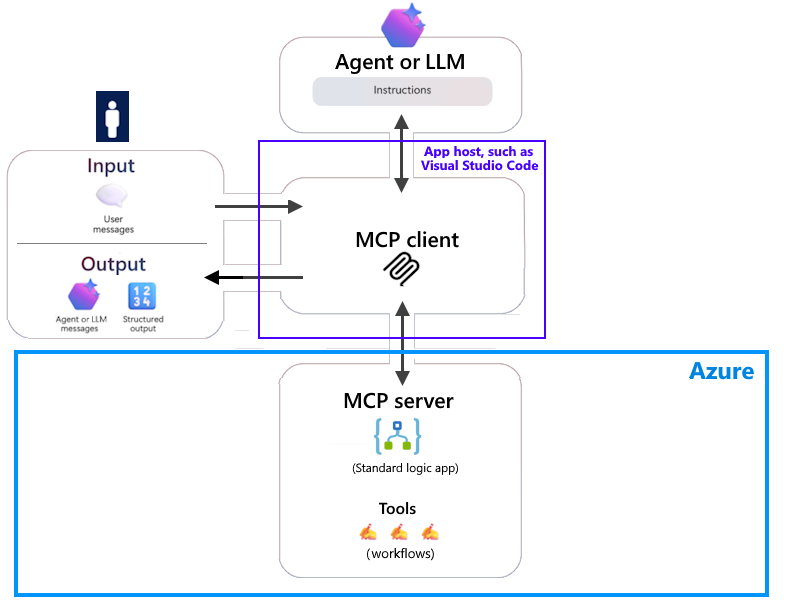
Diagram menunjukkan interaksi utama ini:
Klien MCP + server MCP: Klien MCP Anda terhubung ke server MCP Anda, yang menyediakan alur kerja aplikasi logika sebagai alat.
Klien + agen atau model MCP: Klien MCP Anda berkomunikasi dengan agen atau model untuk mengoordinasikan panggilan alat.
Input: Input pengguna mengalir melalui klien MCP ke agen atau model.
Output: Respons dari agen atau model mengalir kembali melalui klien MCP.
Saat Anda secara logis mengelompokkan beberapa server MCP dalam satu aplikasi logika Standar, pendekatan ini menyediakan cara yang lebih dapat diskalakan, terorganisir, dan fleksibel untuk mengekspos alur kerja sebagai alat. Setiap server MCP berfungsi sebagai grup alur kerja independen yang dapat ditemukan dan dipanggil klien MCP Anda secara individual.
Untuk informasi selengkapnya, lihat:
- Apa itu Agen AI?
- Tentang LLM
- Konsep server MCP
- Konsep klien MCP
- Pengenalan - Mulai menggunakan Protokol Konteks Model (MCP)
Tabel berikut menjelaskan manfaat dari menyiapkan aplikasi logika Standar sebagai server MCP jarak jauh:
| Keuntungan | Deskripsi |
|---|---|
| Usabilitas | Panggil alur kerja, konektor, dan fungsi berkode yang ada dari agen AI, yang memberi Anda pengembalian tambahan pada investasi Anda. |
| Fleksibilitas | Pilih dari lebih dari 1.400 konektor yang menyediakan akses dan tindakan untuk bekerja dengan aset dan sumber daya perusahaan di cloud atau lokal. |
| Titik akses | Azure Logic Apps mendukung model konektivitas yang berbeda untuk menjalankan server MCP Anda. Anda dapat menjalankan server di cloud, mengekspos server Anda sebagai titik akhir privat, atau menyambungkan ke jaringan virtual dan sumber daya lokal. |
| Keamanan | Saat mengekspos aplikasi logika sebagai server MCP, Anda menyiapkan postur keamanan yang kuat sehingga Anda dapat memenuhi persyaratan keamanan perusahaan Anda. Secara default, titik akhir MCP menggunakan OAuth 2.0 untuk autentikasi dan otorisasi. Untuk informasi selengkapnya, lihat Apa itu OAuth? Penting: Untuk menggunakan autentikasi OAuth, Anda harus menyiapkan Easy Auth untuk mengamankan server MCP dan alur kerja Standar Anda. Easy Auth adalah fitur autentikasi dan otorisasi asli di Azure App Service, Azure Functions, dan Azure Container Apps. Untuk menyiapkan Easy Auth untuk server MCP Anda, lihat Menyiapkan Easy Auth untuk server MCP Anda nanti di panduan ini. Untuk informasi selengkapnya, lihat Autentikasi dan otorisasi di Azure App Service dan Azure Functions. |
| Pemantauan, tata kelola, dan kepatuhan | Azure Logic Apps menyediakan riwayat dan integrasi eksekusi alur kerja dengan Application Insights atau Log Analytics sehingga Anda mendapatkan data yang diperlukan untuk mengelola dan memantau alat server MCP Anda dan mendukung diagnostik, pemecahan masalah, pelaporan, keterlacakan, dan audit. |
| Skalabilitas | Host beberapa server MCP logis dalam satu aplikasi logika. Setiap grup server MCP logis berisi alur kerja terkait. |
| Protokol HTTP dan Server-Sent Events (SSE) yang dapat di-streamingkan untuk MCP | Server MCP berbasis aplikasi logika standar mendukung SSE. |
Prasyarat
Sebuah akun Azure dengan langganan aktif. Dapatkan akun Azure gratis.
Sumber daya aplikasi logik Standar untuk dikonfigurasi sebagai server MCP dengan alat yang dapat diakses oleh agen atau model.
Satu atau beberapa alur kerja di aplikasi logika Anda untuk digunakan sebagai alat untuk server MCP Anda. Alur kerja ini harus memenuhi persyaratan berikut:
Persyaratan Deskripsi Opsi hosting Paket Workflow Service atau App Service Environment v3 saja Trigger Alur kerja harus dimulai dengan pemicu Permintaan bernama Saat permintaan HTTP diterima. Action Alur kerja harus diakhir dengan tindakan Respons . Status Sumber daya aplikasi logika harus berjalan, dan alur kerja harus diaktifkan. Anda dapat memilih alur kerja yang sudah ada atau membuat alur kerja baru di aplikasi logika Anda.
Untuk informasi selengkapnya, lihat:
Pendaftaran aplikasi yang akan digunakan dalam penyiapan Easy Auth untuk aplikasi logika Anda.
Pendaftaran aplikasi ini adalah identitas yang digunakan sumber daya aplikasi logika Anda untuk mendelegasikan fungsi manajemen identitas dan akses ke ID Microsoft Entra.
Untuk petunjuknya, lihat Membuat pendaftaran aplikasi.
Klien MCP untuk menguji penyiapan server MCP Anda.
Panduan ini menggunakan Visual Studio Code.
Nota
Pastikan untuk menggunakan versi terbaru Visual Studio Code untuk pengujian server MCP. Visual Studio Code mencakup dukungan MCP yang tersedia secara umum dalam versi setelah 1.102. Untuk informasi selengkapnya, lihat Server MCP di Visual Studio Code.
Untuk contoh pengujian, Anda memerlukan ekstensi GitHub Copilot. Untuk informasi selengkapnya, lihat:
Tidak ada persyaratan lain untuk menggunakan transportasi HTTP yang Dapat Dialirkan. Namun, untuk menggunakan transportasi Server-Sent Events (SSE), aplikasi logika Anda harus memenuhi persyaratan berikut:
Aplikasi logika Anda memerlukan integrasi jaringan virtual. Lihat Mengamankan lalu lintas antara aplikasi logika Standar dan jaringan virtual Azure menggunakan titik akhir privat.
Di sumber daya aplikasi logika Anda, file host.json mengharuskan Anda menambahkan dan mengatur
Runtime.Backend.EdgeWorkflowRuntimeTriggerListener.AllowCrossWorkerCommunicationpengaturan ketrue.
Pertimbangan untuk workflow sebagai sarana
Saat Anda membangun alur kerja untuk digunakan sebagai alat MCP, tinjau pertimbangan dan praktik terbaik ini:
Untuk membantu agen atau model menemukan dan menjalankan alat, tambahkan metadata berikut ke pemicu Permintaan dan minta payload. Metadata ini meningkatkan keandalan dan akurasi agen saat menggunakan alat.
Langkah-langkah di bagian ini menggunakan portal Microsoft Azure, tetapi Anda dapat menggunakan Visual Studio Code secara alternatif.
Deskripsi pemicu
Server MCP Anda menggunakan metadata ini sebagai deskripsi alat untuk menampilkan pengguna akhir dan merutekan permintaan ke alat yang benar, misalnya:
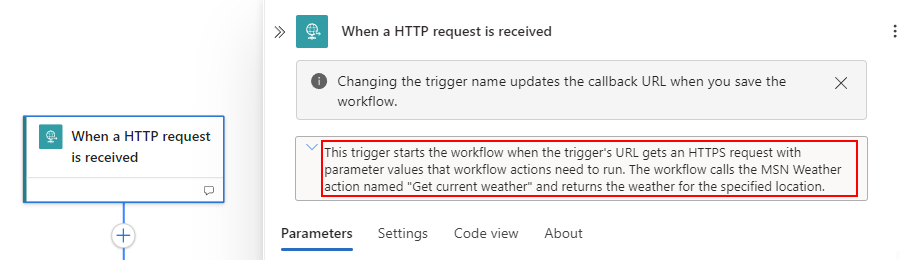
Untuk menambahkan deskripsi ini, ikuti langkah-langkah berikut:
Di portal Microsoft Azure, buka sumber daya dan alur kerja aplikasi logika Standar Anda.
Di bilah samping alur kerja, di bawah Alat, pilih perancang untuk membuka alur kerja.
Di perancang, pilih pemicu Permintaan .
Di panel informasi pemicu, di bawah nama pemicu, jelaskan tujuan pemicu dan alur kerja.
Deskripsi parameter input
Metadata ini meningkatkan akurasi agen dalam meneruskan input yang benar ke alat pada runtime, misalnya:
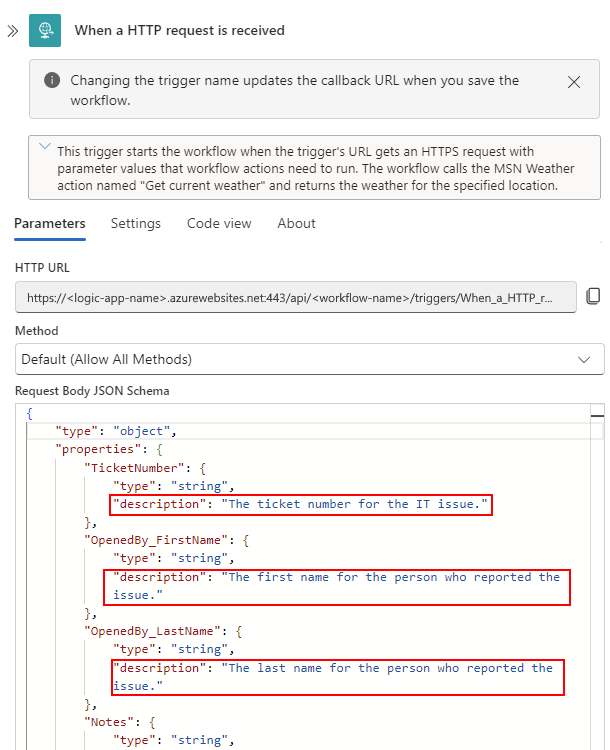
Untuk menambahkan deskripsi untuk setiap parameter input, ikuti langkah-langkah berikut:
Di portal Microsoft Azure, buka sumber daya dan alur kerja aplikasi logika Standar Anda.
Di bilah samping alur kerja, di bawah Alat, pilih perancang untuk membuka alur kerja.
Nota
Anda juga dapat menggunakan tampilan kode untuk menambahkan informasi ini.
Di perancang, pilih pemicu Permintaan .
Di panel informasi pemicu, di bawah Skema JSON Isi Permintaan, masukkan skema untuk payload konten permintaan yang diharapkan.
Untuk setiap parameter input, tambahkan
descriptionatribut dan deskripsi yang sesuai.Jika alat Anda memerlukan parameter tertentu untuk dijalankan, sertakan sebagai parameter yang diperlukan dengan menambahkan
requiredobjek dan array dengan parameter ini.
Contoh berikut menunjukkan parameter input sampel, deskripsi, dan parameter yang diperlukan:
{
    "type": "object",
    "properties": {
        "TicketNumber": {
            "type": "string",
            "description": "The ticket number for the IT issue."
        },
        "OpenedBy_FirstName": {
            "type": "string",
            "description": "The first name for the person who reported the issue."
        },
        "OpenedBy_LastName": {
            "type": "string",
            "description": "The last name for the person who reported the issue."
        },
          "Notes": {
            "type": "string",
            "description": "Other information to include in the ticket about the issue."
        }
    },
    "required": [
        "TicketNumber",
        "OpenedBy_FirstName",
        "OpenedBy_LastName",
        "Notes"
    ]
}
Jika Anda mendapatkan hasil yang tidak konsisten saat agen memanggil dan menjalankan alat Anda, periksa apakah Anda dapat membuat deskripsi pemicu dan parameter lebih unik.
Misalnya, coba jelaskan format untuk input parameter.
Jika parameter mengharapkan string yang dikodekan base64, sertakan detail ini dalam deskripsi parameter.
Anda dapat menyiapkan penanganan kesalahan dan menggunakan
runAfterproperti untuk mengembalikan pesan kesalahan yang sesuai ke pemanggil. Untuk informasi selengkapnya, lihat Mengelola perilaku "jalankan setelah".
Membuat pendaftaran aplikasi
Untuk membuat pendaftaran aplikasi agar aplikasi logika Anda dapat digunakan dalam penyiapan Easy Auth Anda, ikuti langkah-langkah berikut:
Di kotak pencarian portal Microsoft Azure , masukkan pendaftaran aplikasi.
Pada toolbar halaman Pendaftaran aplikasi , pilih Pendaftaran baru.
Pada halaman Daftarkan aplikasi , berikan informasi berikut:
Harta benda Diperlukan Deskripsi Nama Yes Nama untuk pendaftaran aplikasi Anda. Jenis akun yang didukung Yes Akun yang dapat menggunakan atau mengakses aplikasi logika Anda. Mengalihkan URI Tidak. Lewati bagian ini. Setelah selesai, pilih Daftar.
Pada halaman pendaftaran aplikasi, salin dan simpan ID Aplikasi (klien) yang akan digunakan untuk menyiapkan Easy Auth.
Pada bilah sisi pendaftaran aplikasi, di bawah Kelola, pilih Ekspos API.
Di samping URI ID Aplikasi, pilih Tambahkan. Pertahankan nilai default. Salin dan simpan nilai ini untuk digunakan nanti untuk mengambil alih nilai default, dan pilih Simpan.
Di bawah Cakupan yang ditentukan oleh API ini, pilih Tambahkan cakupan untuk memberikan izin terperinci kepada pengguna aplikasi Anda.
Pada panel Tambahkan lingkup, berikan informasi berikut ini:
Harta benda Diperlukan Deskripsi Nama cakupan Yes Nama yang relevan untuk cakupan izin. Sebagai rekomendasi, gunakan nama user_impersonation, yang merupakan cakupan default yang didukung dalam data sumber daya yang dilindungi Azure Logic Apps dalam konteks server MCP.
Jika Anda menggunakan cakupan yang berbeda, Anda harus mengambil alih cakupan default dalam file konfigurasi aplikasi logika Anda (host.json) dan menggunakan format berikut:
<resource>.<operation>.<constraint>
Untuk informasi selengkapnya, lihat Cakupan dan izin di platform identitas Microsoft.Siapa yang dapat menyetujui Yes Apakah pengguna juga dapat menyetujui cakupan ini atau apakah hanya admin yang dapat menyetujuinya. Gunakan Admin hanya untuk izin dengan hak istimewa yang lebih tinggi. Berdasarkan kebijakan organisasi Anda, pilih opsi yang paling sesuai dengan kebijakan Anda. Contoh ini memilih Admin dan pengguna. Nama tampilan persetujuan admin Yes Deskripsi singkat tentang tujuan cakupan yang hanya dapat dilihat admin. Deskripsi persetujuan admin Yes Deskripsi yang lebih rinci tentang izin yang diberikan oleh lingkup yang hanya bisa diakses oleh admin. Nama tampilan persetujuan pengguna Tidak. Deskripsi singkat tentang tujuan cakupan. Hanya ditampilkan kepada pengguna jika Anda mengatur Siapa yang dapat menyetujuiAdmin dan pengguna. Jika relevan, berikan informasi ini. Deskripsi persetujuan pengguna Tidak. Deskripsi yang lebih rinci tentang hak akses yang diberikan oleh lingkup. Hanya ditampilkan kepada pengguna hanya jika Anda mengatur Siapa yang dapat menyetujuiAdmin dan pengguna. Jika relevan, berikan informasi ini. Status Yes Apakah cakupan diaktifkan atau dinonaktifkan. Pastikan untuk memilih Diaktifkan. Untuk informasi selengkapnya, lihat Menambahkan cakupan.
Setelah selesai, pilih Tambahkan cakupan.
Untuk informasi selengkapnya, lihat Mendaftarkan aplikasi di ID Microsoft Entra.
Saat menyelesaikan langkah-langkah ini, Anda memiliki nilai berikut untuk digunakan nanti dengan aplikasi logika Anda:
- ID Direktori (Penyewa)
- ID Aplikasi (klien)
- URI ID Aplikasi
Menyiapkan Easy Auth untuk server MCP Anda
Siapkan autentikasi Easy Auth pada aplikasi logika Standar yang ingin Anda gunakan sebagai server MCP Anda.
Di portal Azure, buka sumber daya aplikasi logika Standard Anda.
Pada bilah sisi sumber daya, di bawah Pengaturan, pilih Autentikasi.
Pada halaman Autentikasi , pilih Tambahkan IdP.
Pada halaman Tambahkan idP , pada tab Dasar , untuk Penyedia identitas, pilih Microsoft.
Di bagian Pendaftaran aplikasi , berikan informasi berikut:
Harta benda Diperlukan Deskripsi ID Aplikasi (klien) Yes ID aplikasi (klien) dari pendaftaran aplikasi yang Anda buat sebelumnya. URL Pengeluar Sertifikat Yes URL berikut adalah tempat Anda mengganti <tenant-ID> dengan GUID untuk direktori Anda (penyewa):
https://login.microsoftonline.com/<tenant-ID>/v2.0Pengguna token yang diizinkan Yes URI ID aplikasi dari pendaftaran aplikasi yang Anda buat sebelumnya dalam format berikut: api://<application-ID-URI>/
Penting: Pastikan Anda menyertakan garis miring akhir di akhir URI, misalnya:api://aaaabbbb-0000-cccc-1111-dddd2222eeee/Di bagian Pemeriksaan tambahan , pilih opsi berikut atau berikan informasi untuk mengontrol autentikasi dan akses lebih lanjut:
Harta benda Diperlukan Deskripsi Persyaratan aplikasi klien Yes Pilih opsi:
- Izinkan permintaan hanya dari aplikasi ini sendiri: Tidak berlaku untuk server MCP.
- Izinkan permintaan dari aplikasi klien tertentu: Jika Anda tahu aplikasi klien mana yang memanggil server MCP Anda, pilih aplikasi ini dari daftar Aplikasi klien yang diizinkan . Misalnya, jika Anda menggunakan Visual Studio Code, Anda dapat menambahkan ID untuk aplikasi klien ini dengan mengedit daftar Aplikasi klien yang diizinkan . Untuk menemukan nilai ini, ikuti langkah-langkah berikut:
1. Di kotak pencarian portal Microsoft Azure, temukan dan pilih Aplikasi perusahaan.
2. Pada kotak pencarian halaman Semua aplikasi , temukan dan pilih ID aplikasi untuk Visual Studio Code.
- Izinkan permintaan dari aplikasi apa pun (Tidak disarankan): Hanya jika Anda tidak yakin aplikasi apa yang memanggil server MCP Anda.Persyaratan identitas Yes Untuk membatasi pengguna mana yang dapat memanggil server MCP Anda, pilih Izinkan permintaan dari identitas tertentu, lalu dari ID Microsoft Entra, dari daftar Identitas yang diizinkan , pilih ID objek untuk identitas yang Anda izinkan untuk memanggil server MCP Anda. Jika tidak, pilih Izinkan permintaan dari identitas apa pun. Persyaratan penyewa Yes Untuk menolak panggilan dari penyewa luar ke server MCP Anda, pilih Izinkan permintaan dari penyewa penerbit. Di bagian Pengaturan autentikasi App Service , untuk Membatasi akses, pilih Izinkan akses yang tidak diautentikasi.
Penting
Pastikan bahwa autentikasi App Service (Easy Auth) memungkinkan akses atau permintaan yang tidak diautentikasi.
Pilih Tambahkan.
Lanjutkan dengan langkah-langkah untuk membuat server MCP di aplikasi logika Anda.
Membuat server MCP dengan menggunakan alur kerja
Di portal Azure, buka sumber daya aplikasi logika Standard Anda.
Pada bilah sisi aplikasi logika, di bawah Agen, pilih server MCP untuk membuka halaman server MCP , misalnya:
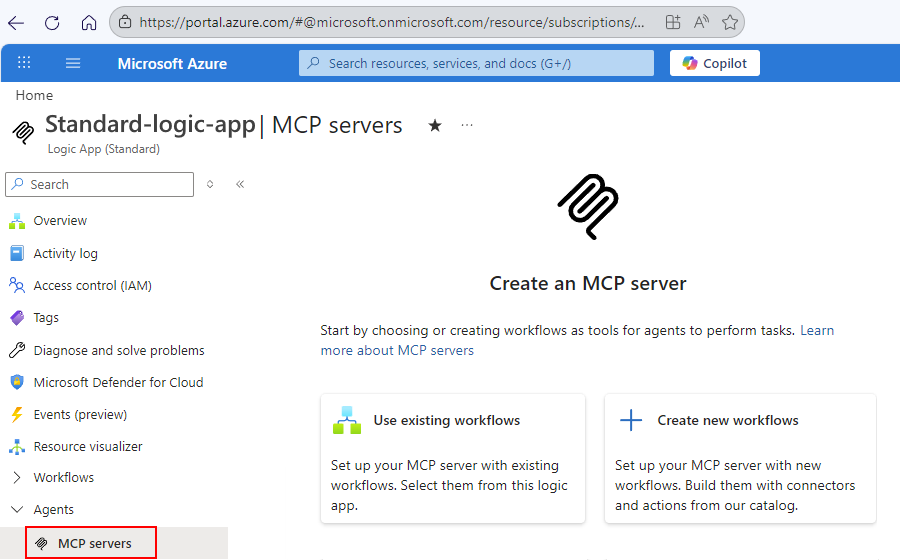
Pilih salah satu opsi berikut:
Option Deskripsi Gunakan alur kerja yang sudah ada Ketika Anda memiliki satu atau beberapa alur kerja yang sudah ada untuk digunakan untuk server MCP Anda. Lanjutkan untuk Memilih alur kerja yang sudah ada. Membuat alur kerja baru Saat Anda ingin membuat alur kerja baru untuk digunakan untuk server MCP Anda. Lanjutkan untuk Membuat alur kerja baru.
Pilih alur kerja yang sudah ada
Pada panel Buat server MCP , ikuti langkah-langkah berikut:
Di bawah detail server MCP, masukkan Nama unik yang hanya menggunakan huruf dan angka.
Pastikan nama ini dengan mudah mengidentifikasi server MCP Anda.
Masukkan Deskripsi tentang tujuan untuk server MCP Anda.
Informasi penting ini membantu agen dan klien lain memilih server yang mereka butuhkan.
Di bawah Alur Kerja, pilih satu atau beberapa alur kerja untuk digunakan sebagai alat untuk server MCP Anda.
Nota
Daftar hanya memperlihatkan alur kerja yang dimulai dengan pemicu Permintaan dan berisi persetujuan dengan tindakan Respons .
Setelah selesai, pilih Buat.
Membuat alur kerja baru
Pada halaman Daftarkan server MCP dengan Azure Logic Apps , di bawah Detail proyek, masukkan nilai berikut ini:
Nama server MCP unik yang hanya menggunakan huruf dan angka.
Pastikan nama ini dengan mudah mengidentifikasi server MCP Anda.
Deskripsi tentang tujuan untuk server MCP Anda.
Informasi penting ini membantu agen dan klien lain memilih server yang mereka butuhkan.
Secara bawaan, nilai Logic App diatur pada nama Logic App saat ini dan tidak dapat diedit.
Di bawah Alat, ikuti langkah-langkah ini untuk memilih konektor dan tindakan yang akan dibuat sebagai alur kerja.
Setiap tindakan yang Anda pilih membuat alur kerja yang berfungsi sebagai alat di server MCP Anda. Contoh ini menggunakan konektor Office 365 Outlook . Berdasarkan langganan Azure, Anda mungkin perlu menggunakan konektor Outlook.com sebagai gantinya.
Di bagian Konektor , pilih Tambahkan.
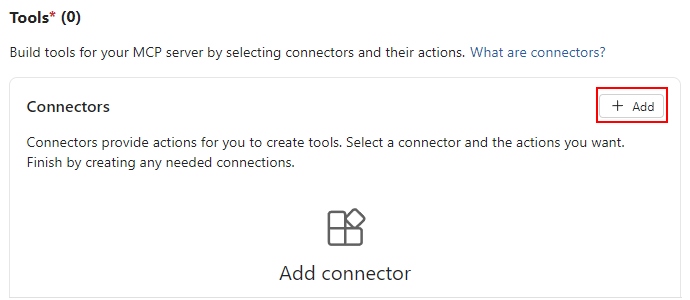
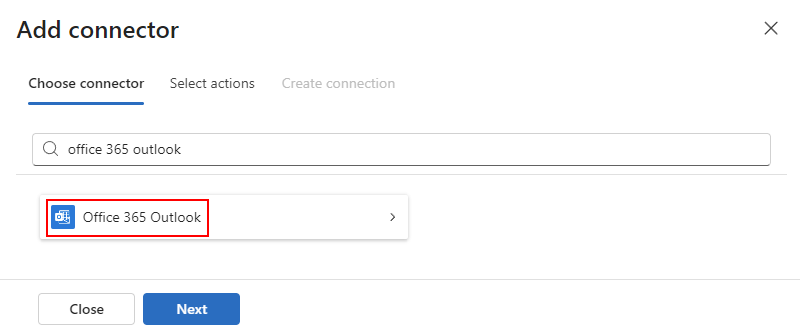
Pada panel Tambahkan konektor dan tab Pilih konektor , temukan dan pilih konektor yang akan digunakan, misalnya:
Pada tab Pilih tindakan , pilih setiap tindakan yang ingin Anda buat sebagai alat, misalnya:
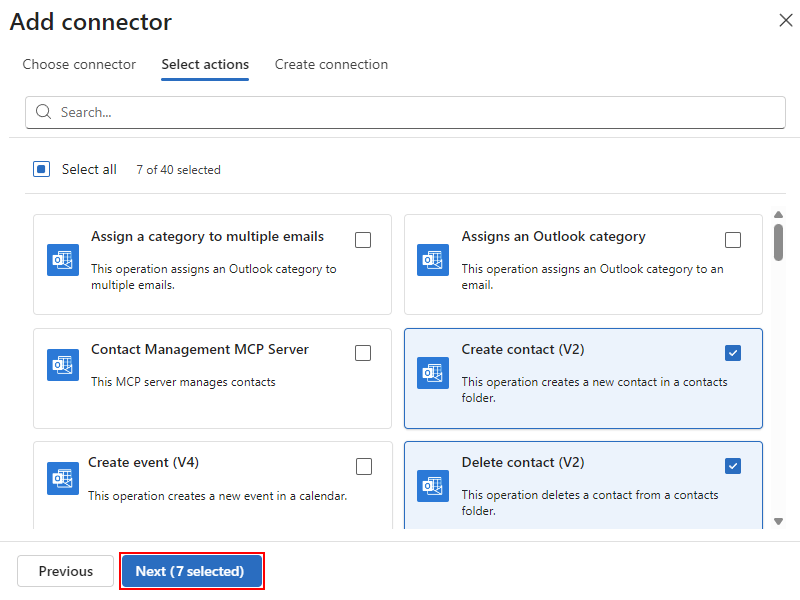
Setelah selesai, pilih Berikutnya.
Pada tab Buat koneksi , berikan informasi koneksi yang diminta atau masuk untuk mengautentikasi kredensial Anda, jika diperlukan.
Jika Anda memiliki koneksi yang sudah ada yang ingin Anda ubah, pilih Tambahkan baru.
Pilih Simpan untuk mengembalikan halaman Daftarkan Server MCP dengan Azure Logic Apps .
Bagian Konektor sekarang menampilkan konektor yang Anda pilih. Bagian Tindakan memperlihatkan tindakan yang dipilih yang mendukung alat yang disediakan server MCP Anda. Secara default, parameter apa pun untuk tindakan ini menggunakan LLM sebagai sumber input. Anda dapat mengubah sumber input ini menjadi yang disediakan pengguna, berdasarkan kebutuhan skenario Anda.
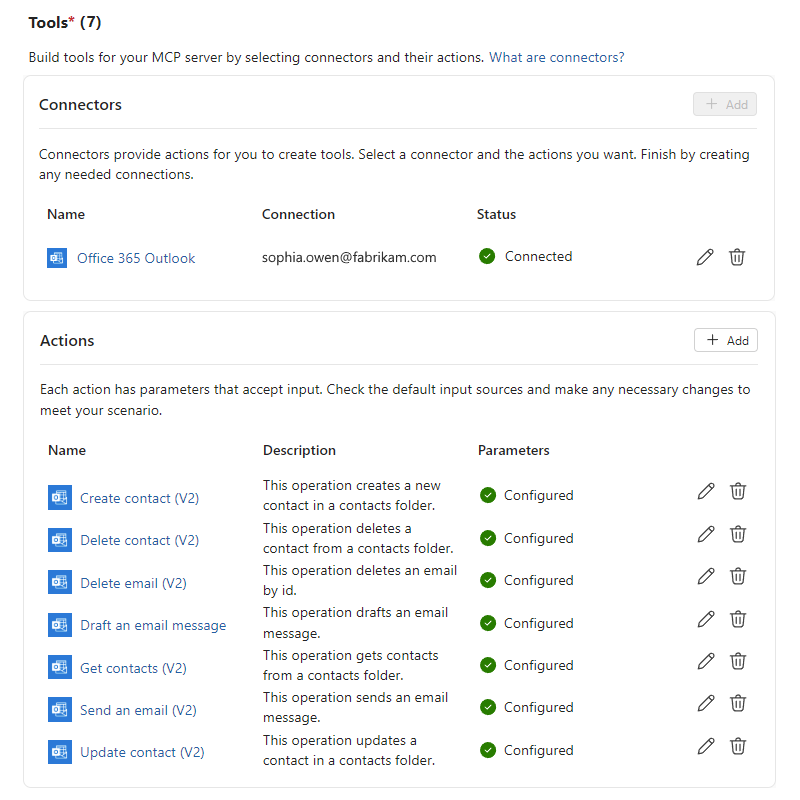
Untuk membantu agen atau LLM memilih alat yang benar dan meneruskan input yang bersumber dengan benar ke parameter alat, tinjau dan perbarui pengaturan setiap alat dengan mengikuti langkah-langkah berikut:
Di bagian Tindakan, pilih nama alat atau tombol edit ( pensil ) untuk alat tersebut.
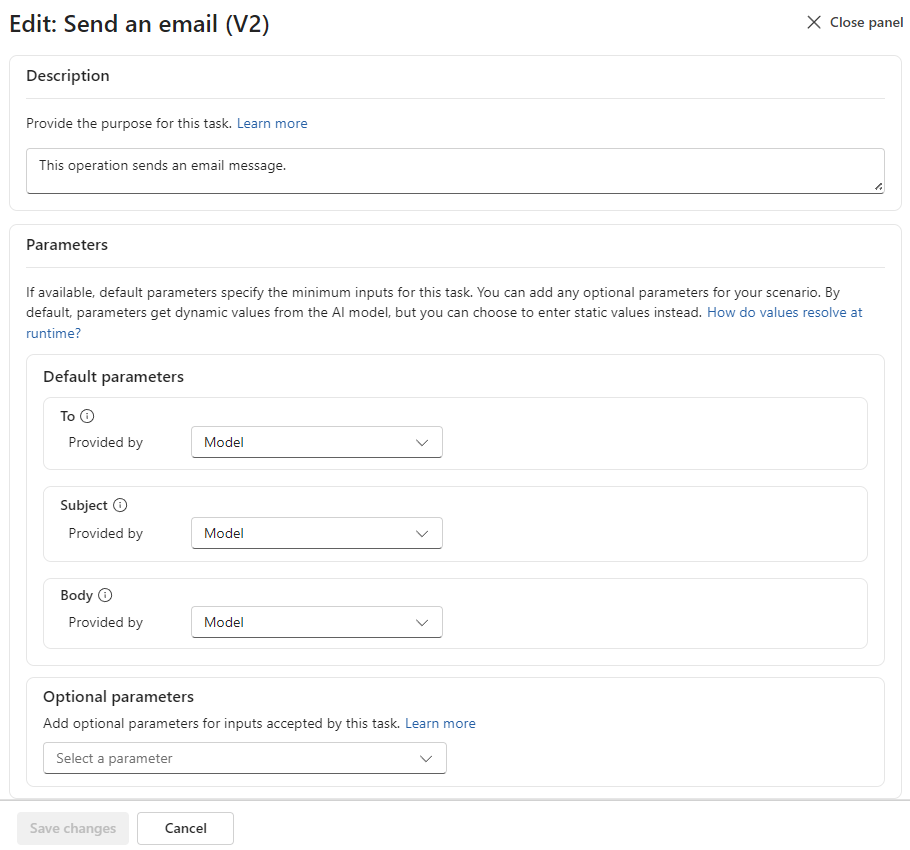
Pada panel Edit: <nama> alat, berikan informasi berikut ini:
Section Deskripsi Deskripsi Menjelaskan tujuan alat yang didukung tindakan untuk membantu agen atau LLM menentukan kapan harus menggunakan alat. Ada deskripsi default, tetapi Anda dapat menyesuaikan teks untuk kebutuhan Anda.
Teks bawaan berasal dari deskripsi API Swagger konektor, contohnya, Tindakan - Office 365 Outlook.Parameter bawaan Mencantumkan parameter apa pun yang diperlukan untuk menjalankan alat. Untuk setiap parameter, opsi sumber input adalah Model dan Pengguna. Secara default, model (LLM) menyediakan input. Jika Anda memilih Pengguna, UX yang sesuai akan muncul bagi Anda untuk menyediakan sumber input. Untuk informasi selengkapnya, lihat Cara nilai parameter ditentukan saat runtime. Parameter opsional Pilih parameter lain yang ingin Anda sertakan untuk alat ini. Contoh berikut menunjukkan deskripsi dan parameter untuk alat Kirim email (V2):
Setelah selesai, pilih Simpan perubahan.
Setelah Anda selesai meninjau atau memperbarui setiap alat, pilih Daftar.
Pilih autentikasi dan tinjau server MCP
Halaman server MCP sekarang menampilkan bagian Autentikasi dan Server .
| Section | Deskripsi |
|---|---|
| Authentication | Pilih autentikasi yang digunakan server MCP Anda. |
| Server | Menampilkan server MCP dan alur kerja yang telah dibuat serta disediakan oleh server sebagai alat. Anda juga dapat mengedit, menyalin URL, atau menghapus server. |
Untuk memilih autentikasi untuk server MCP Anda, ikuti langkah-langkah berikut:
Di samping kotak Metode , pilih Edit.
Pilih metode autentikasi, lalu pilih Simpan.
Berdasarkan pilihan Anda, ikuti langkah-langkah yang sesuai:
Berbasis kunci
Pilih Buat kunci untuk membuat kunci API.
Pada panel Buat kunci MCP API , pilih Durasi.
Untuk Kunci akses, pilih Kunci primer atau Kunci sekunder untuk menghasilkan kunci MCP API.
Pilih Hasilkan.
Setelah kunci dihasilkan, pastikan untuk menyalin dan menyimpan kunci di tempat yang aman. Anda tidak dapat mengakses kunci nanti.
Setelah selesai, pilih Tutup.
OAuth
Pilih Kelola autentikasi untuk melihat halaman Autentikasi aplikasi logika.
Ikuti langkah-langkah dalam Menyiapkan Easy Auth untuk server MCP Anda.
Lanjutkan untuk menguji server MCP Anda.
Menguji server MCP Anda
Anda memerlukan URL untuk server MCP sehingga Anda dapat mengirim permintaan dari Visual Studio Code.
Pada bilah sisi aplikasi logika, di bawah Agen, pilih server MCP.
Di bawah Server, temukan server MCP Anda, dan pilih Salin URL.
Di Visual Studio Code, dari menu Tampilan , pilih Palet Perintah. Temukan dan pilih MCP: Tambahkan Server.
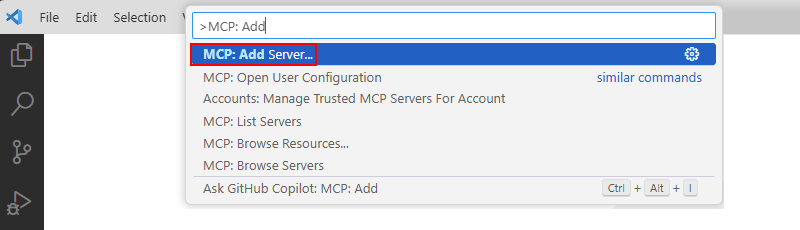
Pilih HTTP (HTTP atau Event Server-Sent). Untuk Masukkan URL Server, masukkan URL server MCP Anda.
Untuk Masukkan ID Server, masukkan nama yang bermakna untuk server MCP Anda.
Saat Anda menambahkan server MCP untuk pertama kalinya, Anda harus memilih tempat untuk menyimpan konfigurasi MCP Anda. Anda mendapatkan opsi berikut, jadi pilih opsi terbaik untuk skenario Anda:
Global: Konfigurasi pengguna Anda, yang merupakan
c:\users\<your-username>\AppData\Roaming\Code\Userdirektori dan tersedia di semua ruang kerja.Ruang kerja: Ruang kerja Anda saat ini di Visual Studio Code.
Panduan ini memilih Global untuk menyimpan informasi server MCP dalam konfigurasi pengguna. Akibatnya, Visual Studio Code membuat dan membuka file mcp.json , yang menampilkan informasi server MCP Anda.
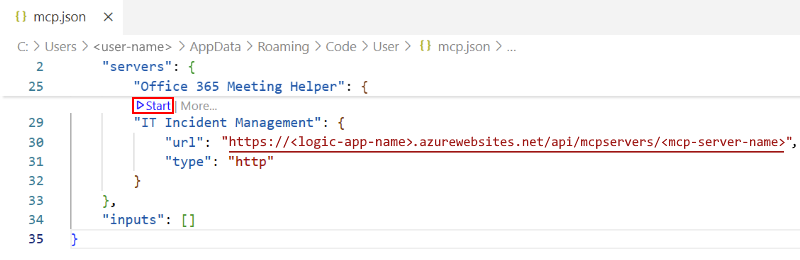
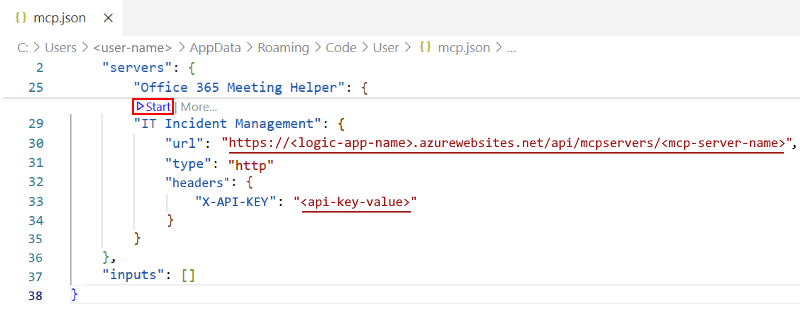
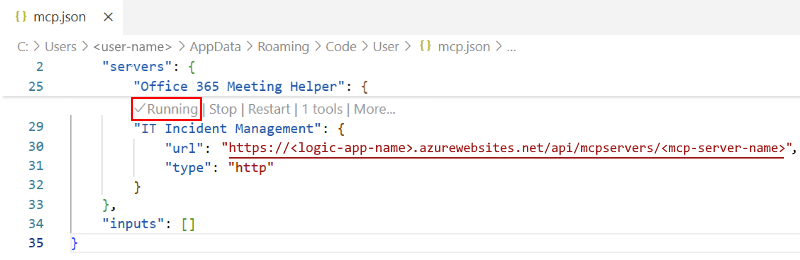
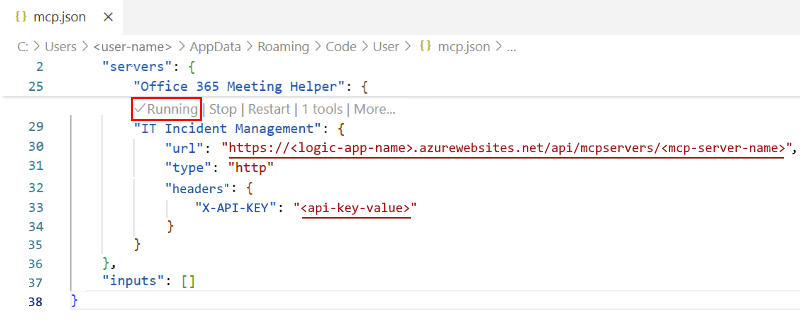
Dalam file mcp.json , pilih tautan Mulai atau Mulai Ulang untuk membuat konektivitas untuk server MCP Anda, misalnya:
OAuth
Berbasis kunci
Saat perintah autentikasi muncul, pilih Izinkan, lalu pilih akun yang akan digunakan untuk autentikasi.
Masuk dan beri persetujuan untuk memanggil server MCP Anda.
Setelah autentikasi selesai, file mcp.json menunjukkan Berjalan sebagai status server MCP.
OAuth
Berbasis kunci
Sebagai pengujian, coba panggil server MCP Anda dari GitHub Copilot:
Pada bilah judul Visual Studio Code, buka daftar Copilot, dan pilih Buka Obrolan.
Di bawah kotak input obrolan, dari daftar Mode bawaan , pilih Agen.
Dari daftar LLM, pilih LLM yang akan digunakan.
Untuk menelusuri alat yang tersedia di server MCP Anda, pilih Konfigurasi alat.
Dalam daftar alat, pilih atau hapus alat yang sesuai, tetapi pastikan server MCP baru Anda dipilih.
Sekarang Anda dapat berinteraksi dengan server MCP Anda melalui antarmuka obrolan Copilot.
Pelajari bagaimana nilai parameter ditentukan saat runtime
Bagian ini menjelaskan opsi tentang cara server MCP Anda mendapatkan nilai parameter input untuk alat yang didukung oleh tindakan. Anda dapat menyimpan model sebagai sumber default, atau Anda dapat memberikan nilai statis yang dikodekan secara permanen untuk semua interaksi.
Input yang diberikan oleh model
Secara default, model meneruskan nilai parameter pada runtime berdasarkan percakapan antara agen dan pengguna akhir. Nilai-nilai ini dinamis dan tidak diketahui sampai runtime.
Input yang disediakan pengguna
Anda menentukan nilai parameter selama pengembangan. Nilai-nilai ini biasanya dikodekan secara permanen dan tetap sama di semua interaksi antara perulangan agen dan pengguna akhir.