Catatan
Akses ke halaman ini memerlukan otorisasi. Anda dapat mencoba masuk atau mengubah direktori.
Akses ke halaman ini memerlukan otorisasi. Anda dapat mencoba mengubah direktori.
Berlaku untuk: Azure Logic Apps (Consumption + Standard)
Saat Anda memerlukan otomatisasi bertenaga AI yang berjalan secara independen, buat alur kerja agenik otonom di Azure Logic Apps. Alur kerja ini menggunakan perulangan agen dan model bahasa besar (LLM) untuk memproses, membuat keputusan, dan menyelesaikan tugas secara berulang tanpa intervensi manusia. Alur kerja ini berfungsi dengan baik untuk otomatisasi yang mungkin berjalan lama, memerlukan tata kelola, isolasi, atau dapat mendukung strategi putar kembali atau kompensasi otomatis yang lebih kuat.
Contoh alur kerja berikut menggunakan perulangan agen otonom untuk mendapatkan cuaca saat ini dan mengirim pemberitahuan email:
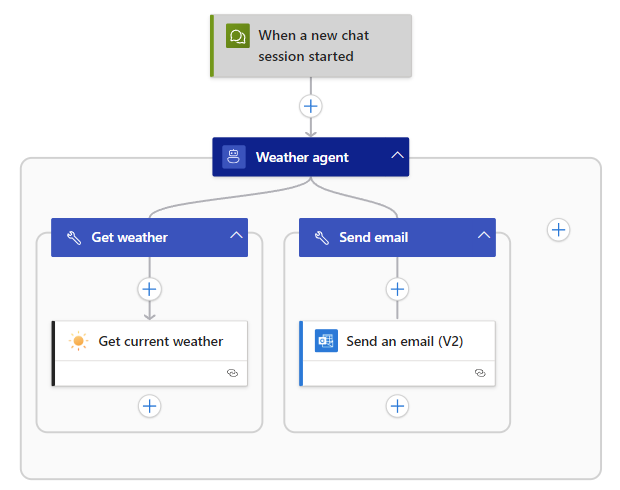
Panduan ini menunjukkan cara membuat aplikasi logika Konsumsi atau Standar yang menggunakan jenis alur kerja Agen Otonom . Alur kerja ini berjalan tanpa interaksi manusia dan menggunakan alat yang Anda buat untuk menyelesaikan tugas. Untuk gambaran umum tingkat tinggi tentang alur kerja agenik, lihat Alur kerja agenik AI di Azure Logic Apps.
Penting
Alur kerja agen otonom konsumsi saat ini dalam masa pratinjau dan tunduk pada Ketentuan Penggunaan Tambahan untuk Pratinjau Microsoft Azure.
Prasyarat
Berdasarkan apakah Anda ingin membuat aplikasi logika Konsumsi atau Standar, prasyarat berikut berlaku:
Akun dan langganan Azure. Dapatkan akun Azure gratis.
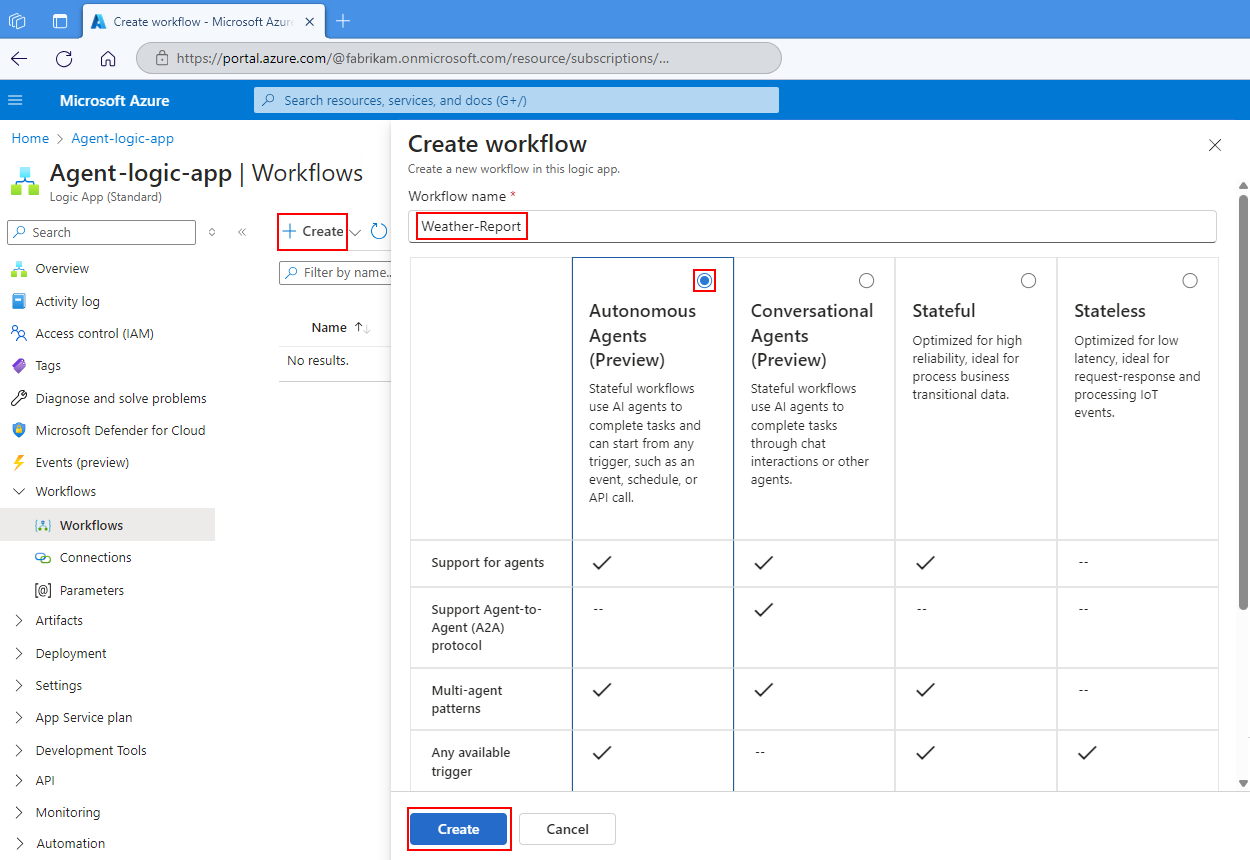
Sumber daya aplikasi logika Konsumsi yang menggunakan jenis alur kerja bernama Agen Otonom. Lihat Membuat alur kerja aplikasi logika Konsumsi di portal Microsoft Azure.
Nota
Anda hanya dapat menggunakan portal Microsoft Azure untuk membangun alur kerja agenik otonom, bukan Visual Studio Code.
Alur kerja agenik otonom konsumsi tidak mengharuskan Anda menyiapkan model AI terpisah secara manual. Alur kerja Anda secara otomatis menyertakan tindakan Agen yang menggunakan model Layanan Azure OpenAI yang dihosting di Microsoft Foundry. Alur kerja agenik otonom konsumsi hanya mendukung model tertentu, yang bergantung pada wilayah aplikasi logika Anda. Untuk informasi selengkapnya, lihat Model yang didukung.
Untuk mengikuti contohnya, Anda memerlukan akun email untuk mengirim email.
Contoh dalam panduan ini menggunakan akun Outlook.com. Untuk skenario Anda sendiri, Anda bisa menggunakan layanan email atau aplikasi olahpesan yang didukung di Azure Logic Apps, seperti Office 365 Outlook, Microsoft Teams, Slack, dan sebagainya. Penyiapan untuk layanan atau aplikasi email lainnya mirip dengan contoh, tetapi memiliki perbedaan kecil.
Model Layanan Azure OpenAI yang didukung untuk alur kerja agenik
Daftar berikut menentukan model AI yang bisa Anda gunakan dengan alur kerja agenik:
Loop agen Anda otomatis menggunakan salah satu model Azure OpenAI Service berikut:
- gpt-4o-mini
- gpt-5o-mini
Penting
Model AI yang digunakan dalam loop agen Anda dapat berasal dari wilayah mana pun, sehingga penyimpanan data untuk wilayah tertentu tidak dapat dijamin untuk data yang diolah oleh model.
Billing
Konsumsi: Penagihan menggunakan model bayar sesuai pemakaian. Harga siklus agen didasarkan pada jumlah token yang digunakan dalam setiap tindakan agen dan muncul sebagai Unit Enterprise pada tagihan Anda. Untuk informasi harga tertentu, lihat Harga Azure Logic Apps.
Standar: Meskipun alur kerja agenik tidak dikenakan biaya tambahan, penggunaan model AI dikenakan biaya. Untuk informasi selengkapnya, lihat Kalkulator Harga Azure.
Batasan dan masalah yang diketahui
Tabel berikut menjelaskan batasan saat ini dan masalah yang diketahui dalam rilis ini, berdasarkan jenis sumber daya aplikasi logika Anda.
| Aplikasi logika | Batasan atau masalah yang diketahui |
|---|---|
| Both | Untuk membuat alat untuk agen Anda, batasan berikut berlaku: - Anda hanya dapat menambahkan tindakan, bukan pemicu. - Alat harus dimulai dengan tindakan dan selalu berisi setidaknya satu tindakan. - Alat hanya berfungsi pada loop agen tempat alat tersebut berada. - Aksi alur kontrol tidak didukung. |
| Konsumsi | - Anda dapat membuat alur kerja agenik Konsumsi hanya di portal Microsoft Azure, bukan Visual Studio Code. - Model AI yang digunakan tindakan Agen Anda dapat berasal dari wilayah mana pun, sehingga residensi data untuk wilayah tertentu tidak dijamin untuk data yang ditangani model. - Tindakan Agen dibatasi berdasarkan jumlah token yang digunakan. |
| Standar | - Jenis alur kerja yang tidak didukung: Stateless Catatan: Proyek Foundry mengharuskan Anda menggunakan autentikasi identitas terkelola. - Untuk batas umum di Azure OpenAI Service, Foundry, dan Azure Logic Apps, lihat: - Kuota dan batas layanan Azure OpenAI - Kuota dan batasan Azure OpenAI pada Model Foundry - Batas dan konfigurasi Azure Logic Apps |
Membuat alur kerja agenik otonom
Bagian berikut menunjukkan cara mulai membuat alur kerja agenik otonom Anda.
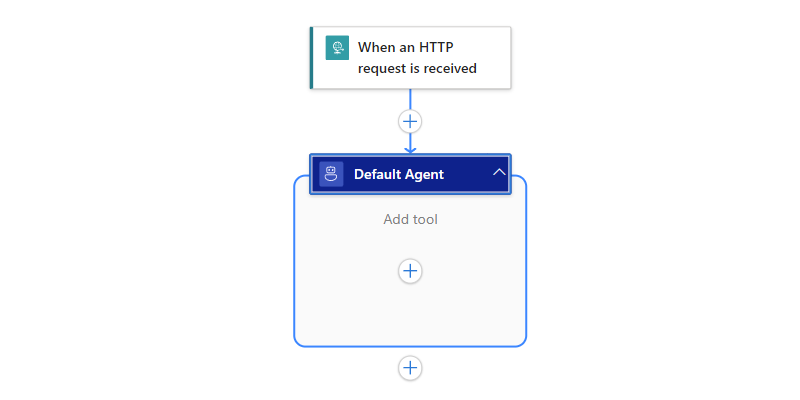
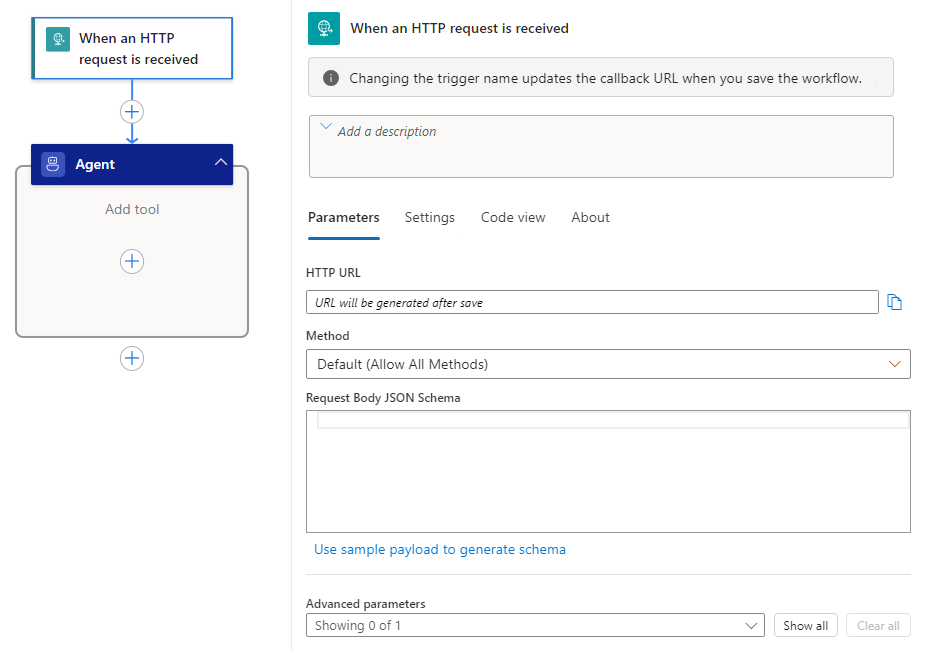
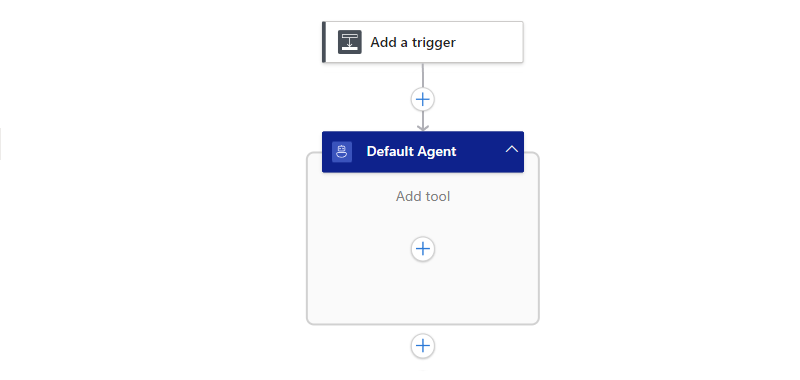
Jenis alur kerja Agen Otonom membuat alur kerja parsial yang dimulai dengan pemicu Permintaan . Alur kerja juga menyertakan tindakan Agen Default kosong.
Untuk membuka alur kerja parsial ini, ikuti langkah-langkah berikut:
Di portal Azure, buka sumber daya aplikasi logika Konsumsi Anda.
Pada bilah sisi sumber daya, di bawah Alat Pengembangan, pilih perancang untuk membuka alur kerja agenik parsial.
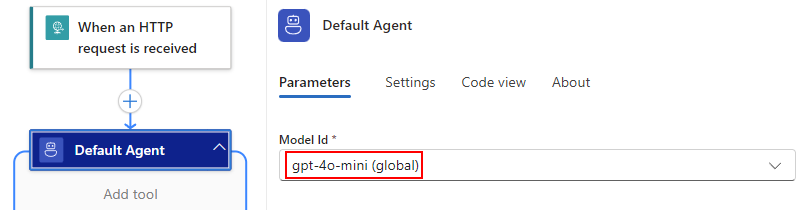
Perancang menunjukkan alur kerja parsial dengan pemicu bernama Saat permintaan HTTP diterima. Di bawah pemicu, muncul tindakan Agen kosong bernama Agen Default. Untuk skenario ini, Anda tidak memerlukan penyiapan pemicu lainnya.
Lanjutkan ke bagian berikutnya untuk menyiapkan loop agen Anda.
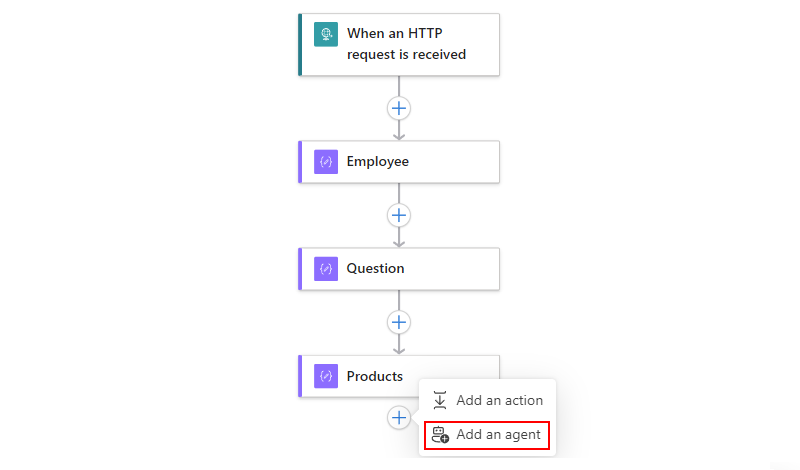
Nota
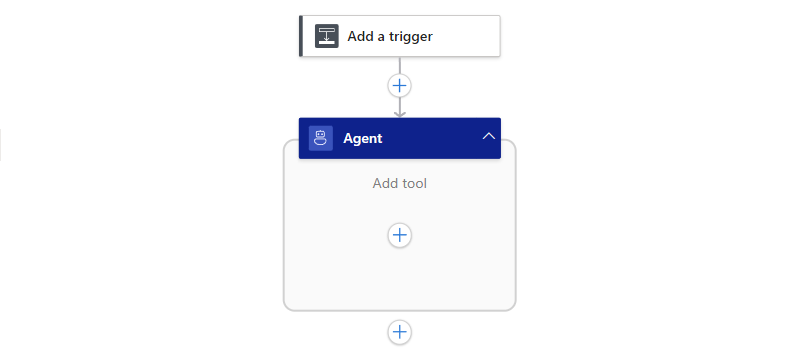
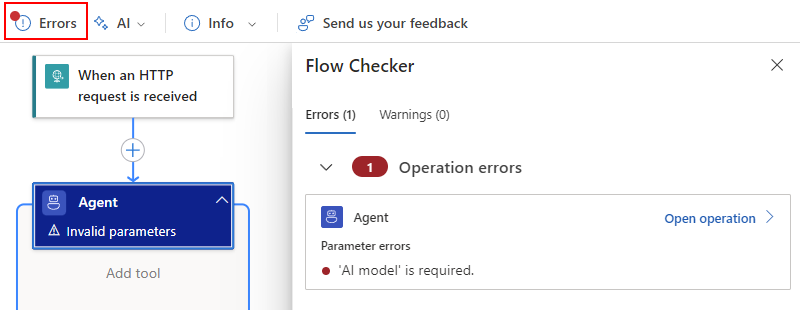
Jika Anda mencoba menyimpan alur kerja sekarang, Anda mendapatkan kesalahan bahwa validasi alur kerja gagal.
Dalam alur kerja Standar, toolbar perancang juga menampilkan titik merah pada tombol Kesalahan . Perancang memperingatkan Anda tentang kondisi kesalahan ini karena perulangan agen memerlukan penyiapan sebelum Anda dapat menyimpan perubahan. Namun, Anda tidak perlu menyiapkan perulangan agen sekarang. Anda dapat terus membuat alur kerja Anda. Ingatlah untuk menyiapkan perulangan agen sebelum Anda menyimpan alur kerja Anda.
Menyiapkan atau melihat model AI
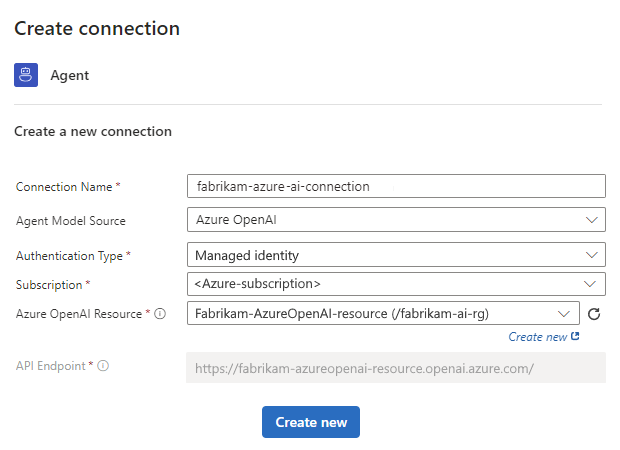
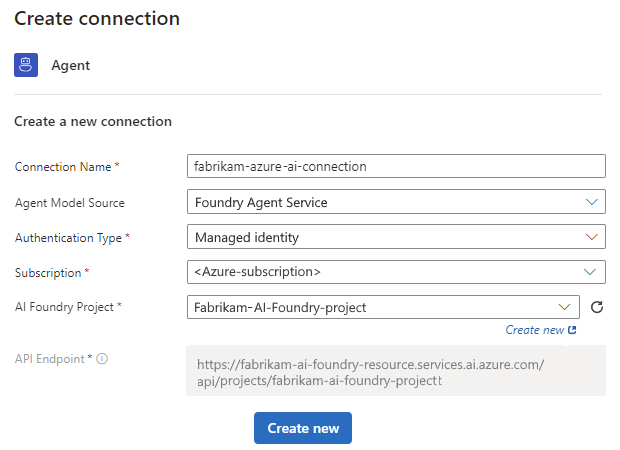
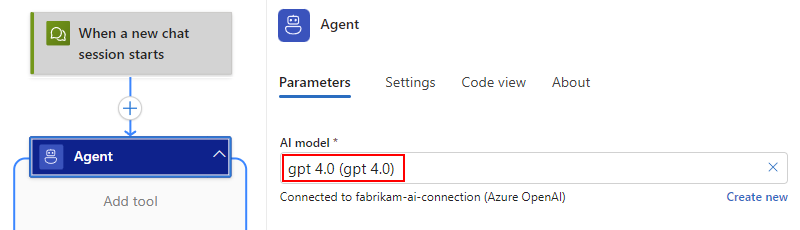
Untuk menyiapkan atau melihat model AI untuk siklus agen Anda, ikuti langkah-langkah berdasarkan tipe aplikasi logika Anda:
Secara default, loop agen Anda secara otomatis menggunakan model Azure OpenAI yang tersedia di wilayah aplikasi Logic Anda. Beberapa wilayah mendukung gpt-4o-mini, sementara yang lain mendukung gpt-5o-mini.
Untuk melihat model yang digunakan perulangan agen Anda, ikuti langkah-langkah berikut:
Pada desainer, pilih bilah judul pada tindakan Agen Default untuk menampilkan panel informasi.
Pada tab Parameter , parameter Id Model memperlihatkan model Azure OpenAI yang digunakan alur kerja, misalnya:
Lanjutkan ke bagian berikutnya untuk mengubah nama loop agen.
Ganti nama loop agen
Perbarui nama perulangan agen untuk mengidentifikasi tujuan agen dengan jelas dengan mengikuti langkah-langkah berikut:
Pada perancang, pilih bilah judul tindakan agen untuk membuka panel informasi.
Pada panel informasi, pilih nama loop agen, dan masukkan nama baru, seperti
Weather agent.
Lanjutkan ke bagian berikutnya untuk memberikan instruksi untuk loop agen.
Menyiapkan instruksi perulangan agen
Perulangan agen memerlukan instruksi yang menjelaskan peran yang dapat dimainkan oleh perulangan agen dan tugas yang dapat dilakukan perulangan agen. Untuk membantu agen dalam siklus pembelajaran memahami tanggung jawab ini, Anda juga dapat menyertakan informasi berikut:
- Struktur alur kerja
- Tindakan yang tersedia
- Pembatasan atau batasan apa pun
- Interaksi untuk skenario tertentu atau kasus khusus
Untuk hasil terbaik, berikan instruksi preskriptif dan bersiaplah untuk menyempurnakan instruksi Anda secara berulang.
Dalam kotak Instruksi untuk agen , masukkan instruksi yang perlu diulang agen untuk memahami peran dan tugasnya.
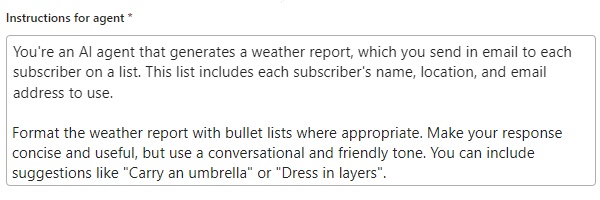
Untuk contoh ini, contoh agen cuaca menggunakan contoh instruksi berikut di mana Anda kemudian memberikan daftar pelanggan dengan alamat email Anda sendiri untuk pengujian:
You're an AI agent that generates a weather report, which you send in email to each subscriber on a list. This list includes each subscriber's name, location, and email address to use.

Format the weather report with bullet lists where appropriate. Make your response concise and useful, but use a conversational and friendly tone. You can include suggestions like "Carry an umbrella" or "Dress in layers".
Berikut adalah sebuah contoh:
Secara opsional, berikan instruksi pengguna yang digunakan oleh perulangan agen sebagai pemicu.
Untuk hasil terbaik, buat setiap instruksi pengguna fokus pada tugas tertentu, misalnya:
Pada panel informasi perulangan agen, di bawah bagian Instruksi pengguna, dalam kotak Item instruksi pengguna - 1, masukkan permintaan untuk perulangan agen.
Untuk menambahkan instruksi lain, pilih Tambahkan item baru.
Dalam kotak Item instruksi pengguna - 2, masukkan permintaan lain untuk loop agen.
Ulangi hingga Anda selesai menambahkan semua perintah yang Anda inginkan.
Pada toolbar perancang, pilih Simpan.
Periksa kesalahan
Untuk memastikan alur kerja Anda tidak memiliki kesalahan pada tahap ini, ikuti langkah-langkah berikut:
Pada toolbar perancang, pilih Jalankan>Jalankan.
Pada bilah samping alur kerja, di bawah Alat Pengembangan, pilih Jalankan riwayat.
Pada halaman Riwayat Eksekusi, dalam tabel run, pilih eksekusi alur kerja terbaru.
Nota
Jika halaman tidak menampilkan eksekusi apa pun, pada toolbar, pilih Refresh.
Jika kolom Status memperlihatkan status Berjalan , alur kerja agenik masih berfungsi.
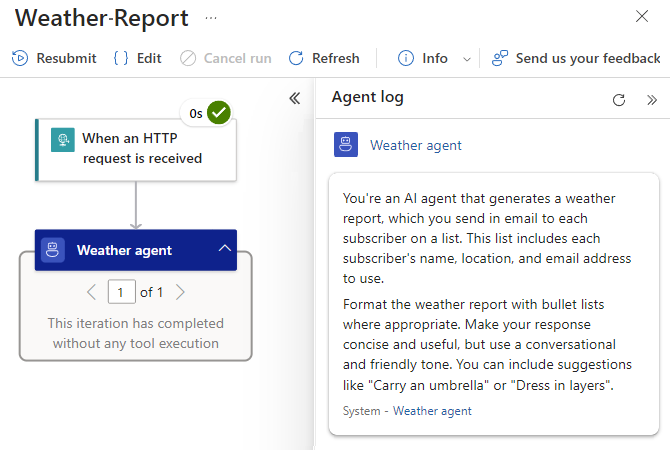
Tampilan pemantauan terbuka dan memperlihatkan operasi alur kerja dengan statusnya. Panel log Agen terbuka dan memperlihatkan instruksi perulangan agen yang Anda berikan sebelumnya. Panel juga memperlihatkan respons dari loop agen.
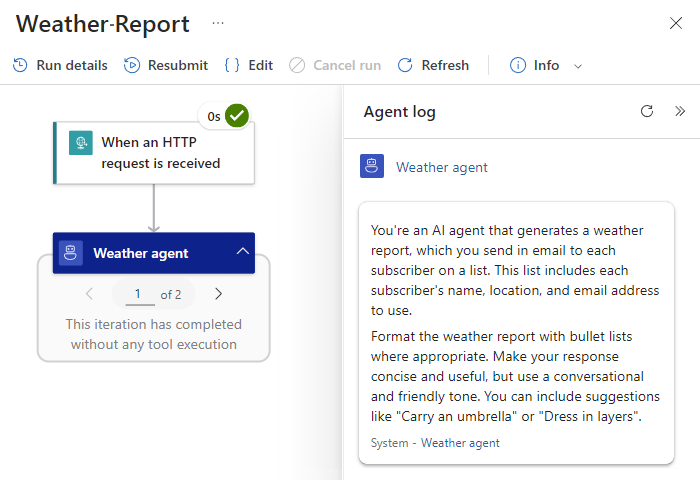
Perulangan agen tidak memiliki alat apa pun untuk digunakan saat ini, yang berarti bahwa perulangan agen tidak dapat benar-benar mengambil tindakan tertentu, seperti mengirim email ke daftar pelanggan, sampai Anda membuat alat yang dibutuhkan perulangan agen untuk menyelesaikan tugas.
Kembali ke perancang. Pada toolbar tampilan pemantauan, pilih Edit.
Membuat alat 'Periksa cuaca'
Agar perulangan agen dapat menjalankan tindakan bawaan yang tersedia di Azure Logic Apps, Anda perlu membuat satu atau beberapa alat yang akan digunakan oleh perulangan agen tersebut. Alat harus berisi paling sedikit satu tindakan dan tidak boleh berisi selain tindakan. Loop agen memanggil alat dengan menggunakan argumen tertentu.
Dalam contoh ini, perulangan agen membutuhkan alat yang mendapatkan prakiraan cuaca. Anda dapat membangun alat ini dengan mengikuti langkah-langkah berikut:
Pada perancang, di dalam perulangan agen dan di bawah Tambahkan alat, pilih tanda plus (+) untuk membuka panel tempat Anda dapat menelusuri tindakan yang tersedia.
Pada panel Tambahkan tindakan , ikuti langkah-langkah umum untuk aplikasi logika Anda untuk menambahkan tindakan yang terbaik untuk skenario Anda.
Contoh ini menggunakan tindakan MSN Weather bernama Dapatkan cuaca saat ini.
Setelah Anda memilih tindakan, kontainer Alat dan tindakan yang dipilih muncul dalam tindakan agen pada perancang. Kedua panel informasi juga terbuka secara bersamaan.
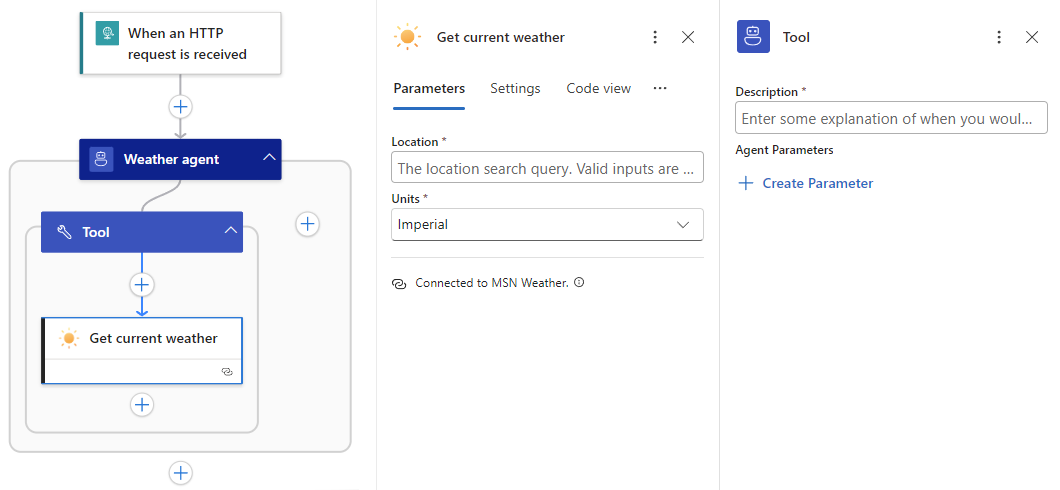
Pada panel informasi alat, ganti nama alat untuk menjelaskan tujuannya. Untuk contoh ini, gunakan
Get weather.Pada tab Detail , untuk Deskripsi, masukkan deskripsi alat. Untuk contoh ini, gunakan
Get the weather for the specified location.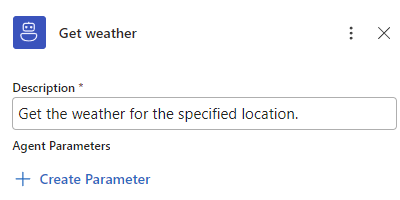
Di bawah Deskripsi, bagian Parameter Agen hanya berlaku untuk kasus penggunaan tertentu. Untuk informasi selengkapnya, lihat Membuat parameter agen.
Lanjutkan ke bagian berikutnya untuk mempelajari selengkapnya tentang parameter agen, kasus penggunaannya, dan cara membuatnya, berdasarkan kasus penggunaan ini.
Membuat parameter agen untuk tindakan 'Dapatkan cuaca saat ini'
Tindakan biasanya memiliki parameter yang mengharuskan Anda menentukan nilai yang akan digunakan. Tindakan dalam alat hampir sama kecuali satu pengecualian. Anda dapat membuat parameter agen yang digunakan oleh loop agen untuk menentukan nilai parameter tindakan dalam alat. Anda dapat menentukan output yang dihasilkan model, nilai dari sumber nonmodel, atau kombinasi. Untuk informasi selengkapnya, lihat Parameter agen.
Tabel berikut ini menjelaskan kasus penggunaan untuk membuat parameter agen dan tempat membuatnya, berdasarkan kasus penggunaan:
| Untuk | Di mana mengatur parameter agen |
|---|---|
| Gunakan output yang dihasilkan model saja. Bagikan dengan tindakan lain di alat yang sama. |
Mulai dari parameter tindakan. Untuk langkah-langkah mendetail, lihat Menggunakan output yang dihasilkan model saja. |
| Gunakan nilai nonmodel. | Tidak diperlukan parameter agen. Pengalaman ini sama dengan pengalaman penyiapan tindakan biasa di Azure Logic Apps tetapi diulang untuk kenyamanan dalam Menggunakan nilai dari sumber nonmodel. |
| Gunakan output yang dihasilkan model dengan nilai nonmodel. Bagikan dengan tindakan lain di alat yang sama. |
Mulailah dari alat, di bagian Parameter Agen. Untuk langkah-langkah mendetail, lihat Menggunakan output model dan nilai nonmodel. |
Gunakan output yang dihasilkan model saja
Untuk parameter tindakan yang hanya menggunakan output yang dihasilkan model, buat parameter agen dengan mengikuti langkah-langkah berikut:
Di alat, pilih tindakan untuk membuka panel informasi.
Untuk contoh ini, tindakannya adalah Dapatkan cuaca saat ini.
Pada tab Parameter , pilih di dalam kotak parameter untuk memperlihatkan opsi parameter.
Di tepi kanan kotak Lokasi , pilih tombol bintang.
Tombol ini memiliki tooltip berikut: Pilih untuk menghasilkan parameter agen.
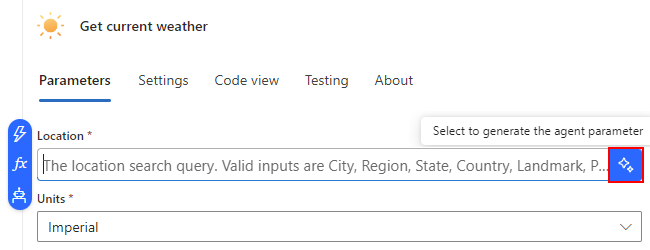
Jendela Buat parameter agen memperlihatkan bidang Nama, Jenis, dan Deskripsi , yang telah diisi sebelumnya dari parameter tindakan sumber.
Tabel berikut ini menjelaskan bidang yang menentukan parameter agen:
Pengaturan Nilai Description Nama < agent-parameter-name> Nama parameter agen. Type < agent-parameter-data-type> Jenis data parameter agen. Deskripsi < agent-parameter-description> Deskripsi parameter agen yang dengan mudah mengidentifikasi tujuan parameter. Nota
Microsoft menyarankan agar Anda mengikuti definisi Swagger dari tindakan. Misalnya, untuk tindakan Mendapatkan cuaca terkini, yang berasal dari konektor MSN Weather "terbagi" yang dioperasikan secara global oleh Azure multitenan, lihat artikel referensi teknis untuk konektor MSN Weather.
Setelah Anda siap, pilih Kirim.
Contoh berikut menunjukkan tindakan Dapatkan cuaca saat ini dengan parameter Agen lokasi :
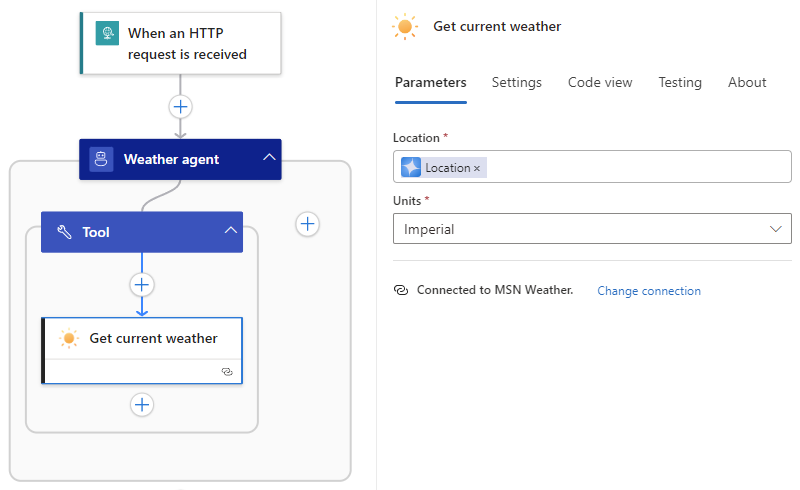
Simpan alur kerja Anda.
Menggunakan nilai dari sumber nonmodel
Untuk nilai parameter tindakan yang hanya menggunakan nilai nonmodel, pilih opsi yang paling sesuai dengan kasus penggunaan Anda:
Menggunakan output dari operasi sebelumnya dalam alur kerja
Untuk menelusuri dan memilih dari output ini, ikuti langkah-langkah berikut:
Pilih di dalam kotak parameter, lalu pilih ikon kilat untuk membuka daftar konten dinamis.
Dari daftar, di bagian pemicu atau tindakan, pilih output yang Anda inginkan.
Simpan alur kerja Anda.
Menggunakan hasil dari ekspresi
Untuk membuat ekspresi, ikuti langkah-langkah berikut:
Pilih di dalam kotak parameter, lalu pilih ikon fungsi untuk membuka editor ekspresi.
Pilih dari fungsi yang tersedia untuk membuat ekspresi.
Simpan alur kerja Anda.
Untuk informasi selengkapnya, lihat Panduan referensi untuk fungsi ekspresi alur kerja di Azure Logic Apps.
Menggunakan output model dan nilai nonmodel
Beberapa skenario mungkin perlu menentukan nilai parameter tindakan yang menggunakan kedua output yang dihasilkan model dengan nilai nonmodel. Misalnya, Anda mungkin ingin membuat isi email yang menggunakan teks statis, output nonmodel dari operasi sebelumnya dalam alur kerja, dan output yang dihasilkan model.
Untuk skenario ini, buat parameter agen pada alat dengan mengikuti langkah-langkah berikut:
Pada desainer, pilih alat di mana Anda ingin membuat parameter agen.
Pada tab Detail , di bawah Parameter Agen, pilih Buat Parameter.
Perluas parameter agen baru, dan berikan informasi berikut yang sesuai dengan detail parameter tindakan.
Untuk contoh ini, contoh tindakannya adalah Dapatkan cuaca saat ini.
Nota
Microsoft menyarankan agar Anda mengikuti definisi Swagger dari tindakan. Misalnya, untuk menemukan informasi ini untuk tindakan Dapatkan cuaca saat ini, lihat artikel referensi teknis konektor MSN Weather. Contoh tindakan disediakan oleh konektor "bersama" yang dikelola MSN Weather , yang dihosting dan dijalankan di Azure multipenyewa global.
Pengaturan Nilai Description Nama < agent-parameter-name> Nama parameter agen. Type < agent-parameter-data-type> Jenis data parameter agen. Deskripsi < agent-parameter-description> Deskripsi parameter agen yang dengan mudah mengidentifikasi tujuan parameter. Anda dapat memilih dari opsi berikut atau menggabungkannya untuk memberikan deskripsi:
- Teks literal biasa dengan detail seperti tujuan parameter, nilai yang diizinkan, pembatasan, atau batasan.
- Keluaran dari operasi sebelumnya dalam alur kerja. Untuk menelusuri dan memilih output ini, pilih di dalam kotak Deskripsi , lalu pilih ikon petir untuk membuka daftar konten dinamis. Dari daftar, pilih output yang Anda inginkan.
- Hasil dari ekspresi. Untuk membuat ekspresi, pilih di dalam kotak Deskripsi , lalu pilih ikon fungsi untuk membuka editor ekspresi. Pilih dari fungsi yang tersedia untuk membuat ekspresi.Setelah selesai, di bawah Parameter Agen, parameter agen baru muncul.
Pada perancang, di alat, pilih tindakan untuk membuka panel informasi tindakan.
Pada tab Parameter , pilih di dalam kotak parameter untuk menampilkan opsi parameter, lalu pilih ikon robot.
Dari daftar Parameter agen , pilih parameter agen yang Anda tentukan sebelumnya.
Alat Dapatkan cuaca saat ini yang sudah selesai terlihat seperti contoh berikut:
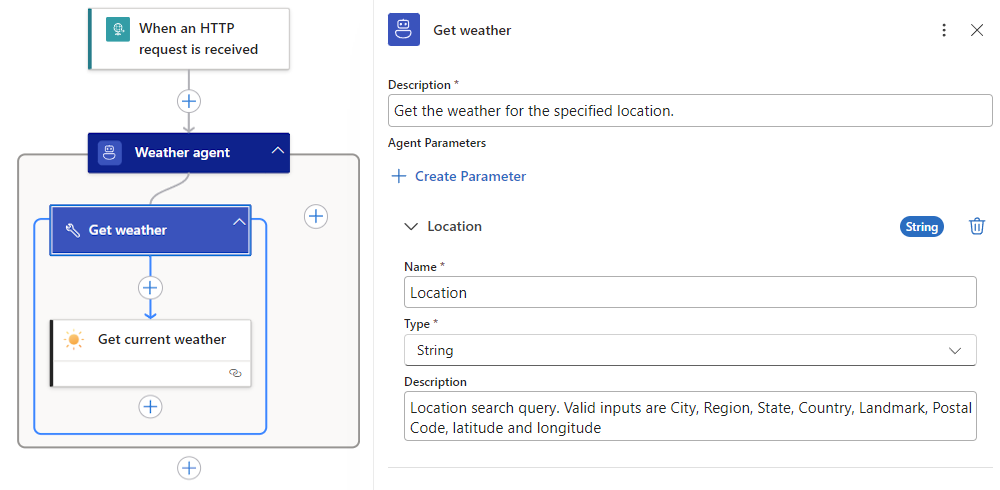
Simpan alur kerja Anda.
Membuat alat 'Kirim email'
Dalam banyak skenario, proses iteratif agen memerlukan lebih dari satu alat. Dalam contoh ini, perulangan agen memerlukan alat yang mengirim laporan cuaca dalam email.
Untuk membangun alat ini, ikuti langkah-langkah berikut:
Pada perancang, di bagian aksi agen, di samping alat yang ada, pilih tanda plus (+) untuk menambahkan tindakan.
Pada panel Tambahkan tindakan , ikuti langkah-langkah umum ini untuk memilih tindakan lain untuk alat baru Anda.
Contoh ini menggunakan tindakan Outlook.com bernama Kirim email (V2).
Seperti sebelumnya, setelah Anda memilih tindakan, Alat dan tindakan baru muncul di dalam tindakan agen pada perancang. Kedua panel informasi terbuka secara bersamaan.
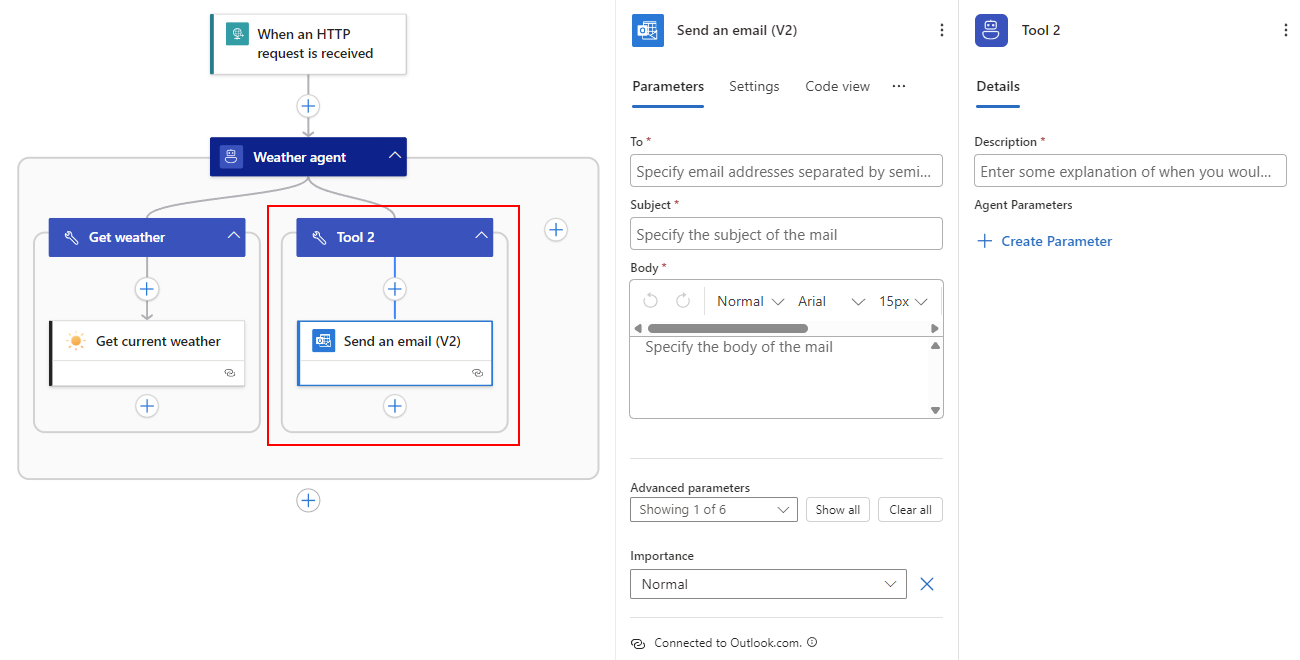
Pada panel informasi alat, ganti nama alat untuk menjelaskan tujuannya. Untuk contoh ini, gunakan
Send email.Pada tab Detail , untuk Deskripsi, masukkan deskripsi alat. Untuk contoh ini, gunakan
Send current weather by email.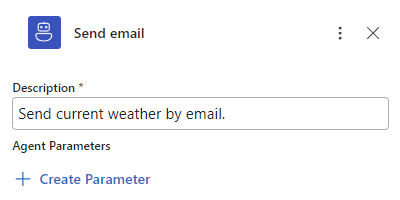
Simpan alur kerja Anda.
Membuat parameter agen untuk tindakan 'Kirim email (V2)'
Kecuali untuk parameter agen yang berbeda untuk disiapkan untuk tindakan Kirim email (V2), langkah-langkah di bagian ini hampir sama dengan Buat parameter agen untuk tindakan 'Dapatkan cuaca saat ini'.
Ikuti langkah-langkah umum sebelumnya untuk membuat parameter agen untuk nilai parameter dalam tindakan Kirim email (V2).
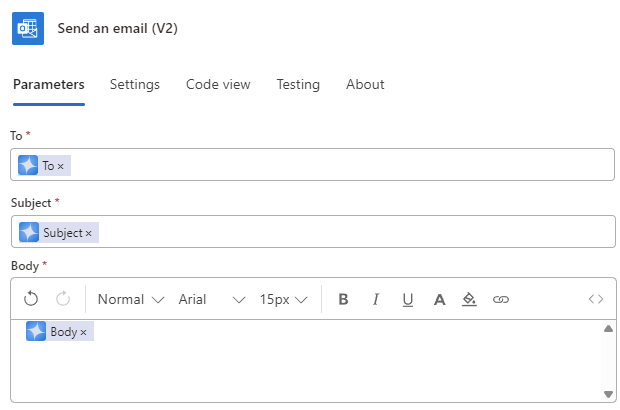
Tindakan ini membutuhkan tiga parameter agen bernama To, Subject, dan Body. Untuk definisi Swagger dari tindakan ini, lihat Mengirim email (V2).
Setelah selesai, contoh tindakan menggunakan parameter agen yang ditentukan sebelumnya seperti yang ditunjukkan pada gambar berikut:
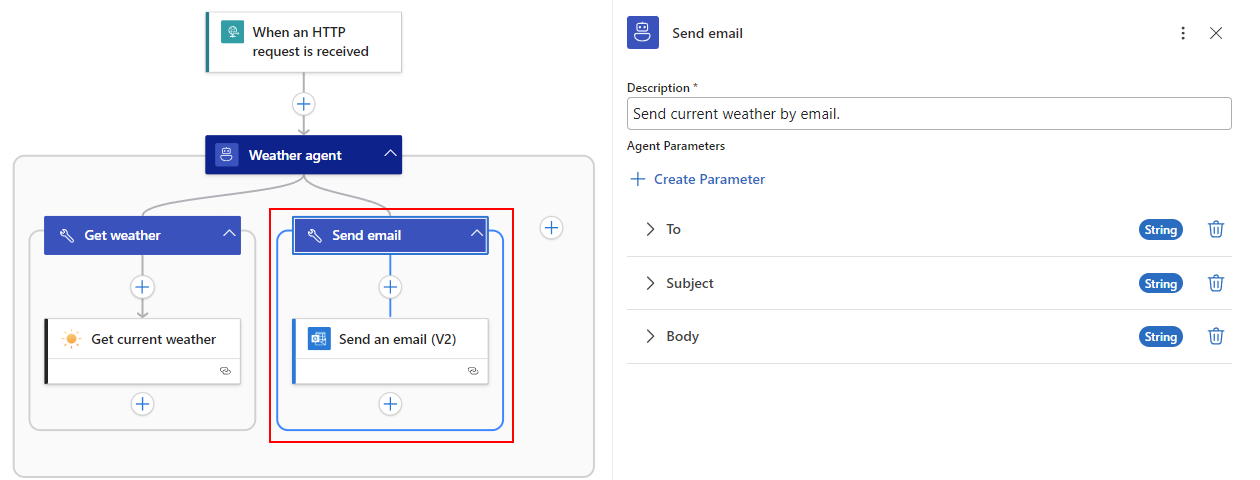
Alat Kirim email yang sudah selesai terlihat seperti contoh berikut:
Simpan alur kerja Anda.
Membuat alat daftar pelanggan
Terakhir, buat alat bernama Dapatkan pelanggan untuk menyediakan daftar pelanggan untuk nilai parameter agen yang akan digunakan. Alat ini menggunakan tindakan Buat untuk menyediakan nama pelanggan, alamat email, dan lokasi. Atau, Anda dapat sumber input ini dari penyimpanan blob atau database. Azure Logic Apps menawarkan banyak opsi yang dapat Anda gunakan sebagai sumber data.
Misalnya, ikuti langkah-langkah berikut:
Ganti nama alat menjadi
Get subscribers.Di alat Dapatkan pelanggan , gunakan deskripsi berikut:
Get the list of subscribers, including their name, location, and email address. To generate the weather report, use the location for each subscriber. To send the weather report, use the email address for each subscriber.Ganti nama tindakan Buat menjadi
Subscriber list. Dalam kotak Input , gunakan array JSON berikut tetapi ganti data pelanggan sampel dengan data yang ingin Anda gunakan untuk pengujian. Misalnya, ganti alamat email dengan alamat Anda sendiri sehingga Anda mendapatkan cuaca untuk lokasi yang berbeda.[ { "Name": "Fabrikam", "Email": "FabrikamGoods@outlook.com", "Location": "Boston" }, { "Name": "Contoso", "Email": "ContosoGoods@outlook.com", "Location": "Jaipur" }, { "Name": "Sophie Owen", "Email": "sophieowen@outlook.com", "Location": "Seattle" } ]Alat Dapatkan pelanggan yang sudah selesai terlihat seperti contoh berikut:
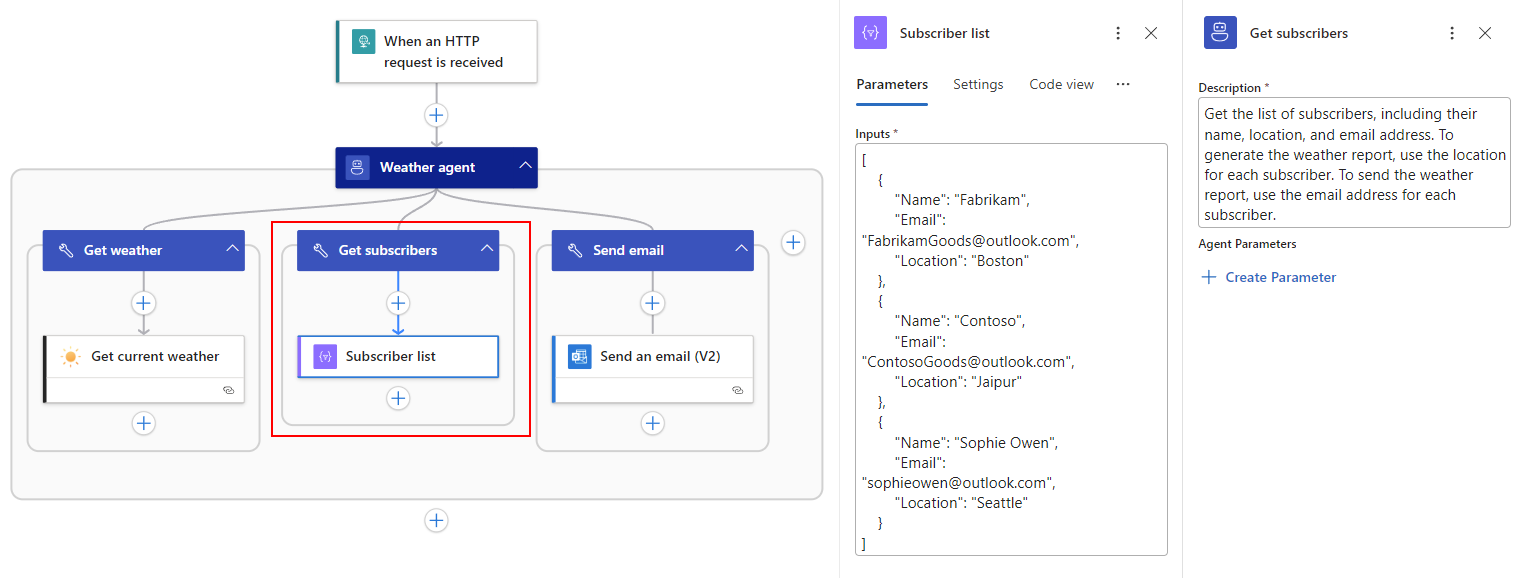
Simpan alur kerja Anda, lalu uji alur kerja untuk memastikan semuanya berfungsi seperti yang Anda harapkan.
Anda akan menerima email berisi cuaca untuk setiap lokasi.
Praktik terbaik untuk perulangan agen dan alat
Bagian berikut memberikan rekomendasi, praktik terbaik, dan panduan lain yang dapat membantu Anda mengembangkan perulangan dan alat agen yang lebih baik.
Perulangan agen
Panduan berikut memberikan praktik terbaik untuk loop agen.
Perulangan dan alat prototipe agen dengan tindakan 'Compose'
Daripada menggunakan tindakan aktual dan koneksi langsung untuk membuat prototipe perulangan dan alat agen Anda, gunakan Tindakan Compose untuk mensimulasikan tindakan aktual. Pendekatan ini memberikan manfaat berikut:
Menyusun tindakan tidak menghasilkan efek samping, membuat tindakan ini berguna untuk pengembangan ide, desain, dan pengujian.
Anda dapat membuat draf dan menyempurnakan instruksi pengulangan agen, perintah, nama alat, dan deskripsi, serta parameter dan deskripsi agen - semuanya tanpa perlu menyiapkan dan menggunakan koneksi langsung.
Saat Anda mengonfirmasi bahwa loop dan alat agen Anda hanya berfungsi dengan aksi Compose, Anda siap untuk menukar dengan aksi yang sesungguhnya.
Saat beralih ke tindakan aktual, Anda harus mengalihkan atau membuat ulang parameter agen untuk bekerja dengan tindakan aktual, yang mungkin memakan waktu.
Mengelola panjang konteks riwayat obrolan
Perulangan agen mempertahankan riwayat obrolan atau konteks, termasuk pemanggilan alat, berdasarkan batas jumlah token atau pesan saat ini yang harus disimpan dan diteruskan ke model untuk interaksi berikutnya. Seiring waktu, riwayat perulangan agen tumbuh dan akhirnya melebihi batas panjang konteks model Anda, atau jumlah maksimum token input. Model berbeda dalam panjang konteksnya.
Misalnya, gpt-4o mendukung 128.000 token input di mana setiap token memiliki 3-4 karakter. Ketika riwayat perulangan agen mendekati panjang konteks model, pertimbangkan untuk menghilangkan pesan kedaluwarsa atau tidak relevan agar tetap di bawah batas.
Berikut adalah beberapa pendekatan untuk mengurangi sejarah siklus agen Anda:
Kurangi ukuran hasil dari alat dengan menggunakan tindakan Susun. Untuk informasi selengkapnya, lihat Alat - Praktik terbaik.
Buat instruksi perulangan agen Anda dengan hati-hati serta tentukan perintah untuk mengendalikan perilaku model.
Kemampuan eksperimental: Anda memiliki opsi untuk mencoba pengurangan obrolan sehingga Anda dapat mengurangi jumlah maksimum token atau pesan untuk disimpan dalam riwayat obrolan dan meneruskan ke model.
Perulangan agen memiliki parameter tingkat lanjut yang hampir sama dengan konektor penyedia layanan bawaan Azure OpenAI, kecuali untuk parameter tingkat lanjut Jenis Pengurangan Riwayat Agen , yang hanya ada pada tindakan agen. Parameter ini mengontrol riwayat yang dipertahankan oleh loop agen, berdasarkan jumlah maksimum token atau pesan.
Kemampuan ini dalam pengembangan aktif dan mungkin tidak berfungsi untuk semua skenario. Anda dapat mengubah opsi Jenis Pengurangan Riwayat Agen untuk mengurangi batas token atau pesan. Anda kemudian menentukan batas numerik yang Anda inginkan.
Untuk mencoba kemampuan, ikuti langkah-langkah berikut:
Pada perancang, pilih bilah judul tindakan agen untuk membuka panel informasi.
Pada tab Parameter , temukan bagian Parameter tingkat lanjut .
Periksa apakah parameter bernama Jenis Pengurangan Riwayat Agen ada. Jika tidak, buka daftar Parameter tingkat lanjut , dan pilih parameter tersebut.
Dari daftar Tipe Pengurangan Riwayat Agen , pilih salah satu opsi berikut:
Option Description Pengurangan jumlah token Memperlihatkan parameter bernama Jumlah Token Maksimum. Menentukan jumlah maksimum token dalam riwayat perulangan agen untuk disimpan dan diteruskan ke model untuk interaksi berikutnya. Default berbeda berdasarkan model yang saat ini digunakan di Azure OpenAI Service. Batas defaultnya adalah 128.000. Pengurangan jumlah pesan Memperlihatkan parameter bernama Batas Jumlah Pesan. Menentukan jumlah maksimum pesan dalam riwayat perulangan agen untuk disimpan dan diteruskan ke model untuk interaksi berikutnya. Tidak ada batas default.
Tools
Panduan berikut memberikan praktik terbaik untuk alat.
Nama adalah nilai terpenting untuk alat. Pastikan nama tersebut singkat dan deskriptif.
Deskripsi alat ini memberikan konteks yang berguna dan bermanfaat untuk alat ini.
Nama alat dan deskripsi memiliki batas karakter.
Beberapa batasan diterapkan oleh model di Azure OpenAI Service saat runtime, alih-alih ketika Anda menyimpan perubahan dalam loop agen di dalam alur kerja.
Terlalu banyak alat dalam siklus agen yang sama dapat memiliki efek negatif pada kualitas siklus agen.
Pedoman umum yang baik merekomendasikan siklus agen mencakup tidak lebih dari 10 alat. Namun, panduan ini bervariasi berdasarkan model yang Anda gunakan dari Azure OpenAI Service.
Dalam alat, tindakan tidak perlu memiliki semua input mereka berasal dari model.
Anda dapat mengontrol input tindakan mana yang berasal dari sumber non-model dan input mana yang berasal dari model. Misalnya, alat memiliki tindakan yang mengirim email. Anda dapat menyediakan isi email biasa dan sebagian besar statis tetapi menggunakan output yang dihasilkan model untuk bagian dari isi email tersebut.
Sesuaikan atau ubah hasil alat sebelum Anda meneruskannya ke model.
Anda dapat mengubah hasil dari alat sebelum masuk ke model dengan menggunakan tindakan Rangkai. Pendekatan ini memberikan manfaat berikut:
Tingkatkan kualitas respons dengan mengurangi konteks yang tidak relevan yang masuk ke model. Anda hanya memilih bidang yang Anda butuhkan dari respons besar.
Kurangi biaya penagihan untuk token yang masuk ke model dan hindari melebihi batas model pada panjang konteks, jumlah maksimum token yang masuk ke model. Anda hanya mengirim bidang yang Anda butuhkan.
Gabungkan hasil dari beberapa tindakan dalam alat.
Anda dapat meniru hasil alat untuk mensimulasikan hasil yang diharapkan dari tindakan aktual. Tindakan tiruan membuat data tidak berubah di sumbernya dan tidak dikenakan biaya untuk penggunaan sumber daya di luar Azure Logic Apps.
Parameter agen
Panduan berikut memberikan pedoman praktik terbaik terkait parameter agen.
Nama adalah nilai terpenting untuk parameter agen. Pastikan nama tersebut singkat dan deskriptif.
Deskripsi parameter agen menyediakan konteks yang berguna dan bermanfaat untuk alat ini.
Memecahkan masalah
Bagian ini menjelaskan panduan untuk membantu memecahkan masalah atau kesalahan yang mungkin Anda temui saat membuat atau menjalankan alur kerja agenik.
Meninjau data pelaksanaan alat
Riwayat eksekusi alur kerja menyediakan informasi berguna yang membantu Anda mempelajari apa yang terjadi selama eksekusi tertentu. Untuk alur kerja agentik, Anda dapat menemukan input dan output eksekusi alat untuk iterasi loop agen tertentu.
Pada menu alur kerja, di bawah Alat, pilih Jalankan riwayat untuk membuka halaman Jalankan riwayat .
Pada tab Jalankan riwayat , di kolom Pengidentifikasi , pilih eksekusi alur kerja yang Anda inginkan.
Tampilan pemantauan terbuka untuk menampilkan status untuk setiap langkah.
Pilih tindakan agen yang ingin Anda periksa. Di sisi kanan, panel log Agen muncul.
Panel ini memperlihatkan log agen, termasuk eksekusi alat selama interaksi.
Untuk mendapatkan data eksekusi alat pada titik tertentu, temukan titik tersebut di log agen, dan pilih referensi eksekusi alat, misalnya:
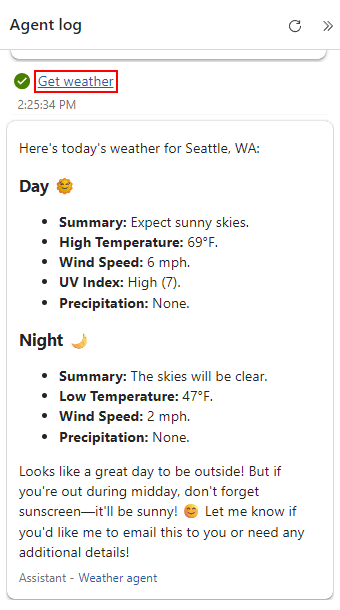
Langkah ini memindahkan Anda ke alat pencocokan dalam tampilan monitoring. Tindakan agen menunjukkan hitungan iterasi saat ini.
Dalam tampilan pemantauan, pilih tindakan agen atau tindakan dengan input, output, dan properti yang ingin Anda tinjau.
Contoh berikut menunjukkan tindakan yang dipilih untuk eksekusi alat yang dipilih sebelumnya:
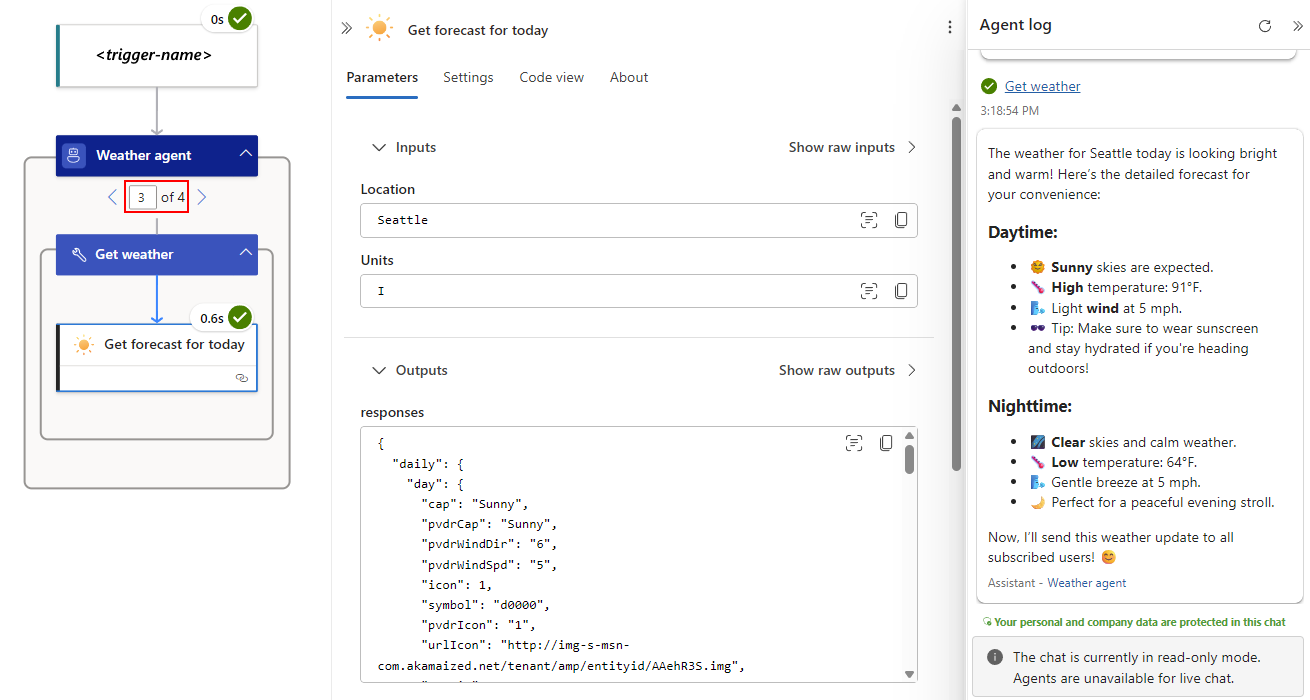
Jika Anda memilih agen, Anda dapat meninjau informasi berikut yang diteruskan ke model dan dikembalikan oleh model, misalnya:
- Pesan input yang diteruskan ke model.
- Pesan output yang dikembalikan dari model.
- Alat yang diminta model untuk memanggil loop agen.
- Hasil alat yang diteruskan kembali ke model.
- Jumlah token yang digunakan setiap permintaan.
Untuk meninjau iterasi perulangan agen yang berbeda, di dalam agen, pilih panah kiri atau kanan.
Log di Application Insights
Jika Anda menyiapkan Application Insights atau telemetri tingkat lanjut untuk alur kerja, Anda dapat meninjau log untuk event loop agen, seperti tindakan lainnya. Untuk informasi selengkapnya, lihat Mengaktifkan dan melihat telemetri yang disempurnakan di Application Insights untuk alur kerja Standar di Azure Logic Apps.
Panjang konteks maksimum model terlampaui
Jika riwayat log agen Anda melebihi panjang konteks model, atau jumlah maksimum token input, Anda mendapatkan kesalahan yang terlihat seperti contoh berikut:
Panjang konteks maksimum model ini adalah 4097 token. Namun, Anda meminta 4927 token (3927 dalam pesan, 1000 dalam penyelesaian). Kurangi panjang pesan atau penyelesaian.
Coba kurangi batas jumlah token atau pesan yang disimpan perulangan agen Anda di log dan teruskan ke model untuk interaksi berikutnya. Untuk contoh ini, Anda dapat memilih Pengurangan jumlah token dan mengatur Jumlah Token Maksimum ke angka di bawah panjang konteks maksimum yang dinyatakan kesalahan, yaitu 4097.
Untuk informasi selengkapnya, lihat Mengelola panjang konteks riwayat obrolan.
Membersihkan sumber daya contoh
Jika Anda tidak memerlukan sumber daya yang Anda buat untuk contoh, pastikan untuk menghapus sumber daya sehingga Anda tidak terus dikenakan biaya. Anda dapat mengikuti langkah-langkah ini untuk menghapus grup sumber daya yang berisi sumber daya ini, atau Anda dapat menghapus setiap sumber daya satu per satu.
Dalam kotak pencarian Azure, masukkan grup sumber daya, dan pilih Grup sumber daya.
Temukan dan pilih grup sumber daya yang berisi sumber daya untuk contoh ini.
Pada halaman Gambaran Umum , pilih Hapus grup sumber daya.
Saat panel konfirmasi muncul, masukkan nama grup sumber daya, dan pilih Hapus.