Catatan
Akses ke halaman ini memerlukan otorisasi. Anda dapat mencoba masuk atau mengubah direktori.
Akses ke halaman ini memerlukan otorisasi. Anda dapat mencoba mengubah direktori.
Perancang di studio Azure Machine Learning adalah antarmuka seret dan letakkan untuk membangun alur pembelajaran mesin di ruang kerja Azure Machine Learning.
Penting
Perancang di Azure Pembelajaran Mesin mendukung dua jenis alur, yang menggunakan komponen bawaan klasik (v1) atau kustom (v2). Dua jenis komponen tidak kompatibel dalam alur. Artikel ini berlaku untuk Designer (v2) dengan komponen kustom.
Komponen kustom (v2) memungkinkan Anda membungkus kode Anda sendiri sebagai komponen, memungkinkan berbagi di seluruh ruang kerja dan penulisan tanpa hambatan di seluruh antarmuka Studio Pembelajaran Mesin Azure, CLI v2, dan SDK v2. Yang terbaik adalah menggunakan komponen kustom untuk proyek baru, karena kompatibel dengan Azure Pembelajaran Mesin v2 dan terus menerima pembaruan baru.
Komponen bawaan klasik (v1) mendukung pemrosesan data umum dan tugas pembelajaran mesin seperti regresi dan klasifikasi. Azure Pembelajaran Mesin terus mendukung komponen bawaan klasik yang ada, tetapi tidak ada komponen bawaan klasik baru yang ditambahkan. Selain itu, penyebaran komponen bawaan klasik (v1) tidak mendukung titik akhir online terkelola (v2). Untuk informasi selengkapnya tentang komponen bawaan klasik dan perancang v1, lihat Perancang Azure Pembelajaran Mesin (v1).
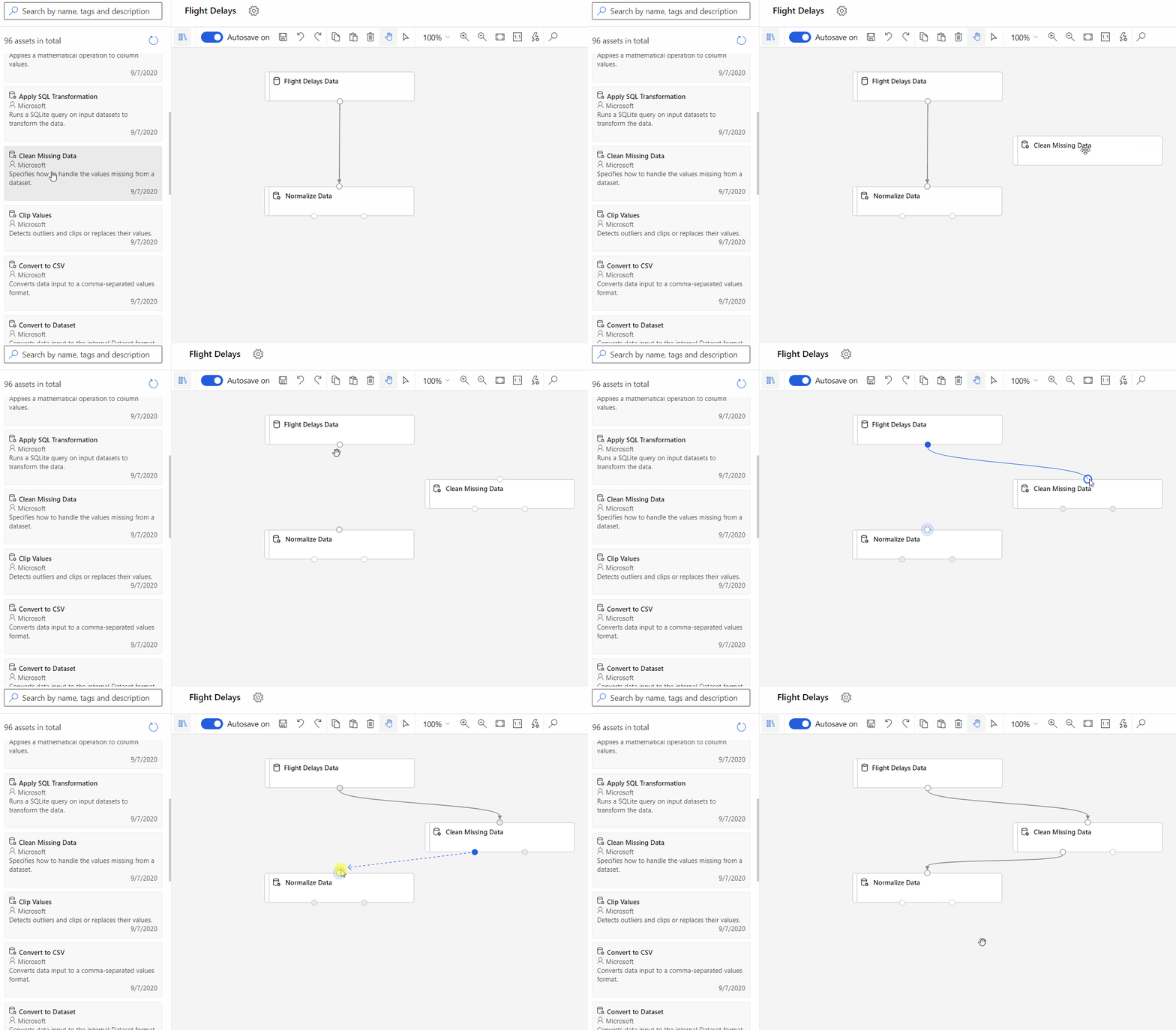
GIF animasi berikut menunjukkan bagaimana Anda dapat membangun alur secara visual di Designer dengan menyeret dan menghilangkan aset dan menghubungkannya.
Pustaka aset
Perancang membuat alur menggunakan blok penyusun dari pustaka aset Azure Machine Learning. Pustaka aset mencakup blok penyusun alur ini:
Tab Data, Model, dan Komponen di sisi kiri Perancang menampilkan aset di ruang kerja Anda dan di semua registri Azure Machine Learning yang dapat Anda akses.
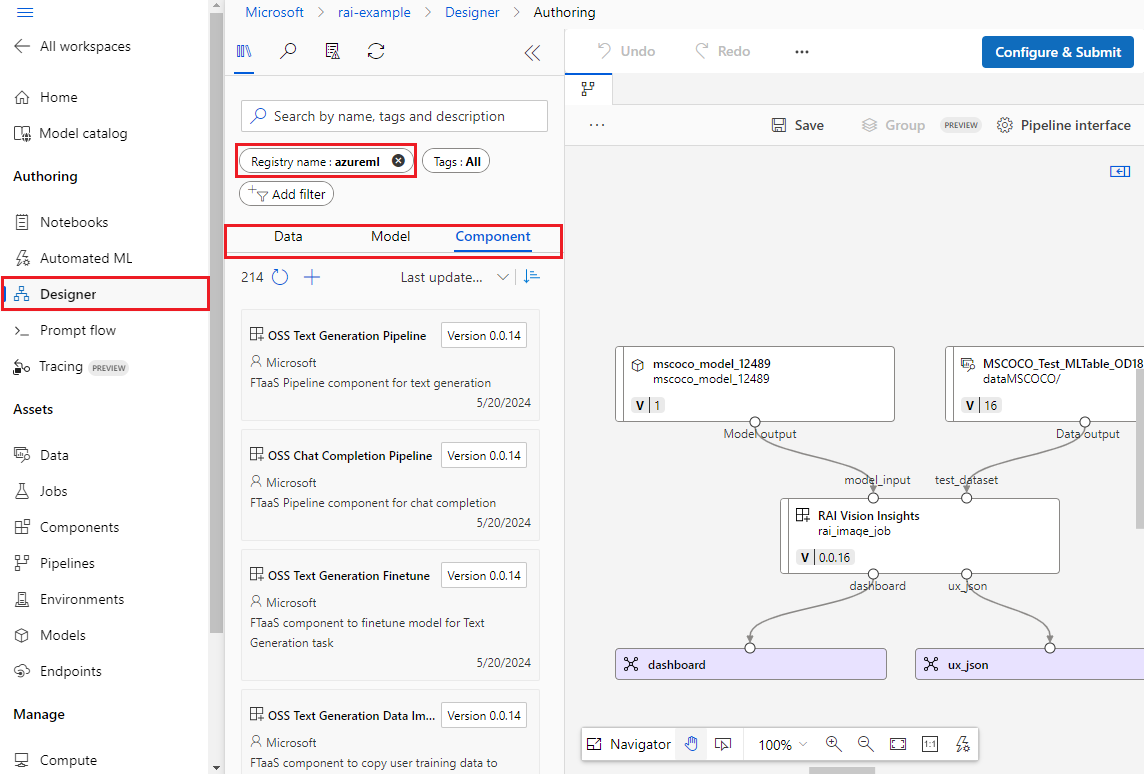
Untuk melihat aset dari registri tertentu, pilih filter Nama registri. Aset yang Anda buat di ruang kerja Anda saat ini berada di registri Ruang Kerja . Aset yang disediakan oleh Azure Machine Learning berada di registri azureml .
Untuk mempelajari cara membuat aset data dan komponen di ruang kerja Anda, lihat artikel berikut ini:
Rantai Pengolahan
Anda dapat menggunakan Designer untuk membangun alur secara visual dengan aset Anda. Buat alur baru atau kloning dan bangun pada pekerjaan alur yang ada.
Alur baru
+ Pilih simbol di bawah Alur baru di bagian atas layar Perancang untuk membuat alur baru dari awal. Pastikan untuk memilih opsi Kustom sehingga Anda dapat menggunakan komponen kustom.
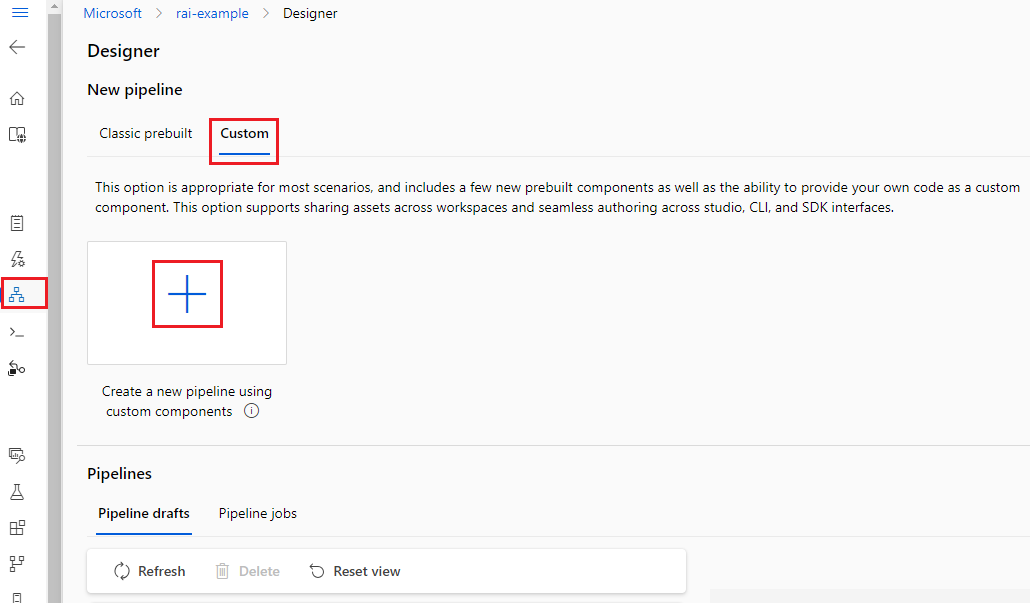
Dua tab di bawah Alur di bagian bawah layar Perancang memperlihatkan draf Alur dan pekerjaan Alur yang ada di ruang kerja Anda.
Draf alur
Saat Anda membangun alur, Perancang menyimpan kemajuan Anda sebagai draf alur.
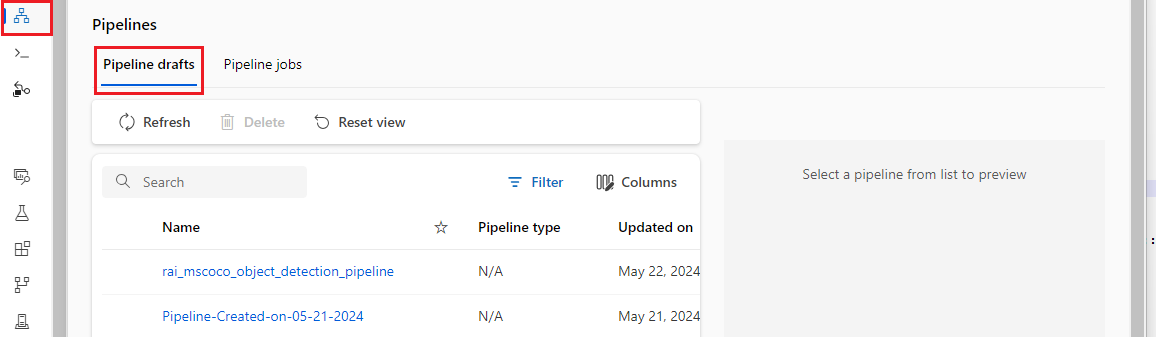
Anda dapat mengedit draf alur kapan saja dengan menambahkan atau menghapus komponen, mengonfigurasi target komputasi, dan mengatur parameter.
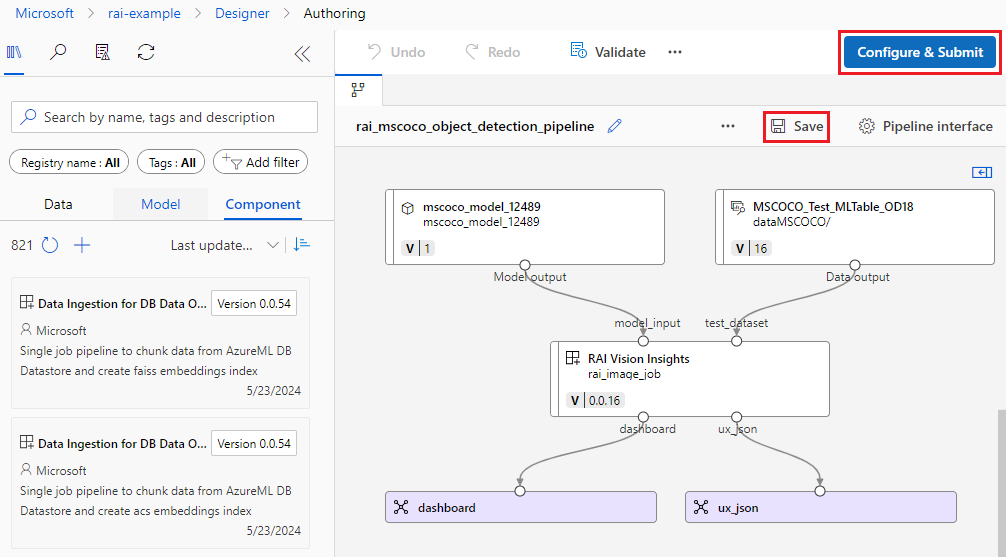
Draf alur yang valid memiliki karakteristik berikut:
- Aset data hanya dapat terhubung ke komponen.
- Komponen hanya dapat terhubung ke aset data atau ke komponen lain.
- Semua port input yang diperlukan untuk komponen harus memiliki beberapa koneksi ke aliran data.
- Semua parameter yang diperlukan untuk setiap komponen harus ditetapkan.
Saat Anda siap untuk menjalankan draf alur, simpan dan kirimkan sebagai pekerjaan alur.
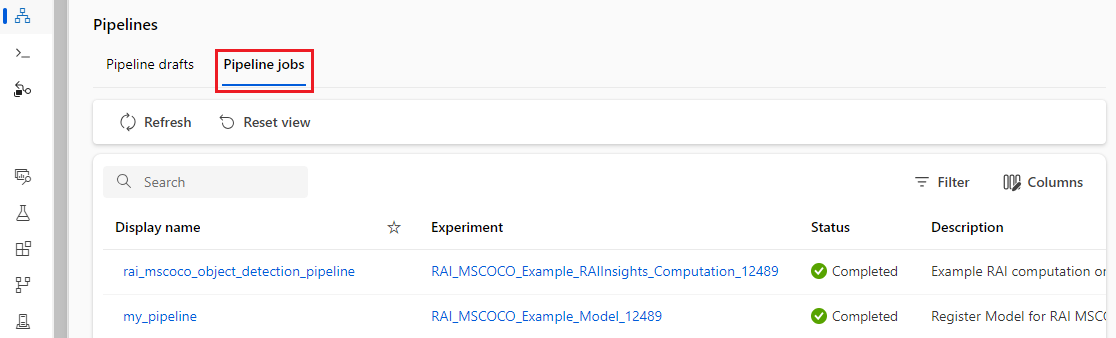
Pekerjaan alur
Setiap kali Anda menjalankan alur, konfigurasi dan hasil alur disimpan di ruang kerja Anda sebagai pekerjaan alur. Anda dapat mengirim ulang pekerjaan alur sebelumnya, memeriksanya untuk pemecahan masalah atau audit, atau mengkloningnya untuk membuat draf alur baru untuk pengeditan.
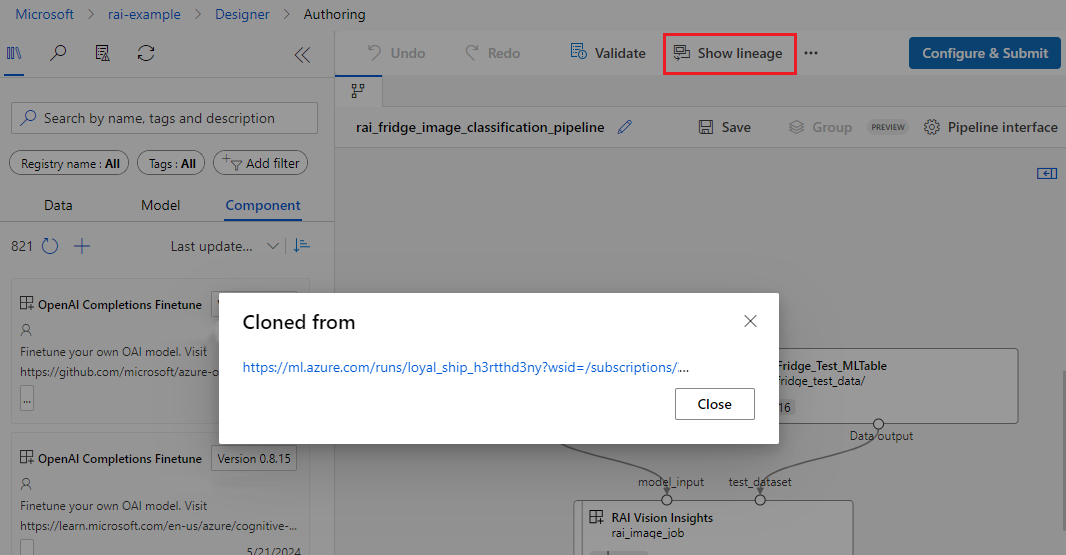
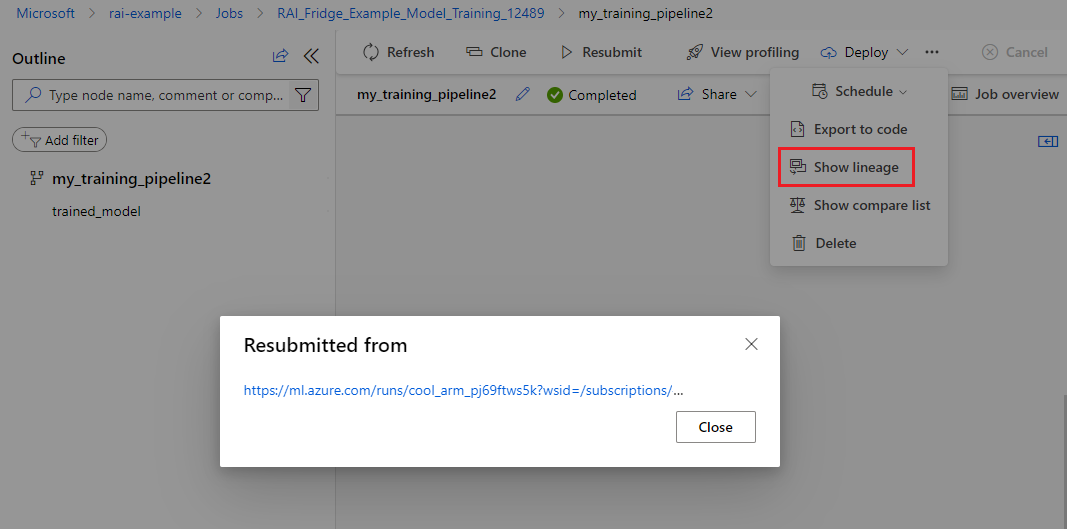
Anda dapat mengedit dan mengirim ulang alur Anda. Setelah mengirimkan, Anda dapat melihat silsilah data antara pekerjaan yang Anda kirimkan dan pekerjaan asli dengan memilih Tampilkan silsilah data di halaman detail pekerjaan.
Pekerjaan alur kloning
Untuk mendasarkan alur baru pada pekerjaan alur yang ada di ruang kerja, kloning pekerjaan ke dalam draf alur baru untuk terus mengedit.
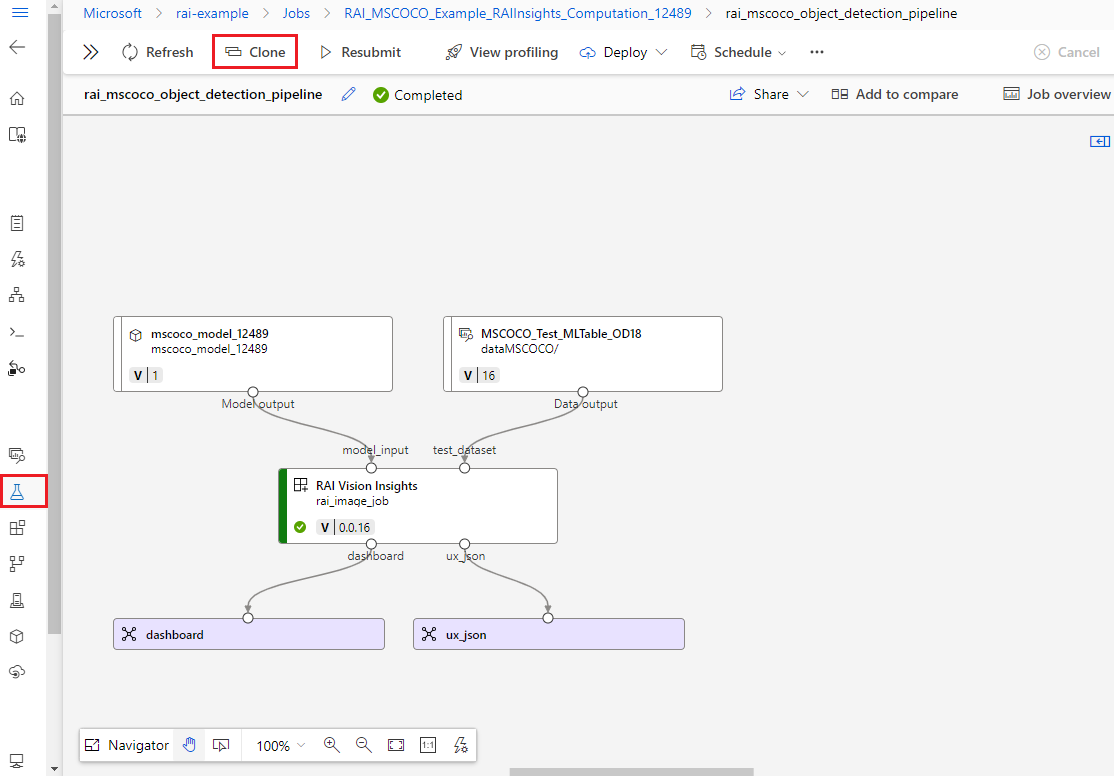 Setelah kloning, Anda dapat menemukan pekerjaan alur mana alur baru dikloning dengan memilih Tampilkan silsilah data.