Catatan
Akses ke halaman ini memerlukan otorisasi. Anda dapat mencoba masuk atau mengubah direktori.
Akses ke halaman ini memerlukan otorisasi. Anda dapat mencoba mengubah direktori.
Artikel ini memperlihatkan cara membuat data tipe tabel (/Tables) OneLake Microsoft Fabric tersedia di Azure Machine Learning dengan menyalinnya ke akun Azure Data Lake Storage (ADLS) dan membuat datastore melalui salinan. Anda melakukan seluruh tugas di antarmuka pengguna studio.
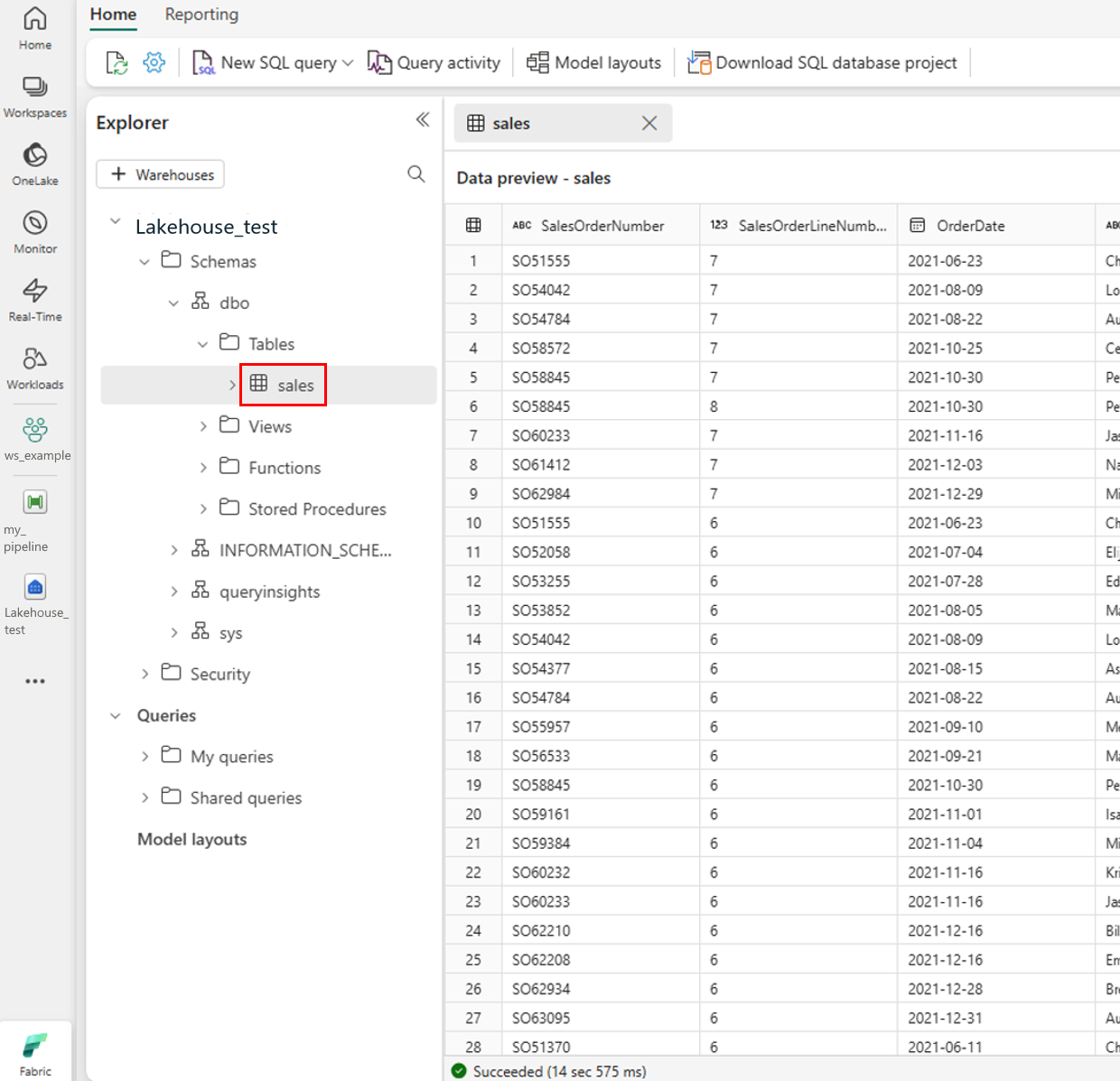
Azure Machine Learning dapat terhubung langsung ke data jenis file OneLake (/Files) melalui datastore OneLake, tanpa salinan. Datastore yang tidak disalin tidak mendukung tabel lakehouse, seperti yang ditunjukkan pada cuplikan layar berikut, sehingga artikel ini membahas solusi berbasis UI untuk data tabel.
Note
Prosedur ini menyalin data ke dalam Azure Data Lake Storage. Data yang disalin adalah rekam jepret titik waktu, bukan tautan langsung, sehingga Anda menjalankan kembali salinan saat tabel sumber berubah. Jika Anda tidak memerlukan alur kerja yang hanya menggunakan UI, pertimbangkan terlebih dahulu opsi tanpa penyalinan: datastore OneLake (Microsoft Fabric) untuk data /Files, atau akses langsung dari komputasi. Untuk gambaran umum semua opsi integrasi OneLake, lihat Mengintegrasikan OneLake dengan Azure Machine Learning.
Kapan menggunakan pendekatan ini
Gunakan metode berbasis salinan dalam artikel ini ketika kedua kondisi ini benar:
- Data Anda adalah data jenis tabel OneLake (
/Tables), yang tidak dapat dirujuk oleh datastore OneLake secara langsung. - Anda ingin membangun koneksi sepenuhnya di Studio Azure Machine Learning, tanpa CLI atau SDK.
Jika Anda memerlukan akses langsung tanpa penyalinan, atau data Anda berada di bagian lakehouse /Files , gunakan datastore OneLake sebagai gantinya.
Prasyarat
- Langganan Azure; jika Anda tidak memiliki langganan Azure, buat akun gratis sebelum memulai.
- Ruang kerja Azure Machine Learning. Kunjungi Buat sumber daya ruang kerja.
- Akun penyimpanan Azure Data Lake Storage (ADLS). Kunjungi Membuat akun penyimpanan Azure Data Lake Storage (ADLS).
- Pengetahuan tentang menetapkan peran di akun penyimpanan Azure.
- Akses ke ruang kerja Microsoft Fabric dengan lakehouse yang berisi data bertipe tabel.
- Izin untuk membuat alur data di ruang kerja Fabric, seperti peran Kontributor atau ruang kerja Anggota.
Cara kerja alur kerja salin
Solusi ini memiliki tiga bagian:
- Buat dan siapkan akun Data Lake Storage di portal Azure.
- Gunakan alur data Fabric untuk menyalin data tabel dari OneLake ke Azure Data Lake Storage.
- Buat datastore Azure Machine Learning melalui kontainer Azure Data Lake Storage.
Diagram berikut menunjukkan alur keseluruhan:

Important
Karena pendekatan ini menyalin data, datastore Azure Machine Learning menyimpan rekam jepret titik waktu. Jalankan kembali salinan saat tabel lakehouse sumber berubah. Salinan tersebut juga menduplikasi penyimpanan, yang menambah biaya, dan tidak mempertahankan tata kelola maupun asal-usul data OneLake.
Menyiapkan akun penyimpanan Data Lake di portal Microsoft Azure
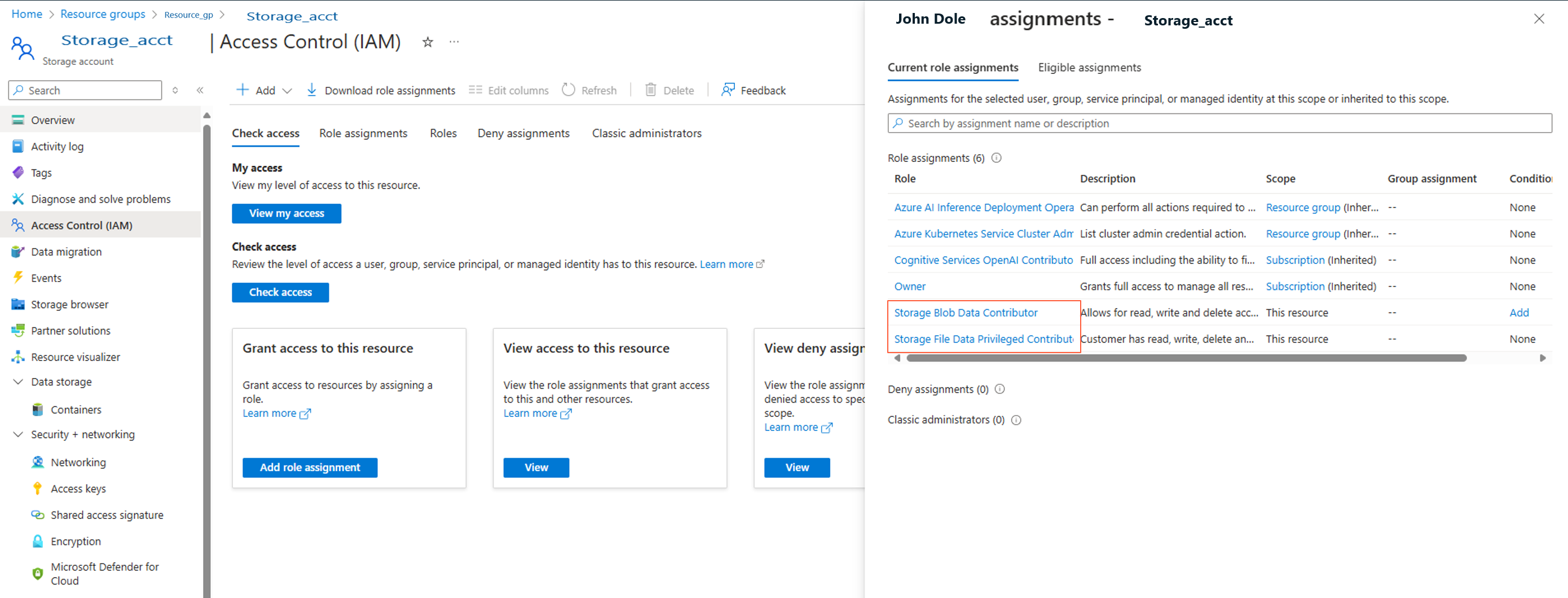
Tetapkan peran Storage Blob Data Contributor dan Storage File Data Privileged Contributor kepada identitas pengguna atau service principal untuk memberikan akses bidang data dan izin untuk membuat kontainer. Akses kunci akun dikontrol secara terpisah oleh pengaturan Izinkan akses kunci akun penyimpanan , yang Anda aktifkan di langkah selanjutnya. Untuk menetapkan peran kepada identitas pengguna:
Buka portal Microsoft Azure.
Pilih layanan Akun penyimpanan .

Pada halaman Akun penyimpanan , pilih akun Data Lake Storage yang Anda buat di langkah prasyarat. Halaman yang memperlihatkan properti akun penyimpanan terbuka.
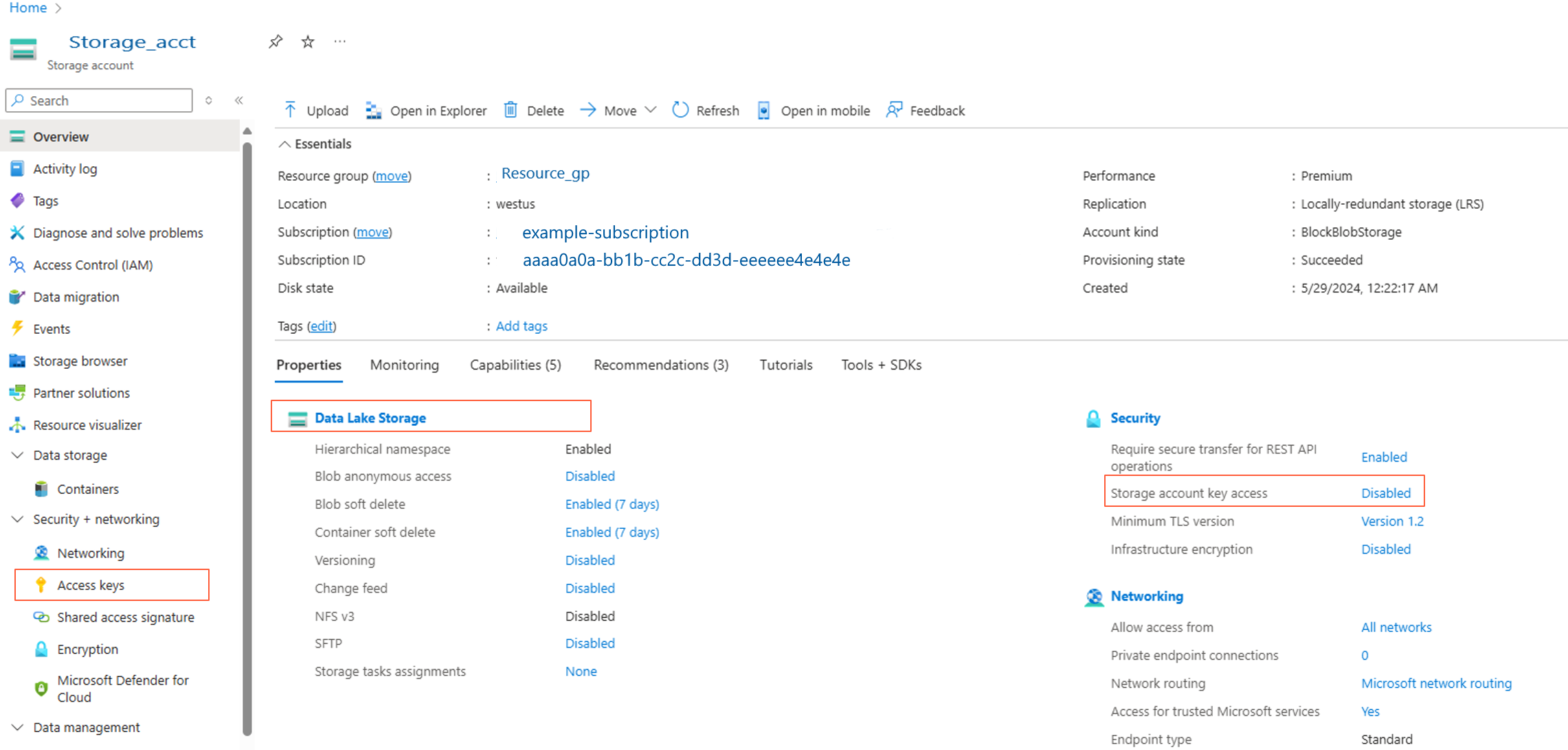
Pilih Tombol akses dari panel kiri dan rekam kunci. Anda memerlukan nilai ini di langkah selanjutnya.
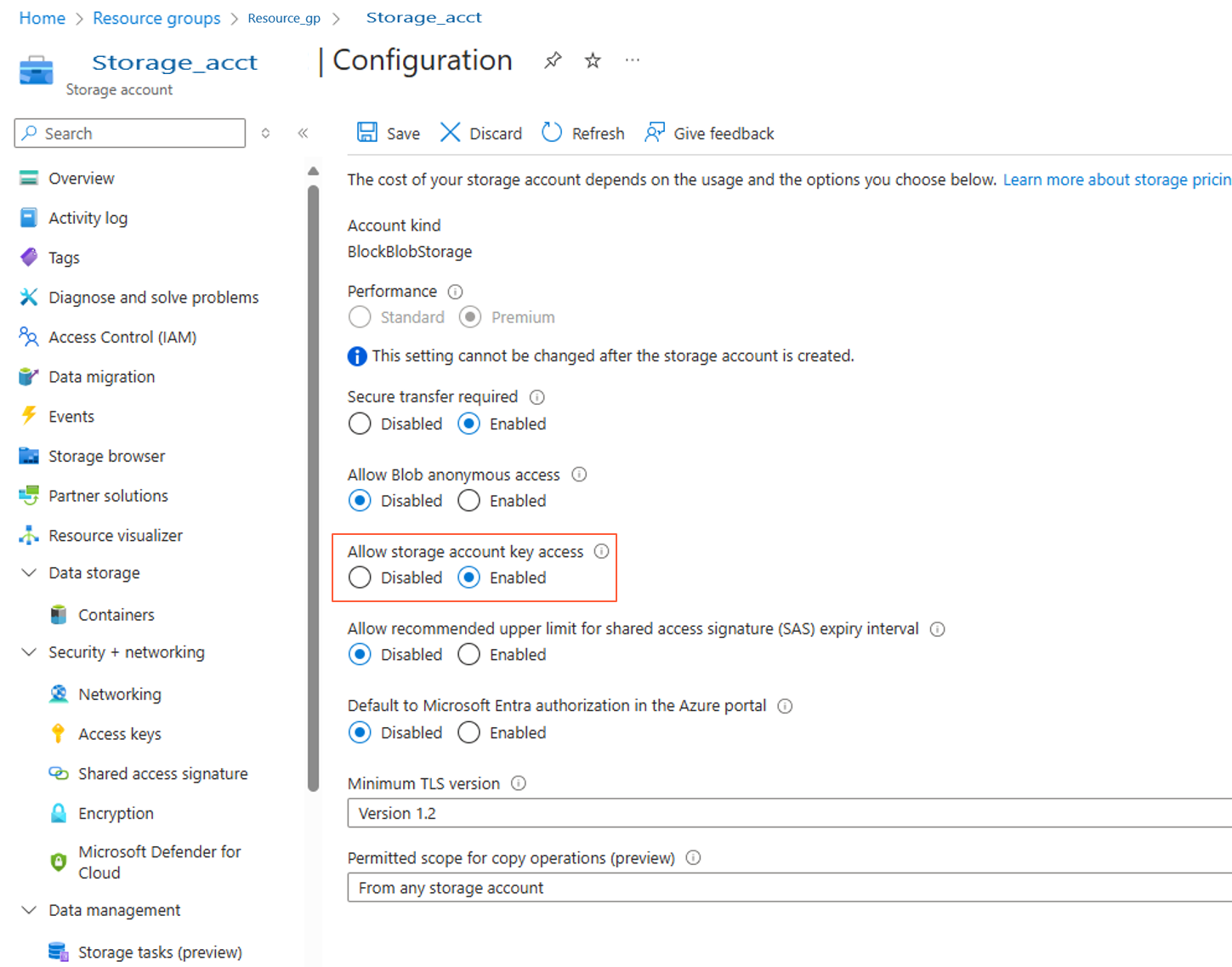
Pilih dan aktifkan Izinkan akses kunci akun penyimpanan seperti yang ditunjukkan pada cuplikan layar berikut:
Petunjuk / Saran
Untuk beban kerja produksi, gunakan autentikasi berbasis identitas (MICROSOFT Entra ID) alih-alih kunci akun. Untuk informasi selengkapnya, lihat Membuat penyimpanan data.
Pilih Access Control (IAM) dari panel kiri, dan tetapkan peran Kontributor Data Blob Penyimpanan dan Kontributor Istimewa Data File Penyimpanan ke perwakilan layanan.
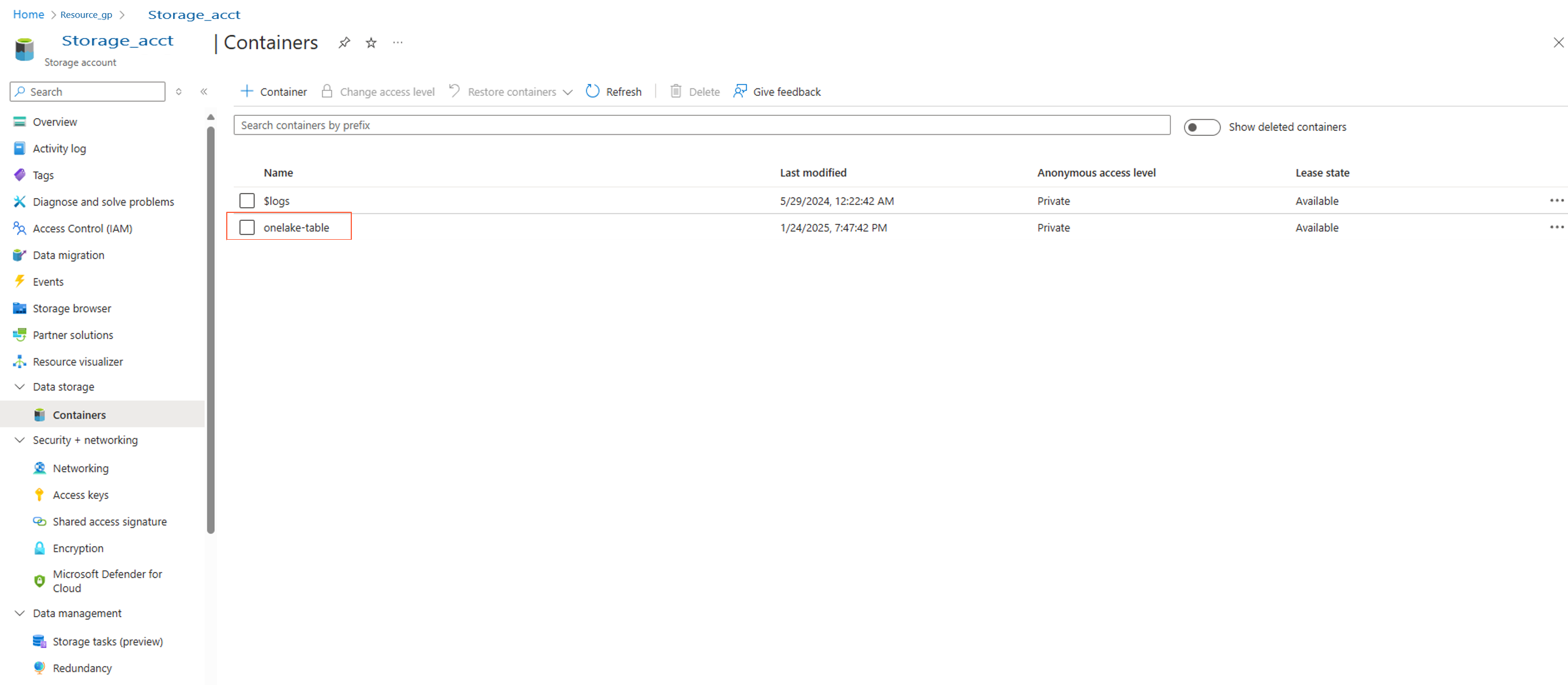
Membuat kontainer di akun penyimpanan. Beri nama onelake-table.
Menggunakan alur data Fabric untuk menyalin data ke akun Azure Data Lake Storage
Petunjuk / Saran
Anda juga dapat menggunakan pekerjaan Fabric Copy, yang memberikan pengalaman yang lebih sederhana untuk skenario salinan data.
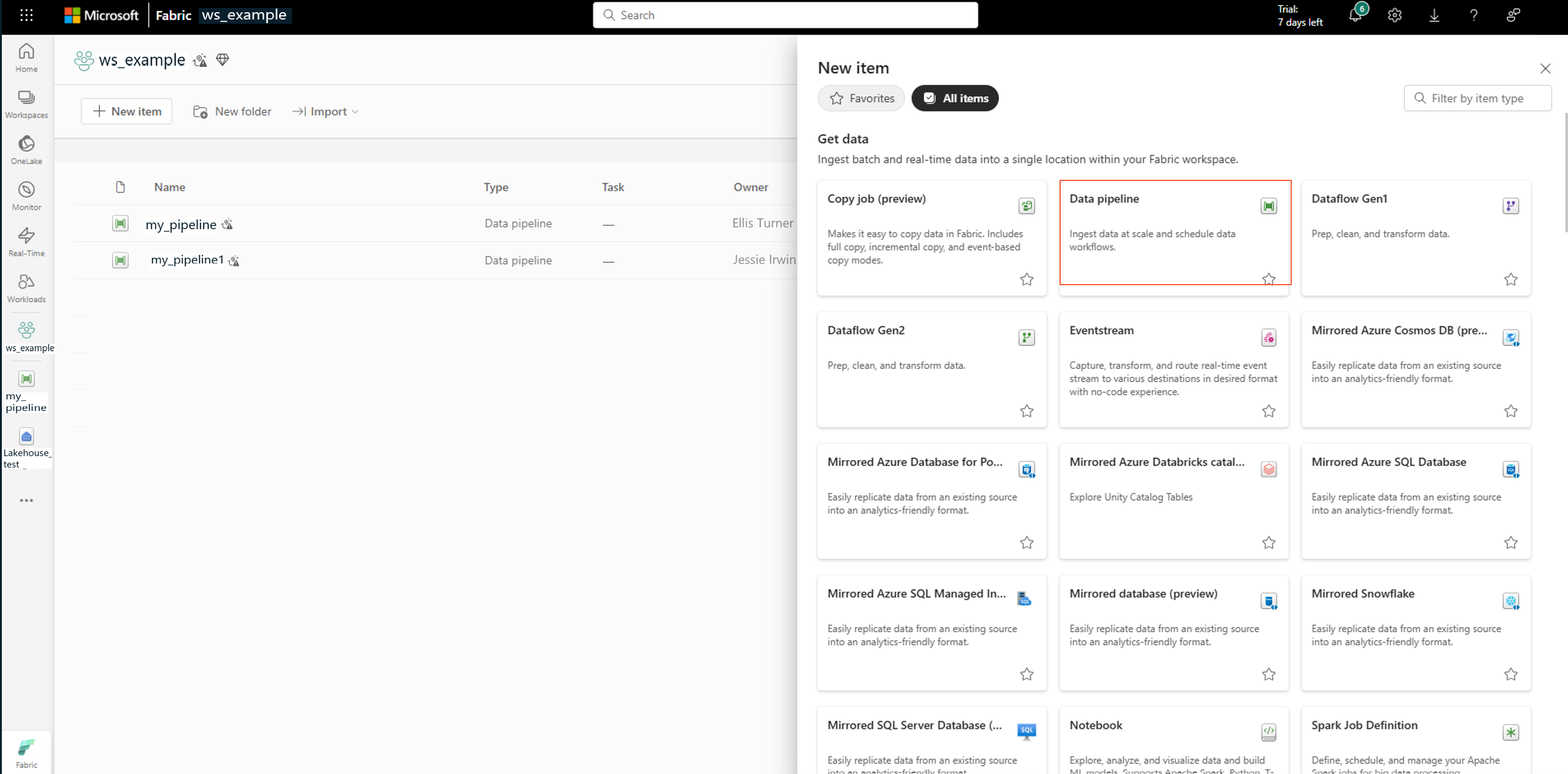
Di portal Fabric, pilih Alur data di halaman Item baru.
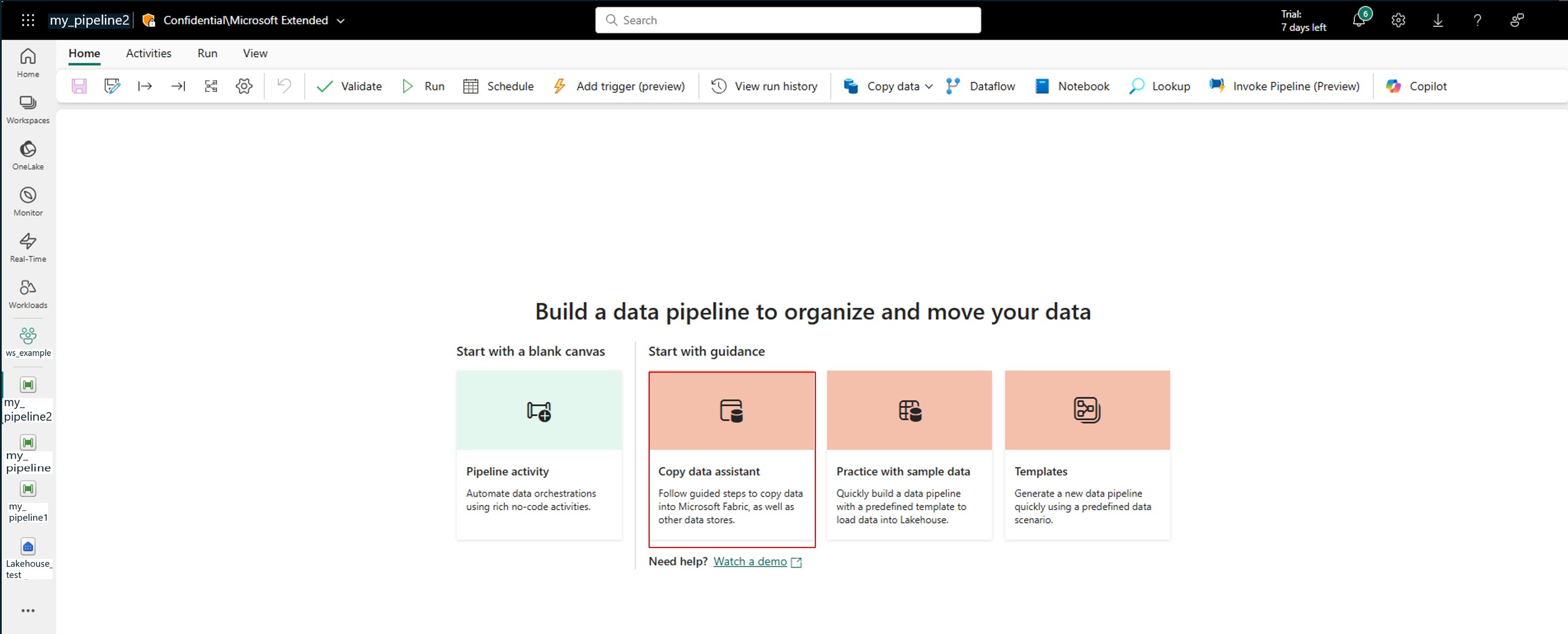
Pilih Salin asisten data.
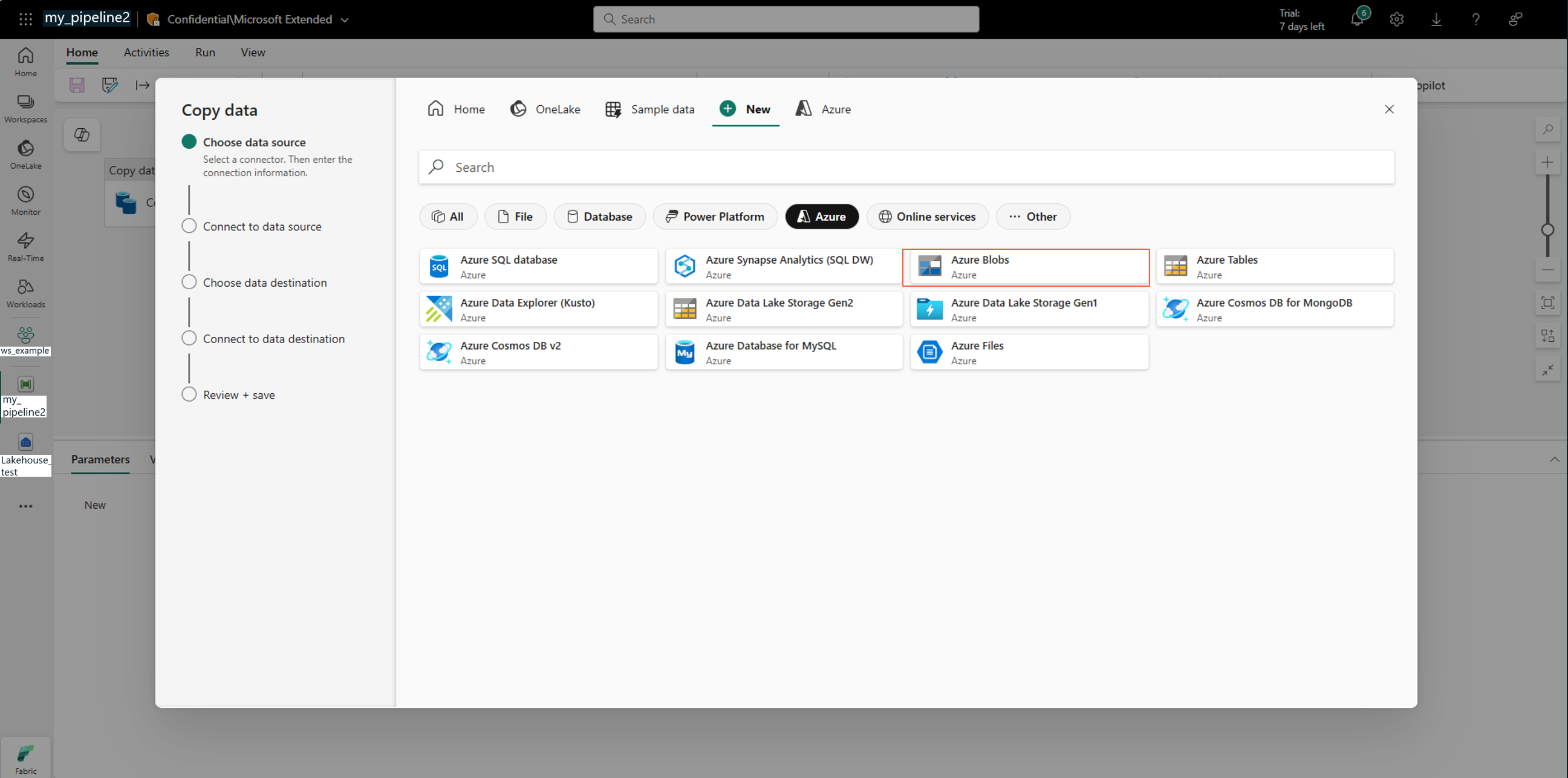
Di Salin asisten data, pilih Azure Blobs:
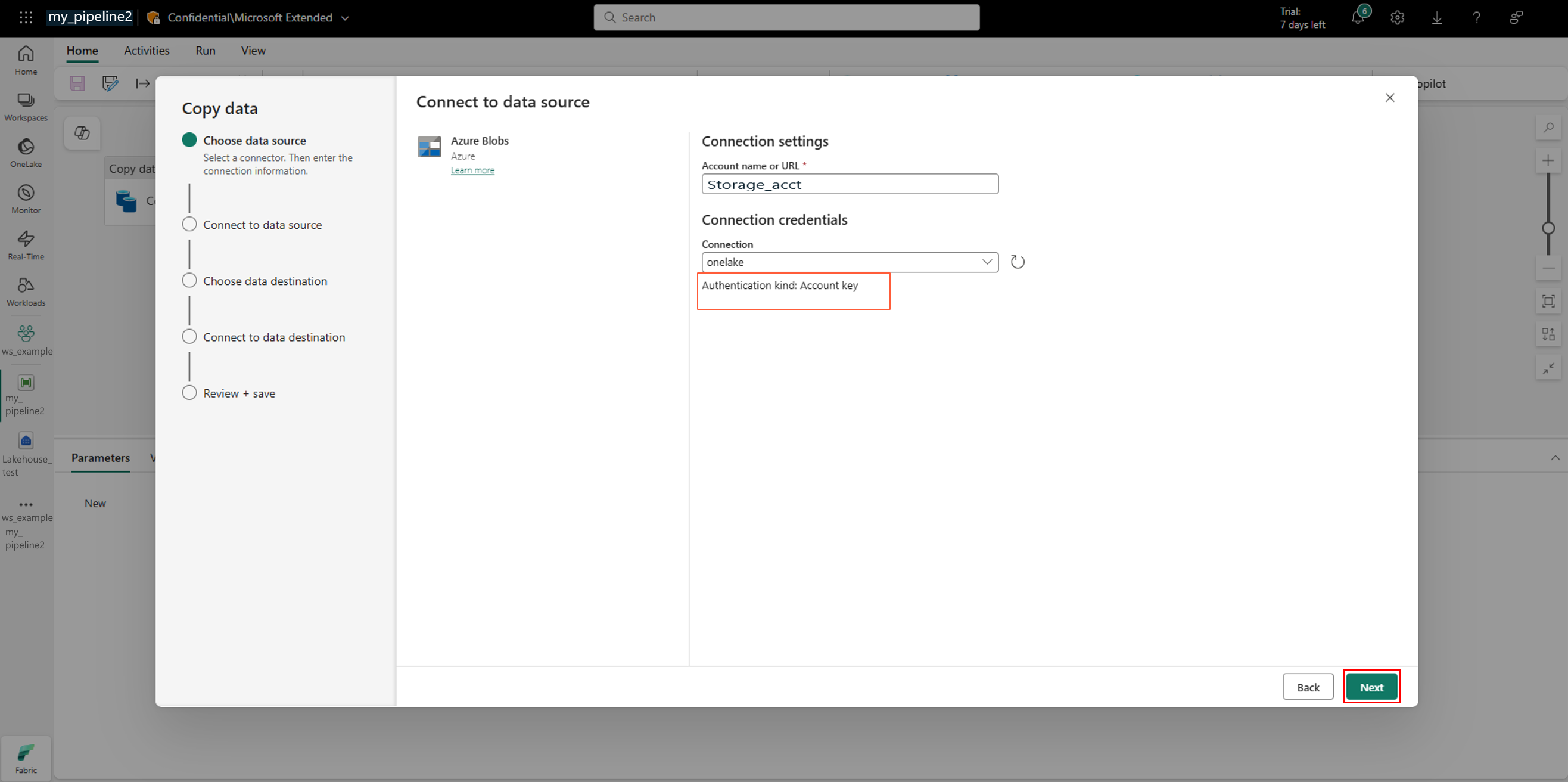
Untuk membuat koneksi ke akun penyimpanan Azure Data Lake, pilih Jenis autentikasi: Kunci akun lalu Berikutnya:
Petunjuk / Saran
Untuk menghindari kunci akun, pilih jenis Autentikasi berbasis identitas, seperti akun Organisasi, dan buat datastore Azure Machine Learning dengan akses berbasis identitas. Pendekatan ini menggunakan peran bidang data yang Anda tetapkan sebelumnya dan tidak memerlukan pengaktifan akses kunci akun.
Pilih tujuan data, dan pilih Berikutnya:
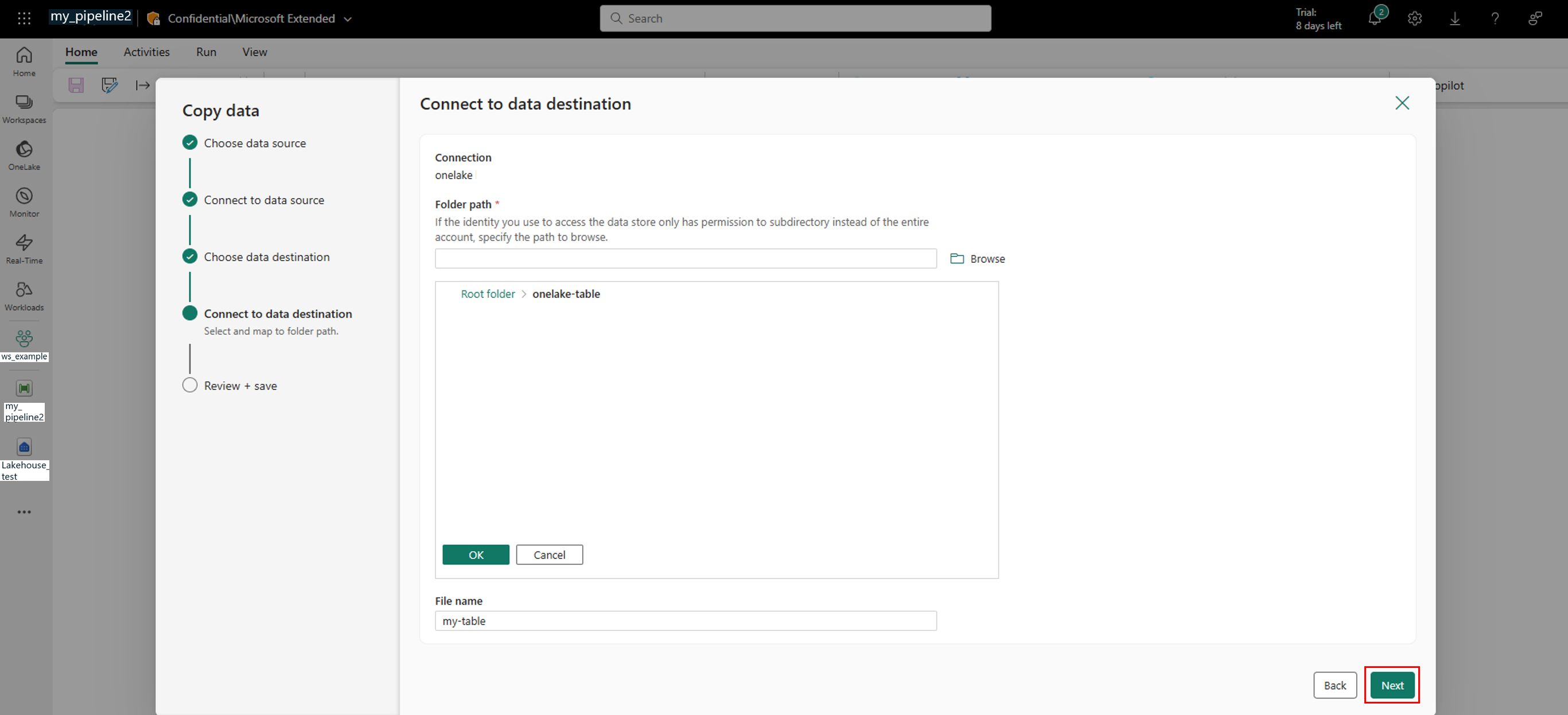
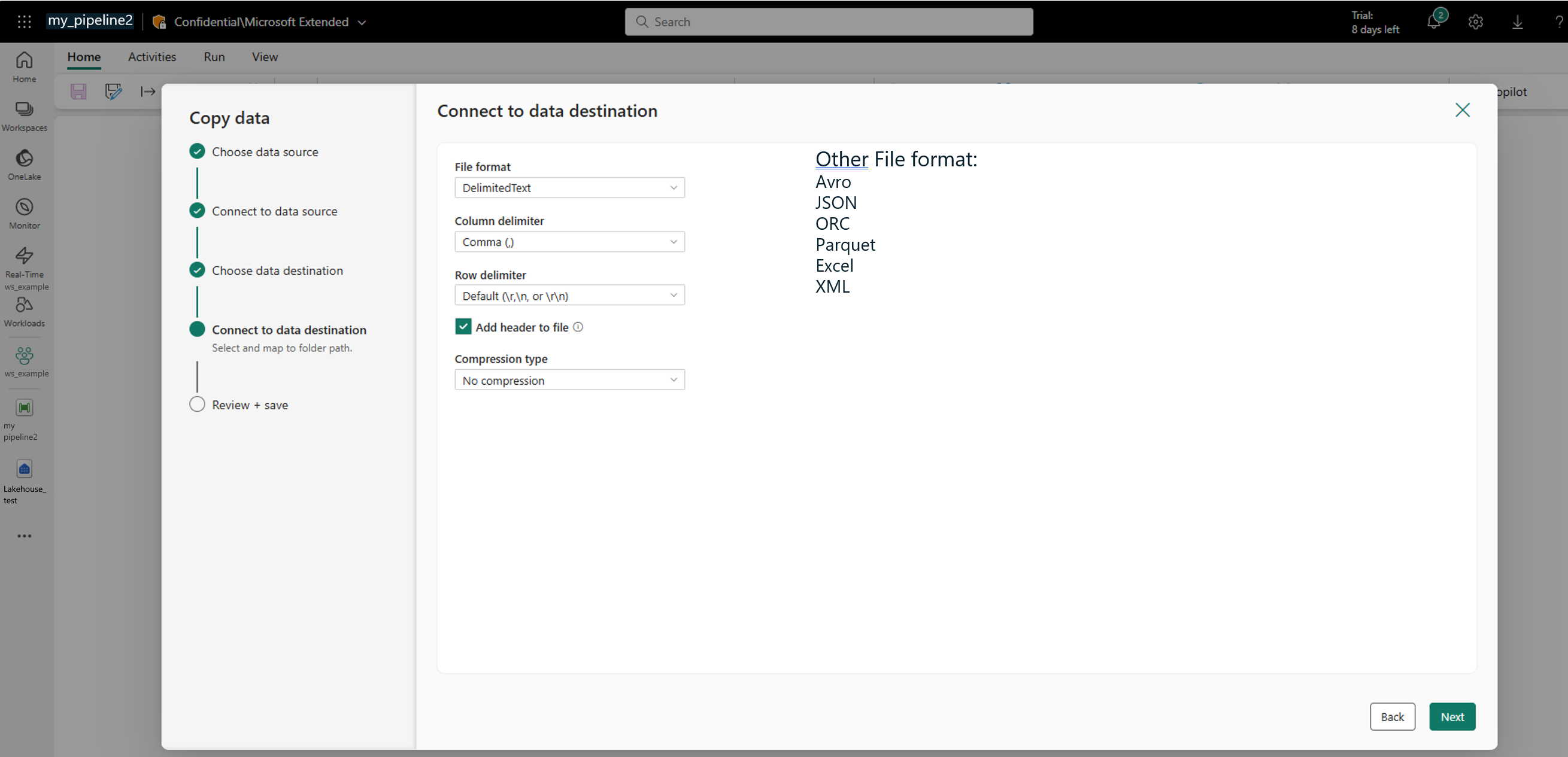
Sambungkan ke tujuan data, dan pilih Berikutnya:
Langkah itu secara otomatis memulai pekerjaan penyalinan data:
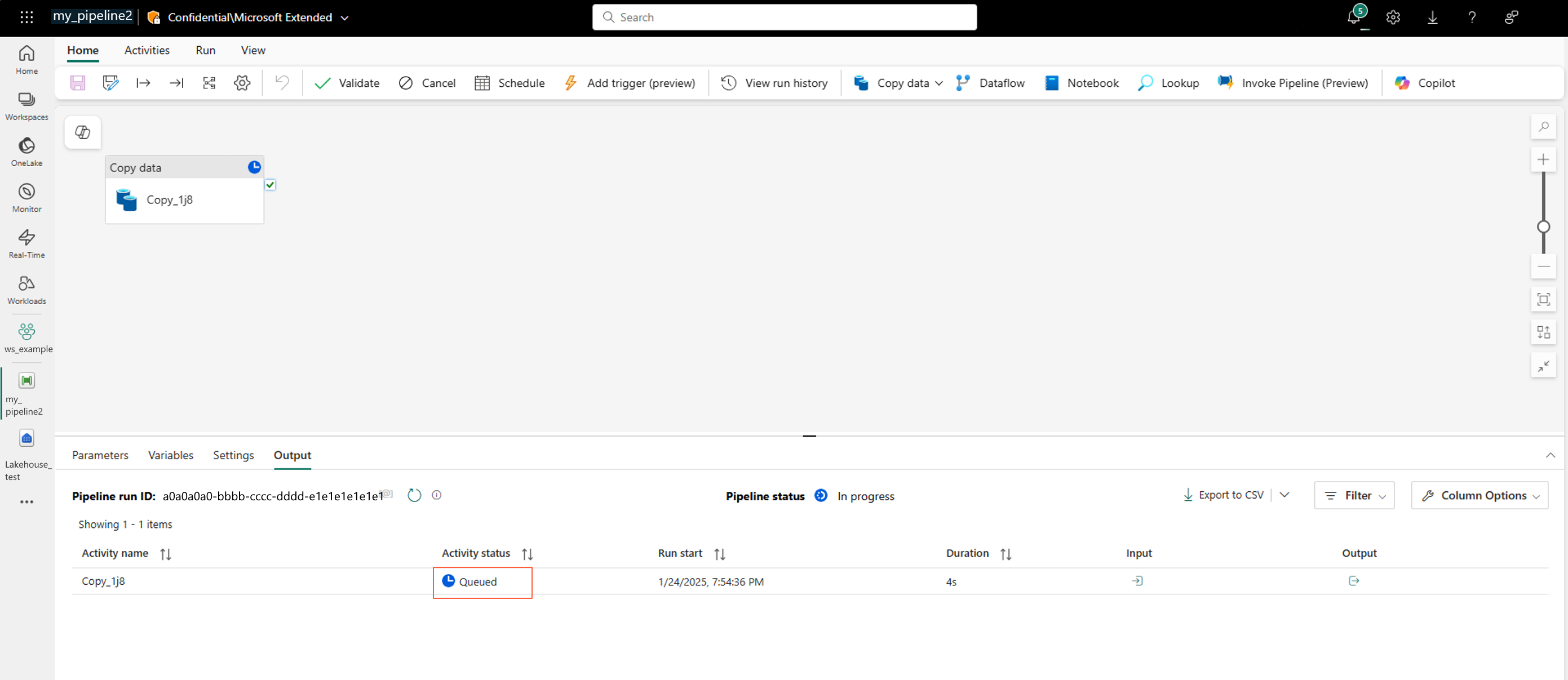
Langkah ini mungkin memakan waktu cukup lama. Ini langsung mengarah ke langkah berikutnya.
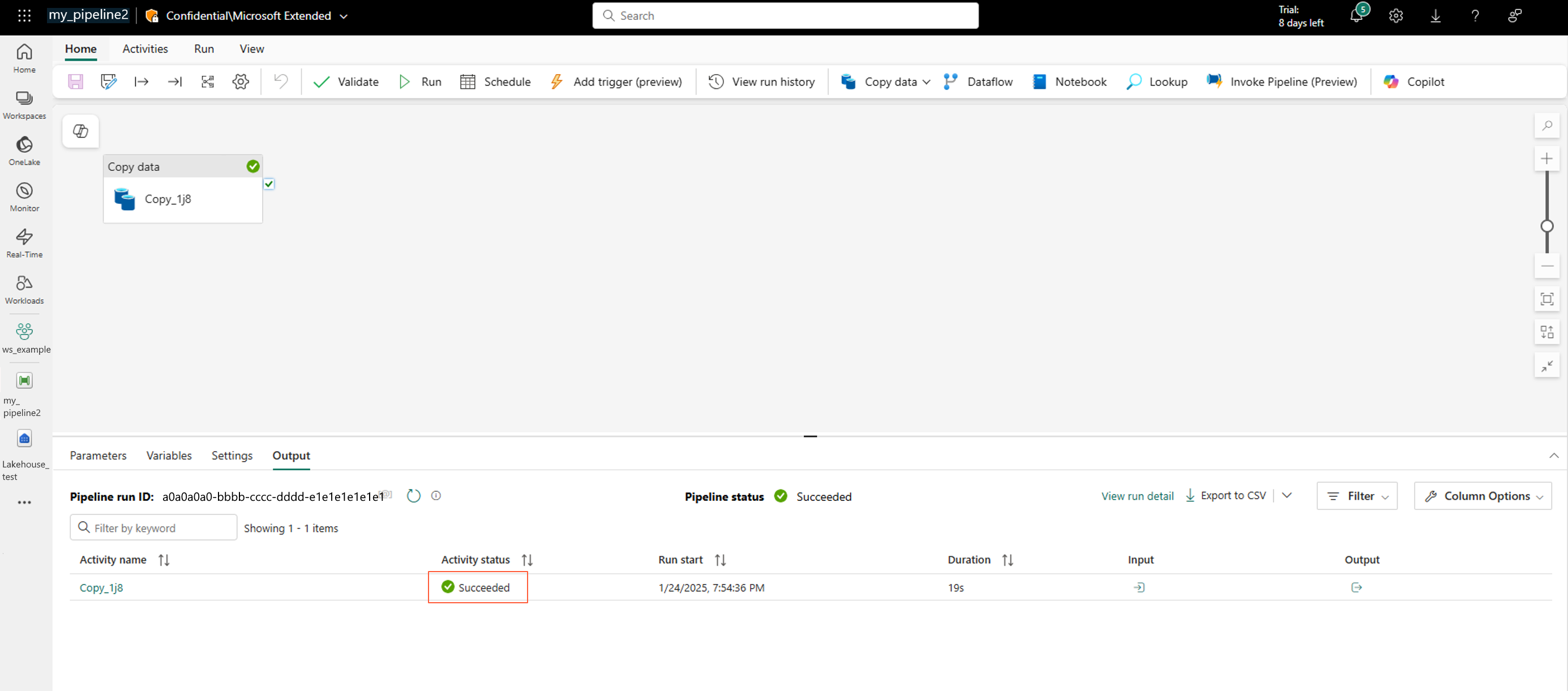
Periksa apakah pekerjaan penyalinan data berhasil diselesaikan:
Membuat datastore Azure Machine Learning melalui kontainer Azure Data Lake Storage
Sekarang setelah data Anda berada di sumber daya penyimpanan Azure Data Lake, Anda dapat membuat datastore Azure Machine Learning.
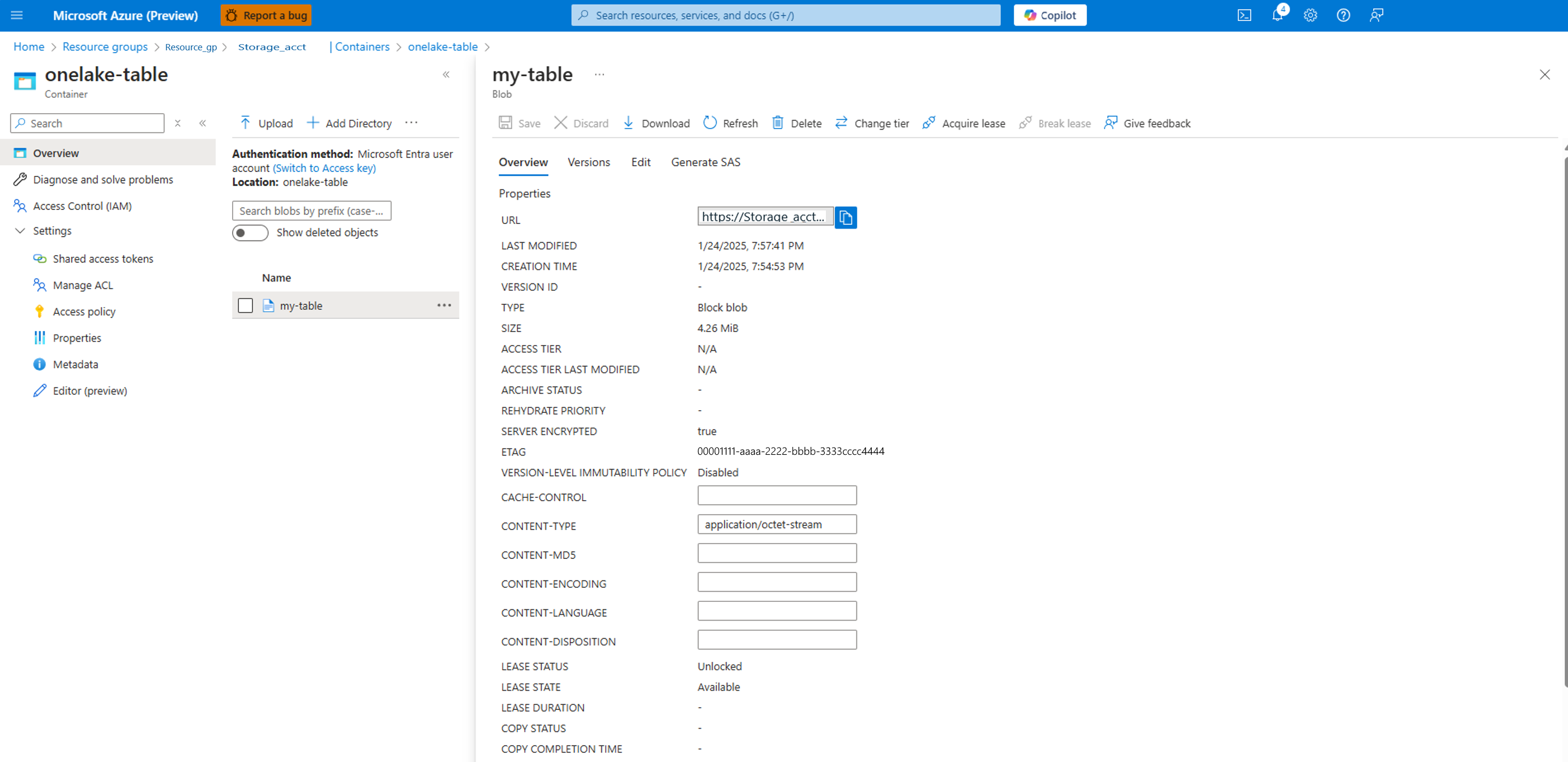
Di akun penyimpanan Azure, kontainer seperti yang ditunjukkan di sebelah kiri memiliki data, seperti yang ditunjukkan di sebelah kanan:
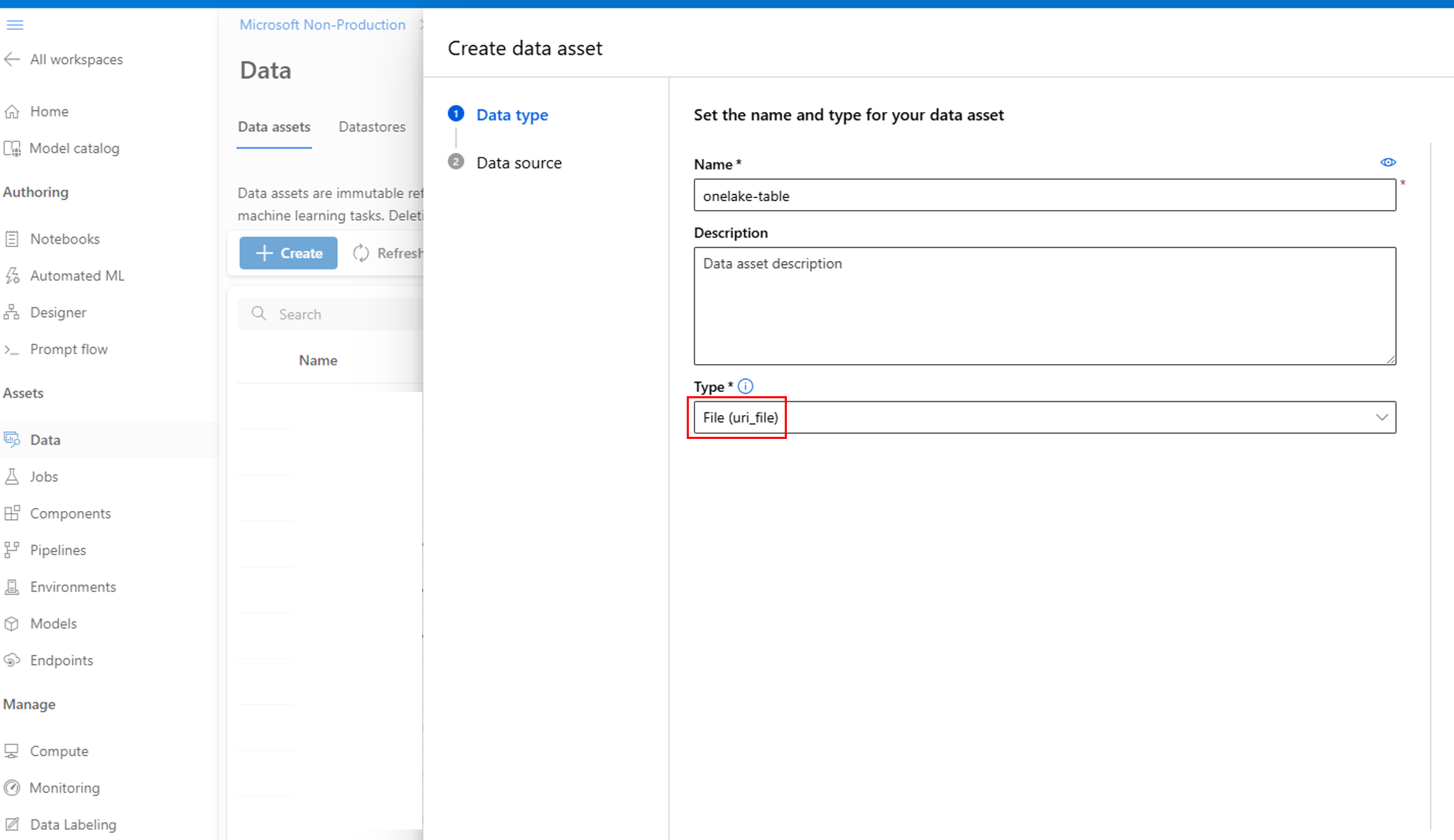
Di Studio Azure Machine Learning, buat aset data. Untuk memutuskan jenisnya, buka kontainer onelake-table dan periksa apakah salinan menghasilkan satu file atau folder file. Pilih File (uri_file) untuk satu file, atau Folder (uri_folder) untuk folder file, yang umum ketika tabel diekspor sebagai beberapa file:
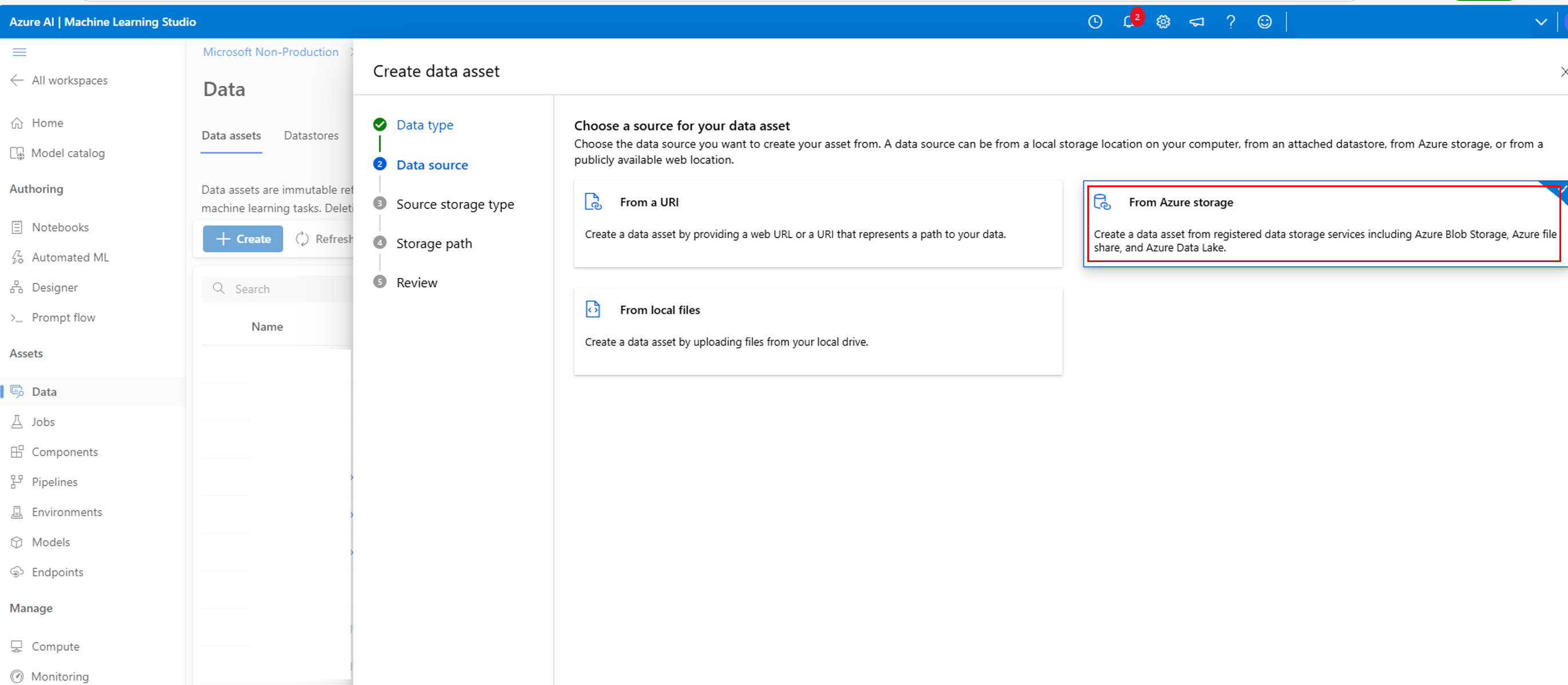
Pilih Dari penyimpanan Azure:
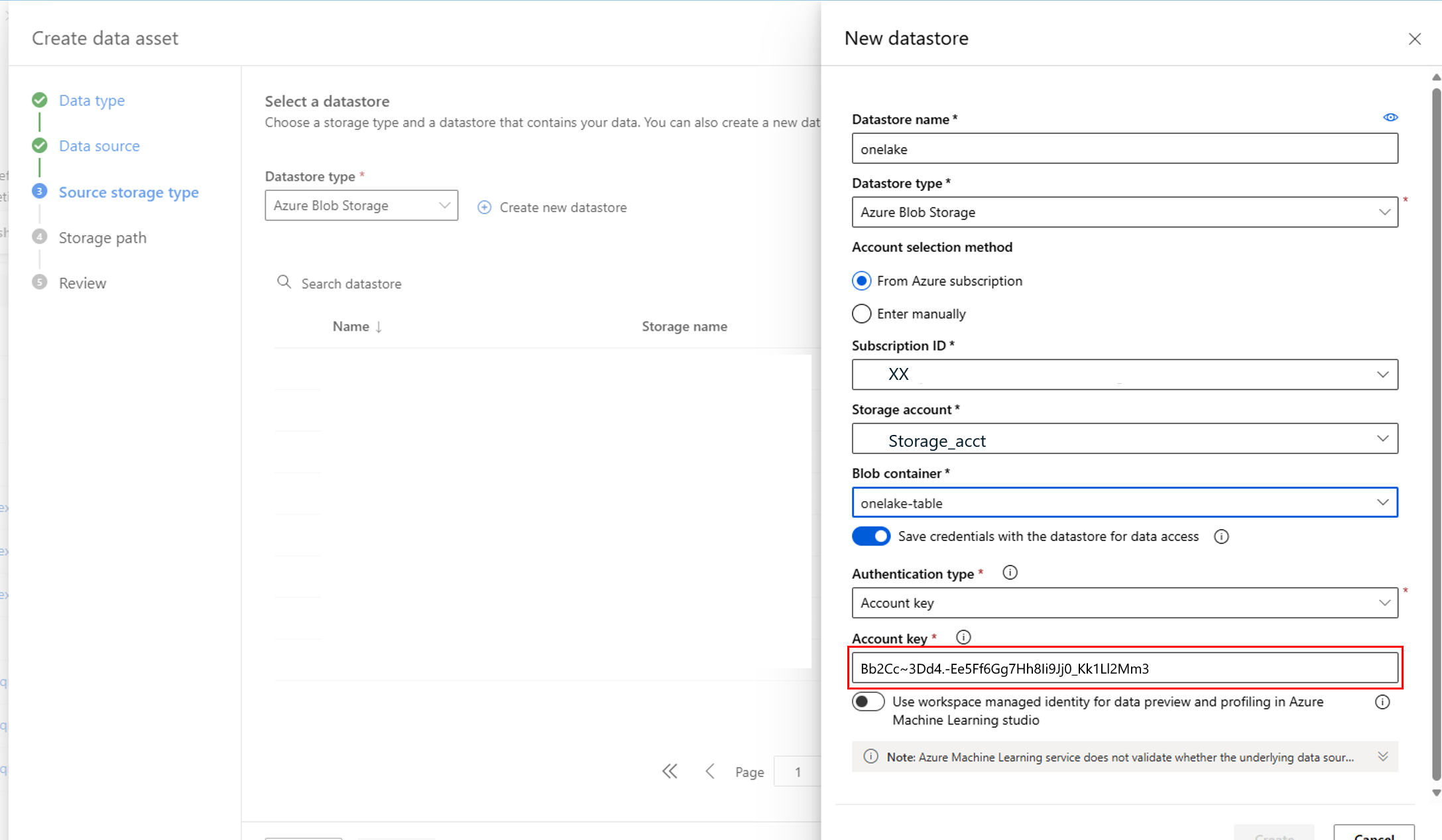
Menggunakan nilai Kunci akun dari langkah Buat koneksi ke akun penyimpanan Azure Data Lake sebelumnya, buat datastore Baru:
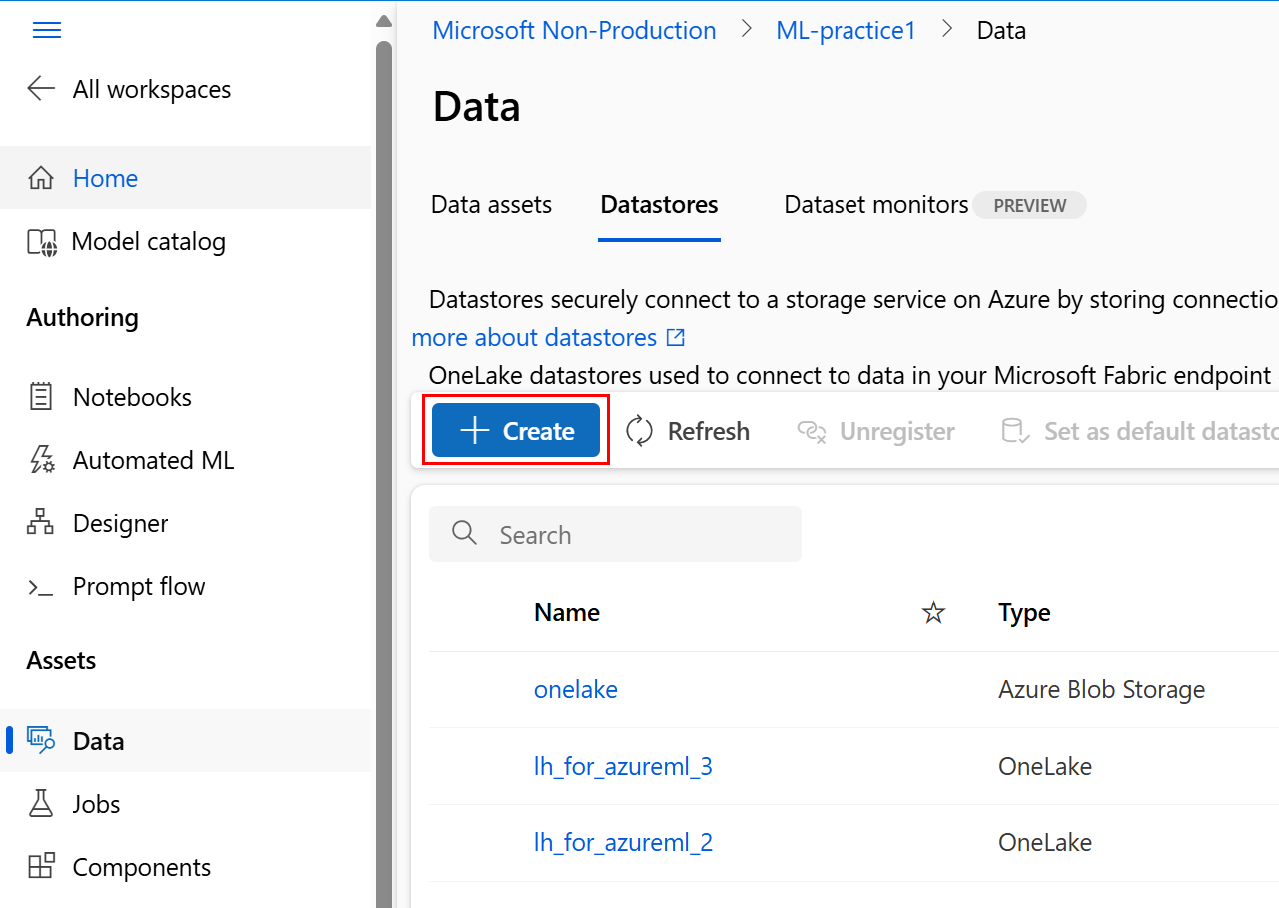
Anda juga dapat langsung membuat datastore di studio Azure Machine Learning:
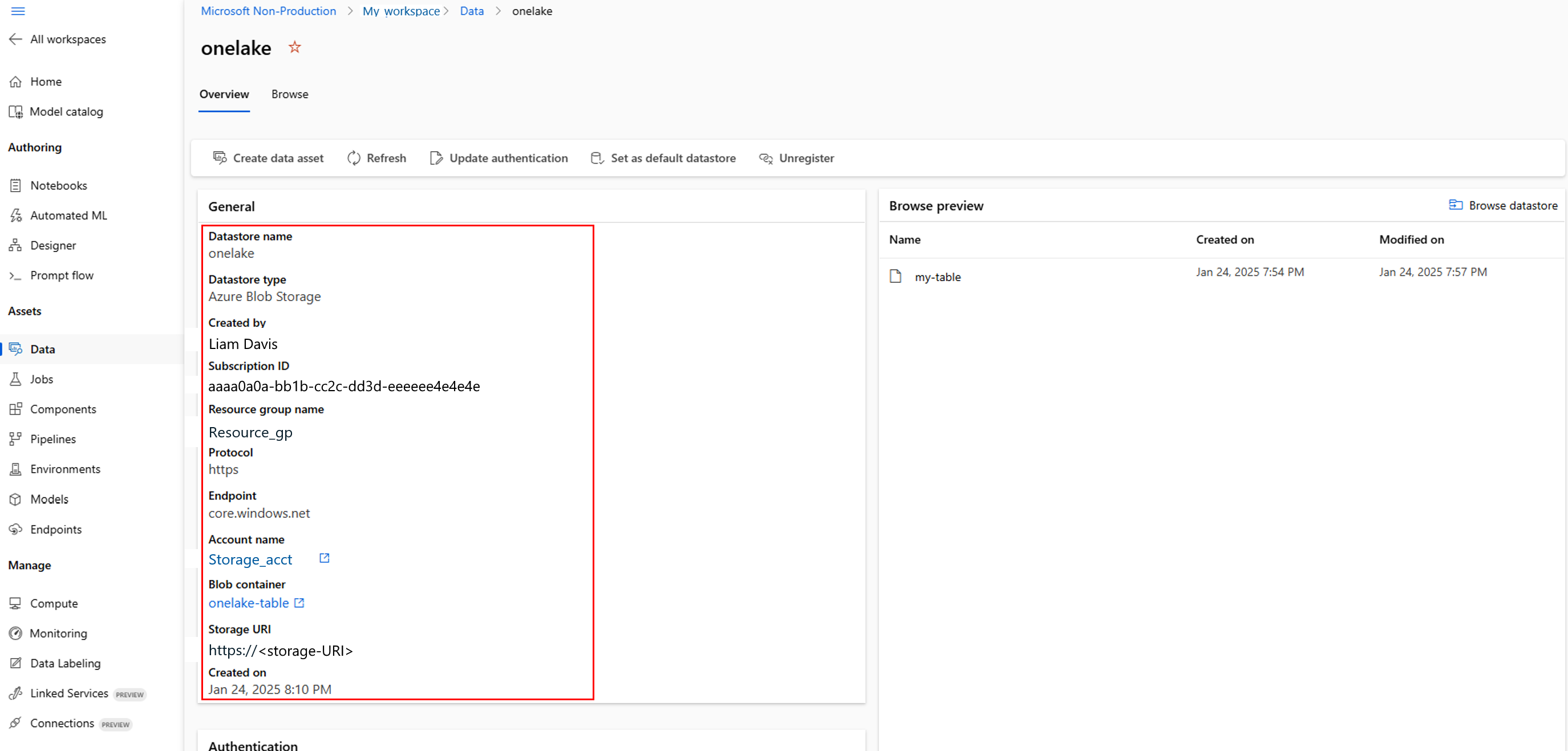
Anda dapat meninjau detail datastore yang Anda buat:
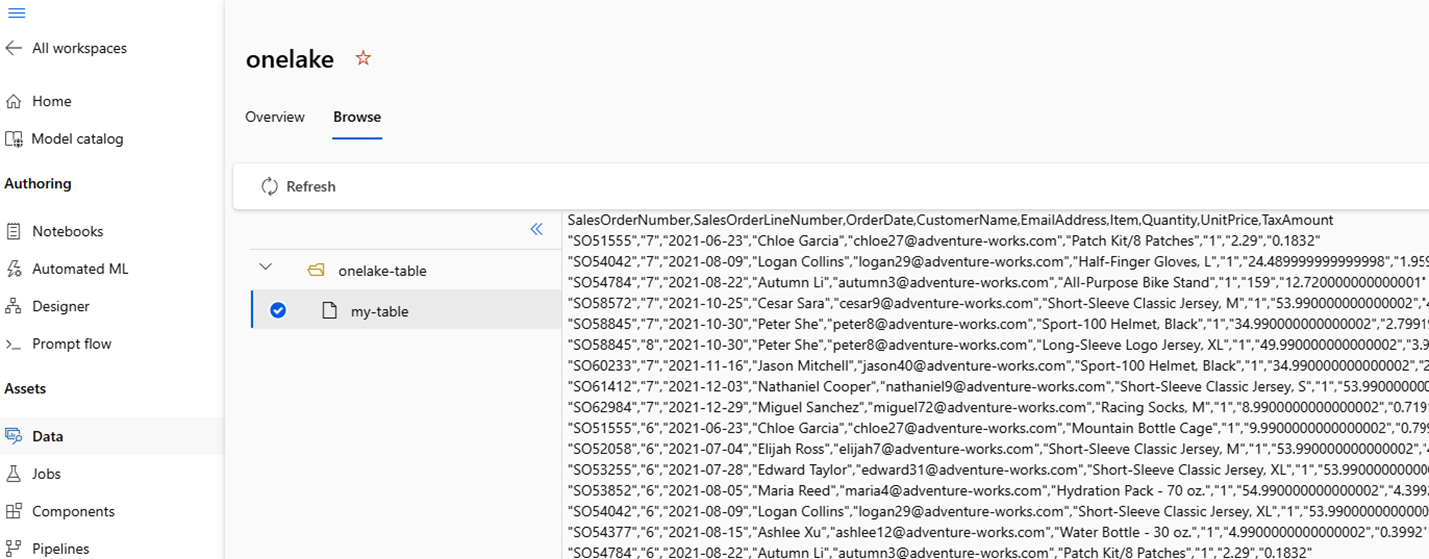
Meninjau data di datastore
Setelah berhasil membuat datastore di Azure Machine Learning, Anda dapat menggunakannya dalam latihan pembelajaran mesin.
Troubleshooting
- Penetapan peran belum berlaku: Penetapan peran Azure dapat memerlukan waktu beberapa menit untuk diterapkan. Jika pekerjaan penyalinan atau pembuatan datastore gagal dengan kesalahan otorisasi, tunggu beberapa menit dan coba lagi.
- Akses kunci akun dinonaktifkan: Jika Anda tidak dapat mengambil atau menggunakan kunci akun, konfirmasikan bahwa Izinkan akses kunci akun penyimpanan diaktifkan di akun penyimpanan.
- Koneksi Fabric gagal: Pastikan nama dan kunci akun penyimpanan benar, dan pastikan kontainer onelake-table ada.
- Rekam jepret basi: Salinan menghasilkan rekam jepret titik waktu. Agar tetap terkini, jadwalkan alur data Fabric untuk berjalan pada irama berulang.
Konten terkait
- Membuat penyimpanan data
- Membuat datastore OneLake (Microsoft Fabric) (pratinjau)
- Membuat aset data
- Mengintegrasikan OneLake dengan Azure Machine Learning
Referensi
- Membaca dari tabel tertentu dari lakehouse di satu ruang kerja menggunakan Notebook di ruang kerja yang berbeda
- Tabel Delta Lake Untuk Performa Danau Langsung yang Optimal Di Fabric Python Notebook
- Konektor Spark untuk Microsoft Fabric Data Warehouse
- Demo AML, OneLake, dan Fabric Bersama yang Lebih Baik