Catatan
Akses ke halaman ini memerlukan otorisasi. Anda dapat mencoba masuk atau mengubah direktori.
Akses ke halaman ini memerlukan otorisasi. Anda dapat mencoba mengubah direktori.
Saat Anda menyebarkan kluster Azure Managed Instance for Apache Cassandra, layanan memprovisikan Metrics Collector untuk perangkat lunak agen Apache Cassandra pada setiap simpul data. Prometheus mengonsumsi metrik dan divisualisasikan melalui Grafana. Artikel ini menjelaskan cara mengonfigurasi Prometheus dan Grafana untuk memvisualisasikan metrik yang dikeluarkan dari kluster instans terkelola Anda.
Tugas berikut ini diperlukan untuk memvisualisasikan metrik:
- Sebarkan komputer virtual Ubuntu (VM) di dalam jaringan virtual Azure tempat instans terkelola berada.
- Instal dasbor Prometheus ke VM.
Peringatan
Prometheus dan Grafana adalah perangkat lunak sumber terbuka dan tidak didukung sebagai bagian dari Azure Managed Instance for Apache Cassandra. Memvisualisasikan metrik dengan cara yang dijelaskan dalam artikel ini mengharuskan Anda untuk menghosting dan memelihara VM sebagai server untuk Prometheus dan Grafana. Instruksi dalam artikel ini hanya diuji untuk Ubuntu Server 18.04. Tidak ada jaminan bahwa mereka bekerja dengan distribusi Linux lainnya.
Mengikuti pendekatan ini berarti Anda harus mendukung masalah apa pun yang mungkin muncul, seperti kehabisan ruang atau ketersediaan server. Untuk pengalaman metrik yang didukung sepenuhnya dan dihosting, pertimbangkan untuk menggunakan metrik Azure Monitor atau integrasi mitra Azure Monitor.
Menyebarkan server Ubuntu
Masuk ke portal Azure.
Buka grup sumber daya tempat kluster instans terkelola Anda berada. Pilih Tambahkan dan cari gambar Ubuntu Server 18.04 LTS .
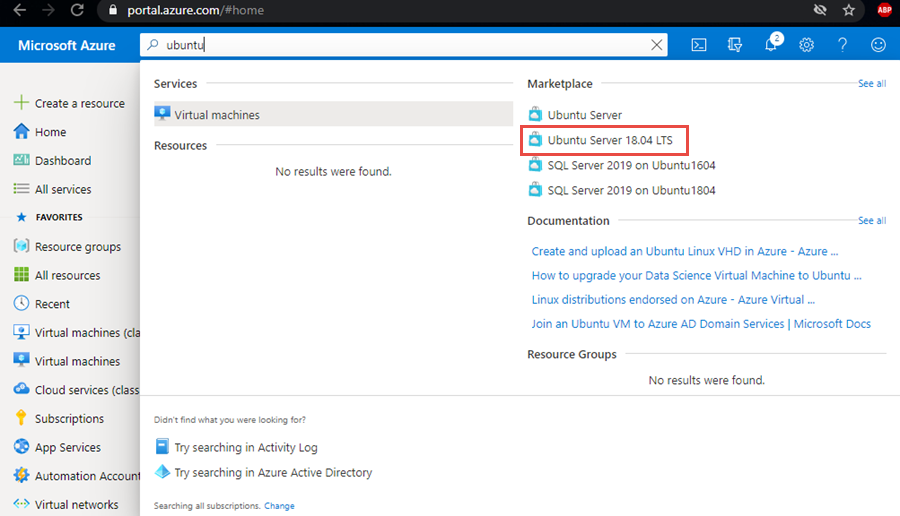
Pilih gambar, lalu pilih Buat.
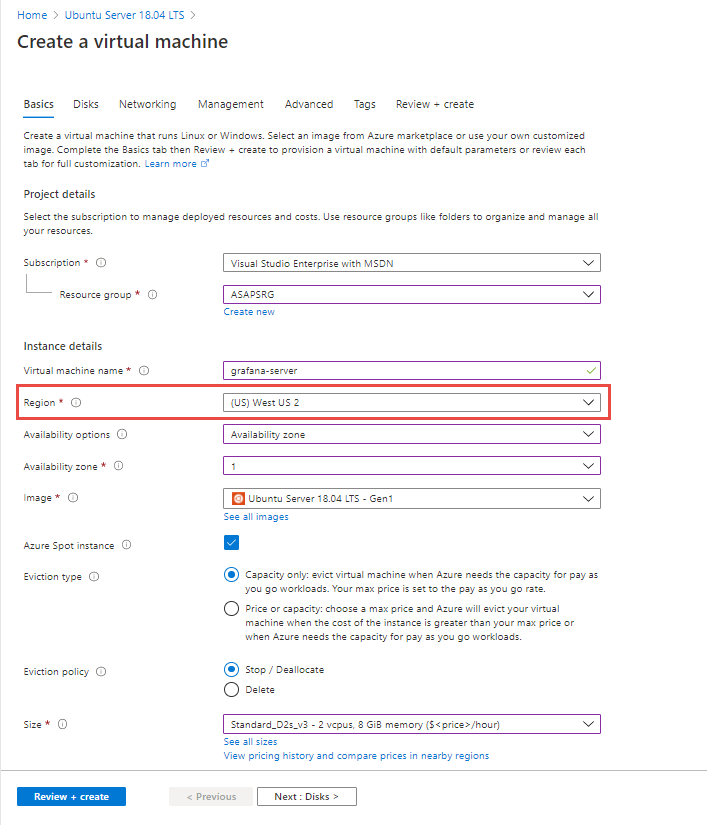
Pada panel Buat komputer virtual , masukkan nilai untuk bidang berikut ini. Anda dapat meninggalkan nilai default untuk bidang lain:
- Nama komputer virtual: Masukkan nama untuk VM Anda.
- Wilayah: Pilih wilayah yang sama tempat jaringan virtual Anda disebarkan.
Pada tab Jaringan , pilih jaringan virtual tempat instans terkelola Anda disebarkan.
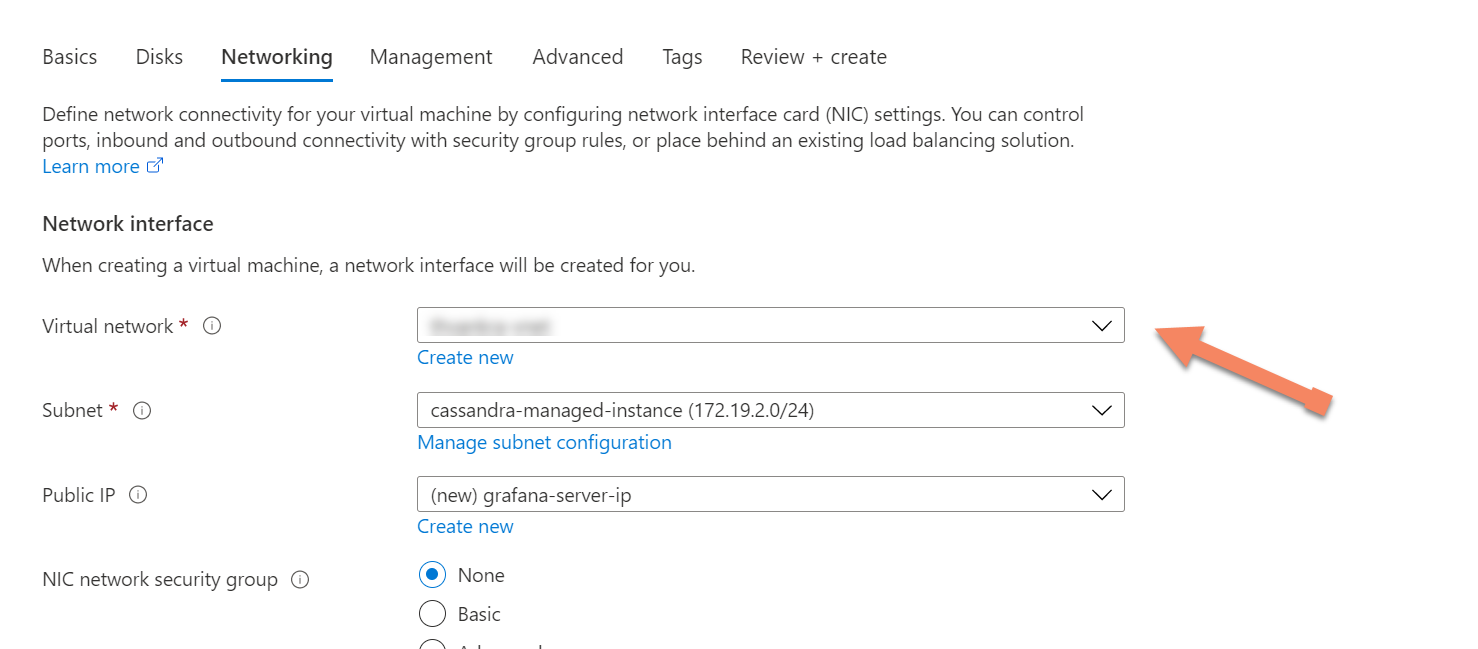
Terakhir, pilih Tinjau + buat untuk membuat server metrik Anda.
Menginstal papan pemantauan Prometheus
Pertama, pastikan bahwa pengaturan jaringan untuk server Ubuntu yang baru disebarkan memiliki aturan port masuk yang memungkinkan port
9090dan3000. Port ini diperlukan nanti untuk Prometheus dan Grafana, masing-masing.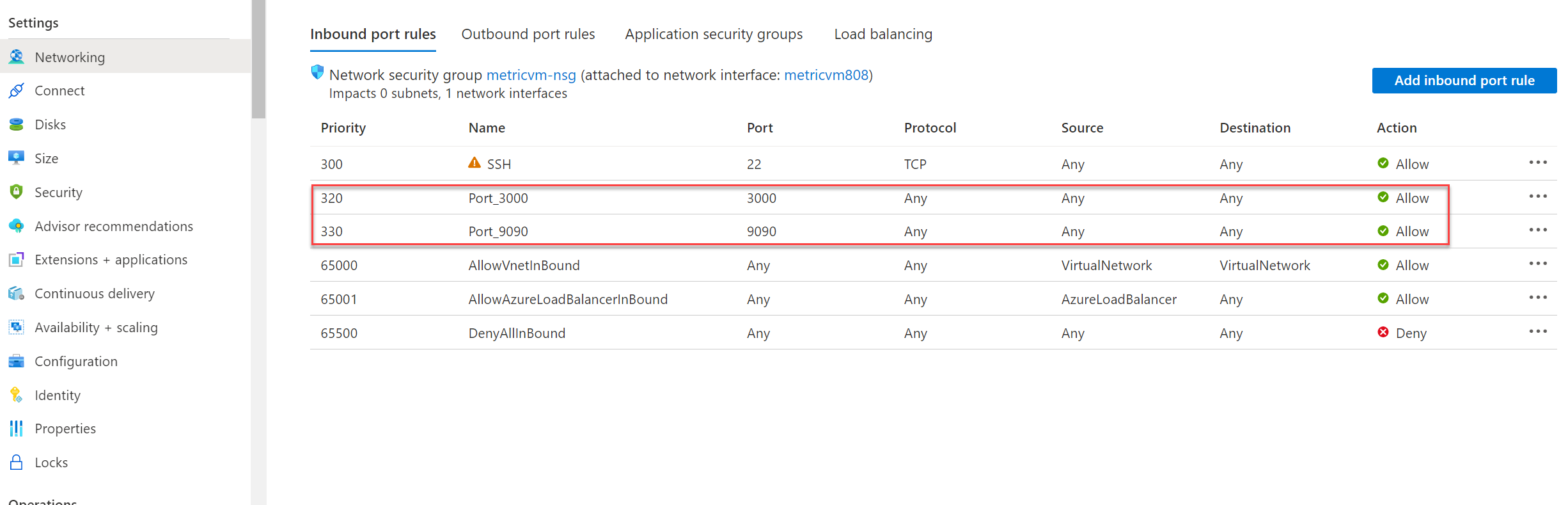
Sambungkan ke server Ubuntu Anda dengan menggunakan Azure CLI atau alat klien pilihan Anda untuk terhubung melalui Secure Shell.
Setelah Anda terhubung ke VM, instal perangkat lunak pengumpul metrik. Pertama, unduh dan unzip file:
 #install unzip utility (if not already installed)
 sudo apt install unzip

 #get dashboards
 wget https://github.com/datastax/metric-collector-for-apache-cassandra/releases/download/v0.3.0/datastax-mcac-dashboards-0.3.0.zip -O temp.zip
 unzip temp.zip
Selanjutnya, buka direktori Prometheus dan gunakan
viuntuk mengedittg_mcac.jsonfile:cd */prometheus vi tg_mcac.jsonTambahkan alamat IP setiap simpul di kluster Anda di
targets, masing-masing dengan port 9443. File Andatg_mcac.jsonakan terlihat seperti contoh berikut:[ { "targets": [ "10.9.0.6:9443","10.9.0.7:9443","10.9.0.8:9443" ], "labels": { } } ]Simpan file. Selanjutnya, edit
prometheus.yamlfile di direktori yang sama. Temukan bagian berikut:file_sd_configs: - files: - 'tg_mcac.json'Tepat di bawah bagian ini, tambahkan cuplikan berikut. Langkah ini diperlukan karena metrik diekspos melalui HTTPS.
scheme: https tls_config: insecure_skip_verify: trueFile sekarang akan terlihat seperti contoh berikut. Pastikan bahwa tab pada setiap baris cocok dengan contoh:
file_sd_configs: - files: - 'tg_mcac.json' scheme: https tls_config: insecure_skip_verify: trueSimpan file. Sekarang Anda dapat memulai Prometheus dan Grafana. Pertama, instal Docker:
sudo apt install apt-transport-https ca-certificates curl software-properties-common
curl -fsSL https://download.docker.com/linux/ubuntu/gpg | sudo apt-key add -
sudo add-apt-repository "deb [arch=amd64] https://download.docker.com/linux/ubuntu `lsb_release -cs` test"
sudo apt update
sudo apt install docker-ce
Kemudian instal
docker-compose:sudo apt install docker-composeSekarang buka direktori tingkat atas tempat
docker-compose.yamlberada, dan mulai aplikasi:cd .. sudo docker-compose upPrometheus harus tersedia di port
9090dan dasbor Grafana di port3000di server metrik Anda.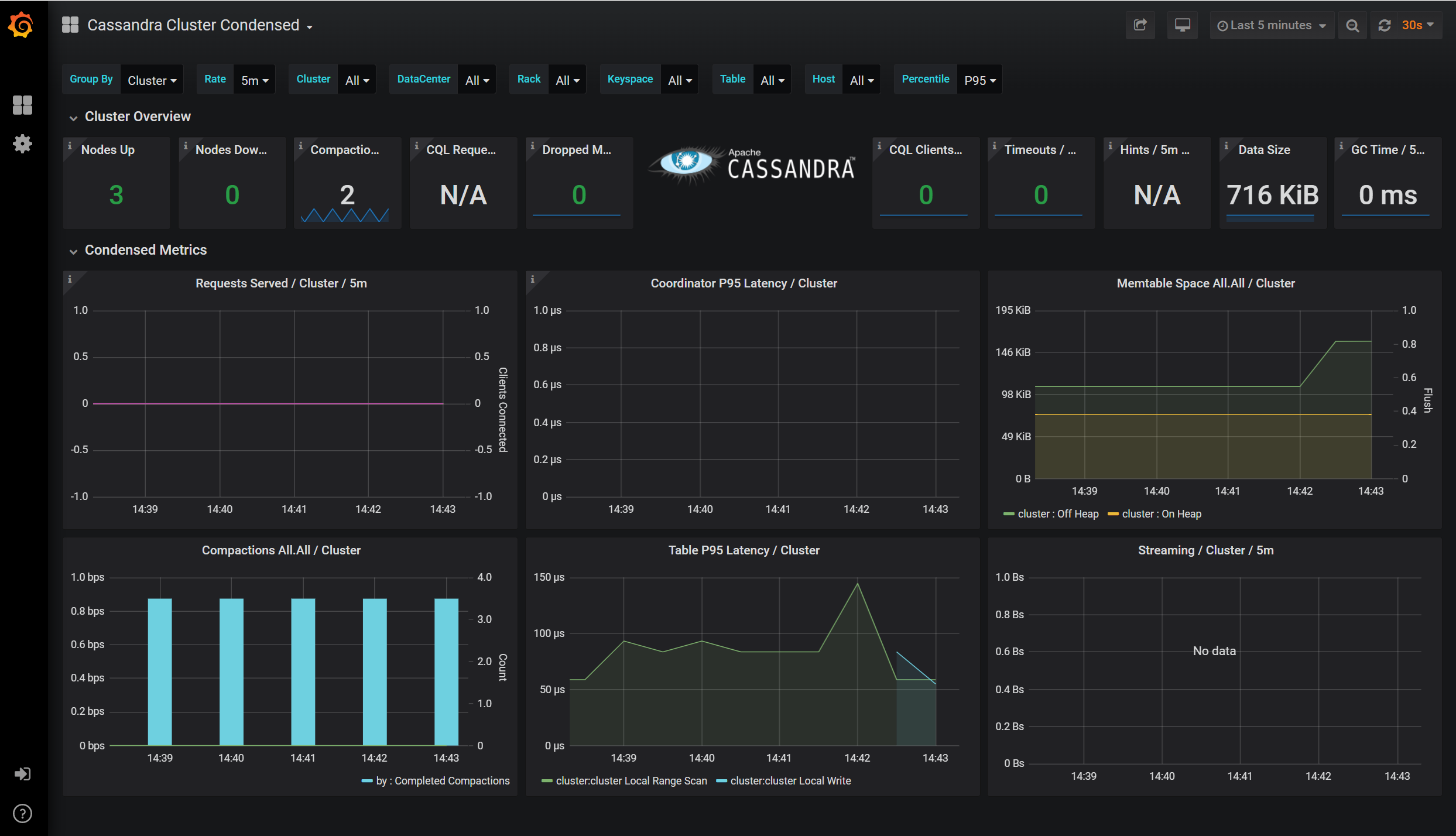
Konten terkait
Dalam artikel ini, Anda mempelajari cara mengonfigurasi dasbor untuk memvisualisasikan metrik di Prometheus dengan menggunakan Grafana. Pelajari selengkapnya tentang Azure Managed Instance for Apache Cassandra dengan artikel berikut: