Catatan
Akses ke halaman ini memerlukan otorisasi. Anda dapat mencoba masuk atau mengubah direktori.
Akses ke halaman ini memerlukan otorisasi. Anda dapat mencoba mengubah direktori.
Artikel ini memperlihatkan kepada Anda cara memigrasikan VMware vSphere lokal atau VM Azure VMware Solution ke Azure, menggunakan alat Migrasi dan modernisasi , dengan migrasi berbasis agen. Anda juga dapat memigrasikan VM VMware vSphere menggunakan migrasi tanpa agen (Disarankan). Bandingkan metode-metode tersebut.
Dalam tutorial ini, Anda akan belajar cara:
- Menyiapkan Azure untuk bekerja dengan Azure Migrate.
- Mempersiapkan migrasi berbasis agen. Siapkan akun VMware vCenter Server sehingga Azure Migrate dapat menemukan komputer untuk migrasi. Siapkan akun sehingga agen layanan Mobilitas dapat menginstal pada komputer yang ingin Anda migrasikan, serta siapkan komputer yang akan bertindak sebagai appliance replikasi.
- Siapkan perangkat replikasi.
- Mulai eksekusi migrasi.
- Melacak dan memantau migrasi.
- Menjalankan migrasi pengujian untuk memastikan semuanya berfungsi seperti yang diharapkan.
- Lakukan migrasi penuh VM.
Nota
Tutorial menunjukkan kepada Anda jalur penyebaran paling sederhana untuk sebuah skenario sehingga Anda dapat dengan cepat menyiapkan bukti konsep. Tutorial menggunakan opsi default jika memungkinkan, dan tidak menampilkan semua kemungkinan pengaturan dan jalur.
Jika Anda tidak memiliki langganan Azure, buatlah akun gratis sebelum Anda memulai.
Prasyarat
Sebelum memulai tutorial ini, Anda harus:
- Buka proyek yang sudah dibuat atau buat proyek baru.
- Selesaikan tutorial pertama untuk menyiapkan Azure dan VMware untuk migrasi.
- Kami menyarankan agar Anda menyelesaikan tutorial kedua untuk menilai VMware VM sebelum memigrasikannya ke Azure, tetapi Anda tidak perlu melakukannya.
- Verifikasi izin untuk akun Azure Anda - Akun Azure Anda memerlukan izin untuk membuat VM, dan menulis ke disk terkelola Azure.
- Untuk peran bawaan Dan detail izin Azure Migrate yang diperlukan untuk membuat proyek dan menjalankan penemuan, penilaian, dan migrasi, lihat Menyiapkan akun Azure untuk Azure Migrate.
- Tetapkan izin untuk mendaftarkan Alat Replikasi di Microsoft Entra ID. Pelajari selengkapnya.
Menyiapkan jaringan Azure
Menyiapkan jaringan Azure. Komputer sumber (lokal atau Azure VMware Solution) direplikasi ke disk terkelola Azure. Saat Anda melakukan failover ke Azure untuk migrasi, Azure VM dibuat dari disk yang dikelola ini, dan bergabung ke jaringan Azure yang sudah disiapkan.
Bersiap untuk migrasi
Verifikasi persyaratan dukungan dan izin, serta bersiaplah untuk menyebarkan perangkat replikasi.
Menyiapkan akun untuk menemukan komputer virtual
Alat Migrasi dan modernisasi memerlukan akses ke VMware vSphere untuk menemukan VM yang ingin Anda migrasikan. Buat akun sebagai berikut:
- Untuk menggunakan akun khusus, buat peran pada tingkat vCenter Server. Beri nama peran seperti Azure_Migrate.
- Tetapkan hak akses untuk peran seperti yang diringkas dalam tabel di bawah ini.
- Buat pengguna di vCenter Server atau host vSphere. Tetapkan peran untuk pengguna.
Izin akun VMware vSphere
| Tugas | Peran/Izin | Rincian |
|---|---|---|
| Penemuan VM | Setidaknya pengguna baca-saja Objek Pusat Data –> Menyebarkan ke Objek Anak, peran=Baca-saja |
Pengguna ditugaskan pada tingkat pusat data, dan memiliki akses ke semua objek di pusat data. Untuk membatasi akses, terapkan peran Tidak ada akses dengan Propagasi ke objek anak pada objek anak (host vSphere, datastore, VM, dan jaringan). |
| Replikasi | Buat peran (Azure Site Recovery) dengan izin yang diperlukan, lalu tetapkan peran ke pengguna atau grup VMware vSphere Objek Pusat Data –> Mengalihkan ke Objek Turunan, peran=Azure Site Recovery Datastore -> Mengalokasikan ruang, menjelajahi datastore, operasi file tingkat rendah, menghapus file, memperbarui file mesin virtual Jaringan -> Penetapan jaringan Resource -> Tetapkan VM ke pool sumber daya, migrasikan VM yang dimatikan, migrasikan VM yang dinyalakan Tugas -> Membuat tugas, memperbarui tugas Mesin virtual -> Konfigurasi Mesin virtual -> Berinteraksi -> menjawab pertanyaan, koneksi perangkat, mengkonfigurasi media CD, mengkonfigurasi media floppy, mematikan, menghidupkan, menginstal alat VMware Mesin virtual -> Inventaris -> Buat, daftar, batalkan pendaftaran Mesin virtual -> Penyediaan -> Mengizinkan unduhan mesin virtual, mengizinkan pengunggahan file mesin virtual Mesin virtual -> Salinan bayangan -> Hapus salinan bayangan |
Pengguna ditugaskan pada tingkat pusat data, dan memiliki akses ke semua objek di pusat data. Untuk membatasi akses, terapkan peran Tidak ada akses dengan Propagasi ke objek anak pada objek anak (host vSphere, datastore, VM, dan jaringan). |
Menyiapkan akun untuk penginstalan layanan Mobilitas
Layanan Mobilitas harus diinstal pada komputer yang ingin Anda replikasi.
- Appliance replikasi Azure Migrate dapat melakukan penginstalan push layanan Mobilitas saat Anda mengaktifkan replikasi untuk mesin, atau Anda dapat menginstalnya secara manual, atau menggunakan alat penginstalan.
- Dalam tutorial ini, kita akan menginstal layanan Mobilitas dengan instalasi push.
- Untuk penginstalan push, Anda perlu menyiapkan akun yang dapat digunakan alat Migrasi dan modernisasi untuk mengakses VM. Akun ini hanya digunakan untuk penginstalan dengan dorongan, jika Anda tidak menginstal layanan Mobilitas secara manual.
Persiapkan akun sebagai berikut:
- Siapkan domain atau akun lokal dengan izin untuk menginstal di komputer virtual.
- Untuk VM Windows, jika Anda tidak menggunakan akun domain, nonaktifkan kontrol Akses Pengguna Jarak Jauh pada komputer lokal dengan menambahkan entri DWORD LocalAccountTokenFilterPolicy, dengan nilai 1 di registri, di bawah HKEY_LOCAL_MACHINE\SOFTWARE\Microsoft\Windows\CurrentVersion\Policies\System
- Untuk komputer virtual Linux, siapkan akun akar di server Linux sumber.
Menyiapkan mesin untuk perangkat replikasi
Appliance Replikasi Azure Site Recovery digunakan untuk mereplikasi mesin ke Azure. Pelajari selengkapnya.
Untuk menyiapkan perangkat baru, sebaiknya gunakan templat OVA karena hal ini menjamin semua konfigurasi persyaratan awal ditangani. Templat OVA membuat komputer dengan spesifikasi yang diperlukan.
Jika organisasi Anda memiliki batasan, Anda dapat menyiapkan appliance replikasi secara manual menggunakan PowerShell. Pastikan Anda memenuhi semua persyaratan perangkat keras dan perangkat lunak, serta prasyarat lainnya.
Periksa persyaratan VMware vSphere
Pastikan VM VMware vSphere mematuhi persyaratan untuk migrasi ke Azure.
- Verifikasi persyaratan VMware vSphere VM.
- Memastikan kebutuhan VM untuk migrasi.
- Verifikasi pengaturan Azure. VM sumber (VM lokal atau Azure VMware Solution) yang Anda replikasi ke Azure harus mematuhi persyaratan Azure VM.
- Ada beberapa perubahan yang diperlukan pada komputer virtual sebelum Anda migrasikannya ke Azure.
Nota
Migrasi berbasis agen dengan alat Migrasi dan modernisasi didasarkan pada fitur layanan Azure Site Recovery. Beberapa persyaratan mungkin ditautkan ke dokumentasi Site Recovery.
Menyiapkan perangkat replikasi
Nota
Appliance replikasi klasik akan dihentikan pada 30 September 2026. Titik pemulihan akhir untuk replikasi yang ada akan dilakukan pada 31 Mei 2026. Dukungan untuk memigrasikan ini akan berlanjut hingga tanggal penghentian (30 September 2026). Anda perlu beralih ke perangkat yang lebih sederhana untuk semua migrasi baru yang menggunakan perangkat replikasi berbasis agen.
Bagian ini menjelaskan cara mengatur peralatan yang disederhanakan dengan menggunakan templat Open Virtualization Application (OVA) yang telah diunduh. Jika Anda tidak dapat menggunakan metode ini, Anda dapat menyiapkan perangkat menggunakan skrip.
Unduh templat OVF perangkat replikasi atau skrip penginstal PowerShell
Nota
Penemuan berbasis appliance di Azure adalah prasyarat untuk menyiapkan appliance replikasi dan melacak migrasi berbasis agen di portal yang baru. Untuk melakukan migrasi secara langsung menggunakan appliance replikasi tanpa menginstal appliance Azure Migrate, Anda harus mengalihkan ke Portal Azure Migrate klasik dengan menuju ke Azure Migrate Project > Jalankan Migrasi > dan mengklik tautan yang tersedia di banner.
Dalam proyek Azure Migrate >Execute>Migration, pilih Mulai eksekusi.
Pada Specify intent, >Apa yang ingin Anda migrasikan, pilih Server atau Mesin Virtual (VM). Di bawah Tempat yang ingin Anda migrasikan, pilih Azure VM.
Di Bagaimana Anda akan memilih beban kerja, Anda dapat memilih server secara manual menggunakan Dari semua inventori atau memilih penilaian yang ada menggunakan Dari penilaian.
Dalam metode Penemuan, pilih appliance yang cocok dengan lingkungan sumber Anda (VMware vSphere dalam hal ini). Di bawah Mode migrasi, pilih Migrasi berbasis agen.
Di halaman Beban Kerja, Pilih Siapkan perangkat replikasi untuk memulai pengaturan perangkat.
Jenis virtualisasi dan metode migrasi (tanpa agen vs berbasis agen) akan diisi sebelumnya dan berwarna abu-abu berdasarkan jenis appliance Azure Migrate yang digunakan untuk penemuan dan mode migrasi yang dipilih pada langkah sebelumnya.
Di Wilayah target, pilih wilayah Azure tempat Anda ingin memigrasikan komputer.
Pilih Konfirmasikan bahwa wilayah target untuk migrasi adalah nama wilayah.
Pilih Buat sumber daya. Langkah ini akan membuat vault Azure Site Recovery di latar belakang.
Nota
Anda tidak dapat mengubah wilayah target untuk proyek ini dan semua migrasi berikutnya ke wilayah ini setelah mengklik tombol ini.
Pilih Unduh. Ini mengunduh templat OVF.
Perhatikan nama grup sumber daya dan brankas Layanan Pemulihan. Anda akan membutuhkan komponen-komponen ini selama penyebaran appliance.
Nota
Jika Anda memilih titik akhir privat sebagai metode konektivitas saat membuat proyek Azure Migrate, Recovery Services Vault juga akan dikonfigurasi untuk konektivitas titik akhir privat. Pastikan bahwa titik akhir privat dapat diakses dari perangkat replikasi: Pelajari selengkapnya
Mengimpor templat OVF ke VMware vSphere
Setelah mengunduh templat OVF, Anda mengimpornya ke VMware vSphere untuk membuat aplikasi replikasi pada VMware vSphere VM yang menjalankan Server Windows 2016.
Masuk ke VMware vCenter Server atau host vSphere ESXi dengan Klien VMware vSphere.
Pada menu File, pilih Terapkan Templat OVF untuk memulai Panduan Terapkan Templat OVF.
Di Pilih sumber, masukkan lokasi OVF yang diunduh.
Di Tinjau detail, pilih Berikutnya.
Di Pilih nama dan folder dan Pilih konfigurasi, terima pengaturan default.
Di Pilih penyimpanan>Pilih format disk virtual, untuk performa terbaik pilih Thick Provision Eager Zeroed.
Di halaman panduan lainnya, terima pengaturan bawaan.
Di Siap untuk diselesaikan, untuk menyiapkan VM dengan pengaturan default, pilih Aktifkan setelah penyebaran>Selesai.
Petunjuk / Saran
Jika Anda ingin menambahkan NIC tambahan, hilangkan centang Nyalakan otomatis setelah penyebaran>Selesai. Secara default, templat akan berisi NIC tunggal. Anda dapat menambahkan NIC tambahan setelah penyebaran.
Daftarkan perangkat replikasi
Selesaikan penyiapan dan pendaftaran perangkat replikasi menggunakan langkah-langkah yang disediakan di sini.
Menjalankan migrasi
Nota
Di portal, Anda dapat memilih hingga 10 komputer sekaligus untuk replikasi. Jika Anda perlu mereplikasi lebih banyak, maka kelompokkan dalam batch yang terdiri dari 10.
Dalam proyek Azure Migrate >Execute>Migration, pilih Mulai eksekusi.
Pada Specify intent, >Apa yang ingin Anda migrasikan, pilih Server atau Mesin Virtual (VM). Di bawah Tempat yang ingin Anda migrasikan, pilih Azure VM.
Di Bagaimana Anda akan memilih beban kerja, Anda dapat memilih server secara manual menggunakan Dari semua inventori atau memilih penilaian yang ada menggunakan Dari penilaian.
Dalam metode Penemuan, pilih appliance yang cocok dengan lingkungan sumber Anda (VMware vSphere dalam hal ini). Di bawah Mode migrasi, pilih Migrasi berbasis agen.
Di Beban Kerja, pilih komputer yang ingin Anda replikasi dan migrasikan dan pilih jenis keamanan VM Target. Azure Migrate mendukung migrasi ke Trusted Launch Virtual Machines (TVM). Secara default, ini memigrasikan VM yang memenuhi syarat sebagai TVM. VM ini menyediakan fitur keamanan yang ditingkatkan seperti boot aman dan TPM virtual tanpa biaya tambahan. Kami merekomendasikan untuk menggunakan mereka di mana pun berlaku.
Pilih appliance replikasi yang telah Anda siapkan dari menu drop-down atau siapkan appliance replikasi baru dengan merujuk langkah-langkah yang disediakan di bagian sebelumnya.
Di host vCenter Server/vSphere, pilih detail host vCenter dari menu drop-down.
Di Kredensial tamu, tentukan akun admin VM yang akan digunakan untuk penginstalan push layanan Mobilitas. Lalu klik Berikutnya setelah memilih VM yang ingin Anda replikasi.
Di Pengaturan target, pilih langganan, dan wilayah target yang akan Anda migrasikan, dan tentukan grup sumber daya tempat Azure VM akan berada setelah migrasi. Selesaikan pengaturan di bawah ini di bilah,
- Di Opsi ketersediaan, pilih:
- Zona Ketersediaan untuk menyematkan komputer yang dimigrasikan ke Zona Ketersediaan tertentu di wilayah tersebut. Gunakan opsi ini untuk mendistribusikan server yang membentuk tingkatan aplikasi multi-node di berbagai Zona Ketersediaan. Jika Anda memilih opsi ini, Anda harus menentukan Zona Ketersediaan yang akan digunakan untuk setiap komputer yang dipilih di tab Azure Compute. Opsi ini hanya tersedia jika wilayah target yang dipilih untuk migrasi mendukung Zona Ketersediaan
- Gunakan Availability Set untuk menempatkan mesin yang dimigrasikan ke dalam Availability Set. Grup Sumber Daya target yang dipilih harus memiliki satu atau beberapa set ketersediaan untuk menggunakan opsi ini.
- Tidak ada opsi redundansi infrastruktur yang diperlukan jika Anda tidak memerlukan salah satu dari konfigurasi ketersediaan ini untuk komputer yang dimigrasikan.
- Di Virtual Network, pilih Azure VNet/subnet tempat Azure VM akan bergabung setelah migrasi.
- Di akun penyimpanan Cache, pertahankan opsi default untuk menggunakan akun penyimpanan cache yang secara otomatis dibuat untuk proyek. Gunakan menu dropdown jika Anda ingin menentukan akun penyimpanan lain untuk digunakan sebagai akun penyimpanan cache untuk replikasi.
Nota
- Jika Anda memilih titik akhir privat sebagai metode konektivitas proyek Azure Migrate, berikan akses brankas Layanan Pemulihan kepada akun penyimpanan cache. Pelajari lebih lanjut
- Untuk mereplikasi menggunakan ExpressRoute dengan peering privat, buat titik akhir privat untuk akun penyimpanan cache. Pelajari lebih lanjut
- Di Jenis enkripsi disk, pilih:
- Enkripsi saat penyimpanan dengan kunci yang dikelola platform
- Enkripsi data saat tersimpan dengan kunci yang dikelola pelanggan
- Enkripsi ganda dengan kunci yang dikelola platform dan kunci yang dikelola pelanggan
Nota
Untuk mereplikasi komputer virtual dengan CMK, Anda harus membuat kumpulan enkripsi disk pada Grup Sumber Daya target. Objek set enkripsi disk memetakan disk terkelola ke Key Vault yang berisi CMK untuk digunakan dalam SSE.
- Dalam Azure Hybrid Benefit:
- Pilih Tidak jika Anda tidak ingin menerapkan Azure Hybrid Benefit. Lalu, klik Berikutnya.
- Pilih Ya jika Anda memiliki komputer Windows Server yang dilindungi dengan Jaminan Perangkat Lunak aktif atau langganan Windows Server dan Anda ingin menerapkan manfaat tersebut ke komputer yang dimigrasikan. Lalu, klik Berikutnya.
- Di Opsi ketersediaan, pilih:
Di Komputasi, tinjau nama VM, ukuran, jenis disk OS, dan konfigurasi ketersediaan (jika dipilih pada langkah sebelumnya). VM harus sesuai dengan persyaratan Azure.
- Ukuran VM: Jika Anda menggunakan rekomendasi penilaian, dropdown ukuran VM menunjukkan ukuran yang direkomendasikan. Jika tidak, Azure Migrate akan memilih ukuran berdasarkan kecocokan terdekat dalam langganan Azure. Atau pilih ukuran manual dalam ukuran Azure VM.
- Disk OS: Tentukan disk OS (boot) untuk VM. Disk OS adalah disk yang memiliki bootloader dan alat penginstal sistem operasi.
- Zona Ketersediaan: Tentukan Zona Ketersediaan yang akan digunakan.
- Set Ketersediaan: Tentukan Set Ketersediaan yang akan digunakan.
- Reservasi kapasitas: Jika Anda sudah memiliki reservasi kapasitas untuk SKU VM di langganan dan lokasi target, tentukan di sini untuk penyebaran ini. Reservasi kapasitas memastikan bahwa SKU VM yang diperlukan tersedia saat Anda memulai migrasi. Anda dapat mengaitkan reservasi sekarang atau melewati langkah ini dan mengonfigurasinya nanti selama migrasi. Reservasi kapasitas untuk SKU dapat berada di grup sumber daya apa pun dalam langganan dan lokasi target. Pelajari lebih lanjut.
Di Disk, tentukan apakah disk VM harus direplikasi ke Azure, dan pilih jenis disk (Premium v2, Ultra Disk, SSD Standar, HDD Standar, atau disk Terkelola Premium) di Azure. Kemudian pilih Berikutnya.
- Anda dapat mengecualikan disk dari replikasi.
- Jika Anda mengecualikan disk, disk tersebut tidak akan ada di Azure VM setelah migrasi.
- Anda dapat mengecualikan disk jika agen mobilitas sudah diinstal di server tersebut. Pelajari selengkapnya.
Di Tag, pilih untuk menambahkan tag ke Komputer virtual, Disk, dan NIC Anda.
Di Tinjau dan mulai eksekusi, tinjau pengaturan, dan pilih Tinjau dan mulai eksekusi untuk memulai replikasi awal untuk server.
Melacak dan memantau
Dalam proyek Azure Migrate, buka Jalankan Migrasi >. Gunakan Tampilkan menurut aplikasi atau Lihat menurut beban kerja untuk mengalihkan cara item dikelompokkan.
Replikasi terjadi sebagai berikut:
- Ketika pekerjaan Mulai Replikasi berhasil diselesaikan, komputer akan memulai replikasi awal ke Azure.
- Selama replikasi awal, rekam jepret VM dibuat. Data disk dari rekam jepret direplikasi ke replika disk terkelola di Azure.
- Setelah replikasi awal selesai, replikasi delta akan dimulai. Perubahan bertahap pada disk sumber secara berkala direplikasi ke disk replika di Azure.
Kemajuan Pelaksanaan ditampilkan dalam Tahap Pelaksanaan dan Status Pelaksanaan.
- Tahap eksekusi: Persiapan, Pengujian, atau Penyelesaian.
- Status eksekusi: Sedang berlangsung, Dalam kesalahan, Tindakan tertunda, atau Selesai.
Kemajuan eksekusi dilacak di tiga tahap dalam tahap Eksekusi:
- Persiapan: Server yang diaktifkan untuk replikasi tetap dalam tahap Persiapan saat replikasi awal (replikasi data) sedang berlangsung. Anda dapat melakukan operasi Hentikan, Mulai, Jeda, dan Lanjutkan pada tahap ini jika diperlukan menggunakan drop-down yang tersedia di bilah drill-down server. Setelah replikasi awal selesai, server berpindah ke tahap Pengujian.
- Pengujian: Server yang replikasi awalnya selesai dan replikasi delta sedang berlangsung akan berpindah ke fase Pengujian. Anda dapat memilih melakukan migrasi pengujian pada jaringan virtual pengujian sebelum migrasi aktual (disarankan). Anda dapat melewati tahap Pengujian dan memulai migrasi secara langsung dengan menggunakan tindakan yang tersedia di menu drop-down Penyelesaian .
- Penyelesaian: Server tempat Migrasi Pengujian selesai atau dilewati akan berpindah ke tahap ini. Anda dapat melakukan migrasi akhir (Cutover) untuk server ini. Setelah migrasi selesai, lakukan Migrasi lengkap untuk membersihkan sumber daya migrasi dengan menggunakan drop-down yang tersedia di bilah telusuri paling detail server.
Lakukan migrasi uji coba
Saat replikasi delta dimulai, Anda dapat menjalankan uji migrasi untuk komputer virtual, sebelum menjalankan migrasi penuh ke Azure. Sebaiknya Anda melakukan hal ini setidaknya sekali untuk setiap komputer sebelum Anda melakukan migrasi.
- Menjalankan migrasi uji coba memeriksa bahwa migrasi berfungsi seperti yang diharapkan, tanpa mempengaruhi mesin sumber (lokal atau AVS), yang tetap beroperasi dan melanjutkan replikasi.
- Pengujian migrasi mensimulasikan proses migrasi dengan menciptakan VM Azure dari data yang telah direplikasi (biasanya dipindahkan ke VNet non-produksi di langganan Azure Anda).
- Anda dapat menggunakan Azure VM pengujian yang direplikasi untuk memvalidasi migrasi, melakukan pengujian aplikasi, dan mengatasi masalah apa pun sebelum migrasi penuh.
Lakukan migrasi pengujian sebagai berikut:
Dalam proyek Azure Migrate, Di bawah Execute>Migrations> pilih server yang ingin Anda lakukan migrasi pengujian dengan mengklik nama server di bawah kolom Workloads.
Di panel rincian, di bawah Drop-down Pengujian, pilih Mulai uji migrasi.
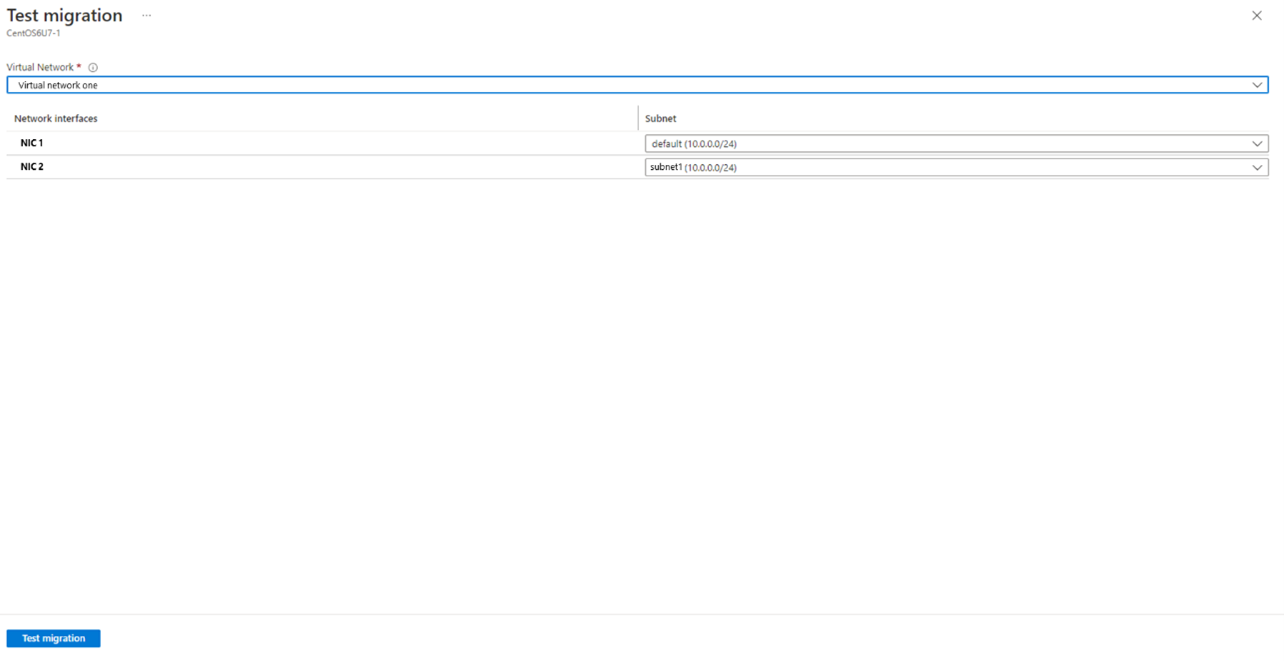
Di Uji migrasi, pilih Azure VNet tempat Azure VM akan berada selama pengujian. Sebaiknya Anda menggunakan VNet yang bukan untuk produksi.
Pilih subnet yang ingin Anda asosiasikan dengan setiap Kartu Antarmuka Jaringan (NIC) dari VM yang dimigrasikan.
Anda memiliki opsi untuk meningkatkan OS Windows Server selama migrasi pengujian. Untuk meningkatkan, pilih opsi Tingkatkan yang tersedia . Di panel yang muncul, pilih versi OS target yang ingin Anda mutakhirkan dan pilih Terapkan. Pelajari selengkapnya.
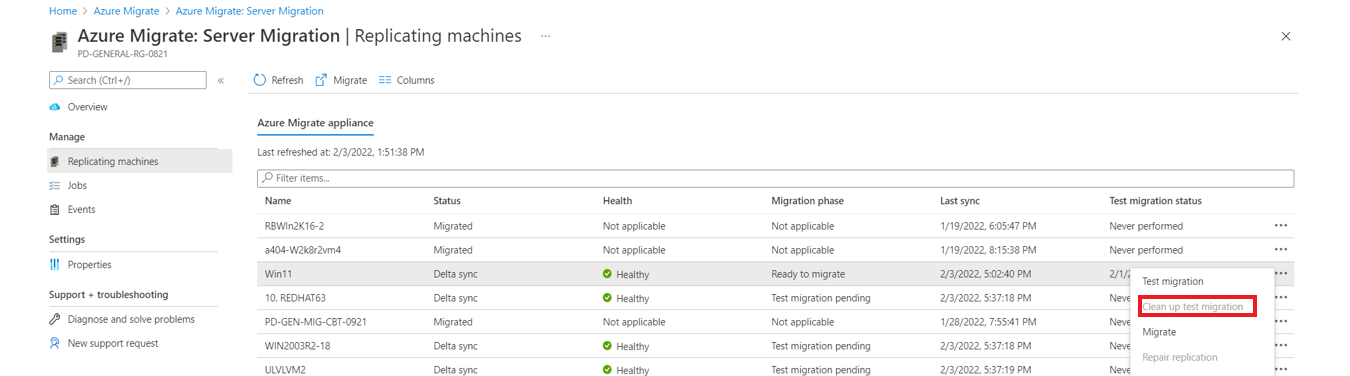
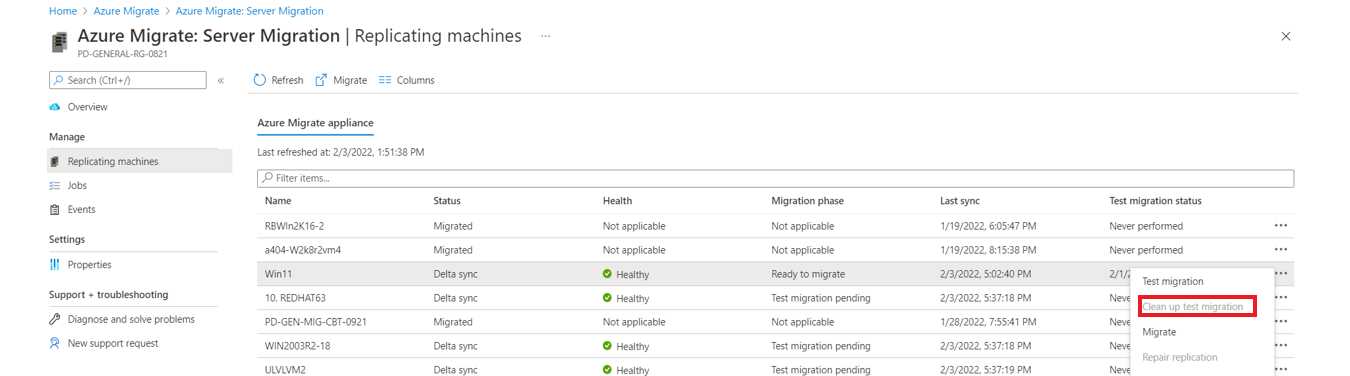
Setelah Anda mengklik Uji migrasi, pekerjaan dimulai. Pantau status di portal di bawah Status eksekusi. Setelah migrasi pengujian selesai, pastikan Anda membersihkan sumber daya pengujian dengan menavigasi ke server dan memilih Bersihkan migrasi pengujian di bawah drop-down Pengujian .
Nota
Anda sekarang dapat mendaftarkan server Anda yang menjalankan SQL Server dengan SQL VM RP untuk menggunakan patching otomatis, pencadangan otomatis, dan manajemen lisensi yang disederhanakan menggunakan Ekstensi Agen SQL IaaS.
- Pilih server di kolom Beban Kerja di halaman Jalankan> Migrasi. Di Pengaturan Komputasi dan Jaringan, pilih kotak centang yang terkait dengan daftar dengan ekstensi IaaS SQL.
- Pilih manfaat Azure Hybrid untuk Server SQL jika Anda memiliki instans SQL Server yang dilindungi dengan Jaminan Perangkat Lunak aktif atau langganan SQL Server dan Anda ingin menerapkan manfaat tersebut ke komputer yang dimigrasikan.hs.
Memigrasikan VM
Setelah memverifikasi bahwa migrasi pengujian berfungsi seperti yang diharapkan, Anda dapat memigrasikan komputer sumber (lokal atau AVS).
- Dalam proyek Azure Migrate, Di bawah Execute>Migrations> pilih server yang ingin Anda lakukan migrasi akhir dengan mengklik nama server di bawah kolom Workloads.
- Di panel drill-down, di bawah menu dropdown Penyelesaian, pilih Migrasi.
- Di Migrasi>Matikan komputer virtual dan lakukan migrasi terencana tanpa kehilangan data, pilih Ya>OK.
- Secara default Azure Migrate mematikan VM sumber (lokal atau AVS), dan menjalankan replikasi sesuai permintaan untuk menyinkronkan perubahan VM apa pun yang terjadi sejak replikasi terakhir terjadi. Ini memastikan tidak ada kehilangan data.
- Jika Anda tidak ingin mematikan VM, pilih Tidak
- Anda memiliki opsi untuk memutakhirkan OS Windows Server selama migrasi. Untuk meningkatkan, pilih opsi Tingkatkan yang tersedia . Di panel yang muncul, pilih versi OS target yang ingin Anda mutakhirkan dan pilih Terapkan. Pelajari selengkapnya.
- Jika Anda sudah memiliki reservasi kapasitas untuk SKU VM di langganan dan lokasi target, sebutkan di sini untuk penerapan ini. Reservasi kapasitas memastikan bahwa SKU VM yang diperlukan tersedia saat Anda memulai migrasi. Reservasi kapasitas untuk SKU dapat ditempatkan di grup sumber daya mana pun dalam langganan dan lokasi sasaran. Pelajari selengkapnya.
- Pekerjaan migrasi dimulai untuk server. Lacak pekerjaan pada notifikasi Azure.
- Setelah pekerjaan selesai, Anda dapat melihat dan mengelola server dari halaman Migrasi yang akan dilacak di bawah tahap Penyelesaian .
Menyelesaikan migrasi
- Setelah migrasi selesai, di halaman rincian server, di bawah menu tarik-turun Penyelesaian, pilih Selesaikan migrasi. Ini menghentikan replikasi untuk komputer sumber (lokal atau AVS), dan membersihkan informasi status replikasi untuk VM.
- Verifikasi dan pecahkan masalah aktivasi Windows apa pun di Azure VM.
- Lakukan penyesuaian aplikasi pascamigrasi, seperti memperbarui nama host, string koneksi database, dan konfigurasi server web.
- Lakukan pengujian penerimaan aplikasi dan migrasi terakhir di aplikasi yang dimigrasikan yang sekarang berjalan di Azure.
- Alihkan lalu lintas ke instans VM Azure yang dimigrasikan.
- Hapus VM sumber (lokal atau AVS) dari inventori VM lokal Anda.
- Hapus VM sumber (lokal atau AVS) dari cadangan lokal.
- Perbarui dokumentasi internal apa pun untuk menunjukkan lokasi baru dan alamat IP Azure VM.
Praktik terbaik pascamigrasi
- Lokal atau di Azure VMware Solution
- Pindahkan lalu lintas aplikasi ke aplikasi yang berjalan pada instans Azure VM yang dimigrasikan.
- Hapus VM sumber (lokal atau AVS) dari inventori VM lokal Anda.
- Hapus VM sumber (lokal atau AVS) dari cadangan lokal.
- Perbarui dokumentasi internal apa pun untuk menunjukkan lokasi baru dan alamat IP Azure VM.
- Mengubah pengaturan Azure VM setelah migrasi:
- Agen Azure VM mengelola interaksi VM dengan Azure Fabric Controller. Agent ini dibutuhkan untuk beberapa layanan Azure, seperti Azure Backup, Site Recovery, dan Azure Security. Saat memigrasikan VMware VM dengan migrasi berbasis agen, alat penginstal Layanan Mobilitas menginstal agen Azure VM pada komputer Windows. Di komputer virtual Linux, sebaiknya Anda memasang agen setelah migrasi.
- Hapus instalasi layanan Mobilitas secara manual dari Azure VM setelah migrasi. Kami menyarankan agar Anda me-reboot server saat diminta.
- Hapus instalasi alat VMware secara manual setelah migrasi.
- Di Azure:
- Lakukan penyesuaian aplikasi pasca migrasi apa pun, seperti memperbarui string koneksi database dan konfigurasi server web.
- Lakukan pengujian penerimaan aplikasi dan migrasi terakhir di aplikasi yang dimigrasikan yang sekarang berjalan di Azure.
- Kelangsungan bisnis/pemulihan bencana
- Jaga keamanan data dengan mencadangkan Azure VM menggunakan layanan Azure Backup. Pelajari selengkapnya.
- Jaga agar beban kerja tetap berjalan dan terus tersedia dengan mereplikasi Azure VM ke wilayah sekunder dengan Site Recovery. Pelajari selengkapnya.
- Untuk peningkatan keamanan:
- Kunci dan batasi akses lalu lintas masuk dengan Pertahanan Microsoft untuk Cloud - Administrasi tepat waktu.
- Mengelola dan mengatur pembaruan pada komputer Windows dan Linux dengan Manajer Pembaharuan Azure.
- Batasi lalu lintas jaringan ke titik akhir manajemen dengan Kelompok Keamanan Jaringan.
- Sebarkan Azure Disk Encryption untuk membantu mengamankan disk, dan menjaga keamanan data dari pencurian dan akses yang tidak sah.
- Baca selengkapnya tentang mengamankan sumber daya IaaS, dan kunjungi Pertahanan Microsoft untuk Cloud.
- Untuk pemantauan dan manajemen:
- Pertimbangkan untuk menyebarkan Microsoft Cost Management untuk memantau penggunaan dan pengeluaran sumber daya.
Langkah selanjutnya
- Selidiki perjalanan migrasi cloud di Azure Cloud Adoption Framework.
- Pelajari selengkapnya tentang cara memigrasikan server Hyper-V dan Physical.