Catatan
Akses ke halaman ini memerlukan otorisasi. Anda dapat mencoba masuk atau mengubah direktori.
Akses ke halaman ini memerlukan otorisasi. Anda dapat mencoba mengubah direktori.
Pengelogan alur jaringan virtual adalah fitur Azure Network Watcher yang memungkinkan Anda mencatat informasi tentang lalu lintas IP yang mengalir melalui jaringan virtual Azure. Untuk informasi selengkapnya tentang pengelogan aliran jaringan virtual, lihat Log alur jaringan virtual.
Tutorial ini membantu Anda menggunakan log alur VNet untuk mencatat lalu lintas jaringan komputer virtual yang mengalir melalui jaringan virtual.
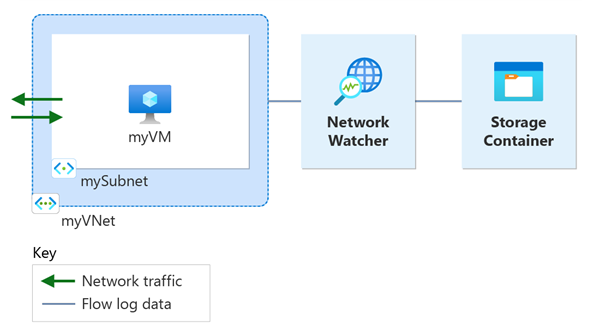
Dalam tutorial ini, Anda akan belajar cara:
- Buat jaringan virtual
- Membuat mesin virtual
- Daftarkan penyedia Microsoft.Insights
- Mengaktifkan pengelogan alur untuk jaringan virtual menggunakan log alur Network Watcher
- Unduh data yang dicatat
- Melihat data yang dicatat
Prasyarat
- Sebuah akun Azure dengan langganan aktif. Jika Anda belum memiliki satu, buatlah akun gratis sebelum Anda mulai.
Buat jaringan virtual
Di bagian ini, Anda membuat jaringan virtual myVNet dengan satu subnet untuk komputer virtual.
Masuk ke portal Azure.
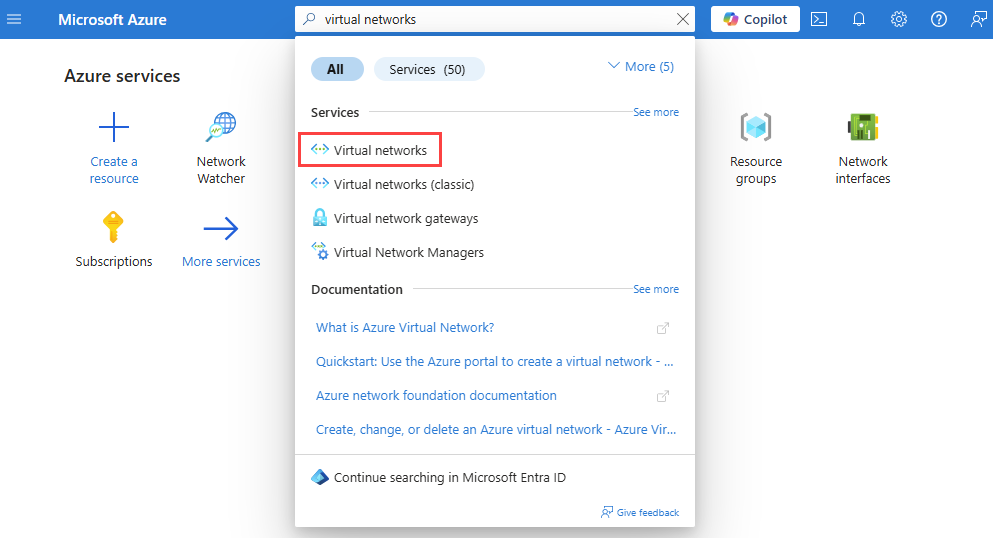
Di kotak pencarian di bagian atas portal, masukkan jaringan virtual. Pilih Jaringan virtual dari hasil pencarian.
Pilih + Buat. Di Buat jaringan virtual, masukkan atau pilih nilai berikut di tab Dasar :
Pengaturan Nilai Detail proyek Langganan Pilih langganan Azure Anda. Grup Sumber Daya Pilih Buat baru.
Masukkan myResourceGroup di Nama.
Pilih OK.Rincian contoh Nama Masukkan myVNet. Wilayah Pilih (AS) AS Timur. Pilih Tinjau + kreasikan.
Tinjau pengaturan, lalu pilih Buat.
Sebarkan Azure Bastion
Azure Bastion menggunakan browser Anda untuk menyambungkan ke VM di jaringan virtual Anda melalui secure shell (SSH) atau protokol desktop jarak jauh (RDP) dengan menggunakan alamat IP privat mereka. VM tidak memerlukan alamat IP publik, perangkat lunak klien, atau konfigurasi khusus. Untuk informasi selengkapnya tentang Azure Bastion, lihat Azure Bastion.
Nota
Harga per jam mulai berlaku sejak Bastion diluncurkan, tanpa mempedulikan penggunaan data keluar. Untuk informasi selengkapnya, lihat Harga dan SKU. Jika Anda menyebarkan Bastion sebagai bagian dari tutorial atau pengujian, kami sarankan Anda menghapus sumber daya ini setelah Selesai menggunakannya.
Di kotak pencarian di bagian atas portal, masukkan Bastion. Pilih Bastions dari hasil pencarian.
Pilih + Buat.
Di tab Dasar-DasarBuat Bastion, masukkan atau pilih informasi berikut ini:
Pengaturan Nilai Detail proyek Langganan Pilih langganan Azure Anda. Grup sumber daya Pilih myResourceGroup. Rincian contoh Nama Masukkan bastion. Wilayah Pilih (AS) AS Timur. Tier Pilih Pengembang. Mengonfigurasi jaringan virtual Jaringan virtual Pilih myVNet. Pilih Tinjau + kreasikan.
Pilih Buat.
Membuat mesin virtual
Di bagian ini, Anda membuat komputer virtual myVM .
Di kotak pencarian di bagian atas portal, masukkan komputer virtual. Pilih Komputer virtual dari hasil pencarian.
Pilih + Buat lalu pilih Komputer virtual.
Di Buat komputer virtual, ketik atau pilih nilai berikut di tab Dasar:
Pengaturan Nilai Rincian Proyek Langganan Pilih langganan Azure Anda. Grup Sumber Daya Pilih myResourceGroup. Rincian contoh Nama komputer virtual Masukkan myVM. Wilayah Pilih (AS) AS Timur. Opsi Ketersediaan Pilih Tidak diperlukan redundansi infrastruktur. Jenis keamanan Pilih Standar. Gambar Pilih gambar yang Anda sukai. Tutorial ini menggunakan Pusat Data Windows Server 2022: Azure Edition - x64 Gen2. Ukuran Pilih ukuran VM atau biarkan pengaturan default. Akun administrator Nama pengguna Masukkan nama pengguna. Kata sandi Masukkan kata sandi. Mengonfirmasikan kata sandi Masukkan ulang kata sandi. Pilih tab Jaringan atau pilih Berikutnya: Disk, lalu Berikutnya: Jaringan.
Di tab Jaringan, pilih nilai berikut ini:
Pengaturan Nilai Antarmuka jaringan Jaringan virtual Pilih myVNet. Subnet Pilih mySubnet. IP Publik Pilih Tidak ada. kelompok keamanan jaringan NIC Pilih Dasar. Port masuk publik Pilih Tidak ada. Pilih Tinjau + kreasikan.
Tinjau pengaturan, lalu pilih Buat.
Setelah penyebaran selesai, pilih Buka sumber daya untuk masuk ke halaman Gambaran Umum myVM.
Pilih Sambungkan lalu pilih Sambungkan melalui Bastion.
Di halaman Koneksi bastion , masukkan atau pilih informasi berikut:
Pengaturan Nilai Jenis Autentikasi Pilih Kata sandi. Nama pengguna Masukkan nama pengguna yang Anda buat. Kata sandi Masukkan kata sandi yang Anda buat. Pilih Sambungkan.
Mendaftarkan penyedia layanan wawasan
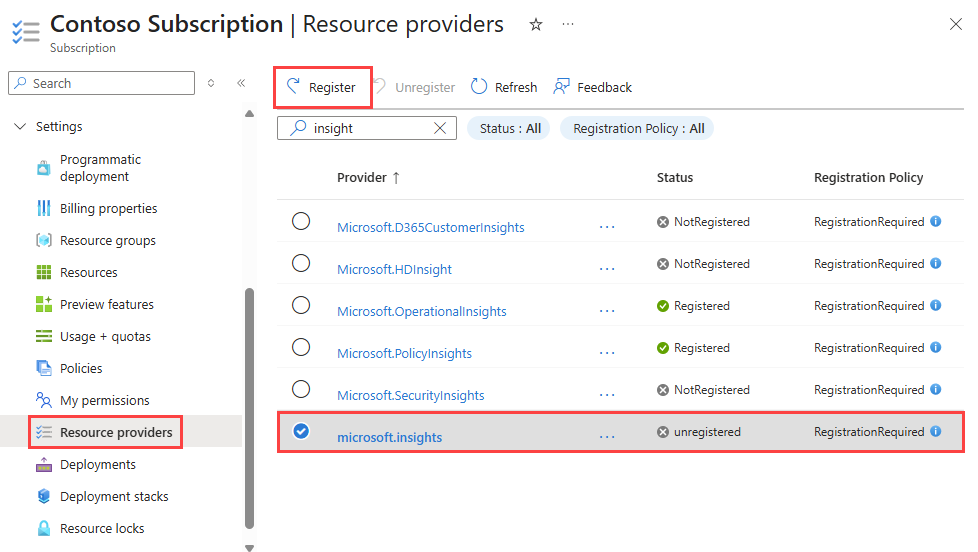
Pencatatan alur memerlukan penyedia Microsoft.Insights. Untuk memeriksa statusnya, ikuti langkah-langkah berikut:
Pada kotak pencarian di bagian atas portal, masukkan subscriptions. Pilih Langganan dari hasil pencarian.
Pilih langganan Azure yang ingin Anda aktifkan penyedianya di Langganan.
Di bawah Pengaturan, pilih Penyedia sumber daya.
Masukkan insight di kotak filter.
Konfirmasikan status penyedia yang ditampilkan adalah Terdaftar. Jika statusnya NotRegistered, pilih penyedia Microsoft.Insights lalu pilih Daftar.
Buat akun penyimpanan
Di bagian ini, Anda membuat akun penyimpanan untuk menggunakannya untuk menyimpan log alur.
Di kotak pencarian di bagian atas portal, masukkan storage accounts. Pilih Akun penyimpanan dari hasil pencarian.
Pilih + Buat. Di Buat akun penyimpanan, masukkan atau pilih nilai berikut ini di tab Dasar :
Pengaturan Nilai Detail proyek Langganan Pilih langganan Azure Anda. Grup Sumber Daya Pilih myResourceGroup. Rincian contoh Nama akun penyimpanan Masukkan nama unik. Tutorial ini menggunakan nwteststorageaccount. Wilayah Pilih (AS) AS Timur. Akun penyimpanan harus berada di wilayah yang sama dengan komputer virtual dan grup keamanan jaringannya. Layanan utama Pilih Azure Blob Storage atau Azure Data Lake Storage Gen 2. Penampilan Pilih Standar. Log alur hanya mendukung akun penyimpanan tingkat Standar. Pemborosan Pilih redundansi yang Anda sukai (semua konfigurasi redundansi Azure Storage didukung). Tutorial ini menggunakan Penyimpanan redundan lokal (LRS). Pilih tab Tinjau atau pilih tombol Tinjau di bagian bawah.
Tinjau pengaturan, lalu pilih Buat.
Membuat log arus
Di bagian ini, Anda membuat log alur jaringan virtual yang disimpan ke akun penyimpanan yang dibuat sebelumnya dalam tutorial.
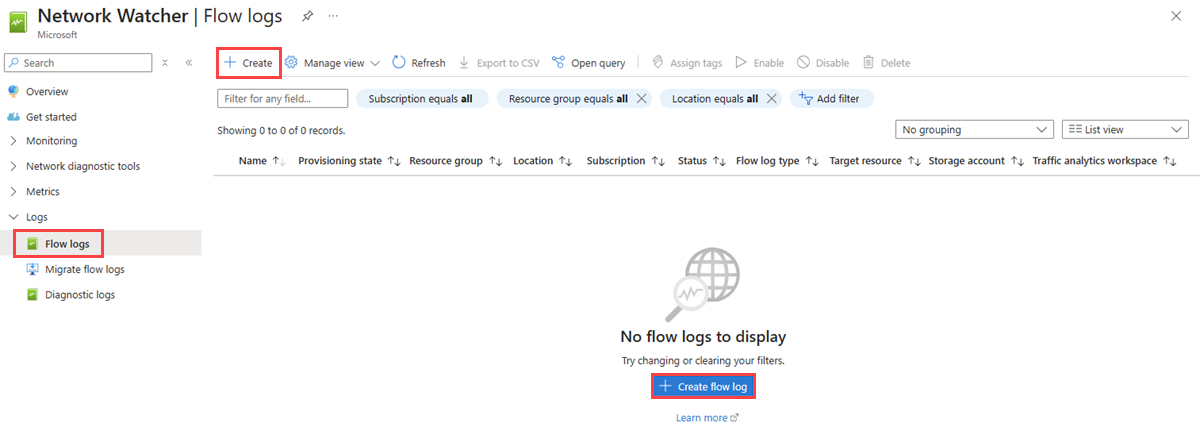
Di kotak pencarian di bagian atas portal, masukkan pengamat jaringan. Pilih Network Watcher dari hasil pencarian.
Di bawah Log, pilih Flow logs (Log Aliran).
Di Network Watcher | Log alur, pilih tombol biru + Buat atau Buat log alur.
Masukkan atau pilih nilai berikut di Membuat log alur:
Pengaturan Nilai Detail proyek Langganan Pilih langganan Azure dari grup keamanan jaringan yang ingin Anda log. Jenis log aliran Pilih Jaringan virtual. Virtual Network Pilih + Pilih sumber daya target.
Di Pilih jaringan virtual, pilih myVNet. Lalu, pilih Konfirmasi pilihan.Nama Catatan Alur Biarkan default myVNet-myresourcegroup-flowlog. Rincian contoh Langganan Pilih langganan Azure dari akun penyimpanan Anda. Akun penyimpanan Pilih akun penyimpanan yang Anda buat di langkah sebelumnya. Retensi (hari) Masukkan 10 untuk menyimpan data log alur di akun penyimpanan selama 10 hari. Untuk menyimpan data log alur di akun penyimpanan selamanya (hingga Anda menghapusnya), masukkan 0. Untuk informasi tentang harga penyimpanan, lihat harga Azure Storage. 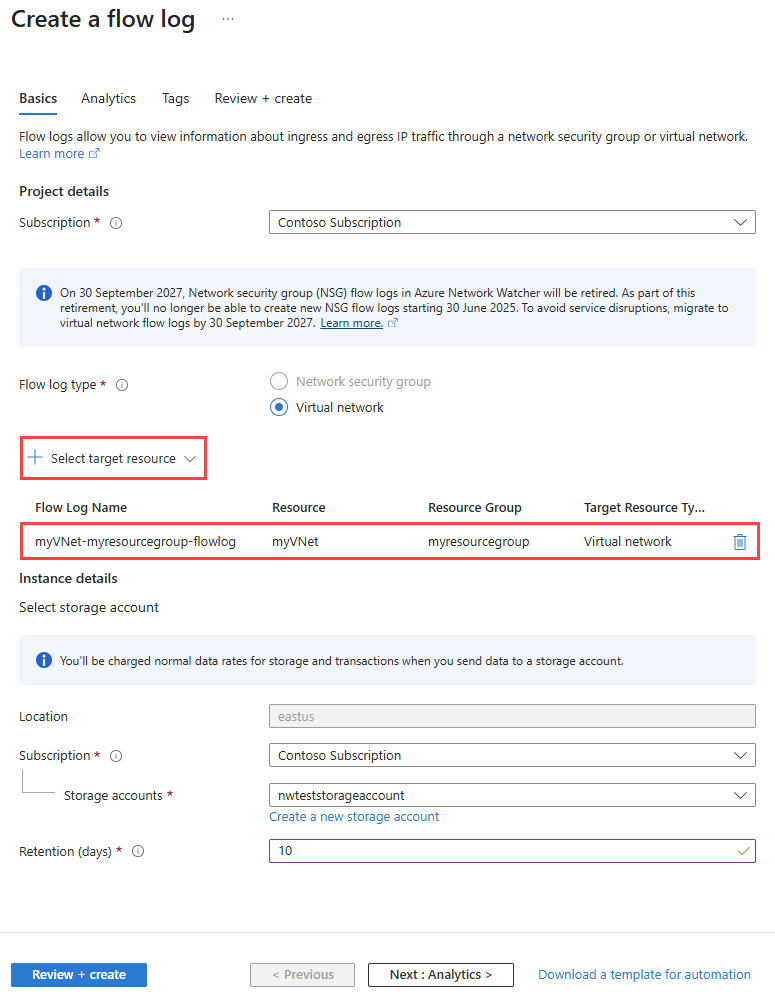
Nota
Portal Microsoft Azure membuat log alur jaringan virtual di grup sumber daya NetworkWatcherRG .
Pilih Tinjau + kreasikan.
Tinjau pengaturan, lalu pilih Buat.
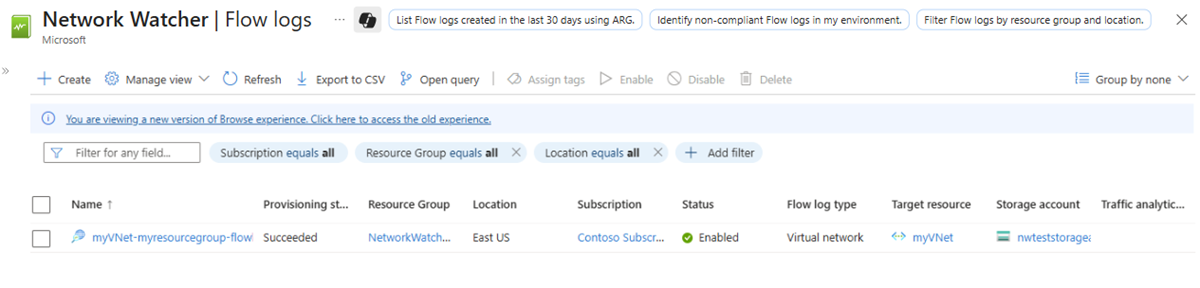
Setelah penyebaran selesai, pilih Buka sumber daya untuk mengonfirmasi log alur yang dibuat dan tercantum di halaman Log alur .
Kembali ke sesi Bastion Anda dengan mesin virtual myVM.
Buka Microsoft Edge dan buka
www.bing.com.
Unduh log alur
Di bagian ini, Anda masuk ke akun penyimpanan yang sebelumnya Anda pilih dan unduh log alur yang dibuat di bagian sebelumnya.
Di kotak pencarian di bagian atas portal, masukkan storage accounts. Pilih Akun penyimpanan dari hasil pencarian.
Pilih nwteststorageaccount atau akun penyimpanan yang sebelumnya Anda buat dan pilih untuk menyimpan log.
Di bawah Penyimpanan data, pilih Kontainer.
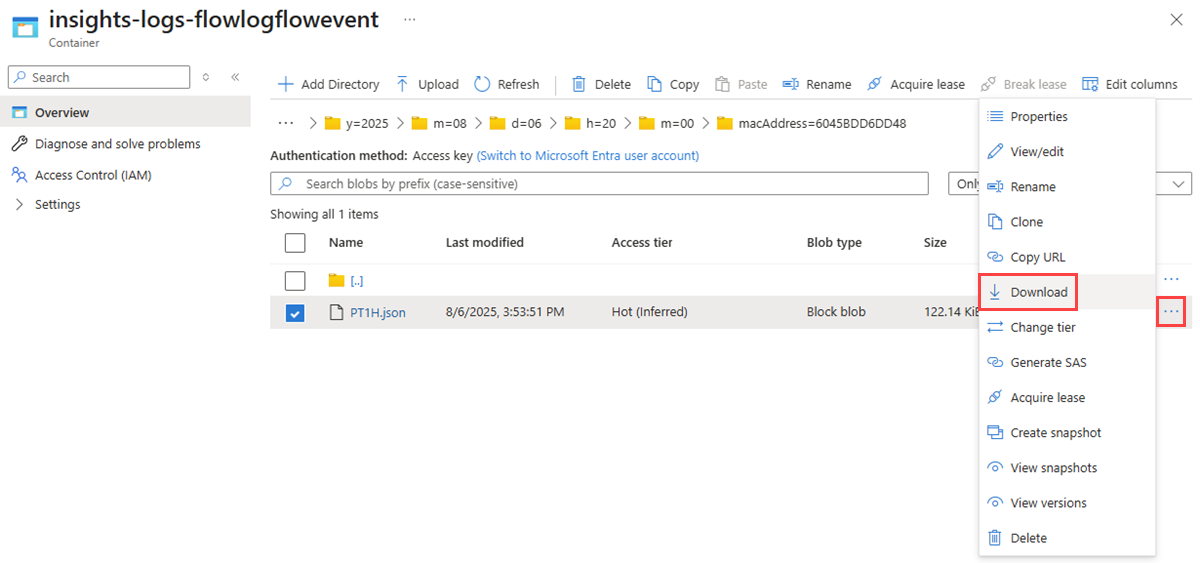
Pilih kontainer insights-logs-flowlogflowevent.
Dalam kontainer, navigasikan hierarki folder hingga Anda masuk ke
PT1H.jsonfile yang ingin Anda unduh. File log alur jaringan virtual mengikuti jalur berikut::https://{storageAccountName}.blob.core.windows.net/insights-logs-flowlogflowevent/flowLogResourceID=/{subscriptionID}_NETWORKWATCHERRG/NETWORKWATCHER_{Region}_{ResourceName}-{ResourceGroupName}-FLOWLOGS/y={year}/m={month}/d={day}/h={hour}/m=00/macAddress={macAddress}/PT1H.jsonPilih elipsis ... di sebelah kanan file PT1H.json, lalu pilih Unduh.
Nota
Anda dapat menggunakan Azure Storage Explorer untuk mengakses dan mengunduh log alur dari akun penyimpanan Anda. Untuk informasi selengkapnya, lihat Mulai menggunakan Storage Explorer.
Lihat log alur
Buka file yang diunduh PT1H.json menggunakan editor teks pilihan Anda. Contoh berikut adalah bagian yang diambil dari file yang diunduh PT1H.json , yang menunjukkan alur yang diproses oleh aturan DefaultRule_AllowInternetOutBound.
{
    "time": "2025-08-06T20:39:33.3186341Z",
    "flowLogGUID": "00000000-0000-0000-0000-000000000000",
    "macAddress": "6045BDD6DD48",
    "category": "FlowLogFlowEvent",
    "resourceId": "/SUBSCRIPTIONS/aaaa0a0a-bb1b-cc2c-dd3d-eeeeee4e4e4e//RESOURCEGROUPS/NETWORKWATCHERRG/PROVIDERS/MICROSOFT.NETWORK/NETWORKWATCHERS/NETWORKWATCHER_EASTUS/FLOWLOGS/MYVNET-MYRESOURCEGROUP-FLOWLOG",
	"flowLogVersion": 4,
    "operationName": "FlowLogFlowEvent",
    "flowRecords": {
        "flows": [
            {
				"aclID": "00000000-0000-0000-0000-000000000000",
				"flowGroups": [
					{
                        "rule": "DefaultRule_AllowInternetOutBound",
                        "flowTuples": [
                            "1754512773,10.0.0.4,13.107.21.200,49982,443,6,O,C,NX,7,1158,12,8143"
                        ]
                    }
                ]
            }
        ]
    }
}
Informasi yang dipisahkan koma untuk flowTuples adalah sebagai berikut:
| Contoh data | Apa yang diwakili oleh data | Penjelasan |
|---|---|---|
| 1754512773 | Stempel waktu | Penanda waktu saat aliran terjadi dalam format UNIX EPOCH. Dalam contoh sebelumnya, tanggal dikonversi ke 06 Agustus 2025 08:39:33 PM UTC/GMT. |
| 10.0.0.4 | Alamat IP sumber | Alamat IP sumber dari mana alur berasal. 10.0.0.4 adalah alamat IP pribadi dari VM yang sebelumnya Anda buat. |
| 13.107.21.200 | Alamat IP tujuan | Alamat IP tujuan yang menjadi tujuan alur. 13.107.21.200 adalah alamat IP dari www.bing.com. Karena lalu lintas ditujukan di luar Azure, aturan keamanan DefaultRule_AllowInternetOutBound memproses alur. |
| 49982 | Port asal | Port sumber dari mana aliran berasal. |
| 443 | Port tujuan | Pelabuhan tujuan tujuan aliran. |
| 6 | Protokol | Protokol lapisan 4 alur dalam nilai yang ditetapkan IANA: 6: TCP. |
| O | Arah | Arah aliran. O: Keluar. |
| C | Keadaan mengalir | Keadaan aliran. C: Melanjutkan untuk aliran yang berkelanjutan. |
| NX | Enkripsi alur | Koneksi tidak terenkripsi. |
| 7 | Paket dikirim | Jumlah total paket TCP yang dikirim ke tujuan sejak pembaruan terakhir. |
| 1158 | Byte-byte yang dikirim | Jumlah total byte paket TCP yang dikirim dari sumber ke tujuan sejak pembaruan terakhir. Byte paket termasuk header paket dan payload. |
| 12 | Paket diterima | Jumlah total paket TCP yang diterima dari tujuan sejak pembaruan terakhir. |
| 8143 | Byte diterima | Jumlah total byte paket TCP yang diterima dari tujuan sejak pembaruan terakhir. Byte paket mencakup header paket dan payload. |
Membersihkan sumber daya
Jika tidak lagi diperlukan, hapus grup sumber daya myResourceGroup dan semua sumber daya yang dikandungnya:
Dalam kotak pencarian di bagian atas portal, masukkan myResourceGroup. Pilih myResourceGroup dari hasil pencarian.
Pilih Hapus grup sumber daya.
Dalam Hapus grup sumber daya, masukkan myResourceGroup, lalu pilih Hapus.
Pilih Hapus untuk mengonfirmasi penghapusan grup sumber daya dan semua sumber dayanya.
Nota
Sumber daya NetworkWatcher_eastus/myVNet-myresourcegroup-flowlog ada di grup sumber daya NetworkWatcherRG , tetapi akan dihapus setelah menghapus jaringan virtual myVNet (dengan menghapus grup sumber daya myResourceGroup ).