Catatan
Akses ke halaman ini memerlukan otorisasi. Anda dapat mencoba masuk atau mengubah direktori.
Akses ke halaman ini memerlukan otorisasi. Anda dapat mencoba mengubah direktori.
Panduan cepat ini menjelaskan cara mengimpor data ke dalam kumpulan data Anda menggunakan antarmuka web Microsoft Planetary Computer Pro.
Pendekatan ini sangat ideal jika Anda lebih suka antarmuka pengguna grafis daripada API untuk mengelola data geospasial Anda.
Prasyarat
Sebelum menggunakan panduan memulai cepat ini, Anda memerlukan beberapa hal berikut:
Sebuah akun Azure dengan langganan aktif. Gunakan tautan Buat akun secara gratis.
Instans GeoCatalog aktif. Gunakan tautan untuk Membuat GeoCatalog.
Kontainer penyimpanan blob Azure dengan:
Himpunan data geospasial dalam format yang didukung.
Untuk informasi selengkapnya, lihat Jenis data yang didukung.
Metadata STAC terkait untuk himpunan data.
Untuk informasi selengkapnya, lihat Membuat Item STAC.
Browser web untuk mengakses antarmuka web Planetary Computer Pro.
Koleksi yang dibuat menggunakan Mulai Cepat: Membuat koleksi dengan antarmuka web Microsoft Planetary Computer Pro atau Mulai Cepat: Membuat koleksi STAC dengan Microsoft Planetary Computer Pro GeoCatalog.
Mengonfigurasi sumber penyerapan Anda
Setelah membuat koleksi, Anda siap untuk menyerap data. Namun, langkah pertama adalah mengonfigurasi sumber penyerapan Anda. Anda menyiapkan sumber penyerapan dengan menavigasi ke halaman Pengaturan . Untuk informasi selengkapnya tentang sumber penyerapan, lihat Sumber penyerapan.
Mengonfigurasi sumber penyerapan Anda di halaman Pengaturan
Anda dapat mengonfigurasi sumber penyerapan menggunakan identitas terkelola atau tanda tangan akses bersama (SAS).
Untuk langkah-langkah terperinci, lihat:
- Menyiapkan penyerapan menggunakan identitas terkelola
- Menyiapkan pengambilan data menggunakan Shared Access Signature (SAS)
Membuat penyerapan
Sekarang setelah Anda mengonfigurasi sumber penyerapan, lihat langkah-langkah berikut untuk membuat penyerapan:
- Navigasikan ke koleksi tempat Anda ingin menyerap data.
Nota
Jika Anda belum menyerap data ke dalam koleksi Anda, grafik yang memperlihatkan 3 langkah untuk memulai muncul di tab Gambaran Umum , '1. Konfigurasikan sumber penyerapan, 2. Buat penyerapan, 3. Mulai jalankan,' bersama dengan tombol Mulai .
Pilih tombol Mulai sekarang, dan Anda akan dibawa ke tab Pemasukan dari koleksi.

Nota
Jika Anda sudah menyerap data ke dalam koleksi ini, dan ingin membuat penyerapan lain, Anda dapat menavigasi ke tab Penyerapan koleksi.
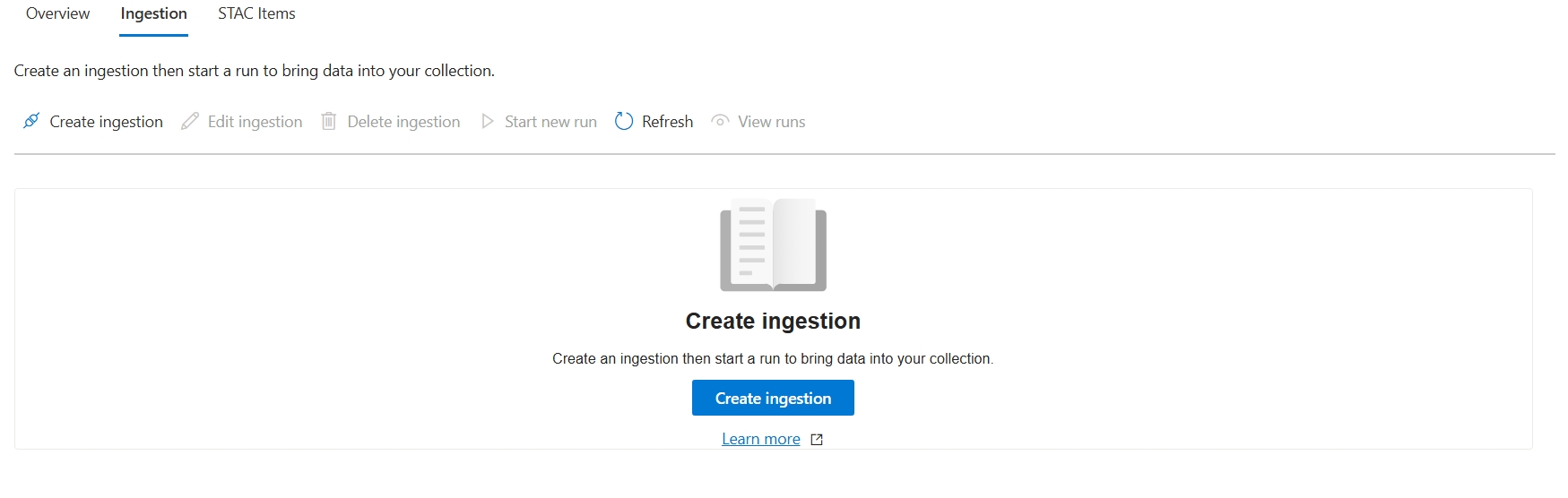
Jika Anda tidak memiliki sumber penyerapan yang dikonfigurasi, grafik akan muncul yang meminta Anda untuk melakukannya. Pilih tombol Buat sumber penyerapan untuk menavigasi ke halaman Pengaturan tempat Anda dapat mengonfigurasi sumber penyerapan Anda. Jika Anda sudah memiliki sumber penyerapan data yang dikonfigurasi, Anda akan melihat grafik yang mengarahkan Anda untuk Membuat penyerapan data. Pilih tombol Buat penyerapan untuk membuka panel Buat penyerapan .
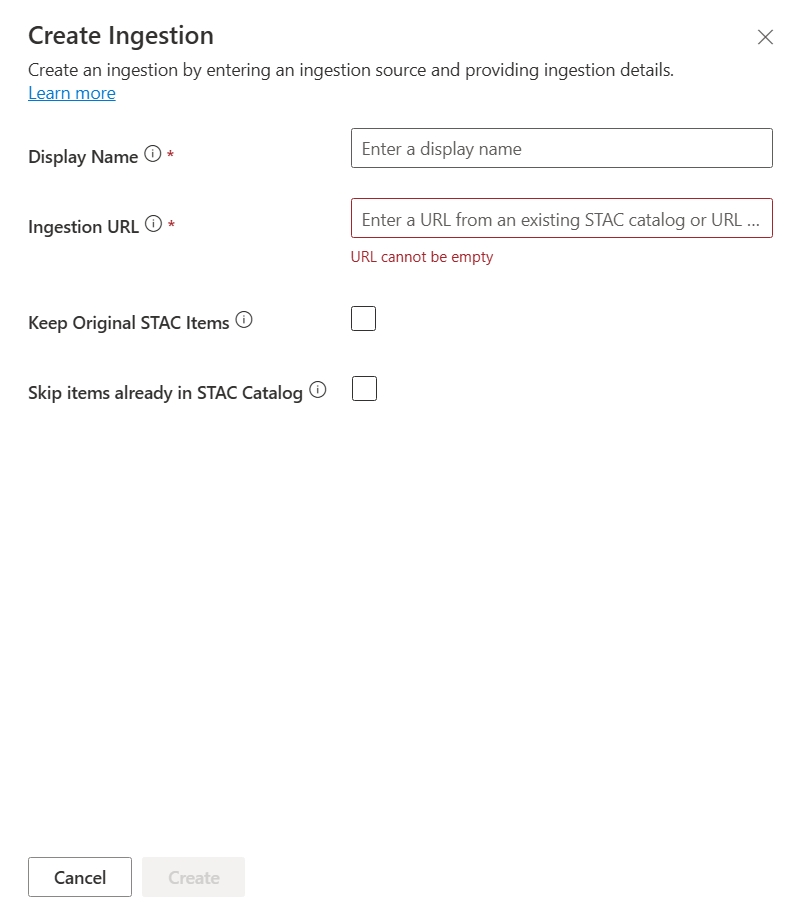
Untuk membuat penyerapan Anda, masukkan Nama Tampilan dan URL Penyerapan (URL katalog STAC JSON yang mengatur item STAC Anda). Anda juga dapat mengonfigurasi opsi berikut:
- Pertahankan item STAC Asli: Mempertahankan aset yang dioptimalkan non-cloud di GeoCatalog alih-alih menghapus file asli. Misalnya, jika Anda memilih opsi ini, file non-COG asli disimpan bersama dengan file COG baru yang dioptimalkan cloud.
- Lewati item yang sudah ada di katalog STAC: Mencegah penimpaan jika item sudah ada di GeoCatalog. Opsi ini mempercepat proses penyerapan data.
Setelah Anda mengisi semua bidang, pilih Buat untuk membuat proses ingestion Anda.
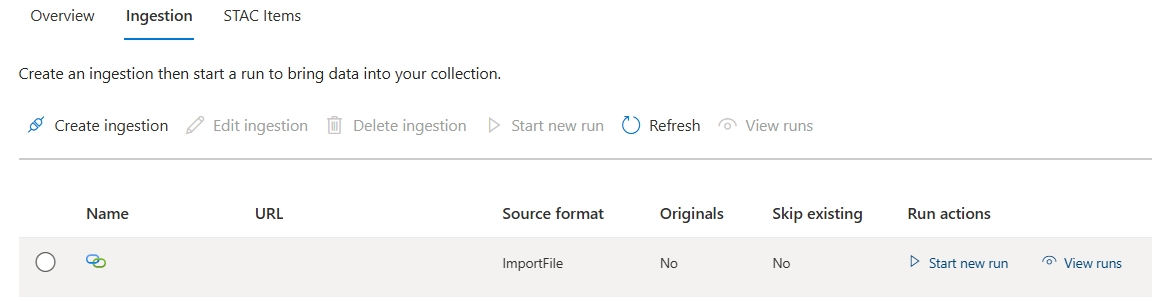
Jalur penyerapan Anda sekarang muncul dalam daftar penyerapan untuk koleksi Anda. Untuk menarik data, Anda perlu menjalankan proses pengambilan data. Pilih tombol Mulai eksekusi baru dari kolom Jalankan tindakan untuk membuka panel Buat eksekusi .
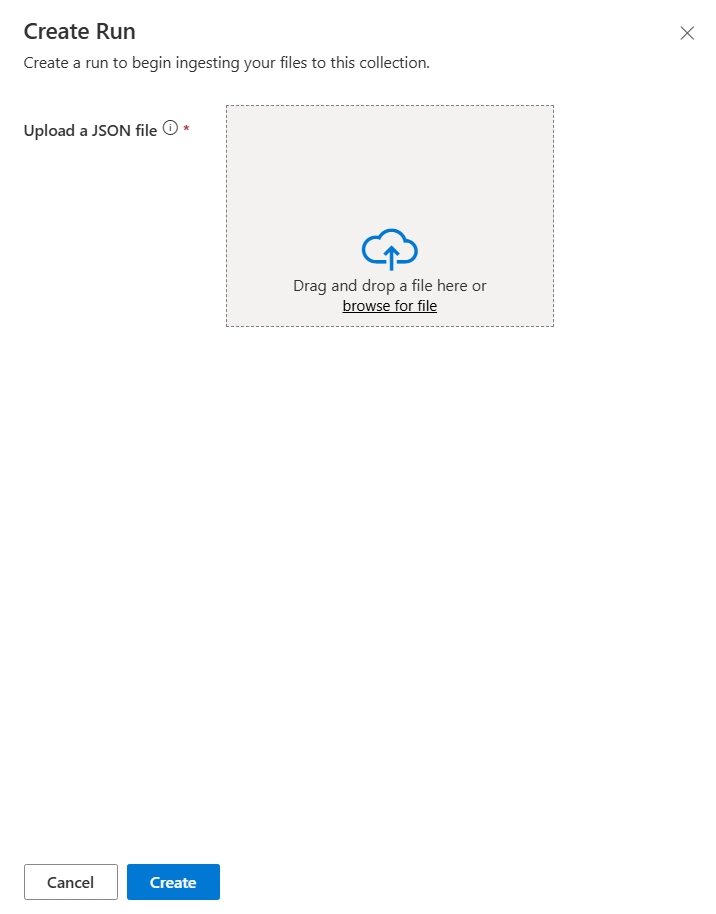
Pilih Buat untuk memulai eksekusi. Tindakan ini mengembalikan Anda ke tab Penyerapan , tempat Anda dapat memilih tombol Tampilkan eksekusi untuk melihat status penyerapan Anda.
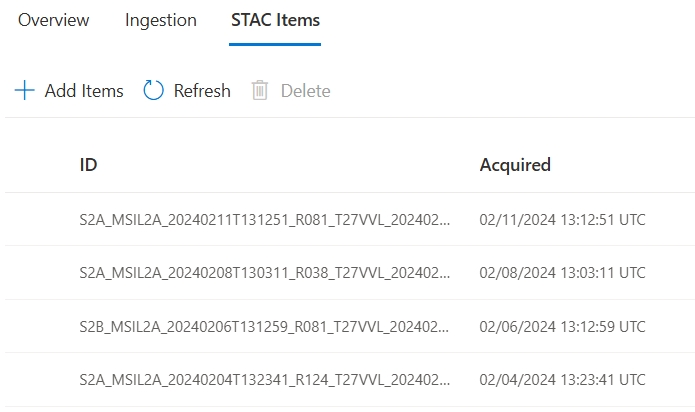
Saat proses penyerapan selesai, tab item STAC di koleksi Anda menampilkan daftar item STAC yang telah diserap, dengan kolom untuk ID item dan tanggal akuisisi.
Troubleshooting
Jika Anda mengalami masalah selama proses penyerapan, seperti kegagalan dalam membuat sumber penyerapan, memulai eksekusi, atau jika item tidak muncul seperti yang diharapkan, lihat sumber daya berikut:
- Pemecahan masalah pengambilan data di Microsoft Planetary Computer Pro: Menyediakan panduan untuk mendiagnosis masalah umum dalam pengambilan data.
- Kode kesalahan: Ingesti Microsoft Planetary Computer Pro: Mencantumkan daftar kode kesalahan umum beserta maknanya.
Langkah selanjutnya
Setelah Anda menyerap data, saatnya untuk mengonfigurasi Koleksi STAC sehingga Anda dapat memvisualisasikan data Anda di Explorer.